
Editor de video con IA
Sube un clip, describe el cambio y la edición de video con IA hará el resto: cambia un sujeto, elimina un objeto o modifica el estilo de toda la escena.
Lo que dicen los creadores sobre Picsart
Reseñas y premios de Trustpilot y G2.




Edita con los mejores modelos de video con IA del mundo
Usa estos modelos para editar videos. Los modelos de edición con IA modifican un clip que subes, mientras que los demás crean nuevas secuencias a partir de una instrucción.
Edita videos con una instrucción de texto
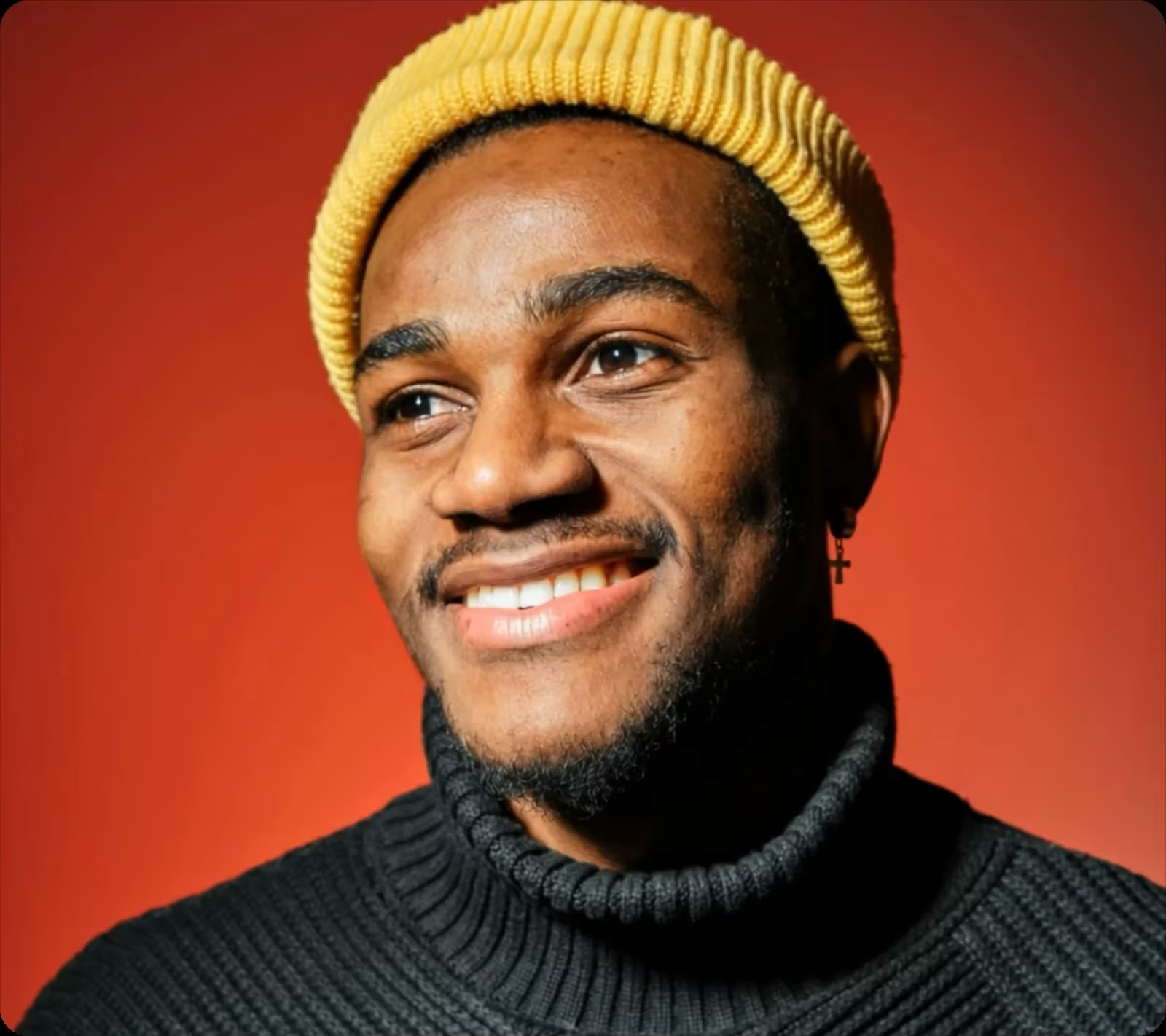
Describe el cambio con palabras sencillas y la IA editará el clip que subiste en lugar de crear uno nuevo. No necesitas configurar fotogramas clave, máscaras ni capas: solo escribe una frase sobre lo que quieres cambiar. Cuanto más clara sea, más se acercará el resultado a lo que buscas. Indica qué debe cambiar y qué debe quedar igual.
- Funciona con videos que ya grabaste
- Prueba varias versiones de una edición
- Cambia un detalle o todo el estilo
Cómo editar videos con IA
Edita videos con IA en cuatro pasos, sin usar una línea de tiempo.
Reemplaza objetos en un video sin volver a grabar
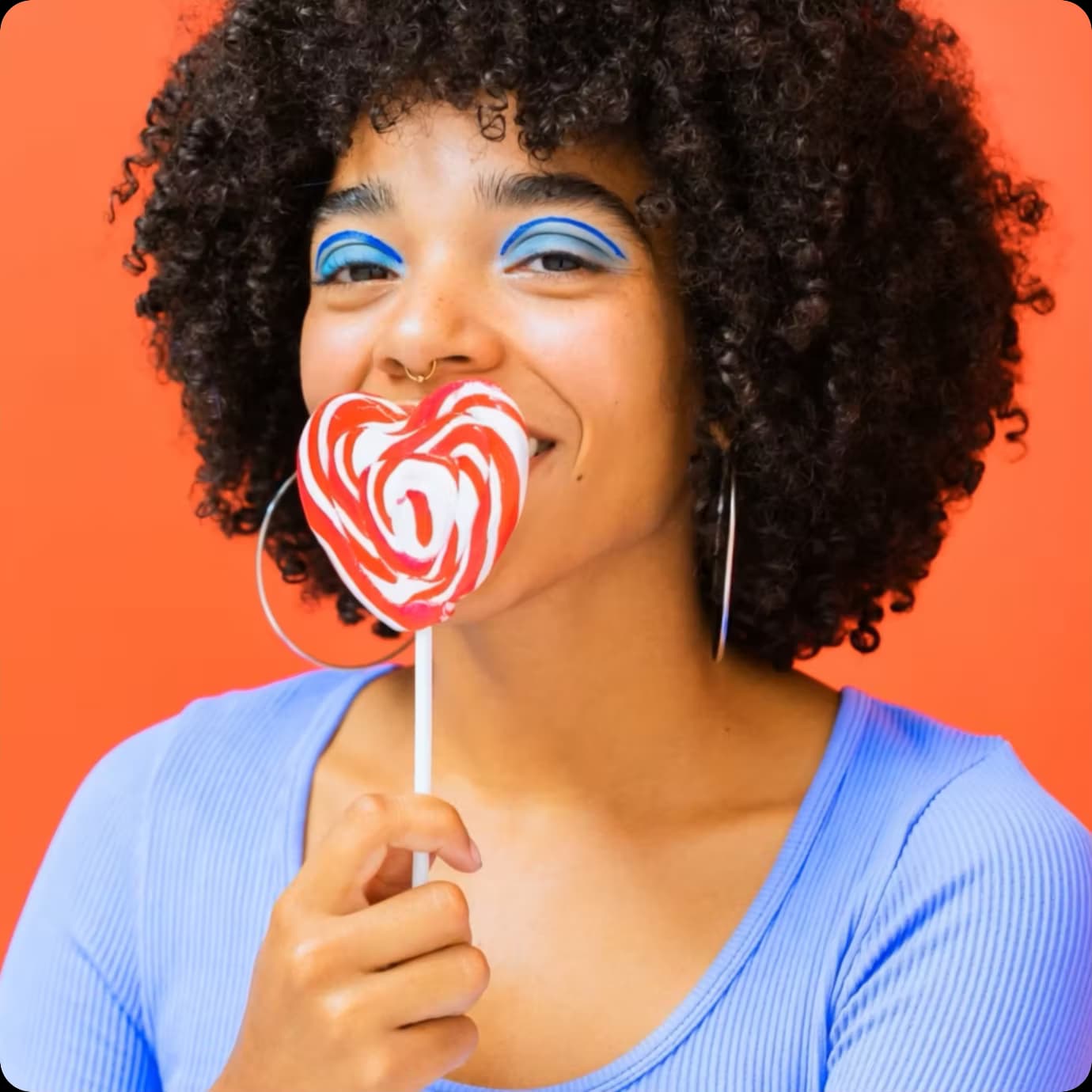
Indica qué quieres cambiar y el resto de la toma se mantendrá igual. Seedance 2.5 Video Edit cambia sujetos y añade o elimina objetos a partir de una sola instrucción de texto. Describe el objeto nuevo en pocas palabras o añade una imagen de referencia para que el cambio se ajuste a ella.
- Actualiza un producto sin volver a grabar
- Corrige un detalle que se te pasó durante la grabación
- Cambia una cosa y conserva el resto
Cambia la escena, conserva al sujeto
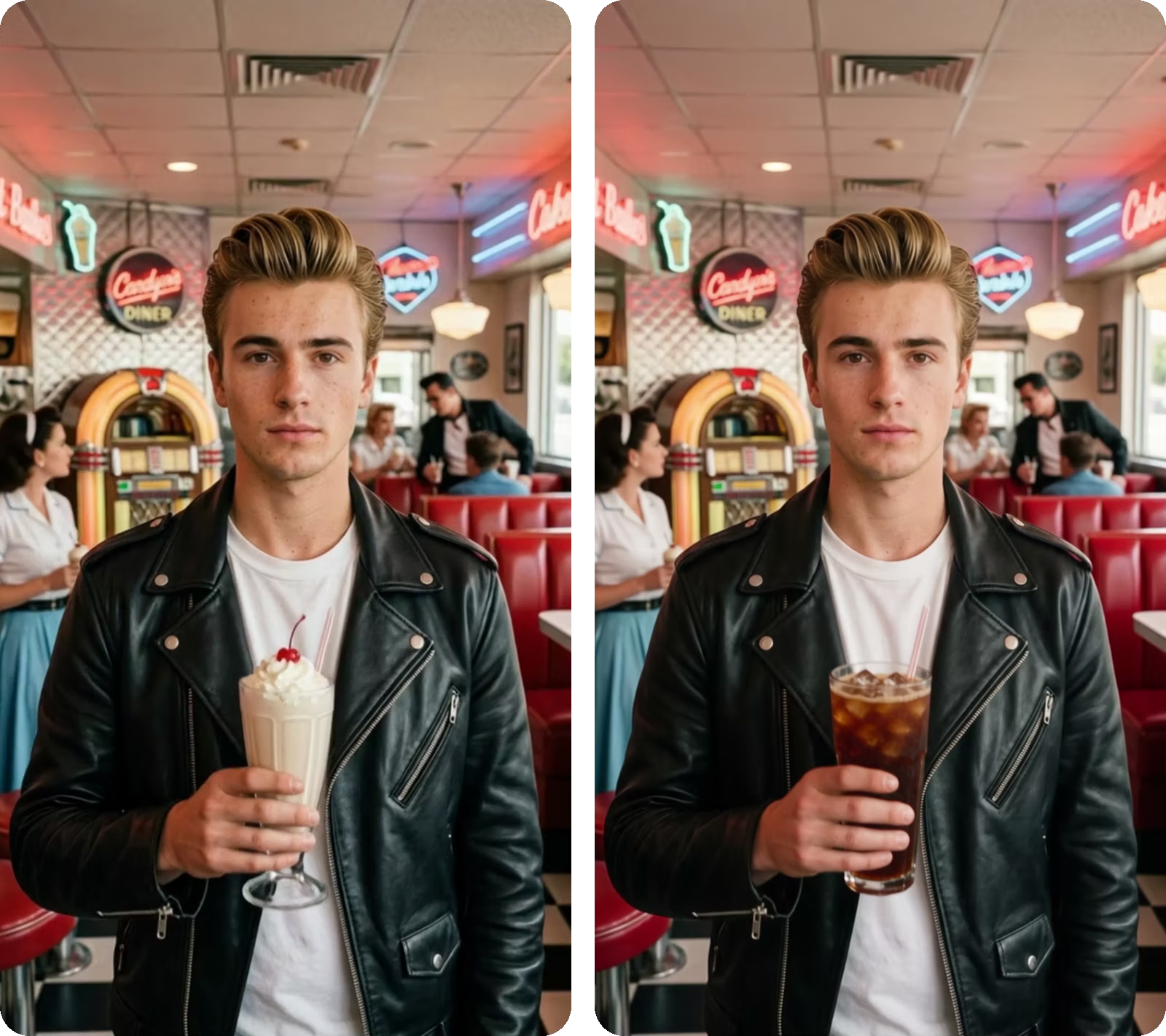
La IA de video a video mantiene a las personas y sus movimientos, y cambia el entorno que las rodea. Gemini Omni 1.2 Flash modifica el escenario a partir de una descripción de texto y también puede seguir imágenes de referencia. Indica el lugar, el clima o la hora del día que quieres y las personas se mantendrán igual.
- Crea nuevas estaciones a partir de una sola grabación
- Adáptalo al tema de una campaña
- El mismo sujeto, en un nuevo escenario
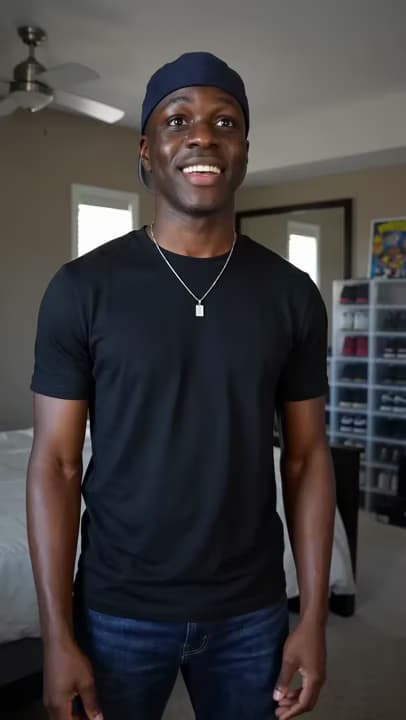
Los mismos movimientos, nuevas personas: cambia el reparto de tu video
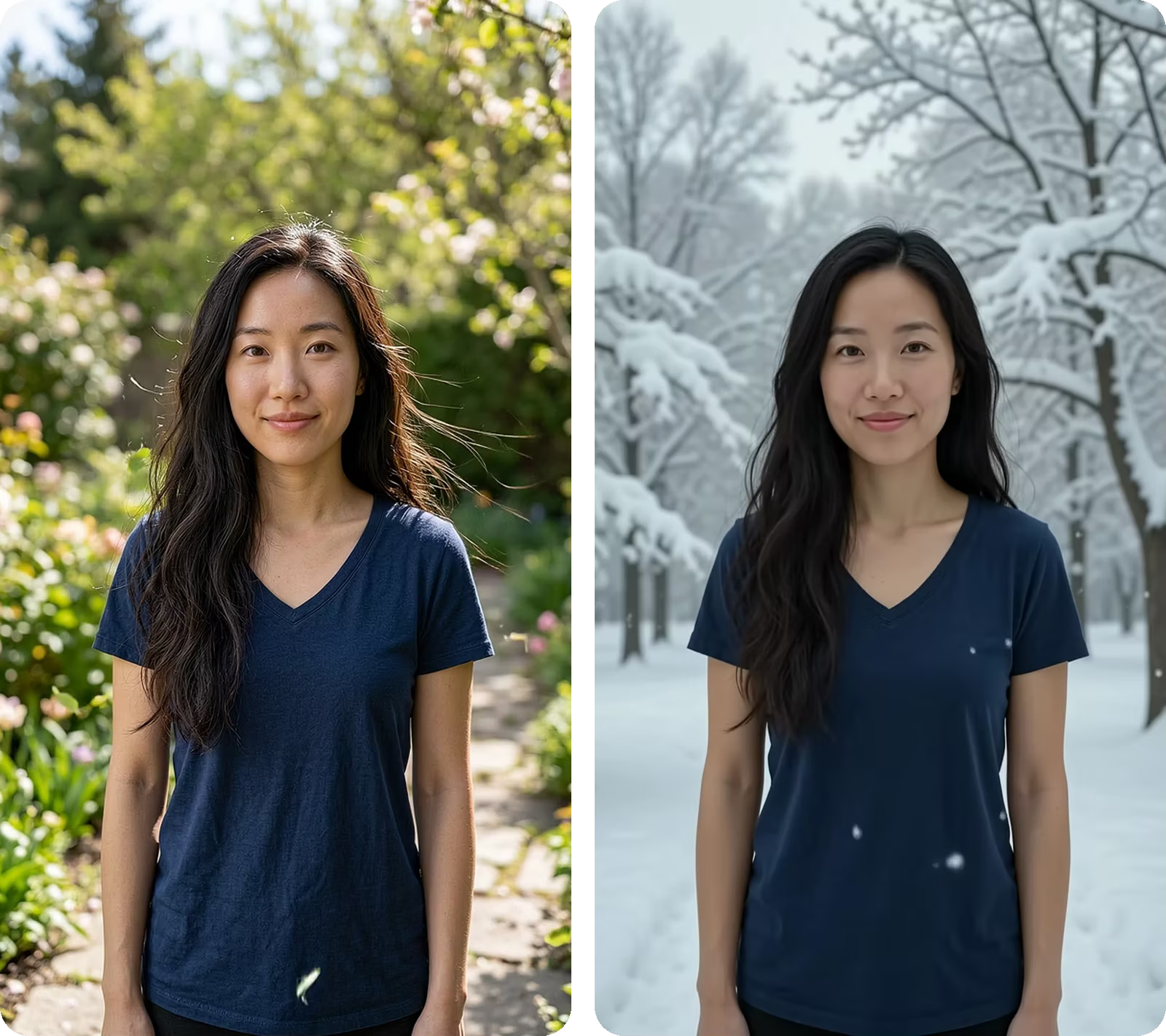
Incluye a otra persona en la misma escena. MiniMax H3 Max Recast reemplaza a las personas de un video usando hasta 4 fotos del reparto y conserva el movimiento, la cámara y el sonido. Para obtener el resultado más parecido, usa fotos claras y de frente de cada nuevo integrante.
- Una grabación, muchos presentadores
- Prueba distintos repartos para un anuncio
- La caminata y el ritmo se mantienen
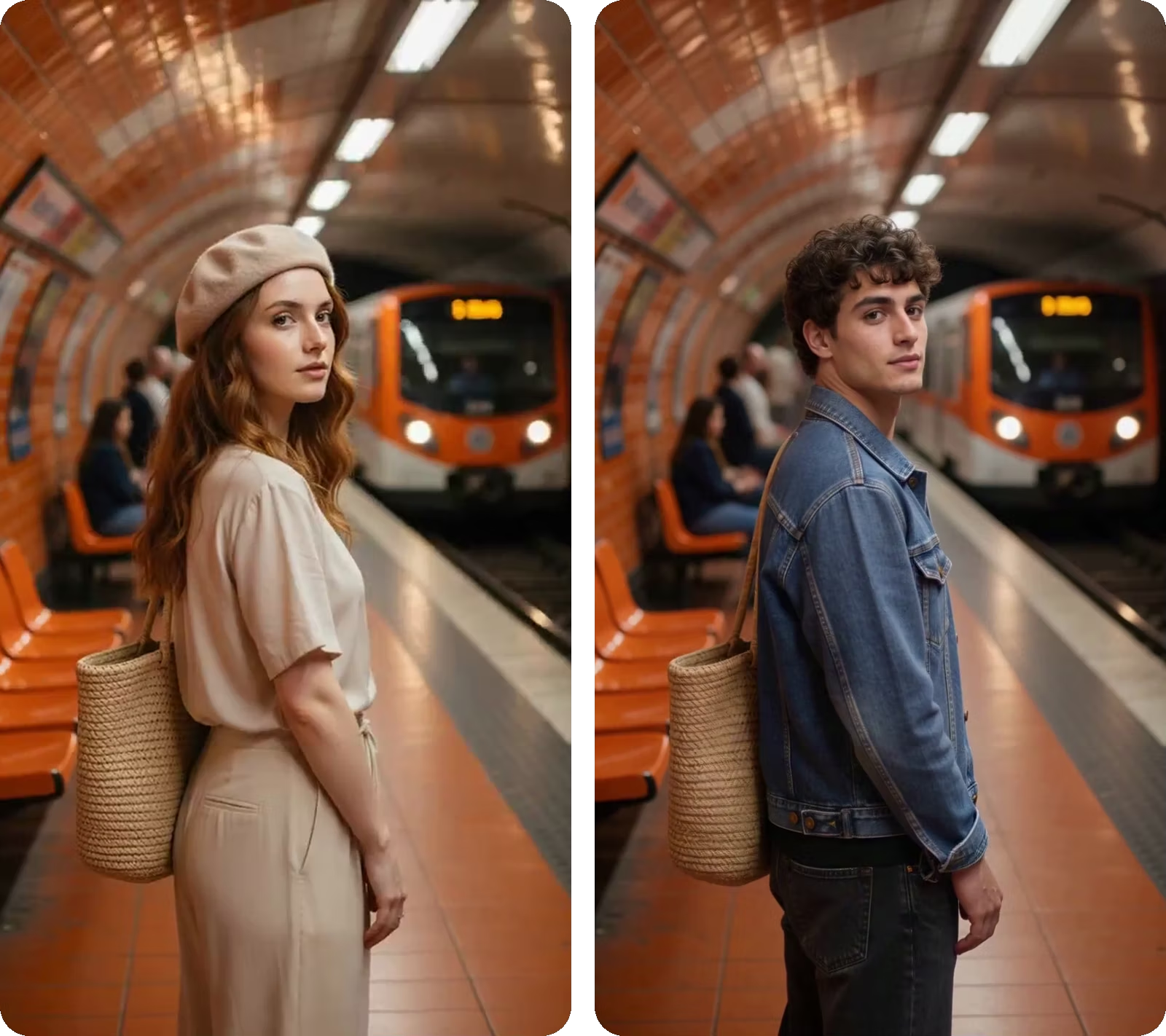
¿Grabaste con luz plana? Cámbiala con una sola foto
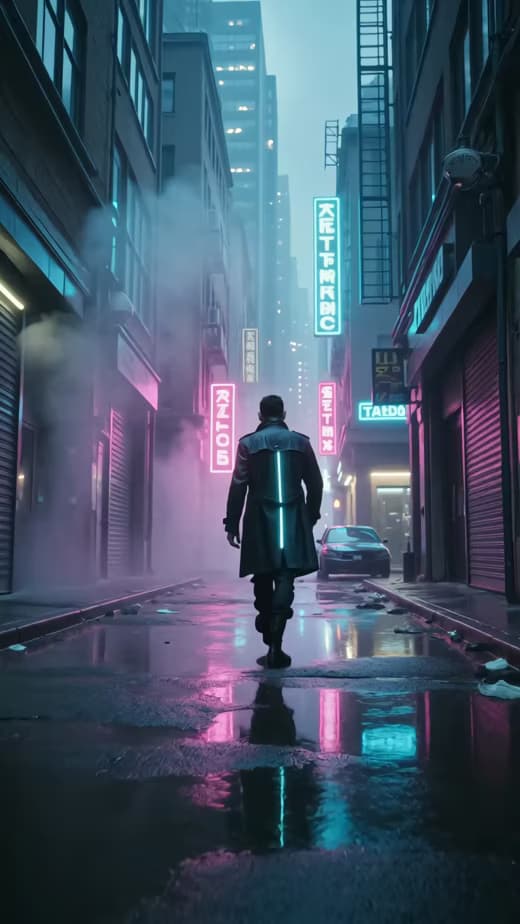
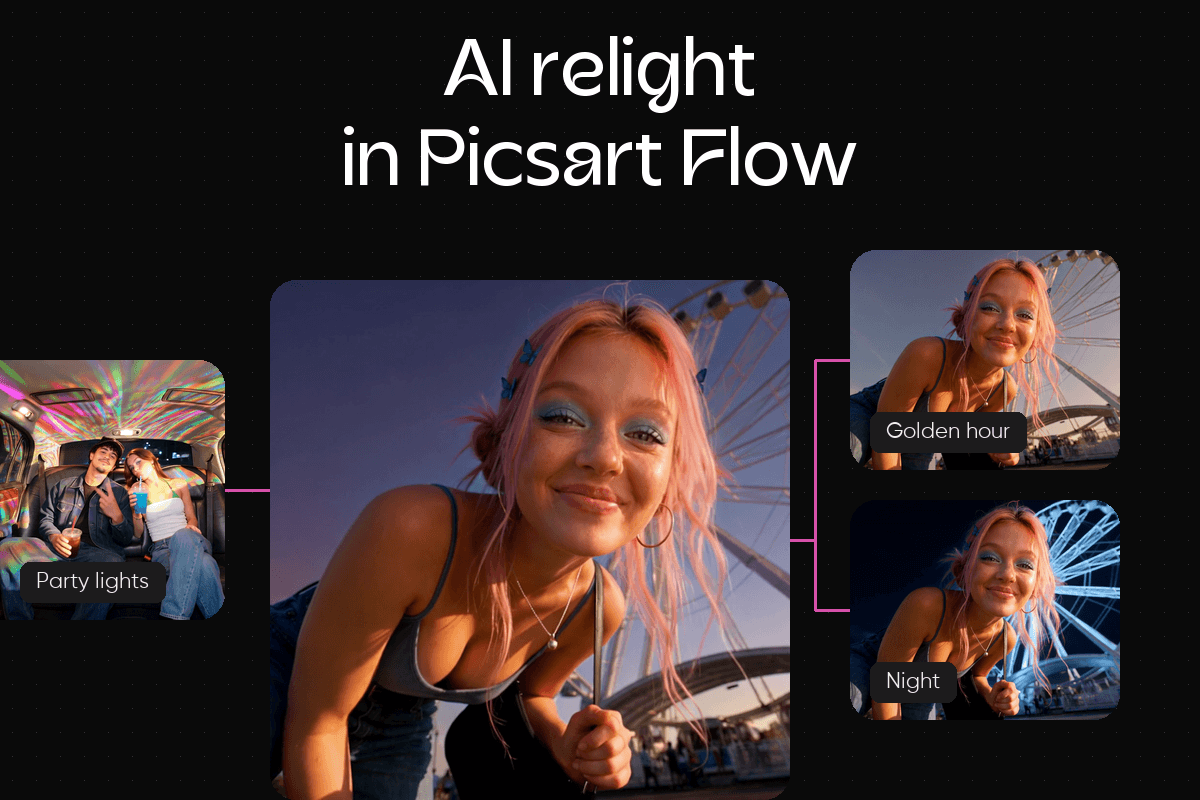
Cambia la hora del día o el ambiente sin instalar luces nuevas. MiniMax H3 Max Relight adapta la iluminación de tu clip a la de una foto de referencia, en clips de hasta 15 segundos. Elige una foto con la iluminación que te guste, desde la hora dorada hasta las luces de neón, y el clip adquirirá ese estilo.
- Pasa del día a la noche sin volver a grabar
- Adapta el ambiente a una marca
- Mejora una iluminación plana
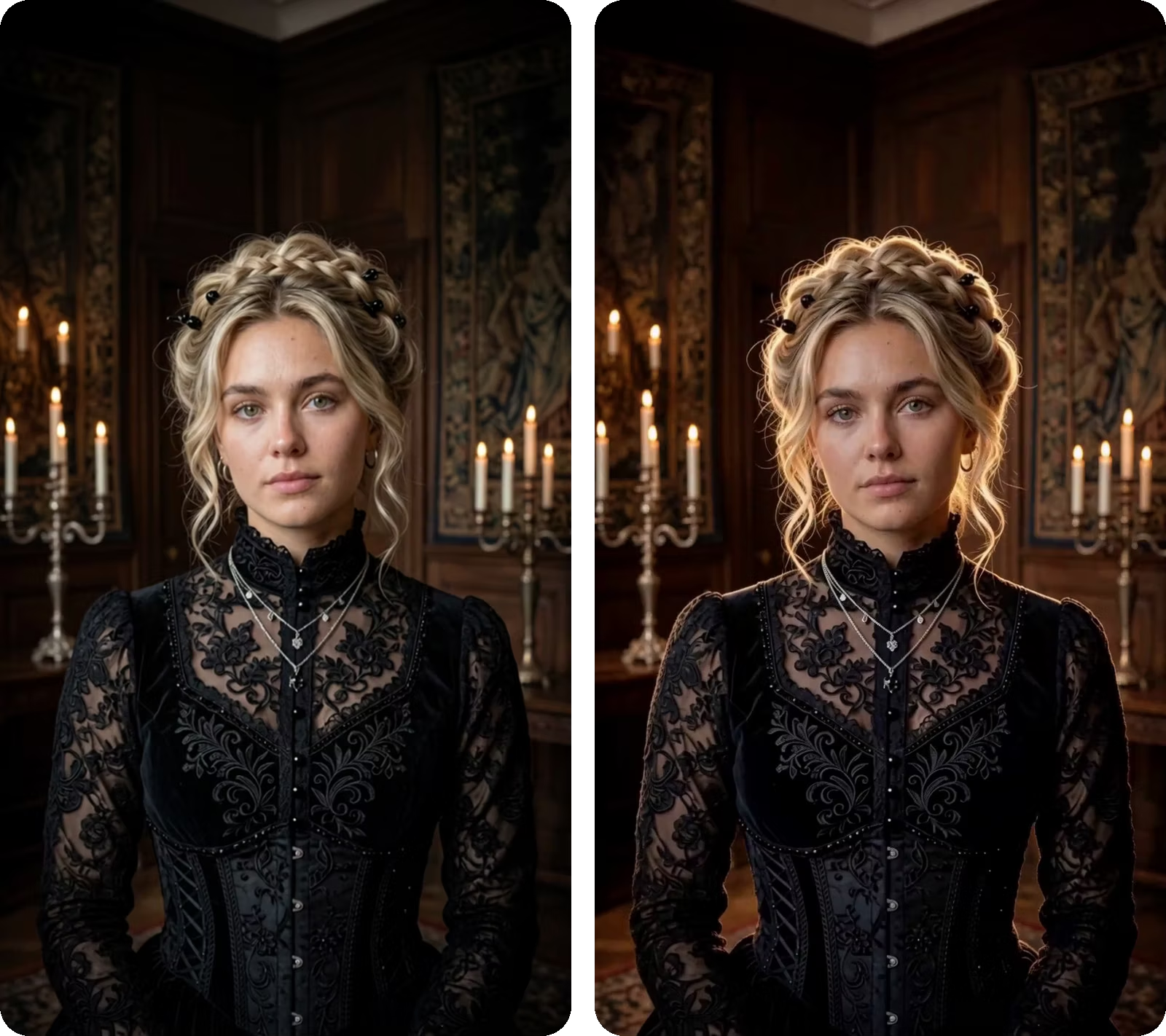
Cambia el estilo de tus videos a cualquier estilo artístico
Transforma videos con IA para darles un estilo visual diferente. Runway Aleph 2 modifica el estilo de todo el clip, y puedes guiar el resultado con un fotograma inicial y uno final. Describe el estilo en pocas palabras, como acuarela, anime o animación con plastilina.
- Dale un estilo animado a videos reales
- Destaca en un feed lleno de contenido
- Prueba un estilo antes de decidirte
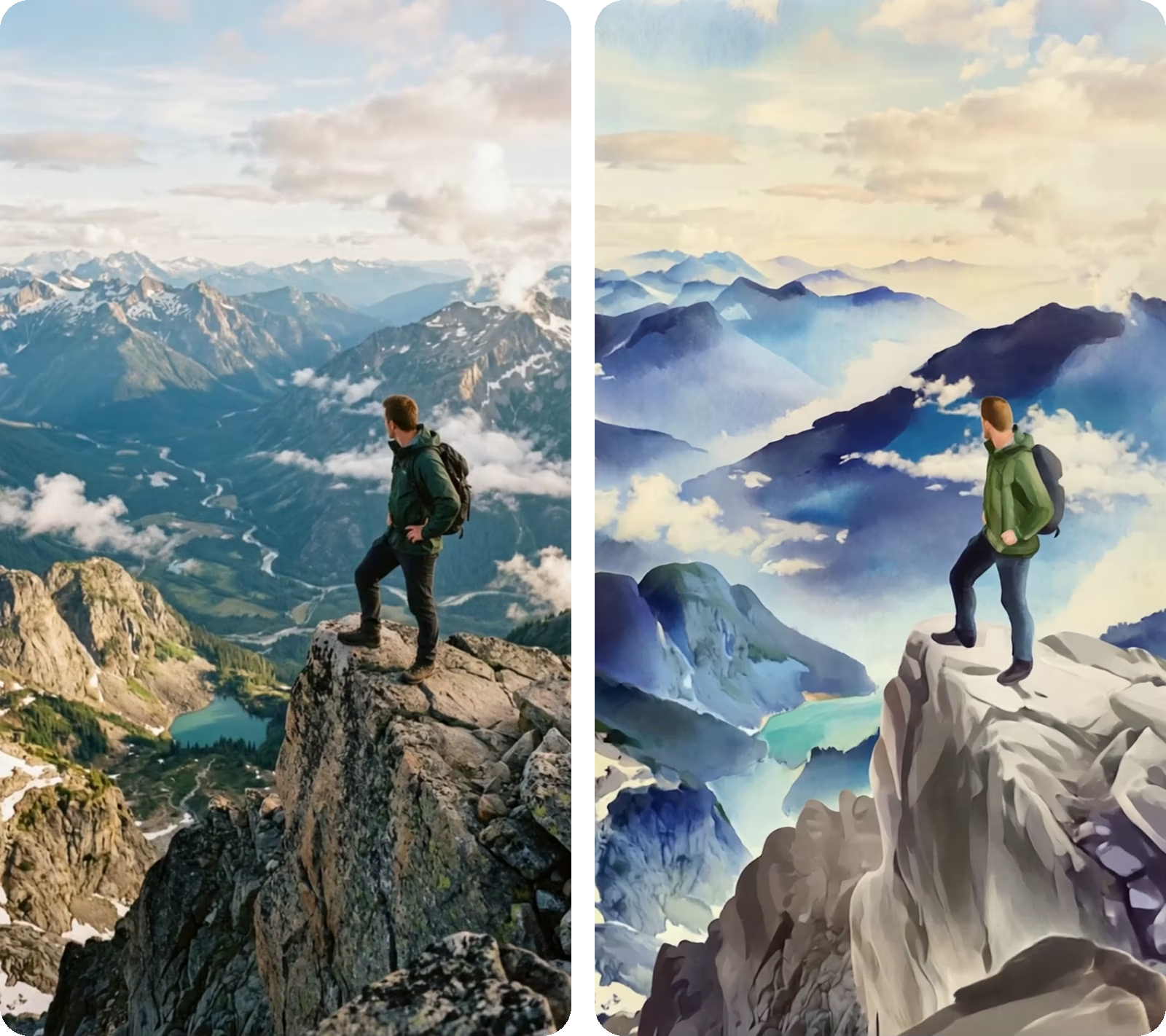
Un clip para todas las pantallas: cambia el encuadre del video
Adapta videos horizontales a los feeds verticales. LTX 2.3 Reframe cambia la relación de aspecto de un clip y genera los bordes nuevos para que coincidan. También funciona al revés: convierte clips verticales en horizontales para YouTube.
- Un video para Reels, TikTok y Shorts
- Sin barras negras
- Reutiliza videos que ya tienes
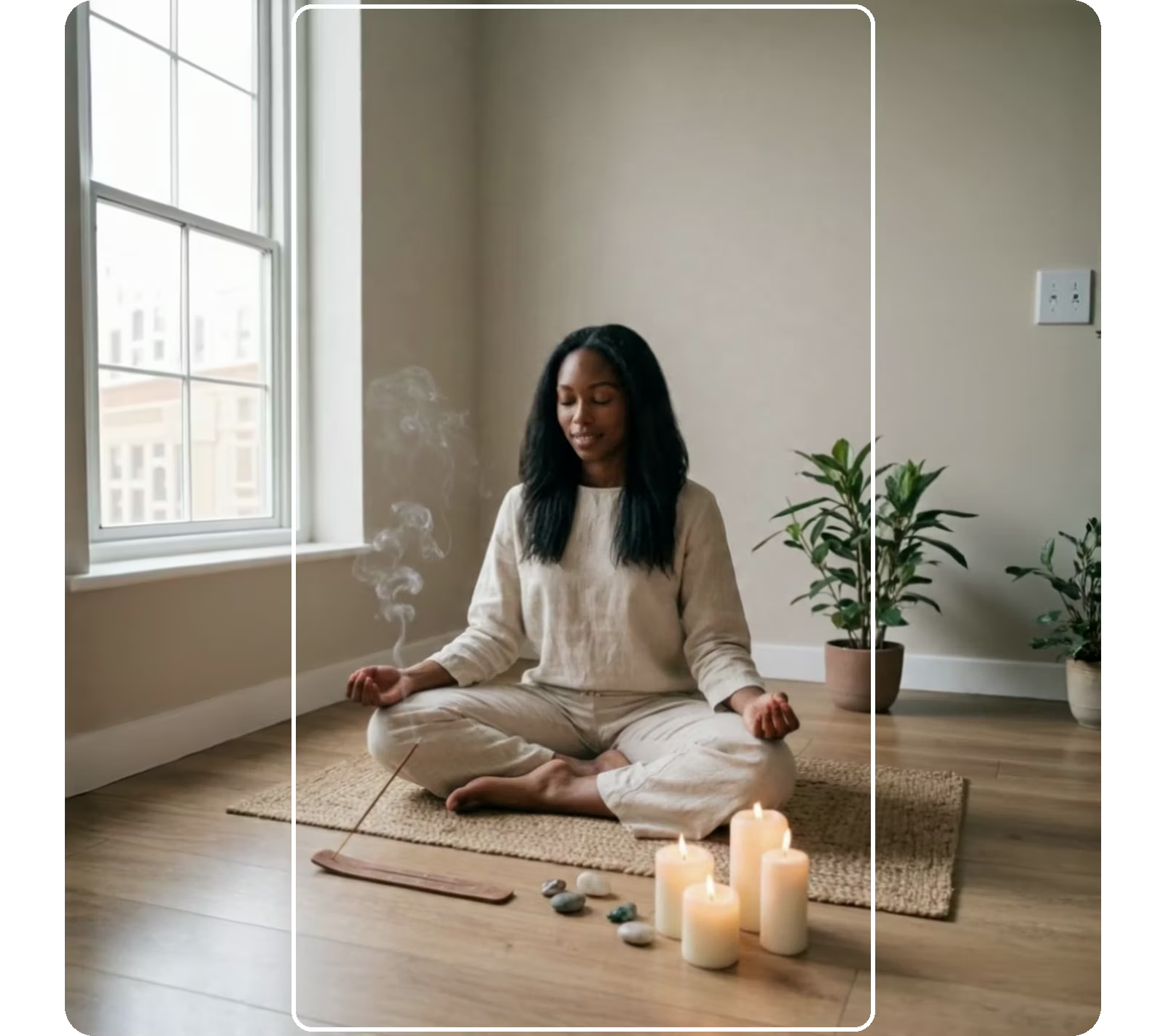
Qué puedes hacer con la edición de video con IA
Descubre qué ediciones te ayudan más según el contenido que creas.

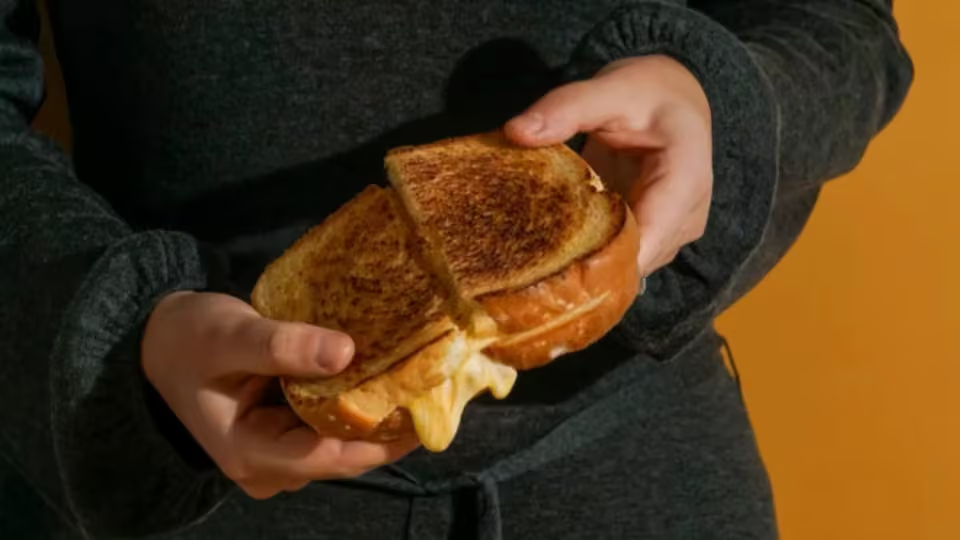
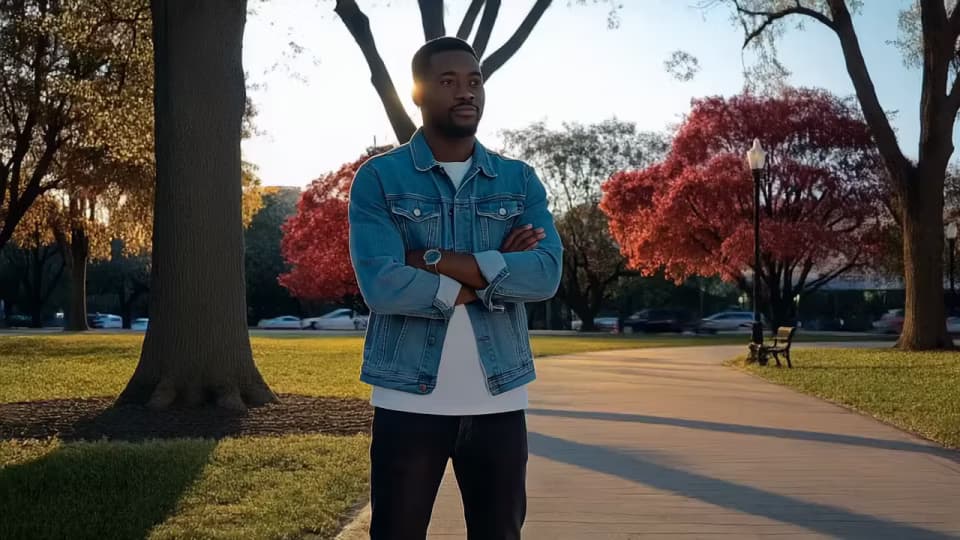
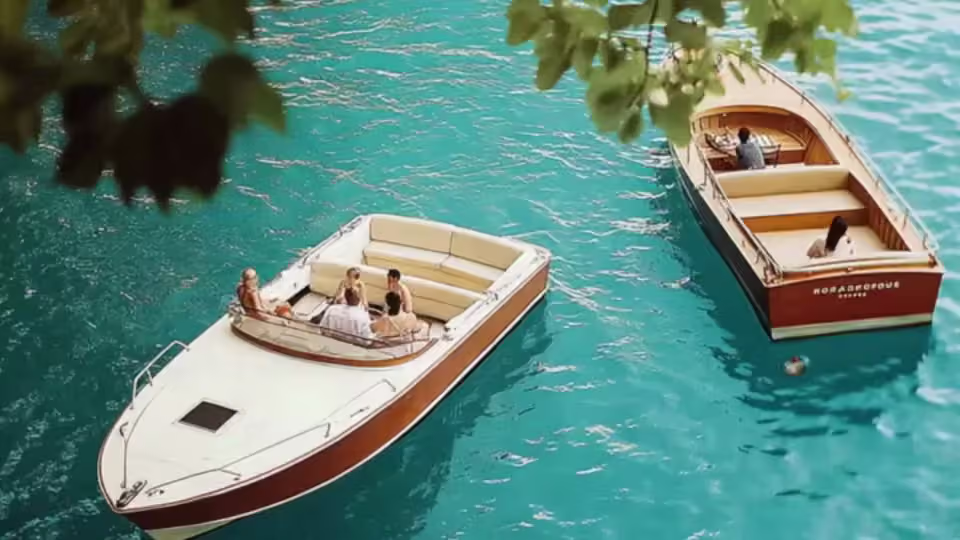
Ajusta el resultado manualmente
Cada clip que creas se abre en el editor integrado de AI Playground. Recórtalo o divídelo en la línea de tiempo, cambia su tamaño, modifica la velocidad o congela un fotograma. Añade un efecto como Golden Hour o Teal Orange, cambia el tamaño para Instagram Stories, TikTok o YouTube, agrega subtítulos con estilos como Creator Pop y añade una pista de audio. Guarda los cambios cuando termines y el clip estará listo para descargar.
- La IA hace el cambio principal y tú le das el toque final
- Sin exportar a otra aplicación
- Un tamaño y un estilo de subtítulos para cada plataforma
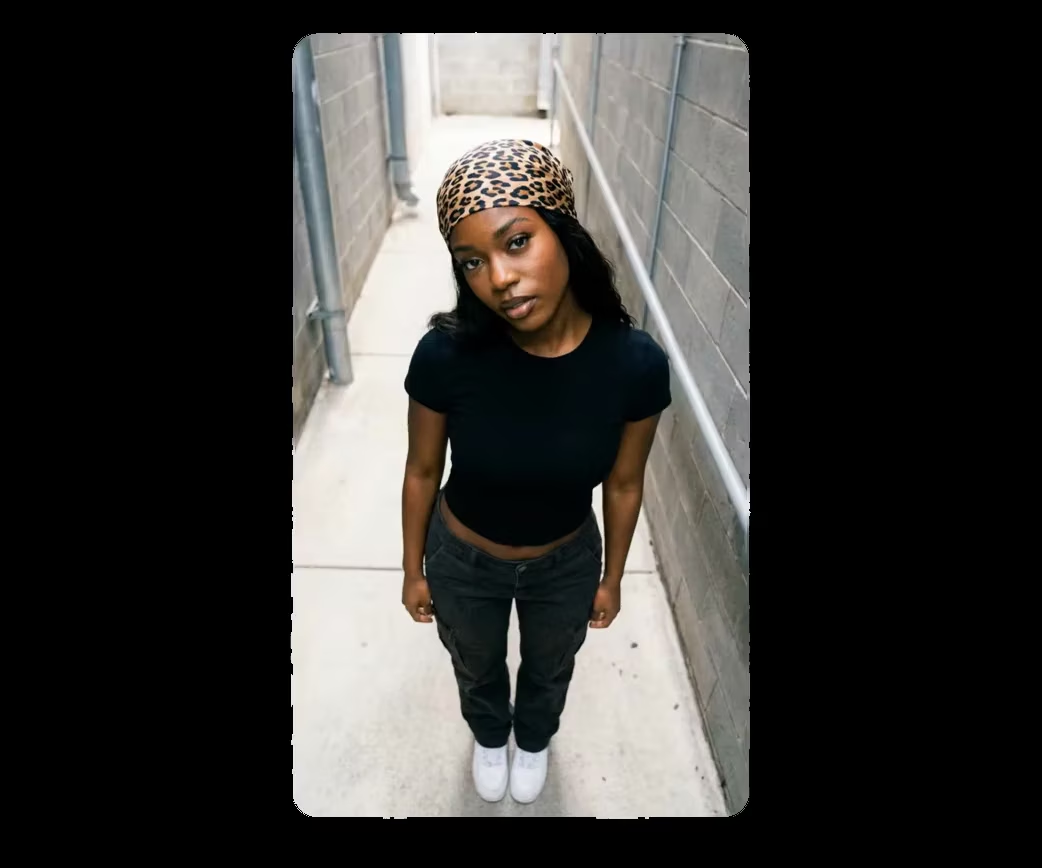
Mejora y comparte el clip
Cuando termines la edición, mejora la calidad con Video Enhancer o borra o reemplaza el fondo con Video Background Remover. Luego, comprime el archivo de video para que ocupe menos espacio al enviarlo. Cada herramienta se abre en tu navegador y no necesitas instalar nada.
- Mejora la calidad del video que ya tienes
- Añade un fondo nuevo a cualquier clip
- Archivos más pequeños para enviar por correo y chat
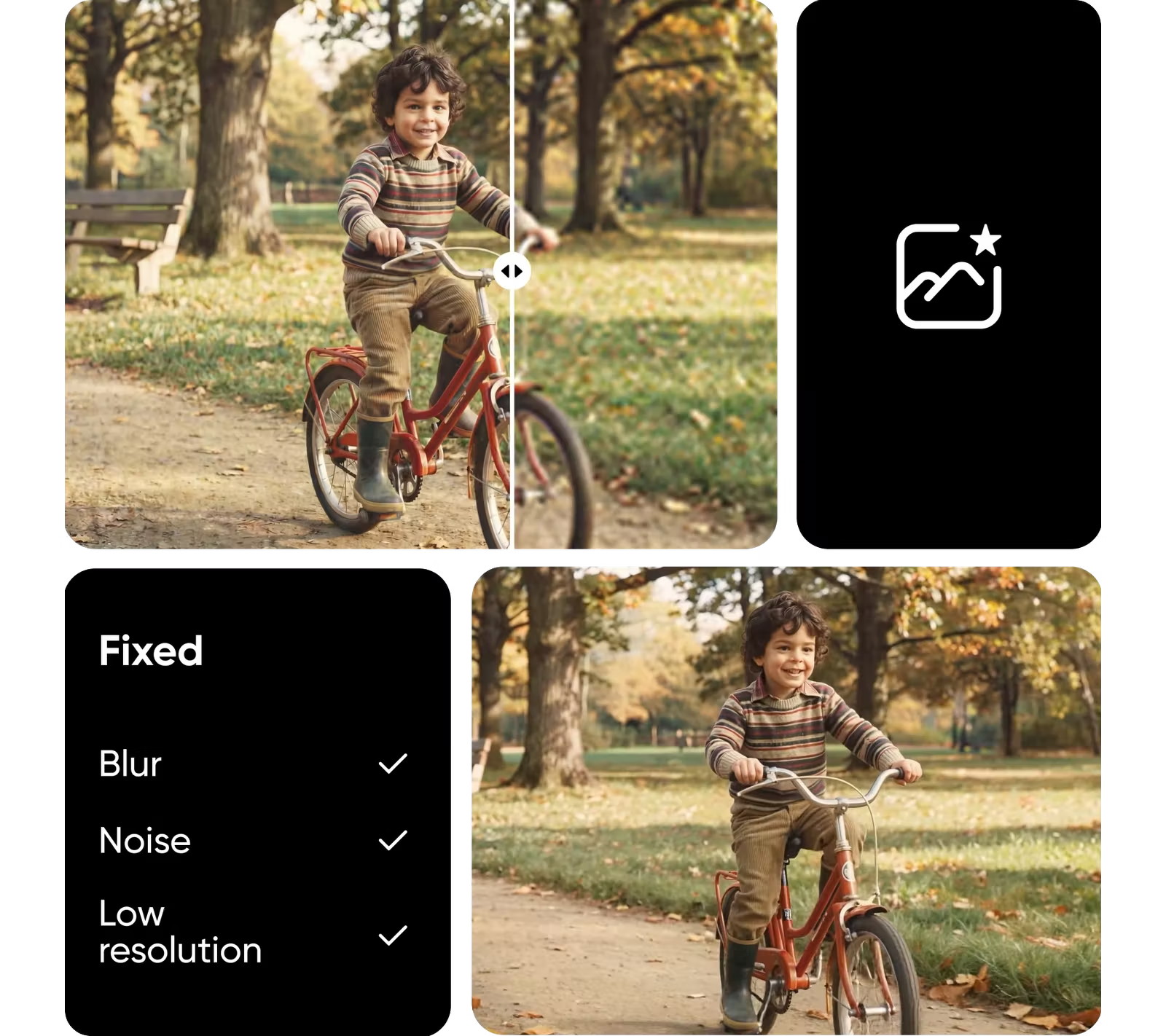
Qué hace diferente al editor de video con IA
Conoce los detalles de este software de edición de video con IA, desde la resolución hasta el sonido.
Exportación de hasta 4K
Exporta tus ediciones en 480p, HD 720p y 1080p, o en 4K con Seedance 2.5 Video Edit.
Conserva la duración de tu clip
Seedance 2.5 Video Edit devuelve un video con exactamente la misma duración que el que subiste.
Conserva el sonido
Seedance 2.5 Video Edit conserva el sonido de tu clip y Mirelo SFX 2.0 añade sonido sincronizado a los clips sin audio.
Hasta 30 imágenes de referencia
Muéstrale a Seedance 2.5 Video Edit el producto, el rostro o el estilo que quieres, en vez de describirlo.
Clips de hasta 30 segundos
Seedance 2.5 Video Edit acepta clips originales de entre 4 y 30 segundos, de hasta 60 fps.
Color de 10 bits, MP4 o MOV
Seedance 2.5 Video Edit exporta en color de 10 bits de forma predeterminada, en MP4 o MOV.
Fiel al original o totalmente reinventado
Elige un ajuste preestablecido de Luma Ray 3.2 Edit para definir cuánto se aleja la edición del original.
Videos más largos
Alarga un video hasta 20 segundos con LTX 2.3 Extend o une hasta 10 clips con Seedance 2.5 Video Extend.
Encuadres más amplios y nítidos
Amplía el encuadre con LTX 2.3 Outpaint o aumenta la resolución hasta 3x, cerca de 4K, con Flux 3 Video Upscale.
Más herramientas de video con IA
Lleva tus clips más lejos con otra herramienta de video de Picsart.

Preguntas frecuentes sobre el editor de video con IA
Respuestas sobre cómo editar videos con IA en Picsart.
La edición de video con IA modifica un video a partir de una instrucción de texto, en lugar de usar una línea de tiempo. Subes un clip, describes la edición y un modelo de video cambia, elimina o modifica el estilo o la iluminación de los elementos que indiques. En Picsart, estos modelos de edición funcionan en AI Playground.
Para conocer más detalles sobre las funciones, los formatos y los flujos de trabajo de edición, lee la guía sobre las funciones, los formatos y los flujos de trabajo del editor de video con IA.
Lee más sobre la edición de video con IA
Guías e instrucciones para editar videos con IA, del blog de Picsart.
Elige el plan que se adapte a tu flujo de trabajo
Los planes Pro y Ultra incluyen créditos mensuales para editar videos con IA.
Pro
Most popularAI tools for everyday creative work.
Ultra
Most powerfulHeavy AI usage for creators & teams.
Sigue editando tu video
Más herramientas de video de Picsart.