
Éditeur vidéo IA
Importez un clip, décrivez la modification souhaitée et l’IA s’occupe du reste : remplacez un sujet, supprimez un objet ou donnez un nouveau style à toute la scène.
Ce que les créateurs pensent de Picsart
Avis et récompenses de Trustpilot et G2.




Modifiez vos vidéos avec les meilleurs modèles vidéo IA au monde
Utilisez ces modèles pour modifier vos vidéos. Les modèles d’édition IA modifient un clip que vous importez ; les autres créent de nouvelles séquences à partir d’une consigne.
Modifiez une vidéo à l’aide d’une consigne textuelle
Décrivez simplement la modification souhaitée : l’IA modifie le clip que vous avez importé au lieu d’en créer un nouveau. Pas besoin de configurer des images clés, des masques ou des calques ; il suffit d’indiquer ce qui doit changer en une phrase. Plus votre phrase est précise, plus le résultat sera fidèle : précisez ce qui doit changer et ce qui doit rester inchangé.
- Fonctionne avec les séquences que vous avez déjà filmées
- Essayez plusieurs versions d’une même modification
- Modifiez un détail ou changez tout le style
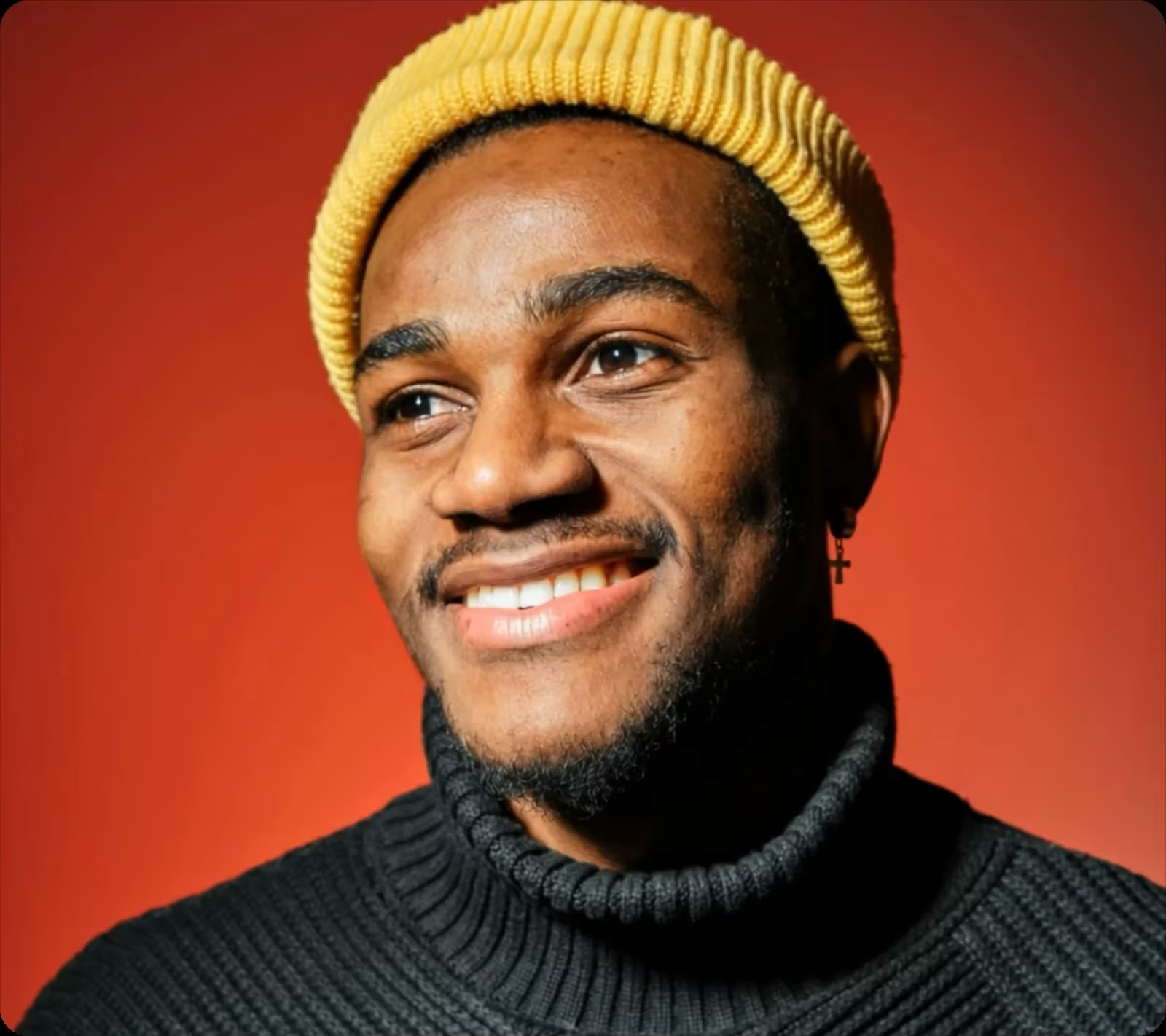
Comment modifier une vidéo avec l’IA
Modifiez des vidéos avec l’IA en quatre étapes, sans timeline.
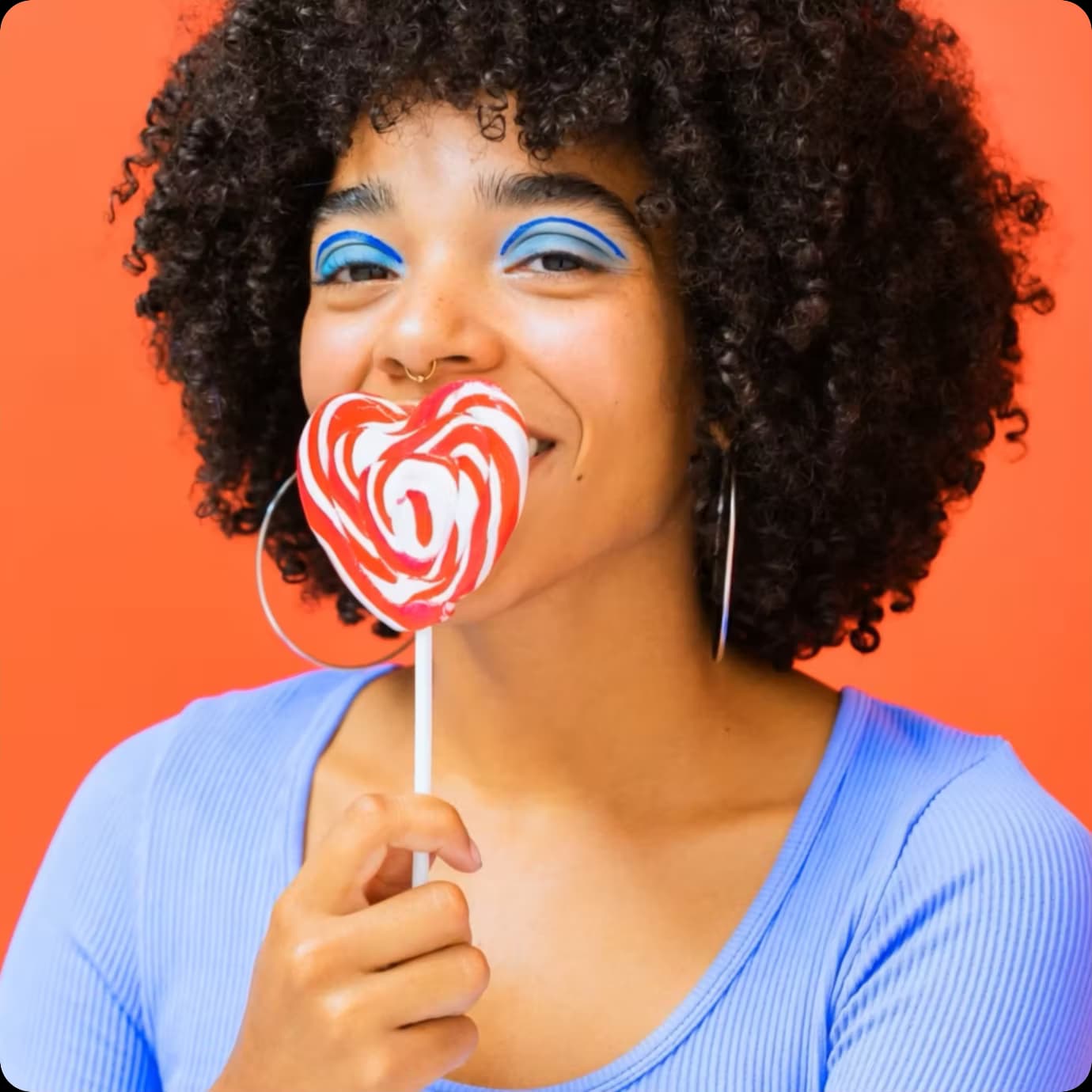
Remplacez des objets dans une vidéo sans retourner filmer
Indiquez ce qui doit changer et le reste de la séquence ne bougera pas. Seedance 2.5 Video Edit remplace des sujets et ajoute ou supprime des objets à partir d’une simple consigne textuelle. Décrivez le nouvel objet en quelques mots ou ajoutez une image de référence pour que le remplacement lui corresponde.
- Actualisez un produit sans retourner filmer
- Corrigez un détail qui vous a échappé sur le tournage
- Modifiez un élément, gardez le reste
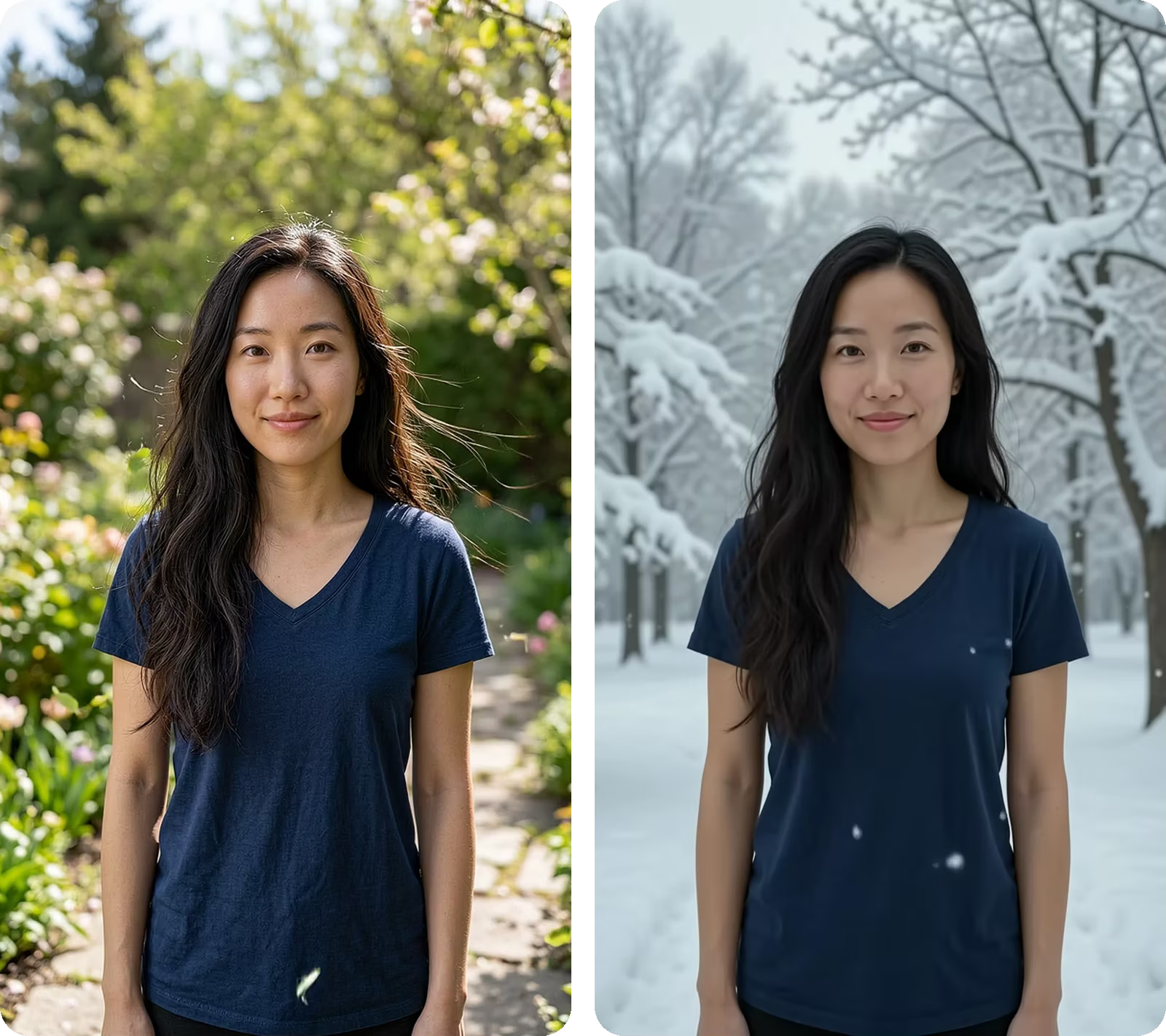
Changez le décor, gardez votre sujet
L’IA de conversion vidéo à vidéo conserve les personnes et leurs mouvements, tout en modifiant le décor autour d’elles. Gemini Omni 1.2 Flash modifie l’environnement à partir d’une description textuelle et peut aussi suivre des images de référence. Indiquez le lieu, la météo ou le moment de la journée souhaités : les personnes restent telles quelles.
- Créez de nouvelles saisons à partir d’un seul tournage
- Adaptez-vous au thème d’une campagne
- Même sujet, nouveau décor
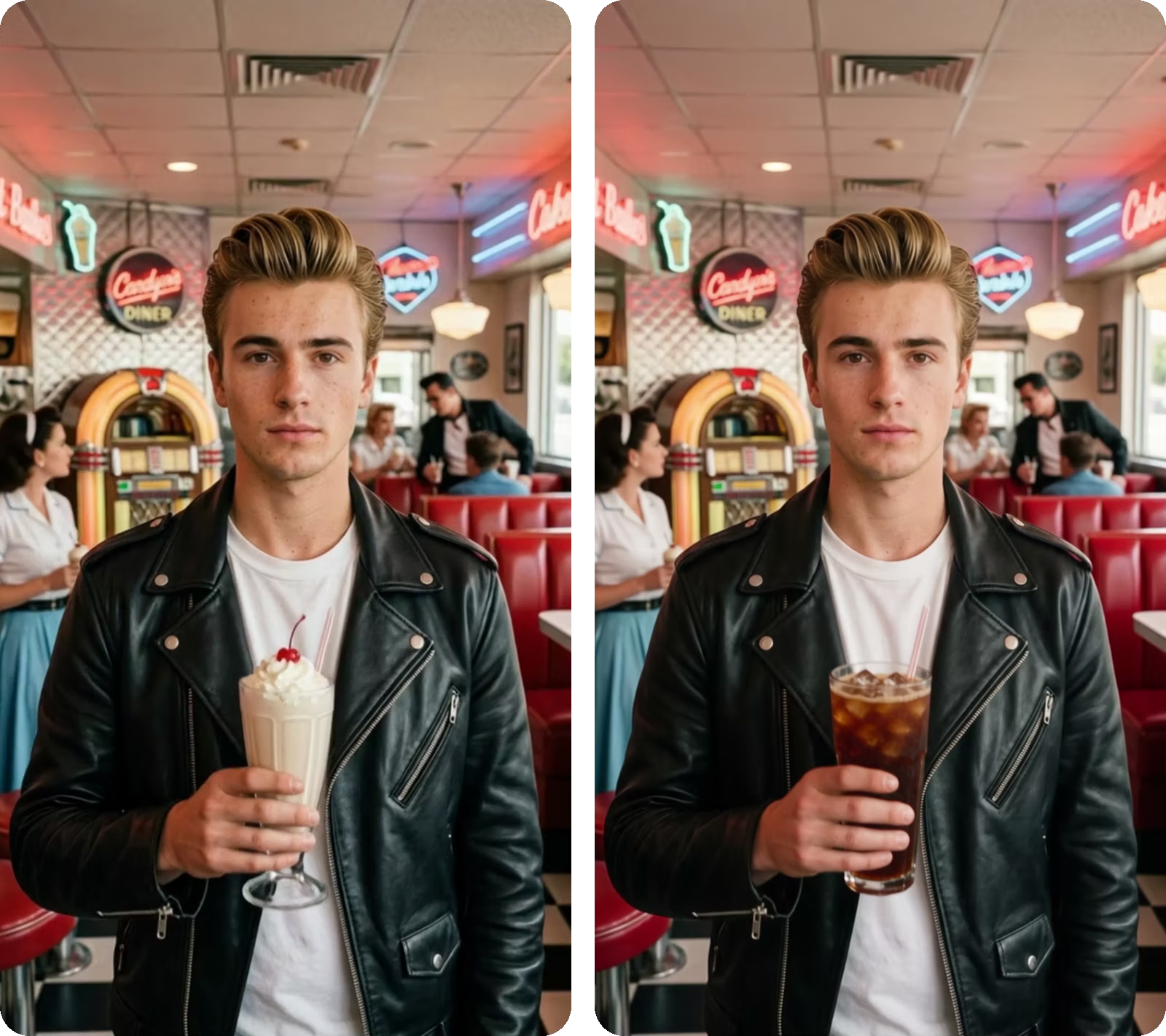
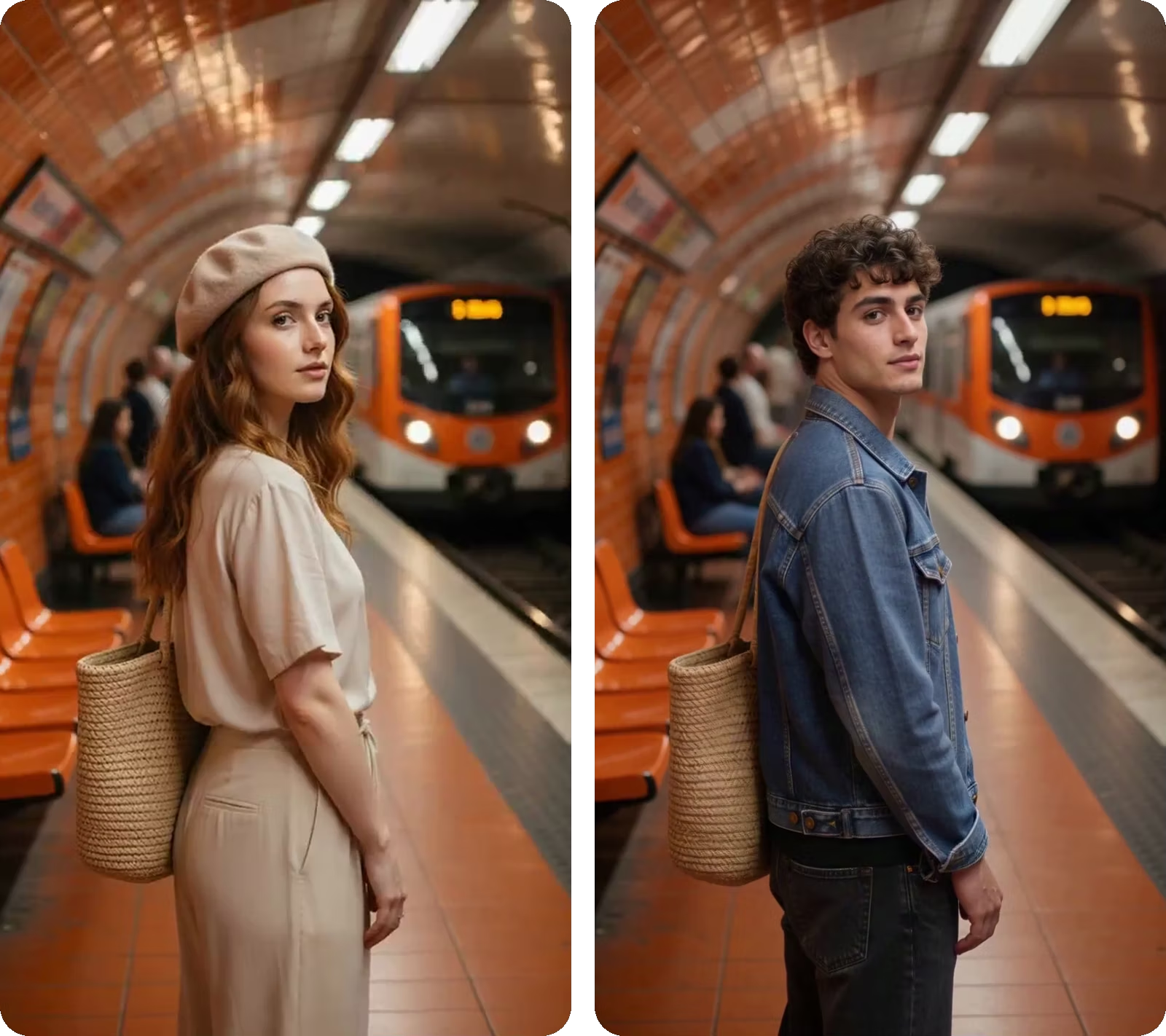
Même mouvement, nouvelles personnes : changez la distribution de votre vidéo
Faites apparaître une nouvelle personne dans la même scène. MiniMax H3 Max Recast remplace les personnes d’une vidéo à partir de 4 photos de casting maximum, tout en conservant les mouvements, la caméra et le son. Pour un résultat plus fidèle, utilisez des photos nettes de chaque nouveau membre du casting, prises de face.
- Un tournage, plusieurs présentateurs
- Essayez différentes distributions pour une publicité
- La démarche et le timing restent identiques
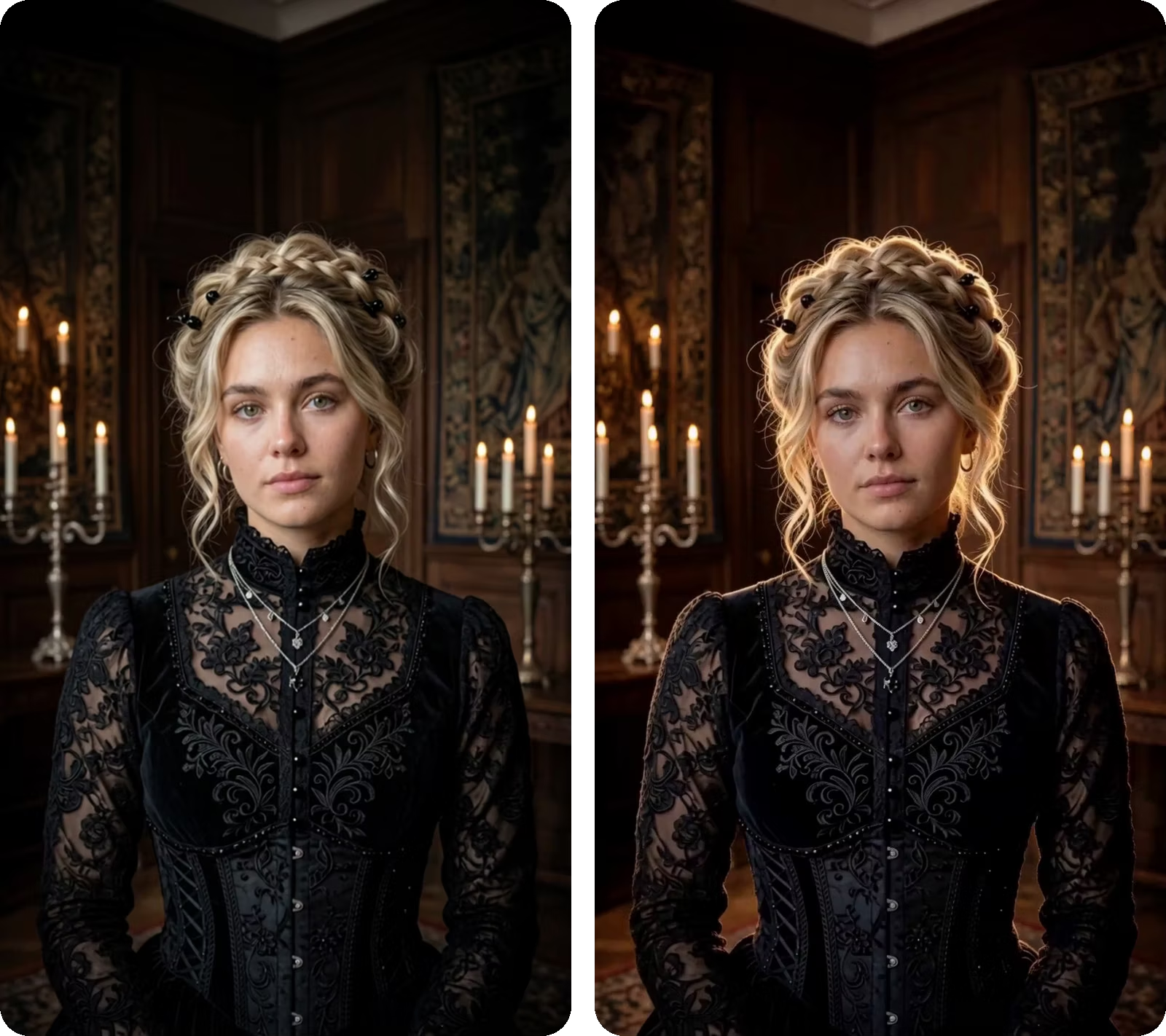
Un tournage sous une lumière fade ? Rééclairez-le avec une photo
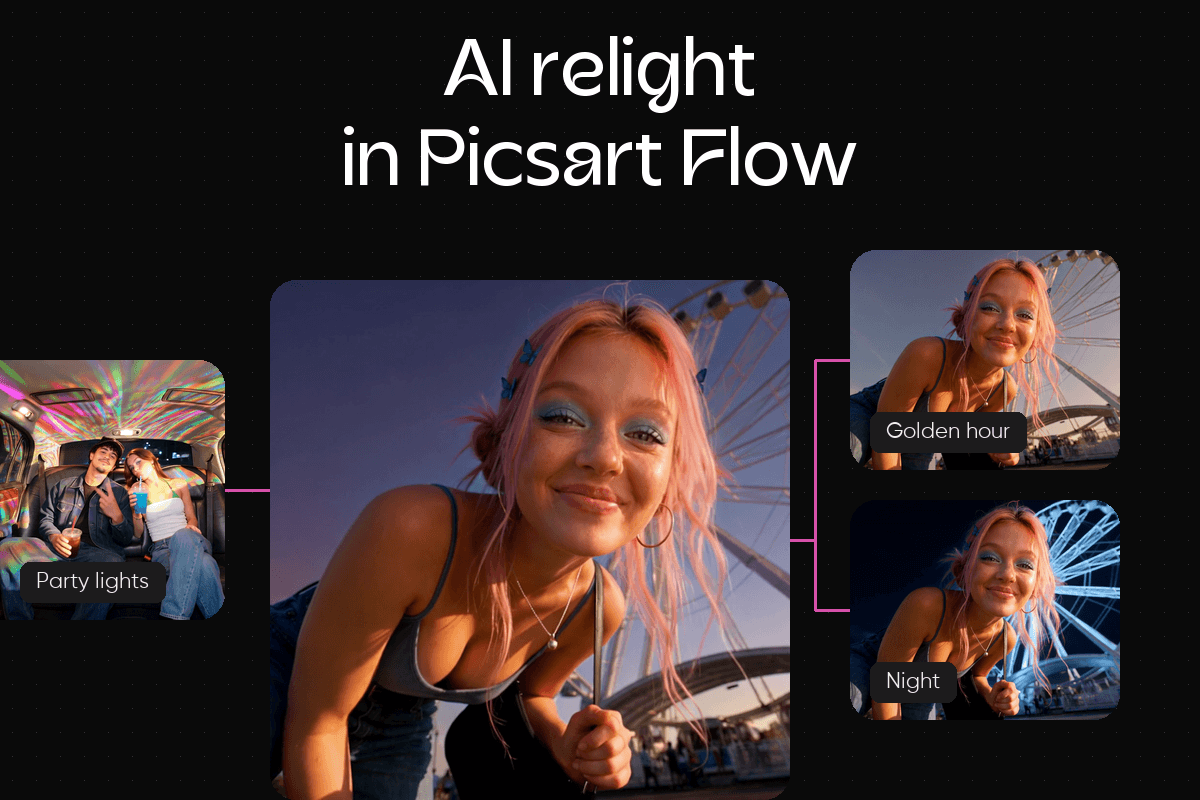
Changez le moment de la journée ou l’ambiance sans installer de nouveaux éclairages. MiniMax H3 Max Relight adapte votre clip à la lumière d’une photo de référence, pour des clips d’une durée maximale de 15 secondes. Choisissez une photo dont vous aimez l’éclairage, de l’heure dorée au néon, et votre clip en adoptera le style.
- Passez du jour à la nuit sans retourner filmer
- Adaptez-vous à l’ambiance d’une marque
- Rattrapez un éclairage trop fade
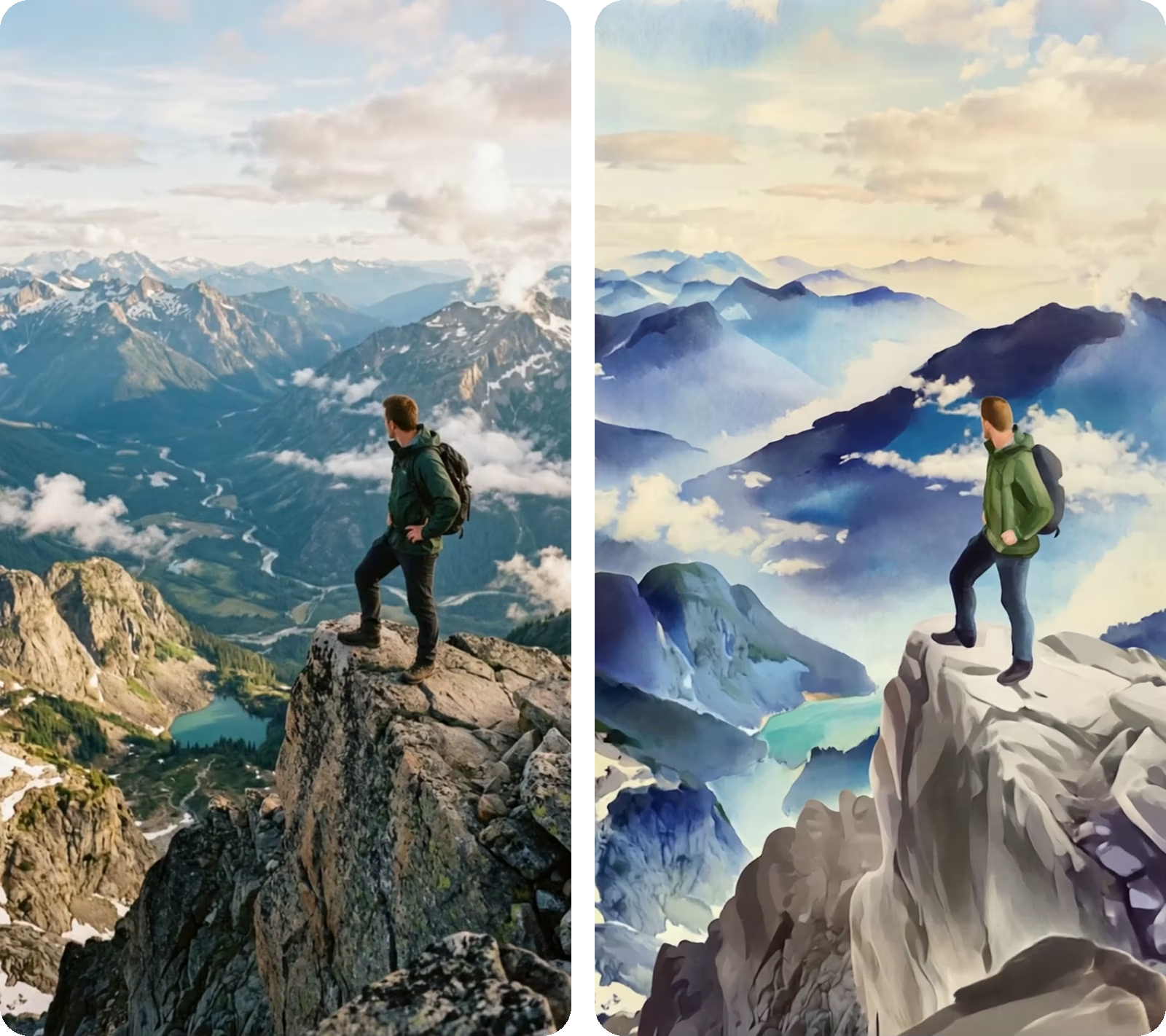
Donnez à vos séquences le style artistique de votre choix
Transformez vos vidéos avec l’IA pour leur donner l’apparence d’un autre médium. Runway Aleph 2 applique un nouveau style à tout le clip, que vous pouvez guider à l’aide d’une première et d’une dernière image. Décrivez le style en quelques mots, comme aquarelle, anime ou animation en pâte à modeler.
- Donnez un style animé à des séquences réelles
- Démarquez-vous dans un fil d’actualité chargé
- Essayez un style avant de vous décider
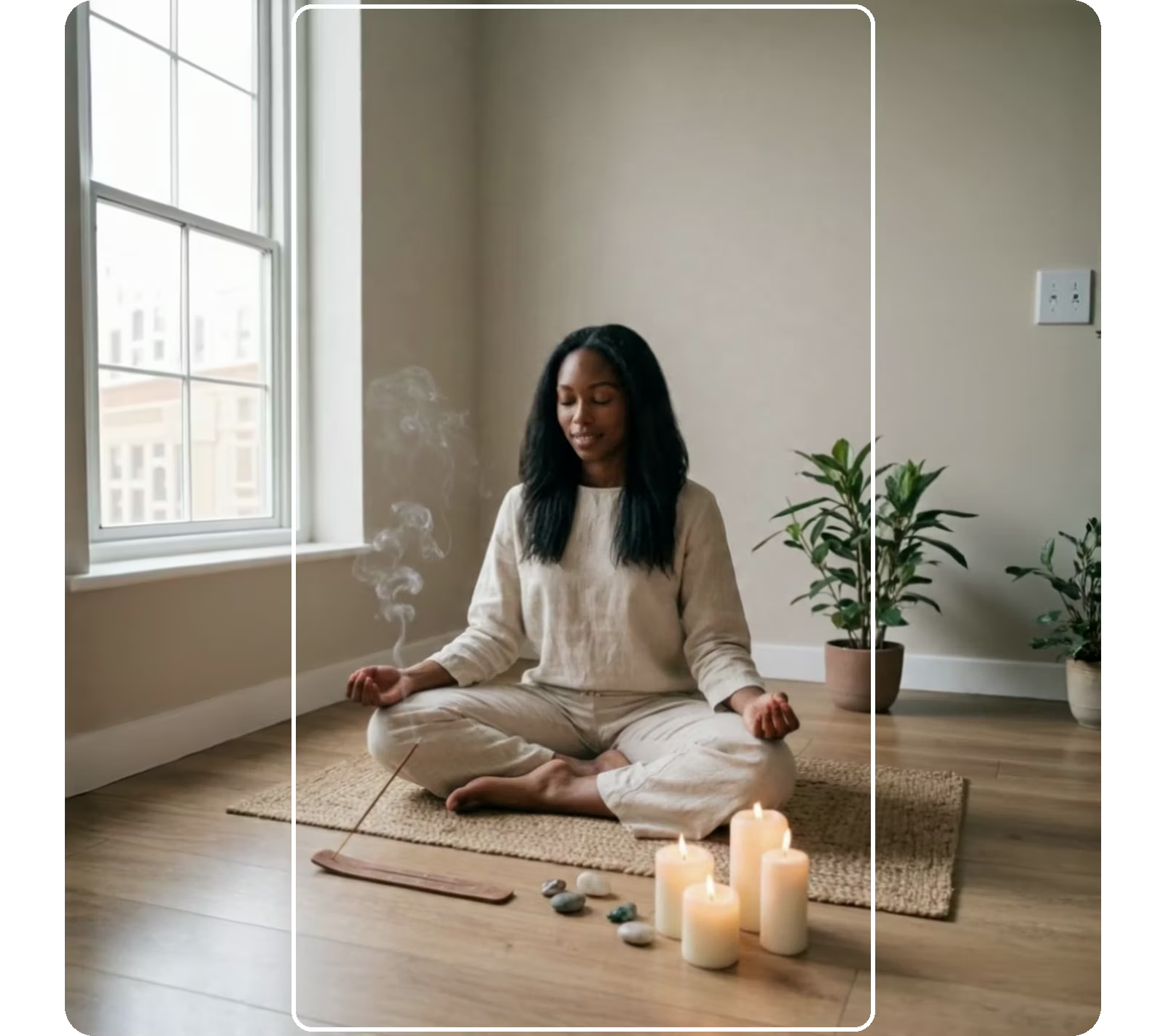
Un clip, tous les écrans : recadrez une vidéo
Adaptez vos séquences au format vertical des fils d’actualité. LTX 2.3 Reframe modifie le format d’image d’un clip et génère les nouvelles bordures pour qu’elles s’intègrent à la vidéo. Vous pouvez aussi faire l’inverse et transformer des clips verticaux en format paysage pour YouTube.
- Une vidéo pour Reels, TikTok et Shorts
- Sans bandes noires
- Réutilisez les séquences dont vous disposez déjà
Ce que vous pouvez faire avec l’édition vidéo par IA
Découvrez quelles modifications sont les plus utiles selon ce que vous créez.


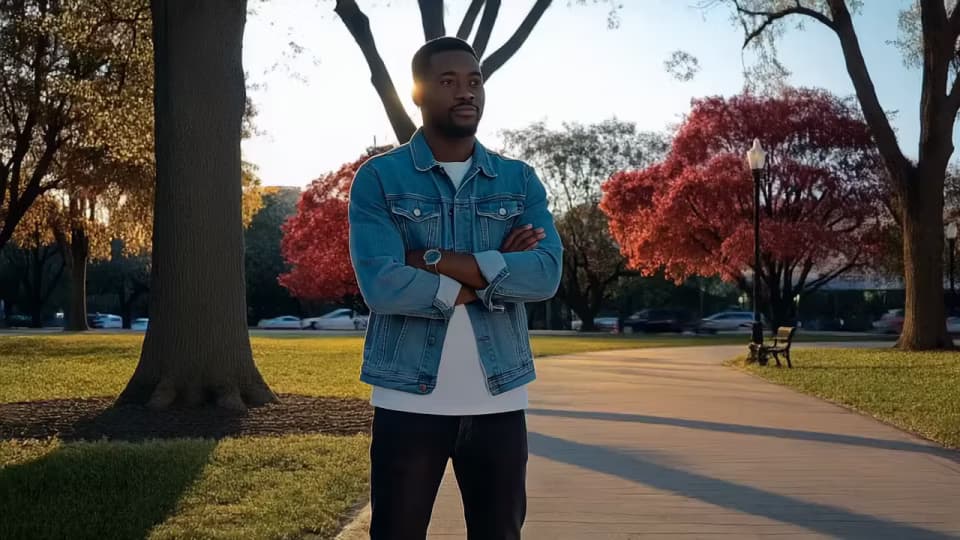

Peaufinez le résultat manuellement
Chaque clip que vous créez s’ouvre dans un éditeur intégré à AI Playground. Rognez-le ou scindez-le sur la timeline, recadrez-le, modifiez sa vitesse ou figez une image. Ajoutez un effet comme Golden Hour ou Teal Orange, redimensionnez-le pour Instagram Stories, TikTok ou YouTube, ajoutez des sous-titres avec des styles comme Creator Pop et ajoutez une piste audio. Enregistrez vos modifications : votre clip sera prêt à être téléchargé.
- L’IA apporte les grands changements, vous ajoutez la touche finale
- Pas besoin d’exporter vers une autre application
- Un format et un style de sous-titres pour chaque plateforme
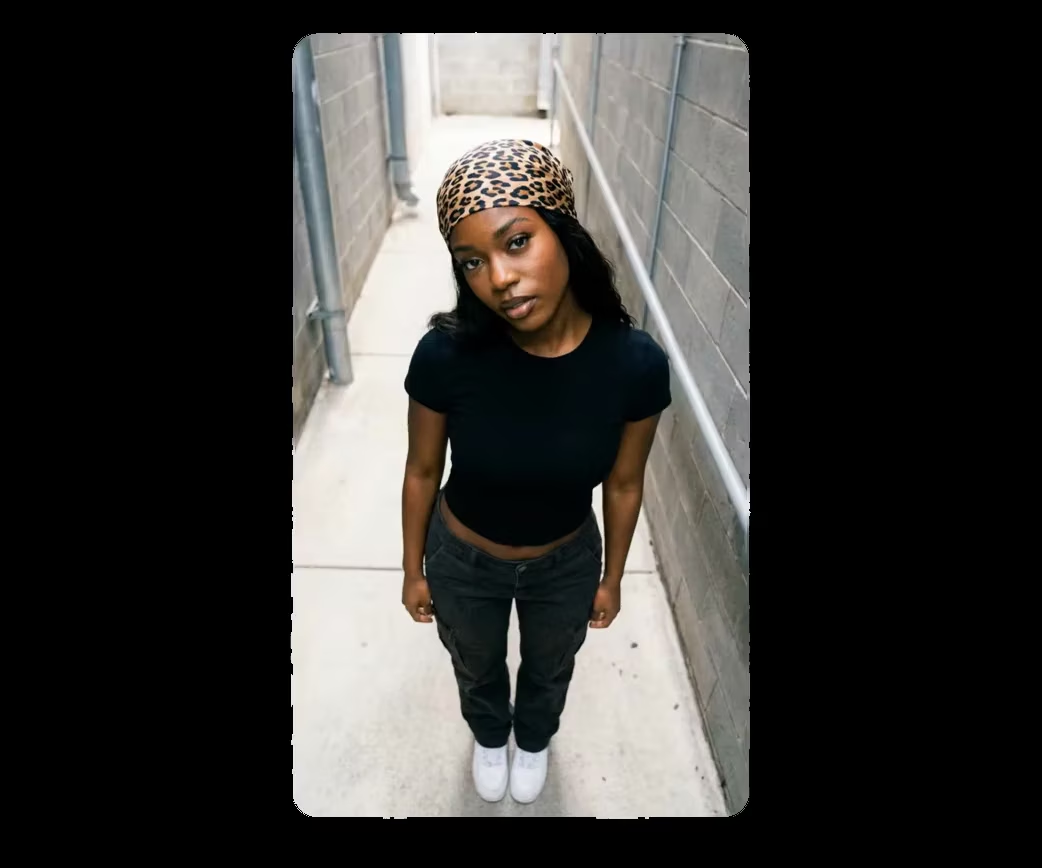
Peaufinez et partagez le clip
Une fois la modification terminée, améliorez la qualité avec Video Enhancer, ou effacez ou remplacez l’arrière-plan avec Video Background Remover. Ensuite, compressez le fichier vidéo pour qu’il soit assez léger à envoyer. Chaque outil s’ouvre dans votre navigateur, sans installation.
- Améliorez la qualité des séquences dont vous disposez
- Un nouvel arrière-plan pour chaque clip
- Des fichiers plus légers pour les e-mails et les discussions
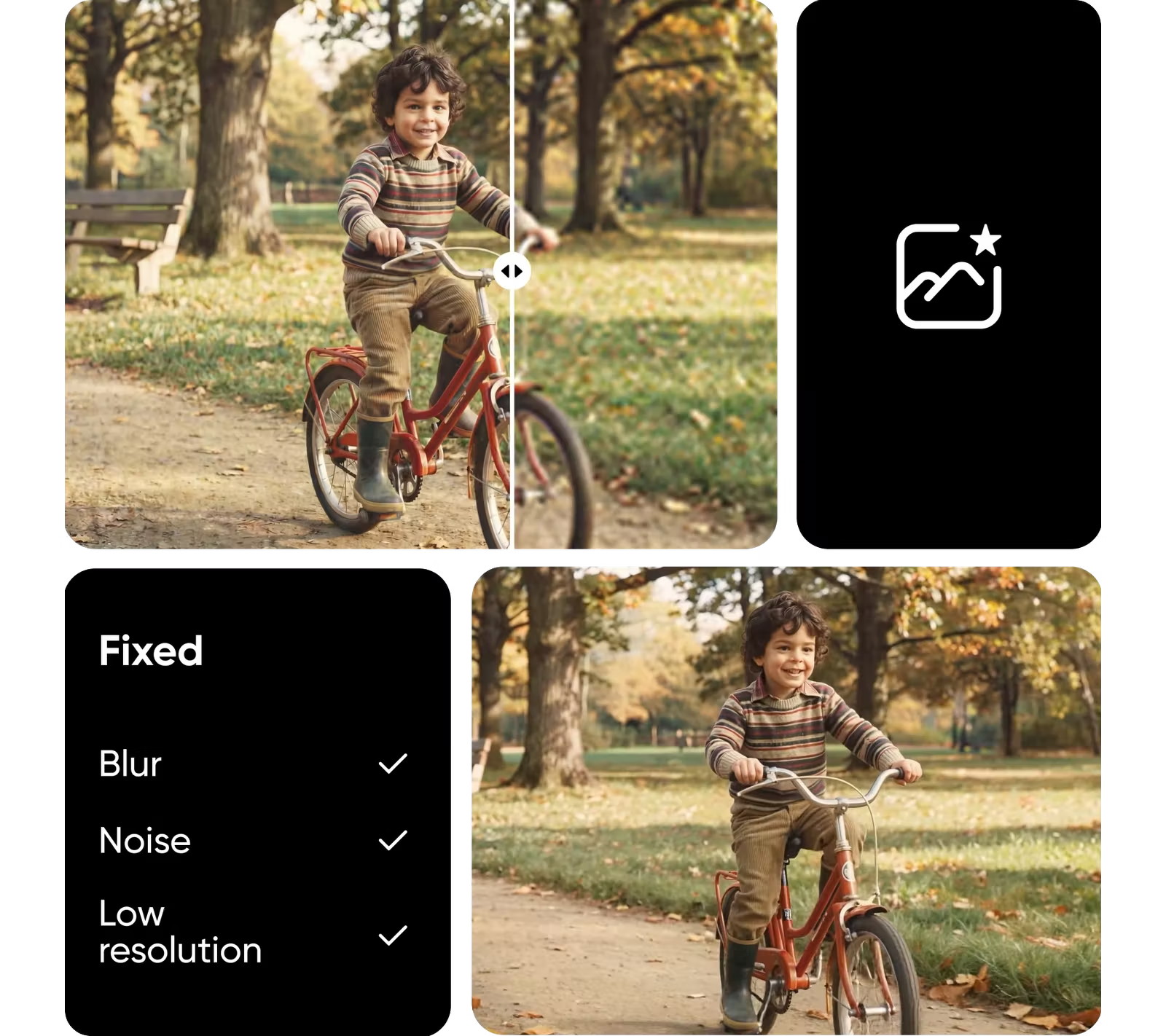
Ce qui distingue l’éditeur vidéo IA
Les détails de ce logiciel d’édition vidéo par IA, de la résolution au son.
Jusqu’à 4K en sortie
Exportez les vidéos modifiées en 480p, HD 720p et 1080p, ou en 4K avec Seedance 2.5 Video Edit.
La durée de votre clip est préservée
Seedance 2.5 Video Edit renvoie une vidéo exactement aussi longue que celle que vous avez importée.
Le son est conservé
Seedance 2.5 Video Edit conserve le son de votre clip, et Mirelo SFX 2.0 ajoute du son synchronisé à une vidéo silencieuse.
Jusqu’à 30 images de référence
Montrez à Seedance 2.5 Video Edit le produit, le visage ou le style que vous souhaitez au lieu de le décrire.
Clips de 30 secondes maximum
Seedance 2.5 Video Edit accepte des clips source de 4 à 30 secondes, jusqu’à 60 fps.
Couleurs 10 bits, MP4 ou MOV
Seedance 2.5 Video Edit exporte par défaut en couleurs 10 bits, au format MP4 ou MOV.
Fidèle à l’original ou entièrement réinventé
Choisissez un préréglage Luma Ray 3.2 Edit pour définir à quel point la modification peut s’éloigner de l’original.
Des vidéos plus longues
Prolongez une vidéo jusqu’à 20 secondes avec LTX 2.3 Extend, ou assemblez jusqu’à 10 clips avec Seedance 2.5 Video Extend.
Des images plus larges et plus nettes
Élargissez le cadre avec LTX 2.3 Outpaint ou augmentez la résolution jusqu’à 3x pour atteindre la 4K avec Flux 3 Video Upscale.
Plus d’outils vidéo IA
Allez plus loin avec votre clip grâce à un autre outil vidéo Picsart.
FAQ sur l’éditeur vidéo IA
Réponses à vos questions sur l’édition vidéo par IA dans Picsart.
L’édition vidéo par IA modifie des séquences à partir d’une consigne textuelle plutôt que d’une timeline. Vous importez un clip, décrivez la modification et un modèle vidéo remplace, supprime, restyle ou rééclaire les éléments indiqués. Dans Picsart, ces modèles d’édition sont disponibles dans AI Playground.
Pour en savoir plus sur les fonctionnalités, les formats et les flux de travail d’édition, consultez le guide des fonctionnalités, formats et flux de travail de l’éditeur vidéo IA.
En savoir plus sur l’édition vidéo par IA
Des guides et des consignes du blog Picsart pour utiliser l’IA dans l’édition vidéo.
Choisissez le forfait adapté à votre flux de travail
Les forfaits Pro et Ultra incluent des crédits mensuels pour l’édition vidéo par IA.
Pro
Most popularAI tools for everyday creative work.
Ultra
Most powerfulHeavy AI usage for creators & teams.
Continuez à modifier votre vidéo
Plus d’outils vidéo de Picsart.