
AI-videószerkesztő
Tölts fel egy klipet, írd le, min változtatnál, és az AI-videószerkesztés elvégzi a többit: cserélj ki egy szereplőt, távolíts el egy objektumot, vagy alakítsd át az egész jelenet stílusát.
Mit mondanak az alkotók a Picsartról?
Értékelések és díjak a Trustpilot és a G2 oldaláról.




Szerkessz videót a világ vezető AI-videómodelljeivel
Használd ezeket a modelleket videók szerkesztéséhez. Az AI-szerkesztőmodellek módosítják a feltöltött klipet, a többi modell pedig új felvételt készít egy szöveges promptból.
Videószerkesztés szöveges prompttal
Írd le egyszerűen, min változtatnál, és az AI az új videó készítése helyett a feltöltött klipet szerkeszti meg. Nincs szükség kulcsképkockák, maszkok vagy rétegek beállítására – csak írd le egy mondatban, min változtatnál. Minél egyértelműbben fogalmazol, annál pontosabb lesz az eredmény, ezért nevezd meg, mi változzon, és minek kell változatlannak maradnia.
- Már meglévő felvételekkel is működik
- Próbálj ki több változatot ugyanahhoz a szerkesztéshez
- Változtass meg egy részletet vagy az egész megjelenést
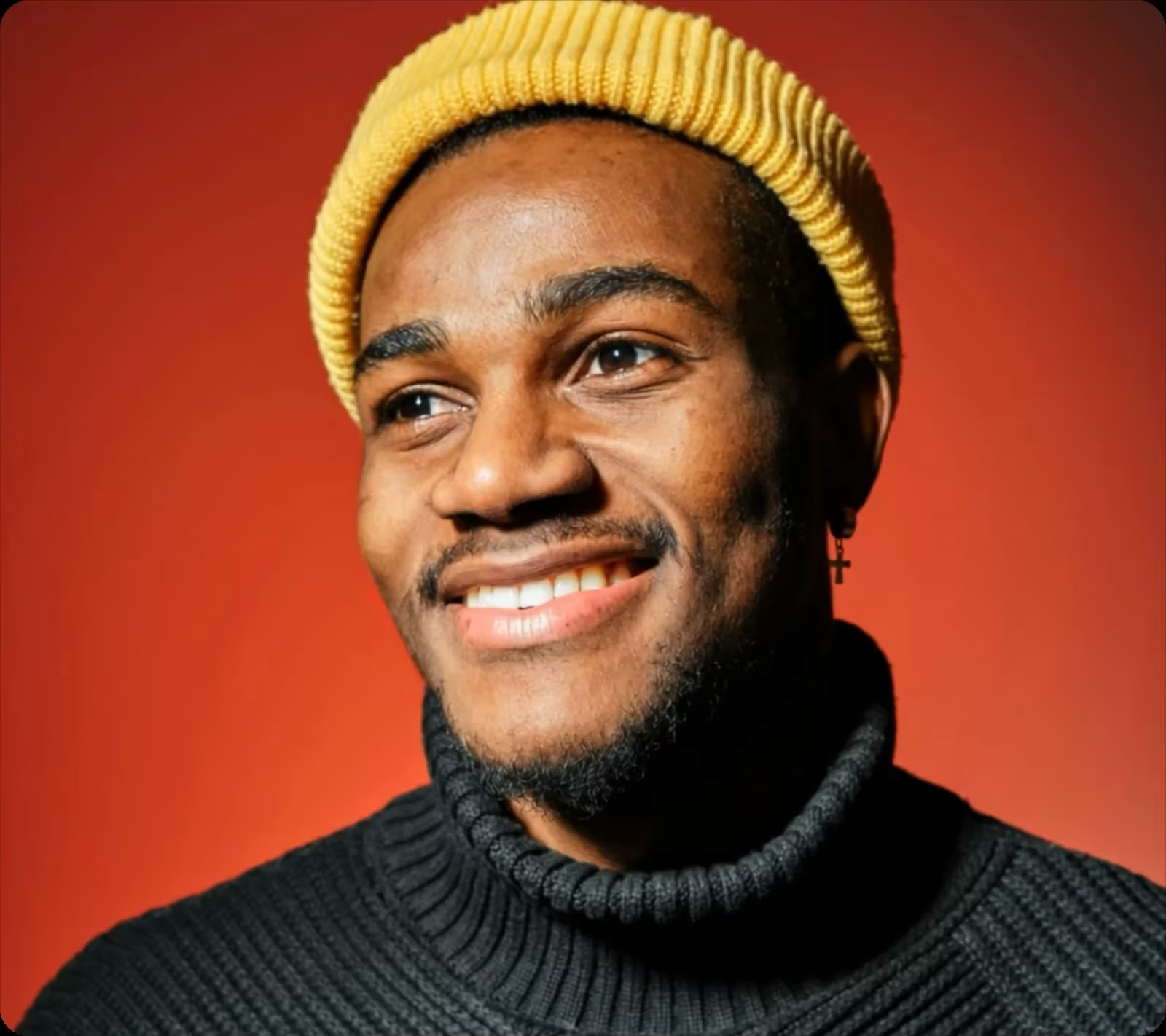
Videószerkesztés AI-val
Szerkessz videókat AI segítségével négy lépésben, idővonal nélkül.

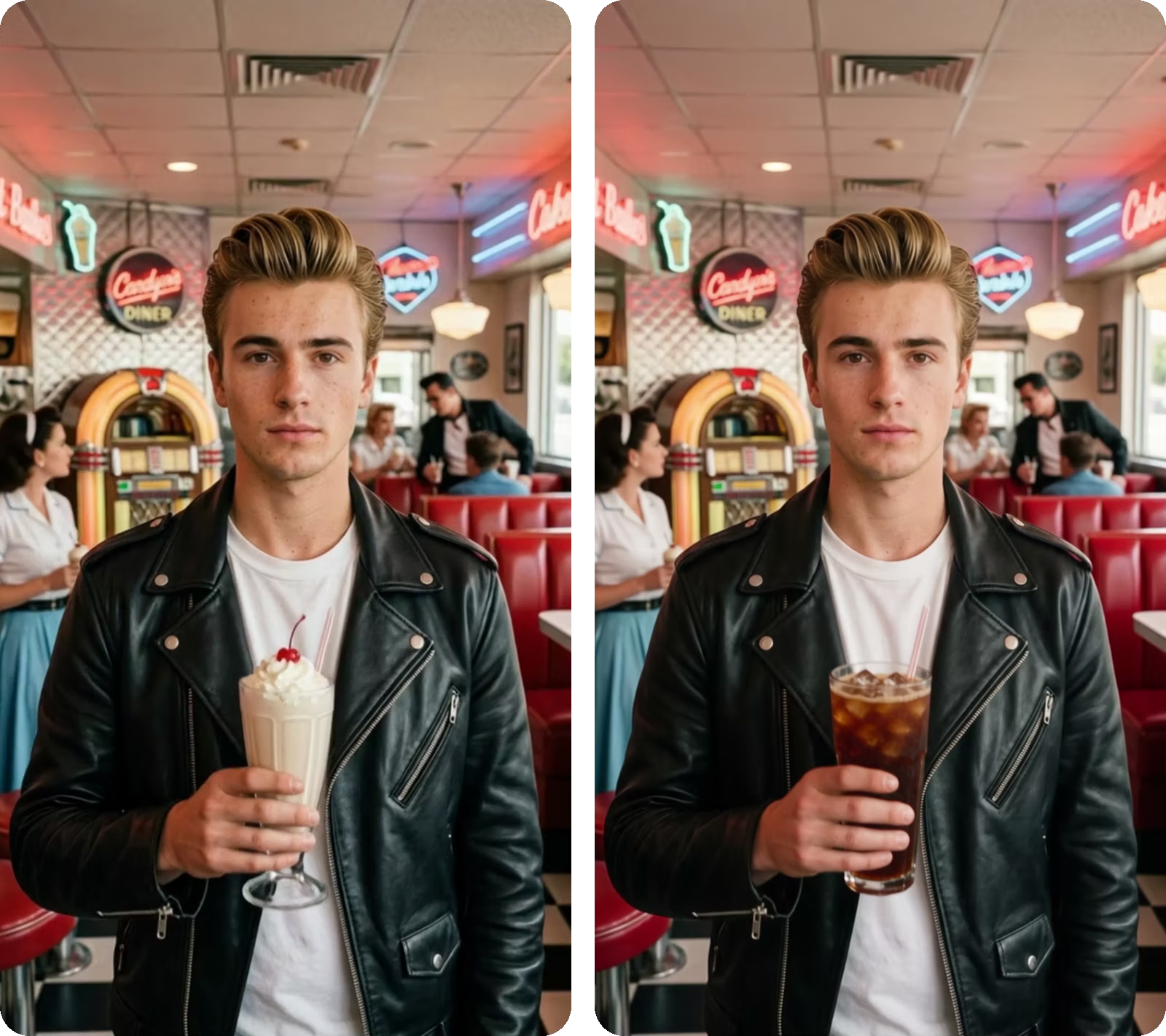
Cserélj ki objektumokat a videóban újraforgatás nélkül
Nevezd meg, min változtatnál, a felvétel többi része pedig változatlan marad. A Seedance 2.5 Video Edit egyetlen szöveges utasítás alapján cserél ki szereplőket, illetve ad hozzá vagy távolít el objektumokat. Írd le néhány szóban az új objektumot, vagy tölts fel referenciaképet, hogy a csere ahhoz igazodjon.
- Frissítsd a terméket újraforgatás nélkül
- Javíts ki egy forgatáskor elkerült részletet
- Változtass meg egy dolgot, a többi maradjon
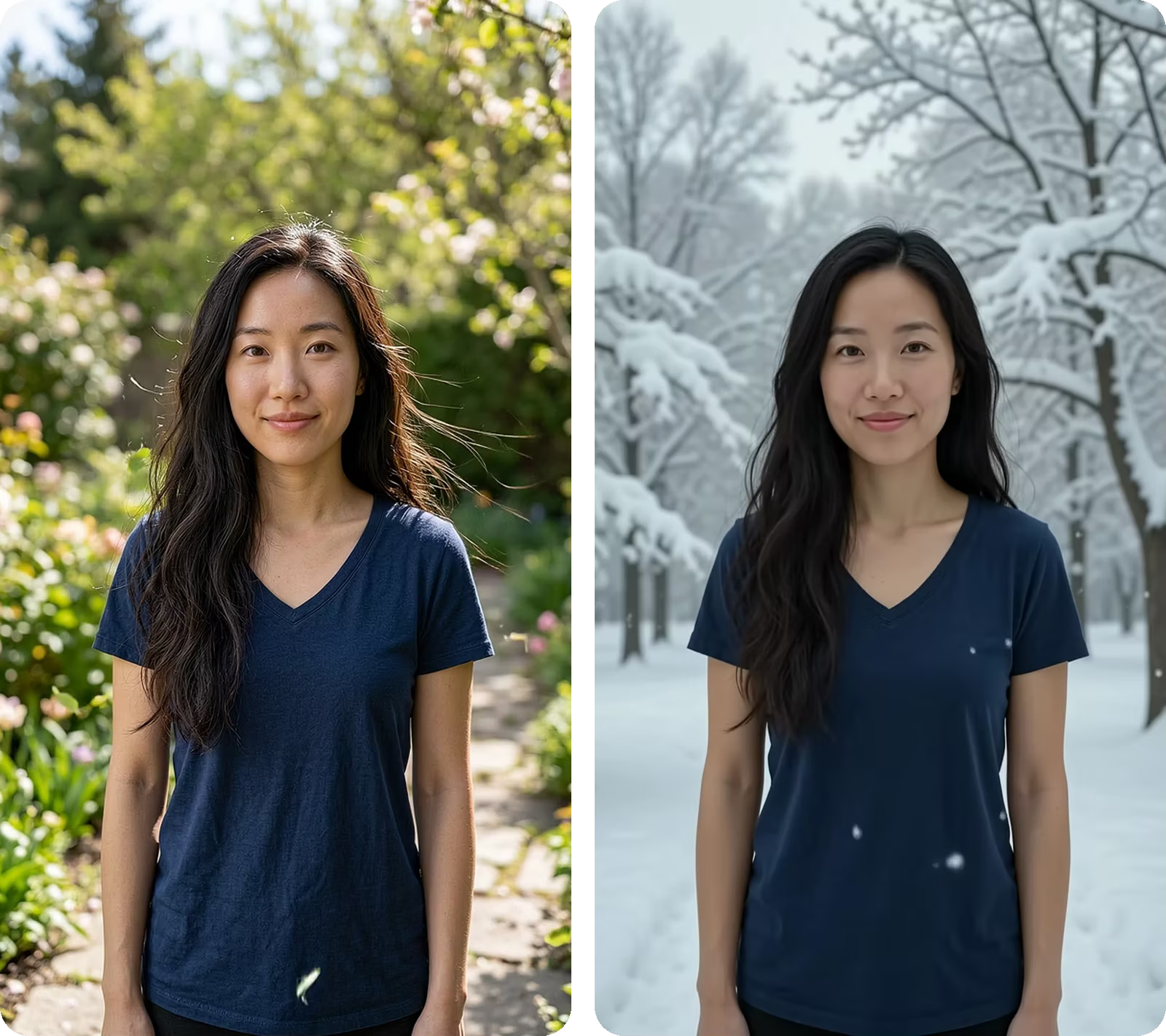
Változtasd meg a környezetet, a szereplő maradjon
A videóból videót készítő AI megtartja az embereket és a mozgást, miközben megváltoztatja a környezetet. A Gemini Omni 1.2 Flash szöveges leírás alapján módosítja a helyszínt, és referenciaképeket is követ. Nevezd meg a kívánt helyet, időjárást vagy napszakot, az emberek pedig változatlanok maradnak.
- Új évszakok egyetlen forgatásból
- Igazítsd a kampány témájához
- Ugyanaz a szereplő, új környezet
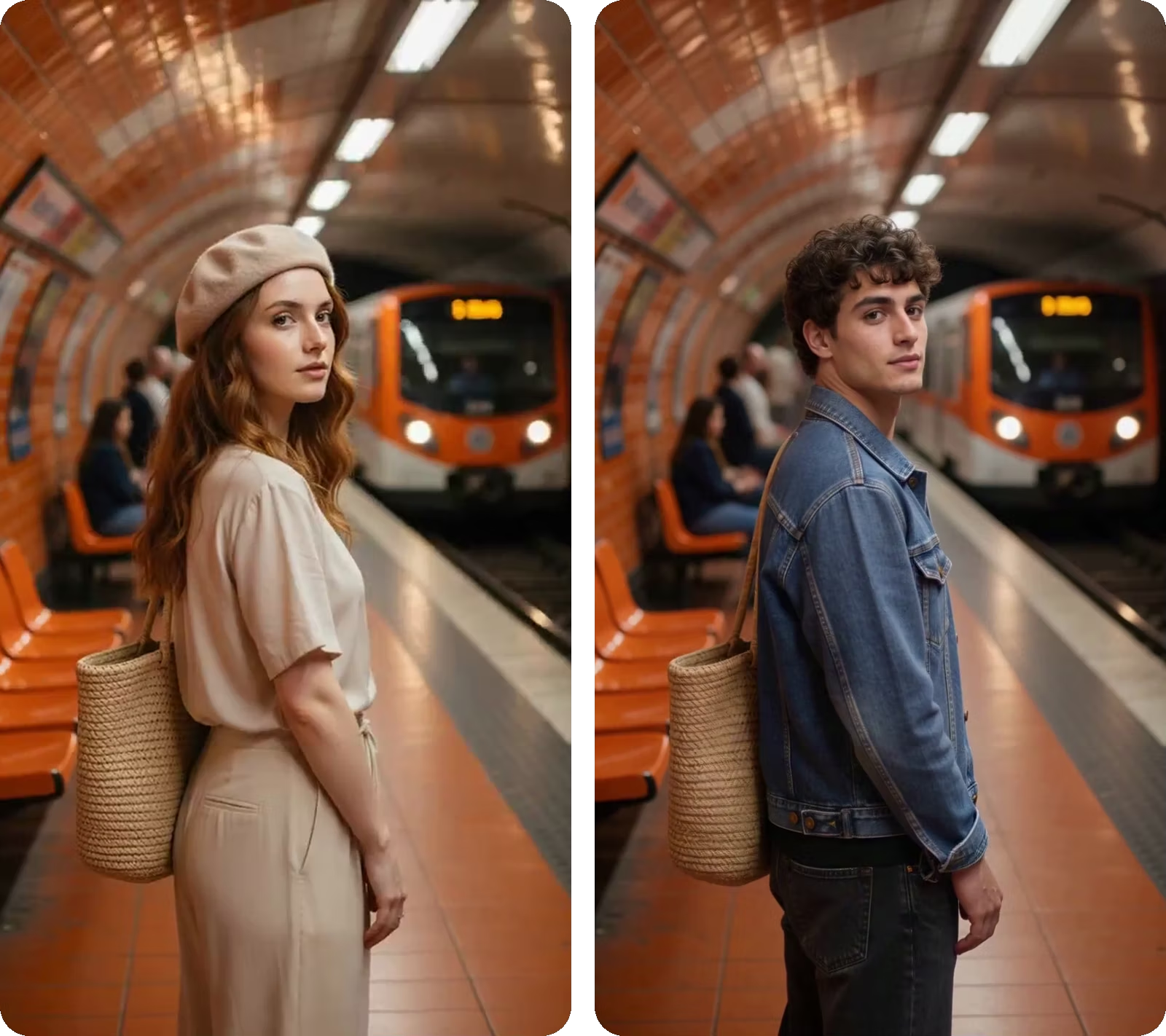
Ugyanazok a mozdulatok, új szereplők: cseréld le a videó szereplőit
Helyezz valaki mást ugyanabba a jelenetbe. A MiniMax H3 Max Recast legfeljebb 4 szereplőről készült fotó alapján lecseréli a videóban látható embereket, miközben megtartja a mozgást, a kameramunkát és a hangot. Az új szereplőkről készült éles, szemből fotókkal érheted el a legpontosabb egyezést.
- Egy forgatás, több műsorvezető
- Próbálj ki különböző szereplőket egy reklámhoz
- A járás és az időzítés változatlan marad
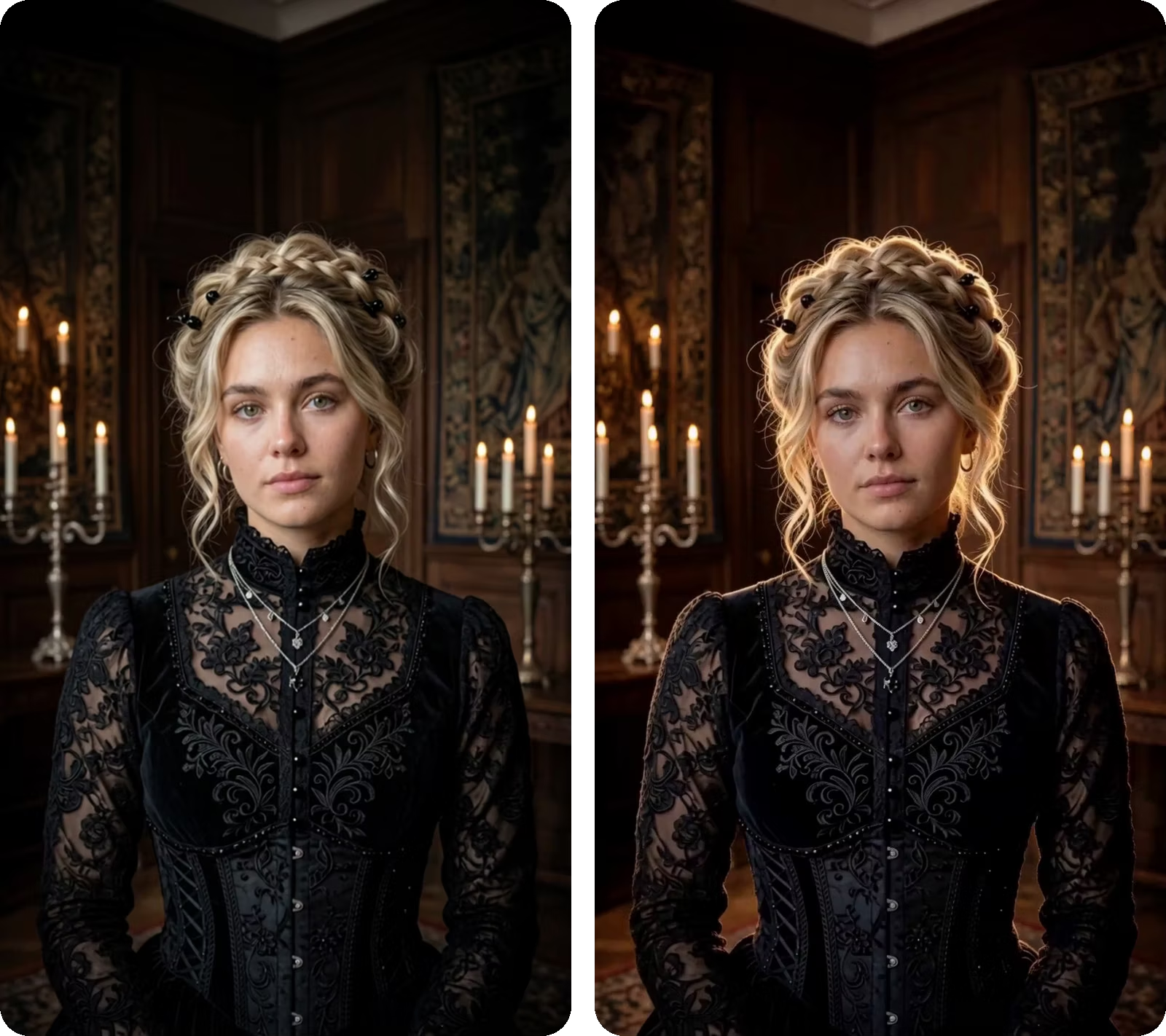
Lapos megvilágítású a felvétel? Világítsd át egyetlen fotóval
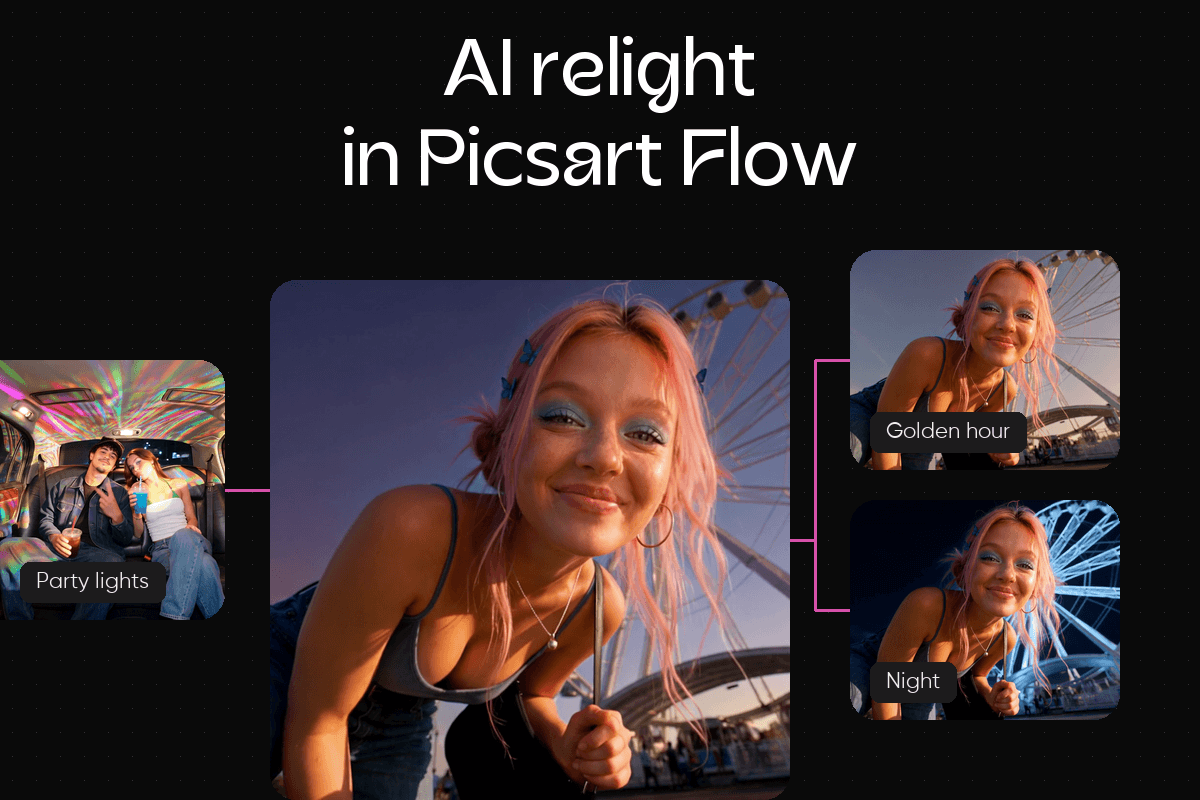
Változtasd meg a napszakot vagy a hangulatot új lámpák nélkül. A MiniMax H3 Max Relight egyetlen referenciakép fényviszonyaihoz igazítja a legfeljebb 15 másodperces klipeket. Válassz egy képet a kívánt fényhatással – az aranyórától a neonig –, és a klip is ezt a hangulatot kapja.
- Nappaliból éjszakait újraforgatás nélkül
- Igazítsd egy márka hangulatához
- Mentsd meg a lapos megvilágítású felvételt
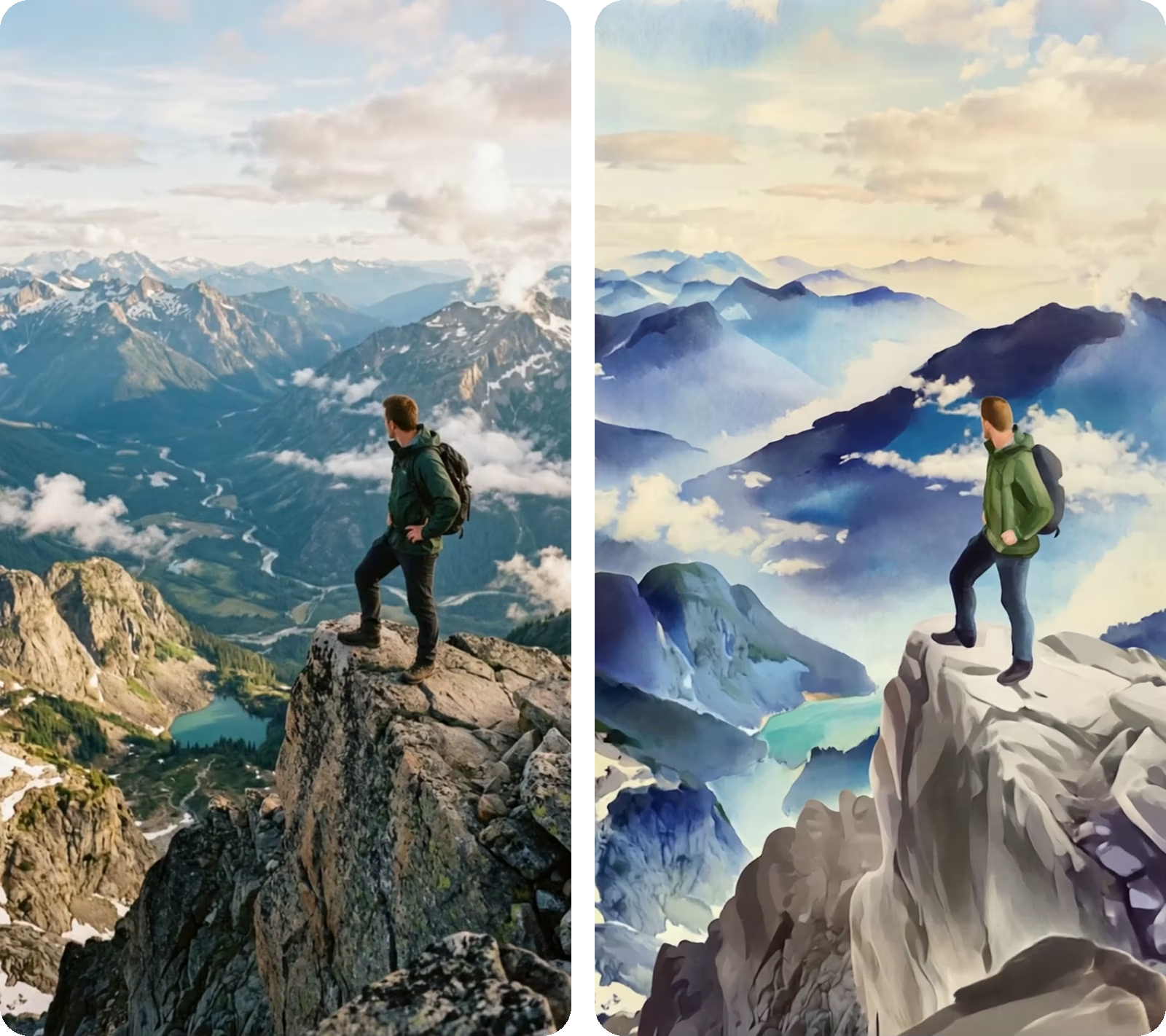
Alakítsd át a felvételt bármilyen művészeti stílusra
Alakítsd át a videót AI segítségével egy másik műfajjá. A Runway Aleph 2 a teljes klip stílusát módosítja, a kezdő- és záróképkocka pedig segíthet meghatározni a megjelenést. Írd le néhány szóban a kívánt stílust, például akvarell, anime vagy gyurmaanimáció.
- Animált megjelenés valódi felvételekből
- Tűnj ki a zsúfolt hírfolyamból
- Próbálj ki egy stílust, mielőtt elköteleződsz mellette
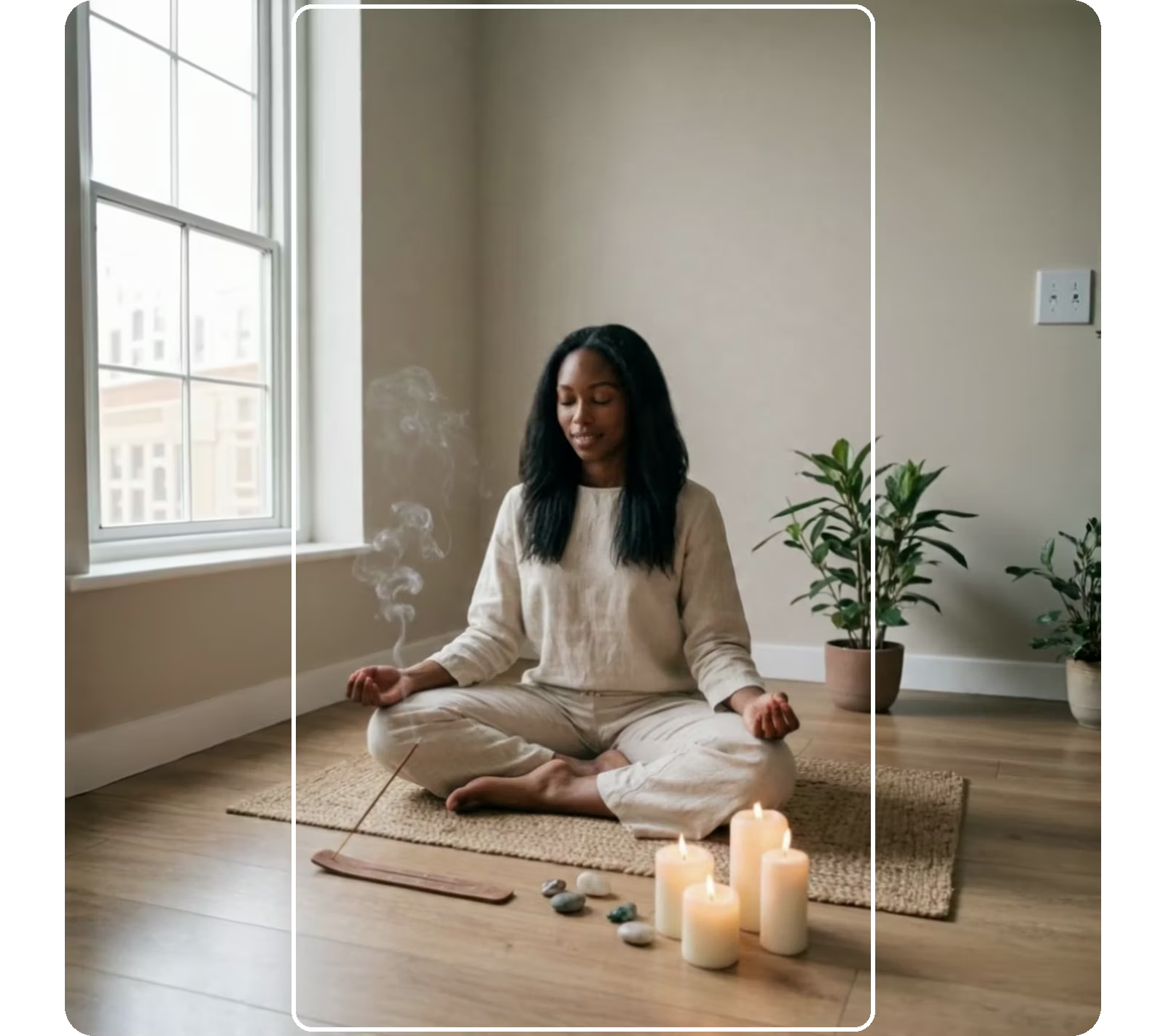
Egy klip minden képernyőre: alakítsd át a képarányt
Használd a fekvő felvételeket álló videós hírfolyamokban is. Az LTX 2.3 Reframe megváltoztatja a klip képarányát, és a kép széleit a felvételhez illően egészíti ki. Fordítva is működik: az álló klipeket fekvővé alakítja a YouTube-hoz.
- Egy videó Reelsre, TikTokra és Shortsra
- Fekete sávok nélkül
- Használd újra a meglévő felvételeidet
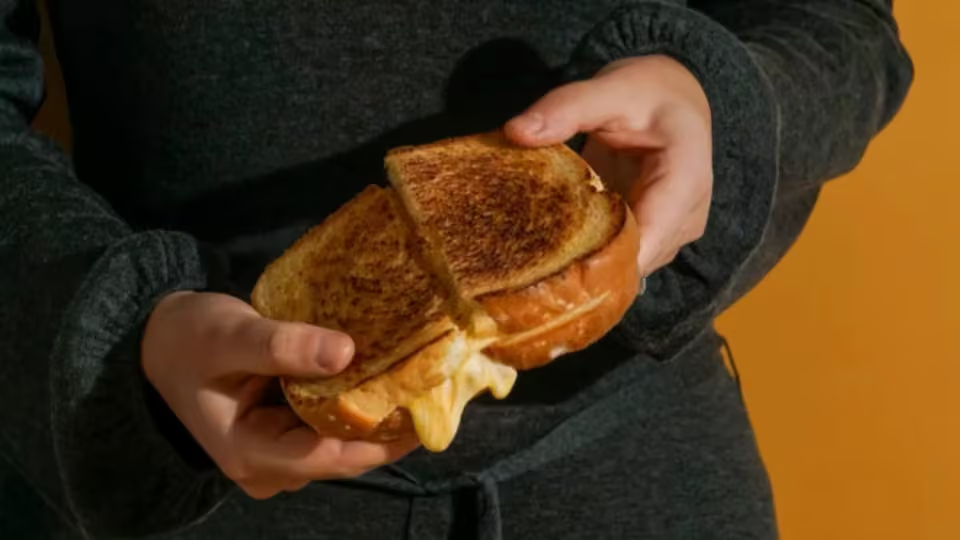
Mire használhatod az AI-videószerkesztést?
Nézd meg, mely szerkesztési lehetőségek segítenek leginkább abban, amit készítesz.

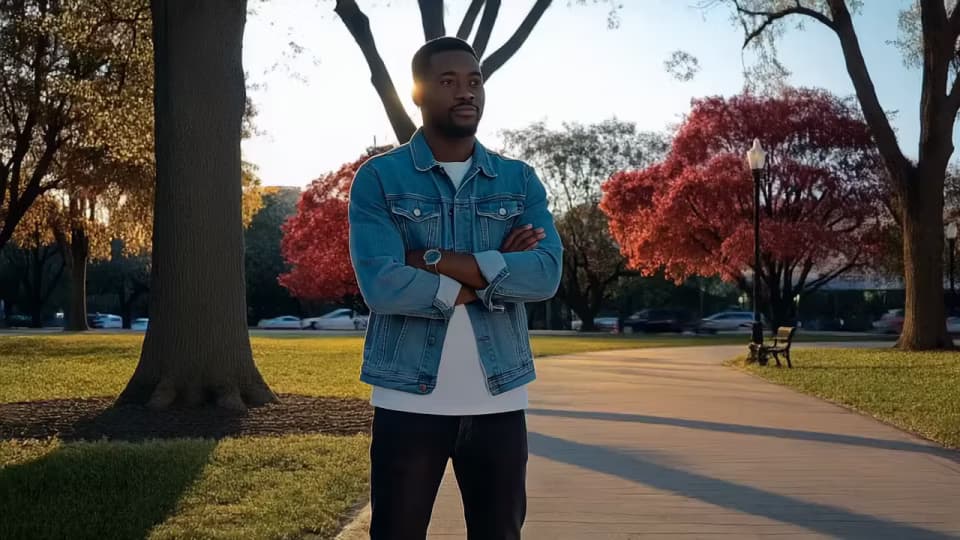

Finomítsd kézzel az eredményt
Az AI Playgroundban minden elkészített klip megnyílik a beépített szerkesztőben. Vágd vagy oszd fel az idővonalon, vágd körbe, módosítsd a sebességét, vagy fagyassz ki egy képkockát. Adj hozzá olyan effektet, mint a Golden Hour vagy a Teal Orange, méretezd át Instagram Storiesra, TikTokra vagy YouTube-ra, adj hozzá Creator Pop stílusú feliratokat, és helyezz alá hangsávot. Ha elkészültél, mentsd el a módosításokat, és már le is töltheted a klipet.
- Az AI végzi a nagy változtatásokat, te pedig tökéletesíted az eredményt
- Nem kell másik alkalmazásba exportálnod
- Minden platformhoz megfelelő méret és feliratstílus
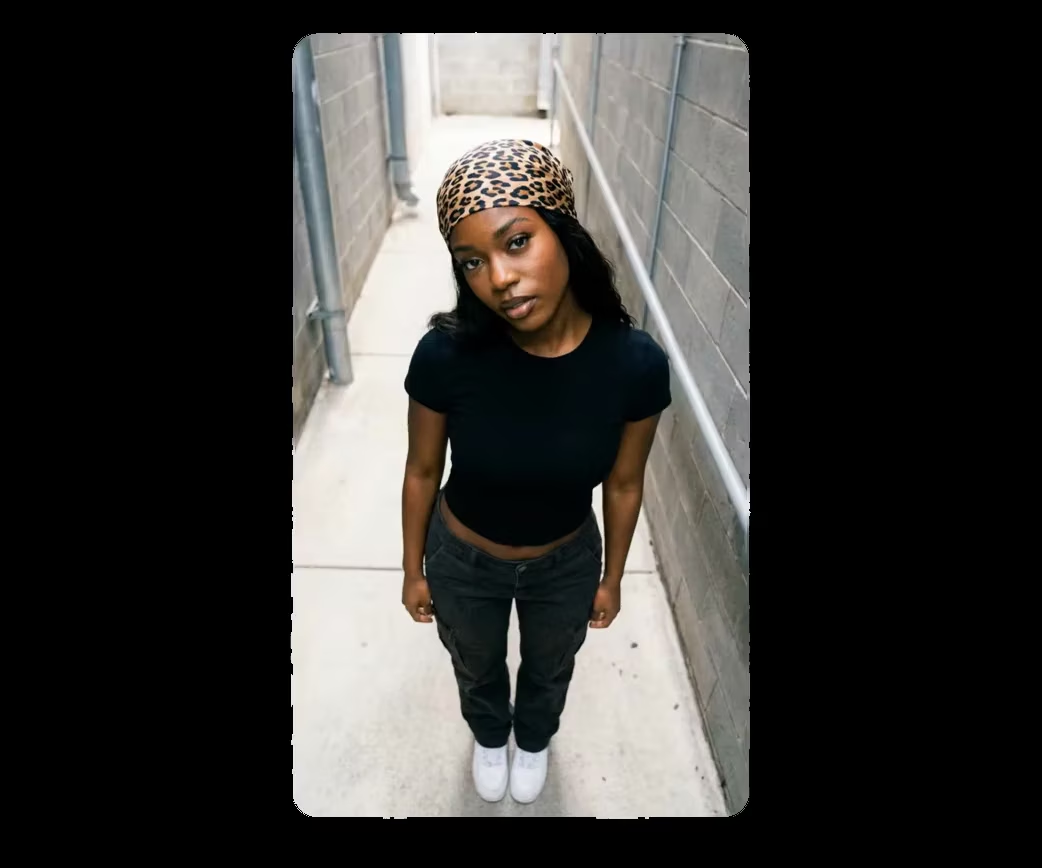
Tökéletesítsd és oszd meg a klipet
Ha elkészültél a szerkesztéssel, javítsd a minőséget a Video Enhancer eszközzel, vagy töröld le, illetve cseréld ki a hátteret a Video Background Remover segítségével. Ezután tömörítsd a videófájlt, hogy elég kicsi legyen az elküldéshez. Minden eszköz a böngésződben nyílik meg, telepítés nélkül.
- Hozd ki a legtöbbet a meglévő felvételeidből
- Adj új hátteret bármelyik klipnek
- Kisebb fájlok e-mailhez és csevegéshez
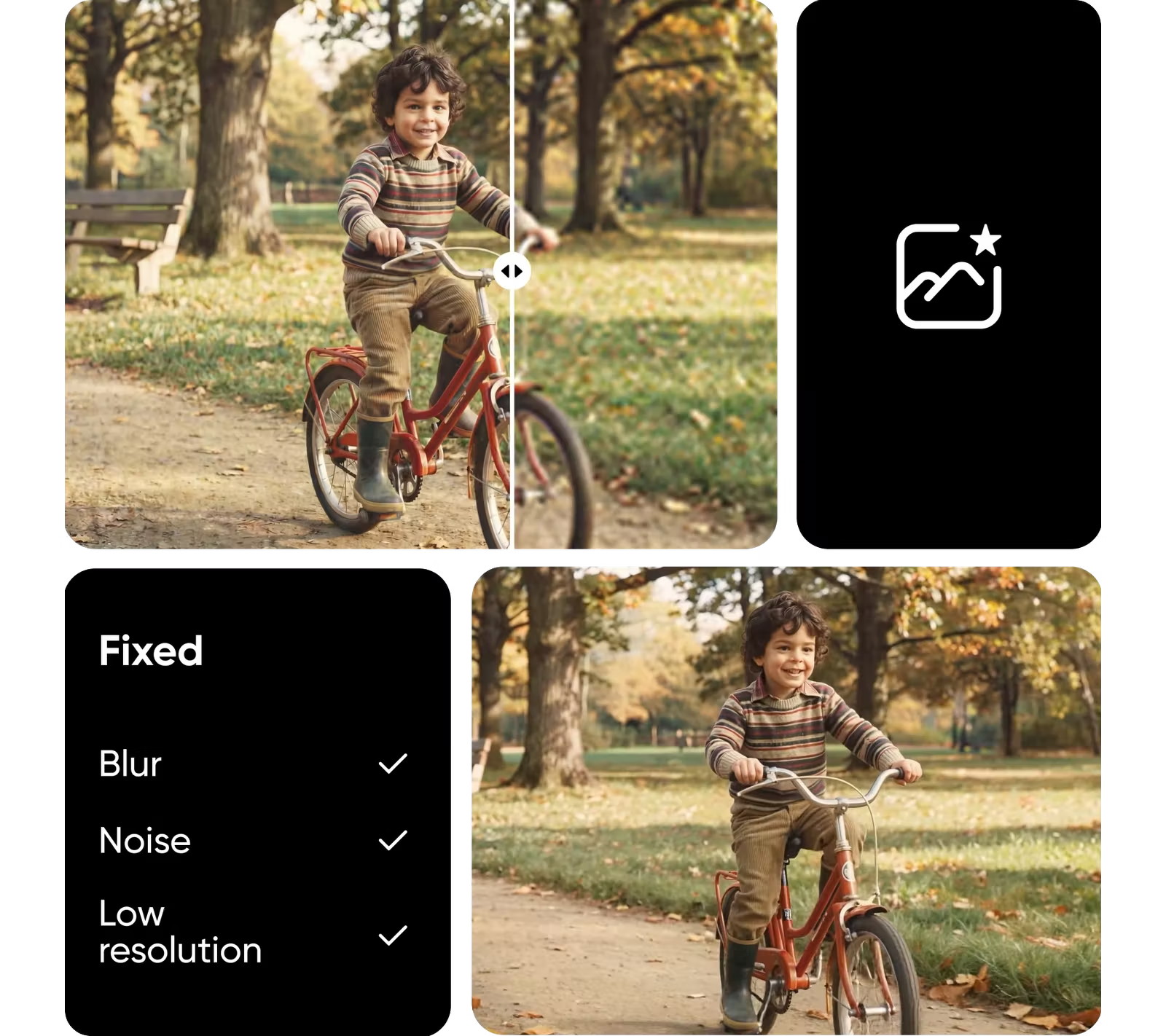
Mitől más az AI-videószerkesztő?
Az AI-videószerkesztő szoftver legfontosabb részletei, a felbontástól a hangig.
Akár 4K felbontású kimenet
Exportáld a szerkesztett videót 480p, HD 720p vagy 1080p felbontásban, illetve a Seedance 2.5 Video Edit segítségével 4K-ban.
Megmarad a klip hossza
A Seedance 2.5 Video Edit pontosan olyan hosszú videót készít, mint amilyet feltöltöttél.
A hang is megmarad
A Seedance 2.5 Video Edit megőrzi a klip hangját, a Mirelo SFX 2.0 pedig szinkronhangot ad a néma videókhoz.
Akár 30 referenciakép
Szöveges leírás helyett mutasd meg a Seedance 2.5 Video Edit számára a kívánt terméket, arcot vagy stílust.
Akár 30 másodperces klipek
A Seedance 2.5 Video Edit 4–30 másodperces forrásklipekkel működik, akár 60 fps mellett.
10 bites szín, MP4 vagy MOV
A Seedance 2.5 Video Edit alapértelmezés szerint 10 bites színnel exportál, MP4 vagy MOV formátumban.
Az eredetihez hű vagy teljesen újragondolt
Válassz egy Luma Ray 3.2 Edit-előbeállítást, és döntsd el, mennyire térjen el a szerkesztés az eredetitől.
Hosszabb videók
Az LTX 2.3 Extend segítségével akár 20 másodperccel is meghosszabbíthatod a videót, a Seedance 2.5 Video Extenddel pedig akár 10 klipet is összefűzhetsz.
Szélesebb és élesebb képkockák
Az LTX 2.3 Outpaint segítségével szélesítsd ki a képkockát, vagy a Flux 3 Video Upscale funkcióval nagyítsd fel akár háromszorosára, közel 4K felbontásig.
További AI-videós eszközök
Hozd ki a legtöbbet a klipedből a Picsart egy másik videós eszközével.
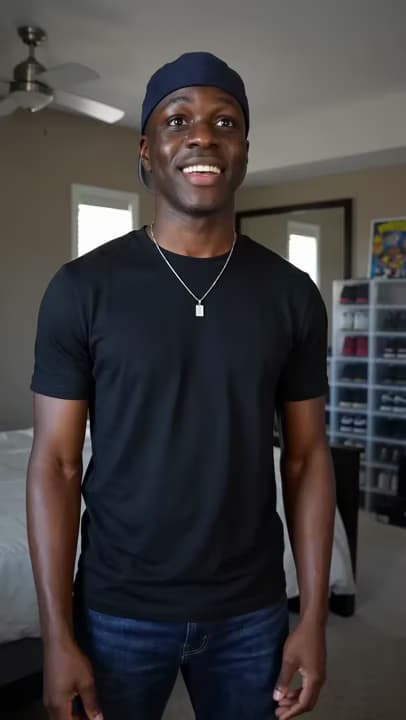

GYIK az AI-videószerkesztőről
Válaszok a Picsart AI-videószerkesztésével kapcsolatos kérdésekre.
Az AI-videószerkesztés idővonal helyett szöveges utasítás alapján módosítja a felvételt. Feltöltesz egy klipet, leírod, mit szeretnél megváltoztatni, egy videómodell pedig kicseréli vagy eltávolítja a kért szereplőt vagy objektumot, átalakítja a stílust, illetve módosítja a megvilágítást. A Picsartban ezek a szerkesztőmodellek az AI Playgroundban futnak.
A szerkesztési funkciókról, formátumokról és munkafolyamatokról részletesebben az AI-videószerkesztő: funkciók, formátumok és munkafolyamatok útmutatóban olvashatsz.
Tudj meg többet az AI-videószerkesztésről
Útmutatók és promptok az AI-videószerkesztéshez a Picsart blogján.
Válaszd ki a munkafolyamatodhoz illő csomagot
A Pro és Ultra csomagok havi krediteket tartalmaznak az AI-videószerkesztéshez.
Pro
Most popularAI tools for everyday creative work.
Ultra
Most powerfulHeavy AI usage for creators & teams.
Szerkeszd tovább a videódat
További videós eszközök a Picsarttól.