
Editor video AI
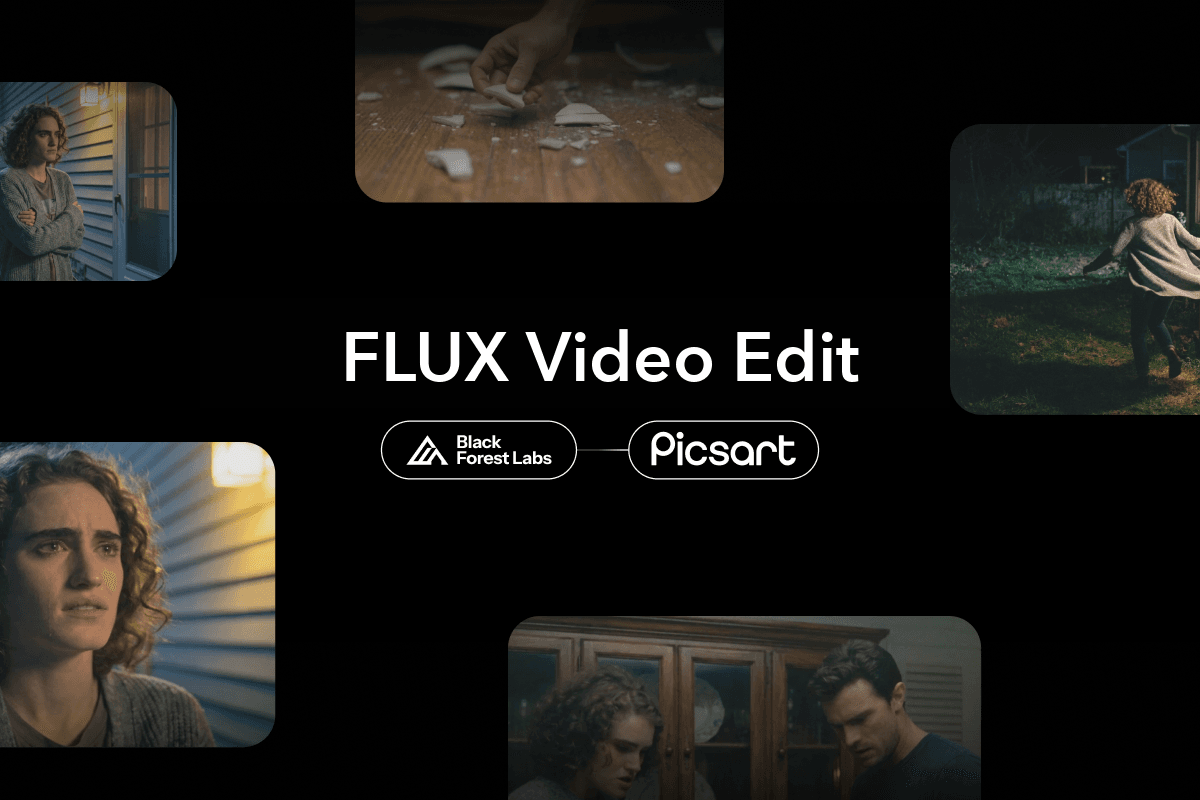
Carica una clip, descrivi la modifica e lascia fare il resto all'AI: sostituisci un soggetto, rimuovi un oggetto o cambia lo stile dell'intera scena.
Cosa dicono i creator di Picsart
Recensioni e premi da Trustpilot e G2.




Modifica con i migliori modelli video AI al mondo
Usa questi modelli per modificare video. I modelli di editing AI modificano una clip che carichi, mentre gli altri creano nuove riprese a partire da un prompt.
Modifica i video con un prompt testuale
Descrivi la modifica con parole semplici e l'AI interverrà sulla clip che hai caricato invece di crearne una nuova. Non servono fotogrammi chiave, maschere o livelli: basta una frase che spieghi cosa vuoi cambiare. Più è chiara, più il risultato sarà fedele: specifica cosa deve cambiare e cosa deve restare com'è.
- Funziona con le riprese che hai già realizzato
- Prova diverse versioni della stessa modifica
- Cambia un dettaglio o l'intero look
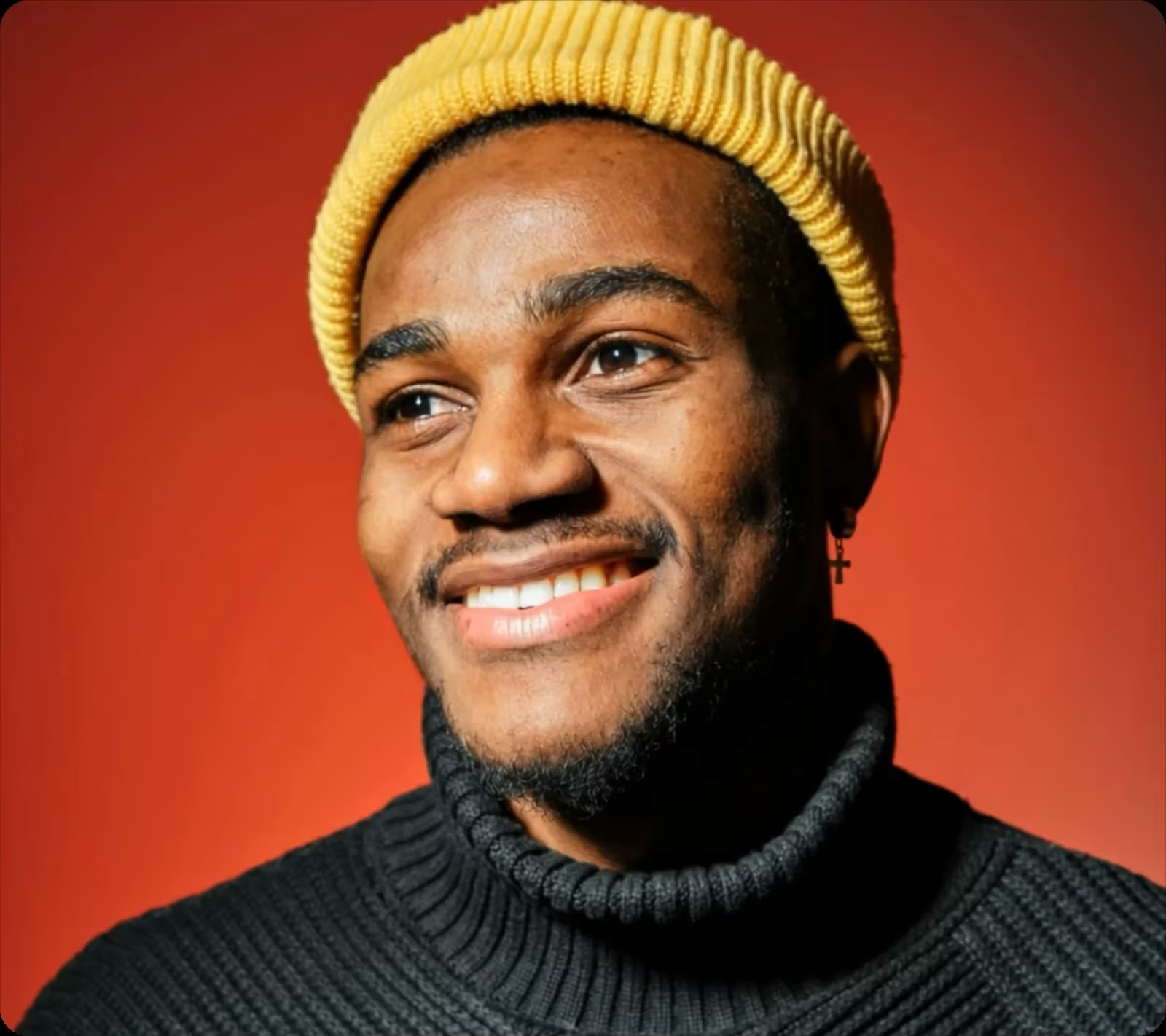
Come modificare un video con l'AI
Modifica i video con l'AI in quattro passaggi, senza timeline.
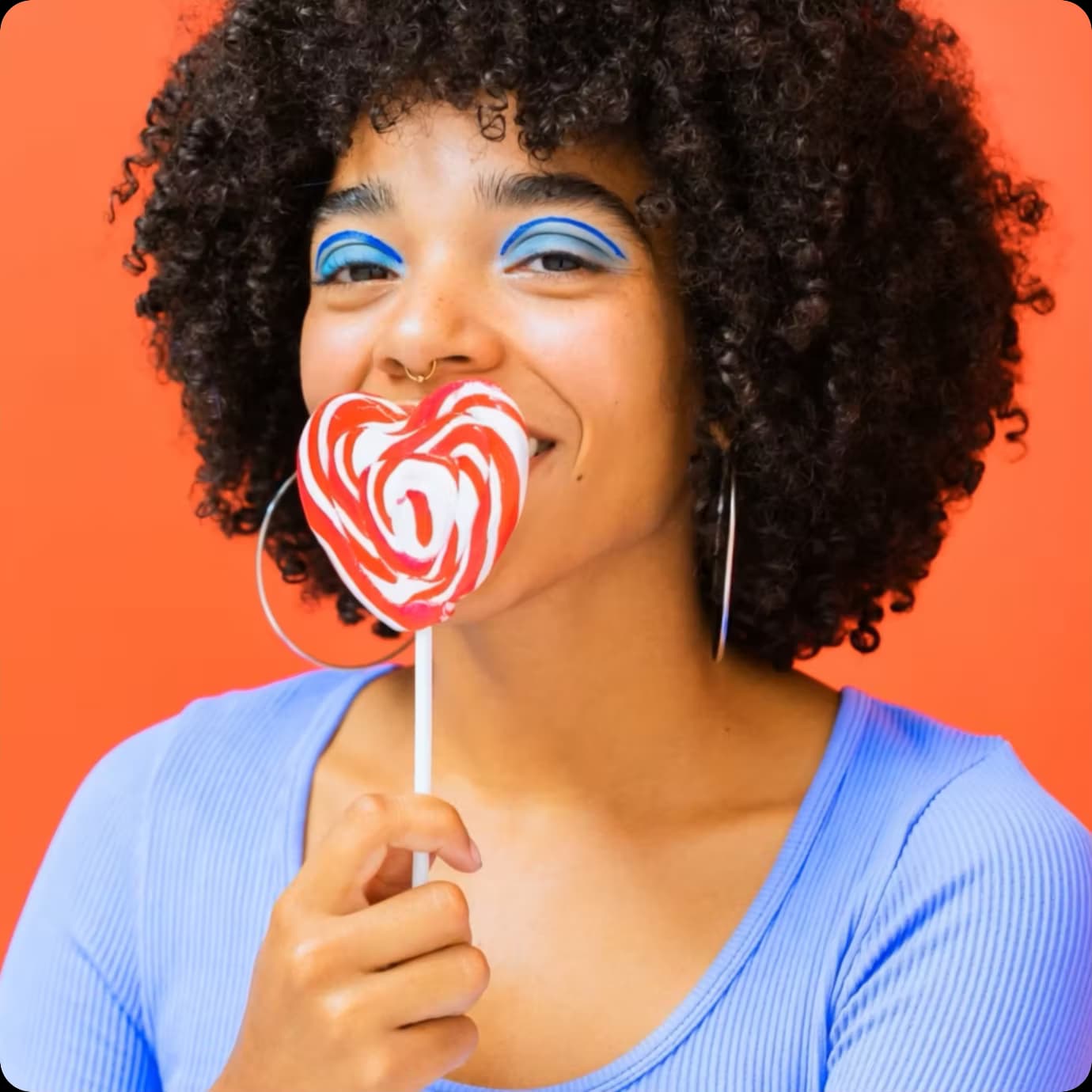
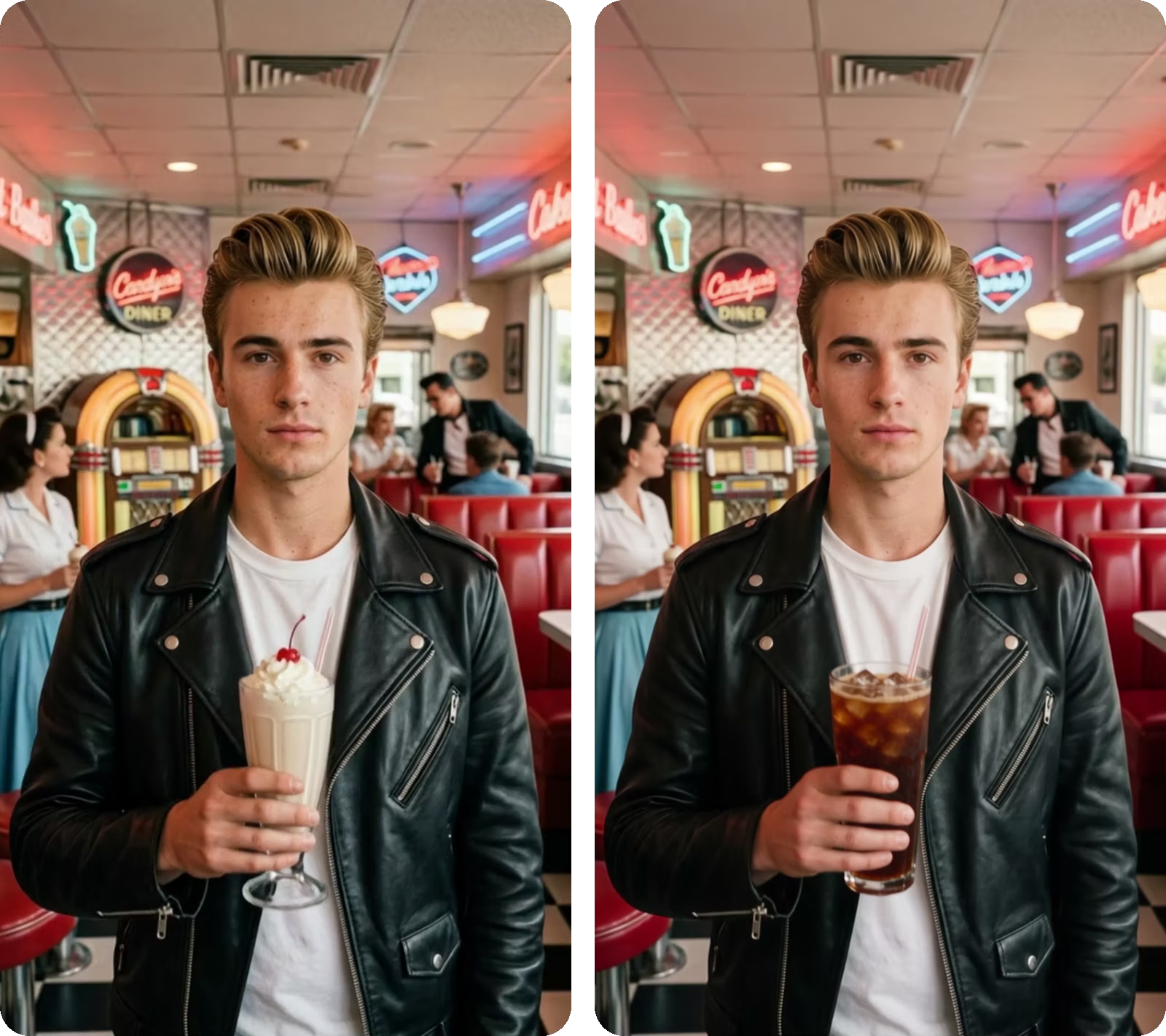
Sostituisci gli oggetti in un video senza rifare le riprese
Indica cosa vuoi cambiare e tutto il resto della ripresa rimarrà invariato. Seedance 2.5 Video Edit sostituisce i soggetti e aggiunge o rimuove oggetti con una sola istruzione testuale. Descrivi il nuovo oggetto in poche parole oppure aggiungi un'immagine di riferimento per ottenere una sostituzione più fedele.
- Aggiorna un prodotto senza rifare le riprese
- Correggi un dettaglio che ti è sfuggito sul set
- Cambia una cosa, lascia tutto il resto com'è
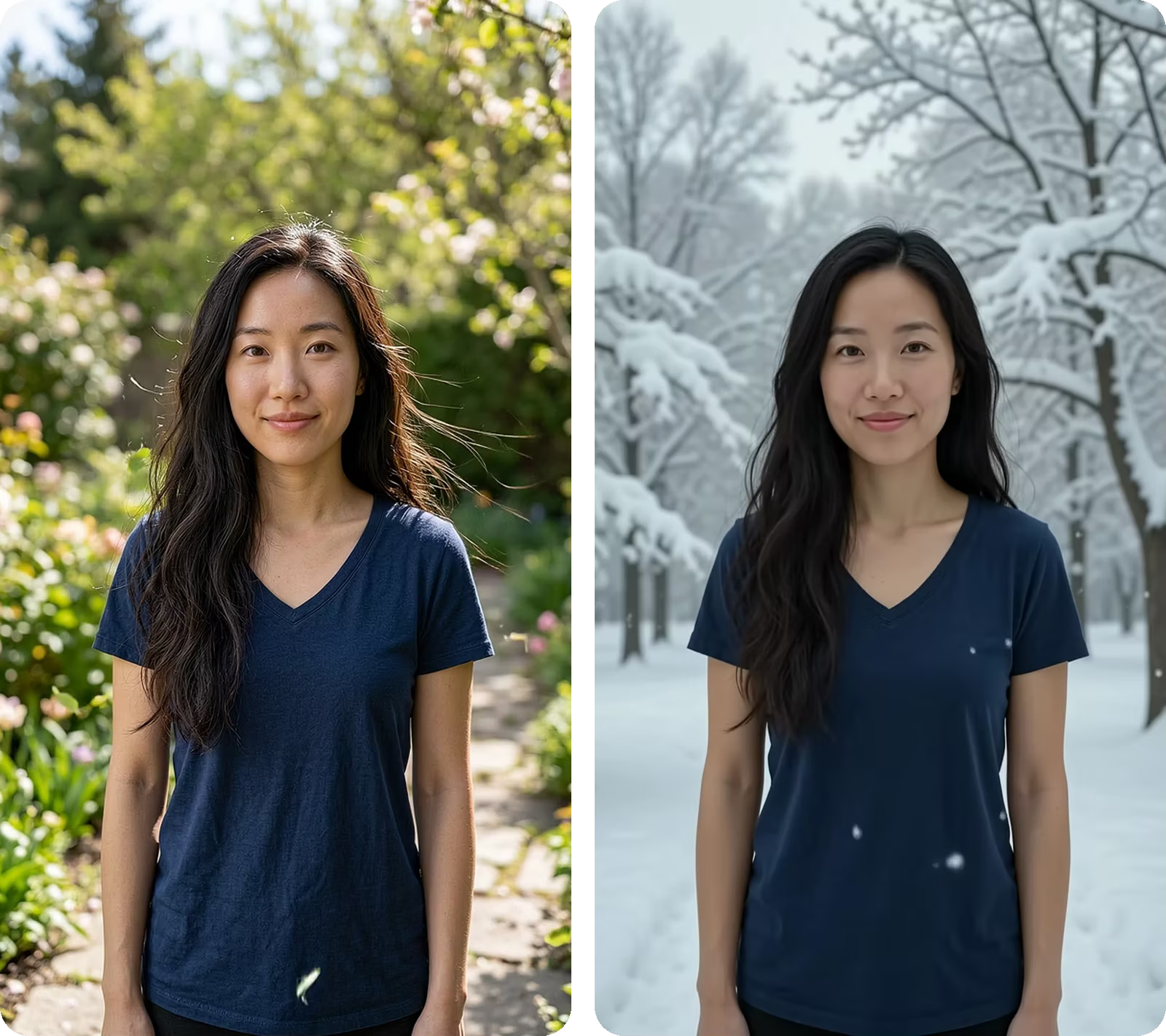
Cambia la scena, mantieni il soggetto
L'AI da video a video mantiene le persone e i loro movimenti, cambiando il mondo che le circonda. Gemini Omni 1.2 Flash modifica l'ambientazione a partire da una descrizione testuale e può seguire anche immagini di riferimento. Indica il luogo, il meteo o l'ora del giorno che desideri: le persone resteranno invariate.
- Crea nuove stagioni a partire da un'unica ripresa
- Adatta il video al tema di una campagna
- Stesso soggetto, nuova ambientazione
Stessi movimenti, nuove persone: cambia il cast del video
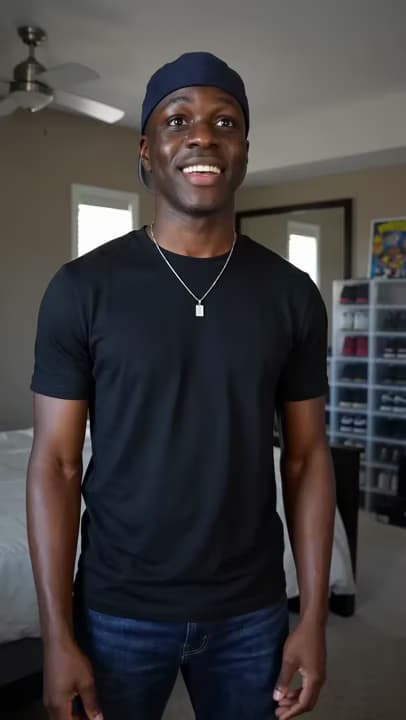
Inserisci una persona diversa nella stessa scena. MiniMax H3 Max Recast sostituisce le persone in un video usando fino a 4 foto del cast e mantiene invariati movimenti, inquadratura e audio. Per ottenere il risultato più fedele, usa foto nitide e frontali di ogni nuovo membro del cast.
- Un'unica ripresa, tanti presentatori
- Prova cast diversi per una pubblicità
- La camminata e i tempi restano invariati
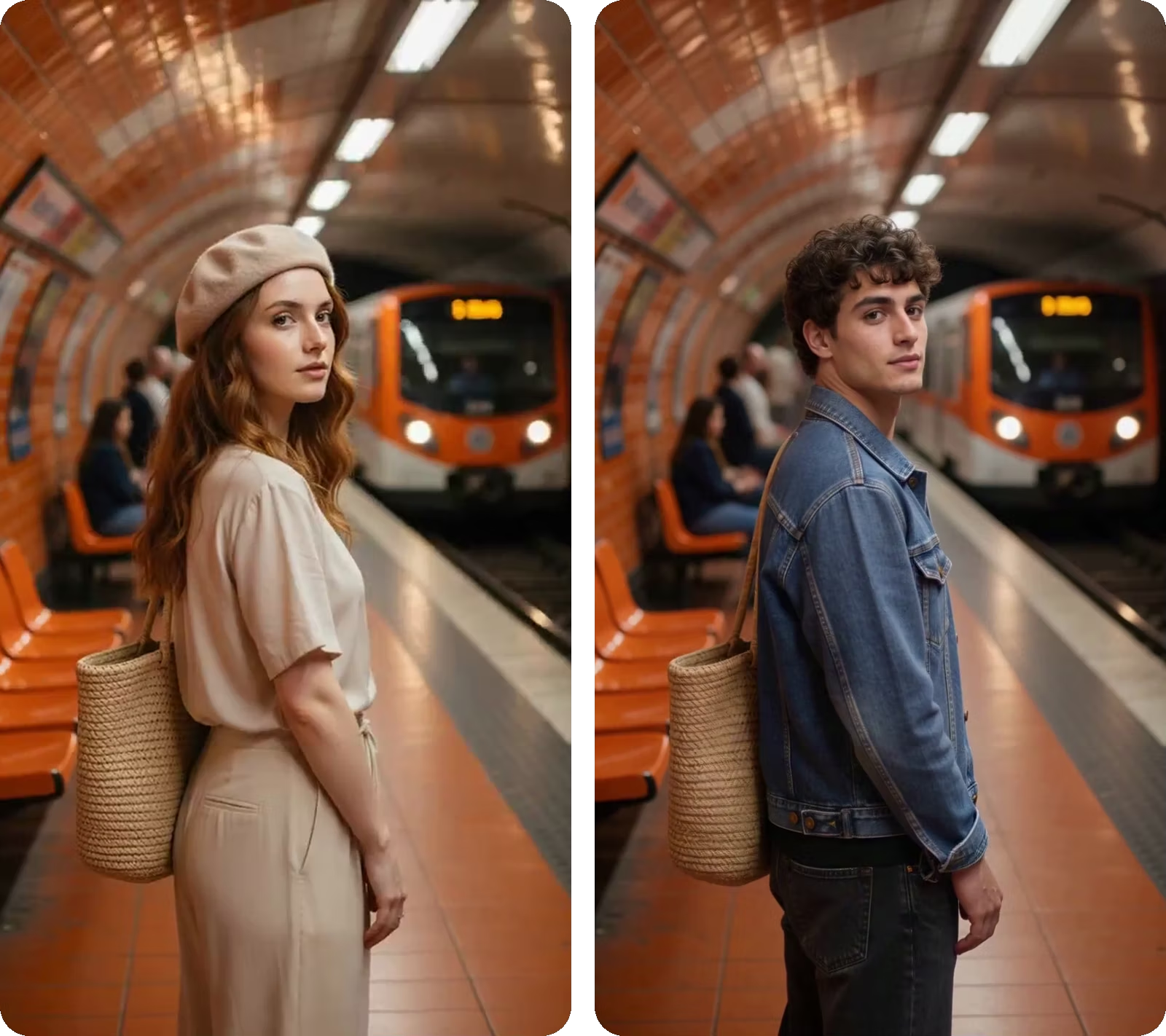
Ripresa con luce piatta? Riluminala con una foto
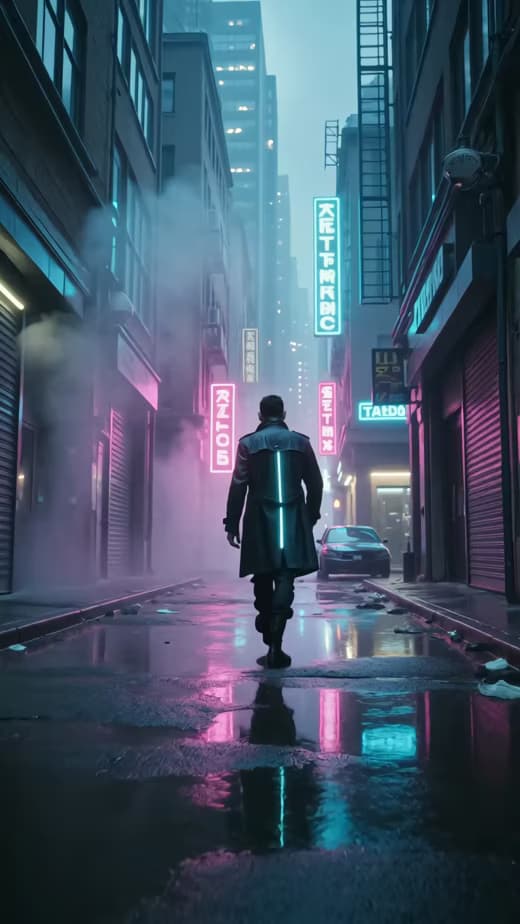
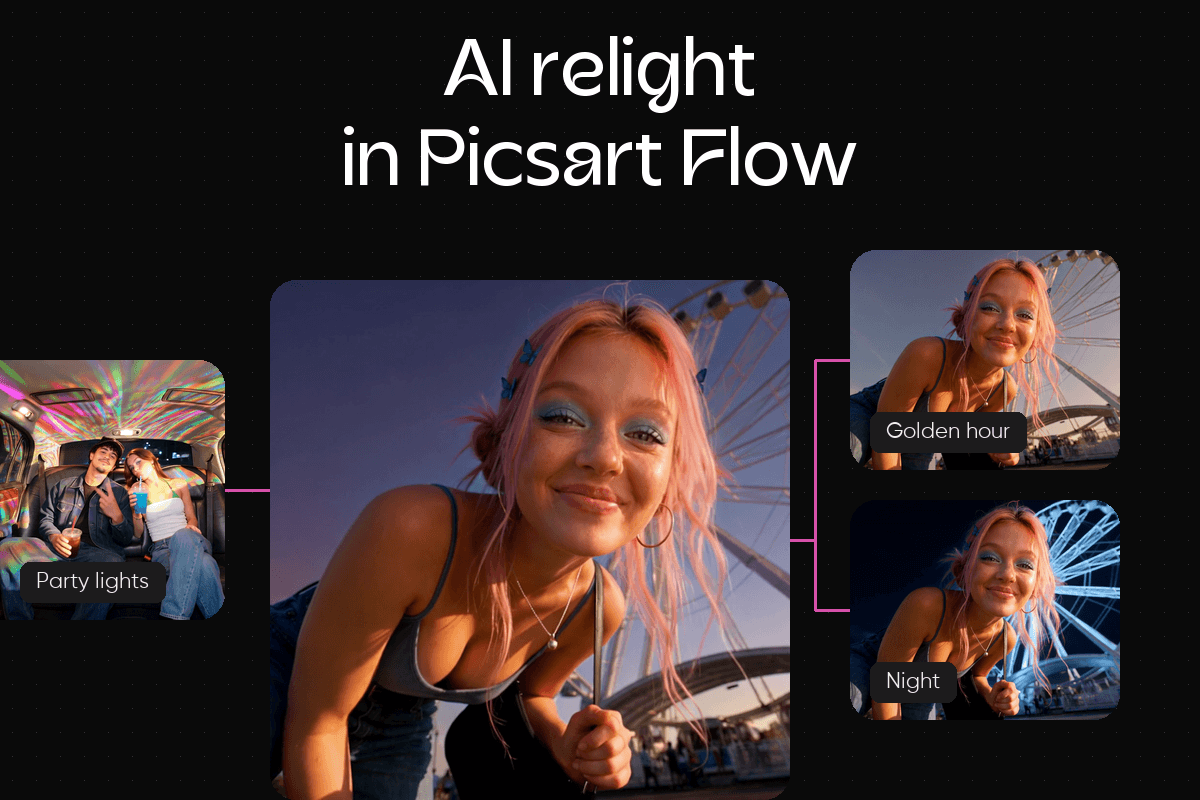
Cambia l'ora del giorno o l'atmosfera senza aggiungere nuove luci. MiniMax H3 Max Relight adatta la clip all'illuminazione di una foto di riferimento, per clip fino a 15 secondi. Scegli una foto con la luce che preferisci, dall'ora dorata alle luci al neon, e la clip ne riprenderà il look.
- Passa dal giorno alla notte senza rifare le riprese
- Adatta il video all'atmosfera di un brand
- Migliora un'illuminazione piatta
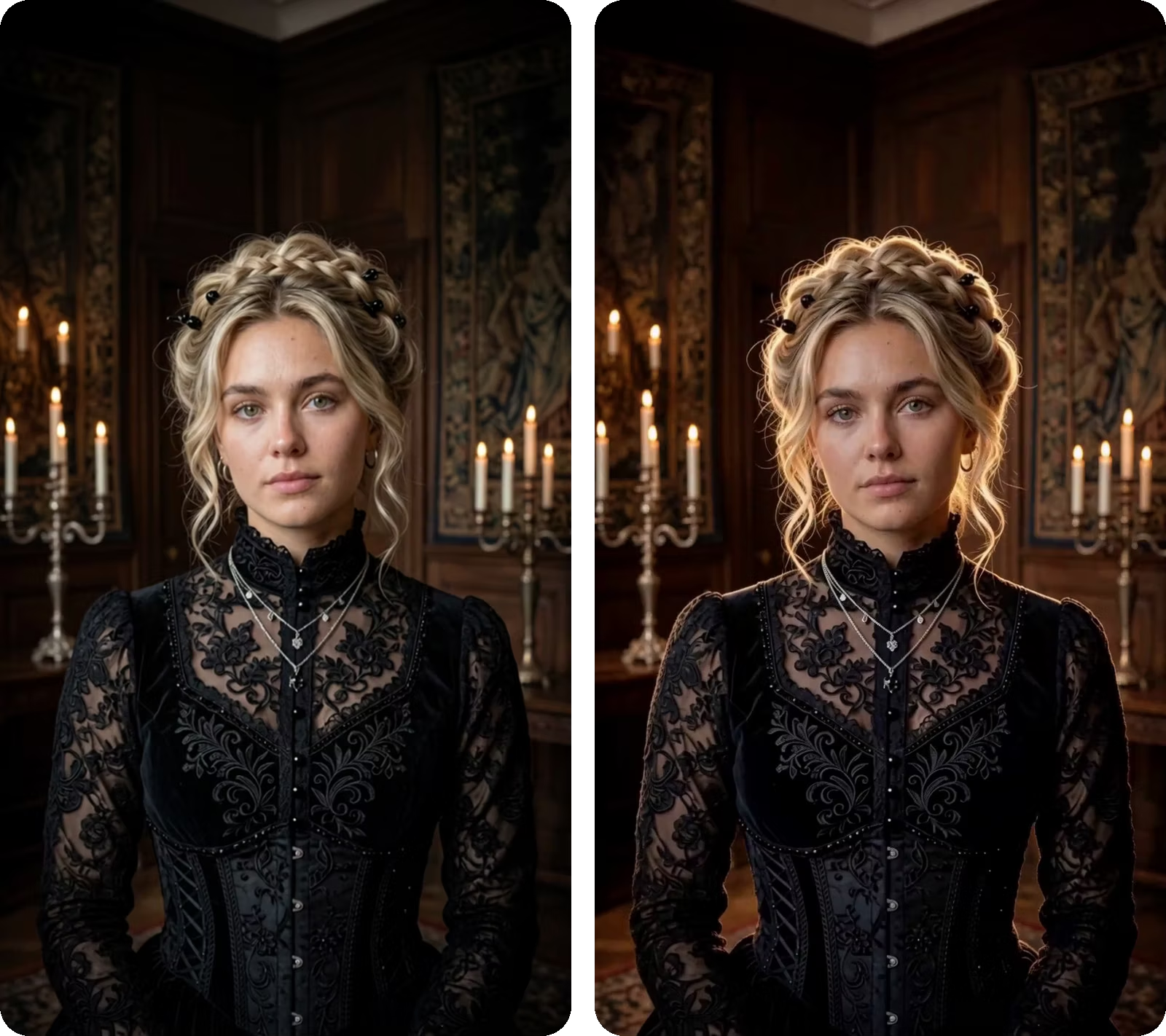
Dai alle riprese qualsiasi stile artistico
Trasforma i video con l'AI e converti le riprese in un altro stile. Runway Aleph 2 modifica lo stile dell'intera clip; puoi guidare il risultato con un fotogramma iniziale e uno finale. Descrivi lo stile in poche parole, ad esempio acquerello, anime o claymation.
- Crea look animati a partire da riprese reali
- Distinguiti in un feed affollato
- Prova uno stile prima di sceglierlo
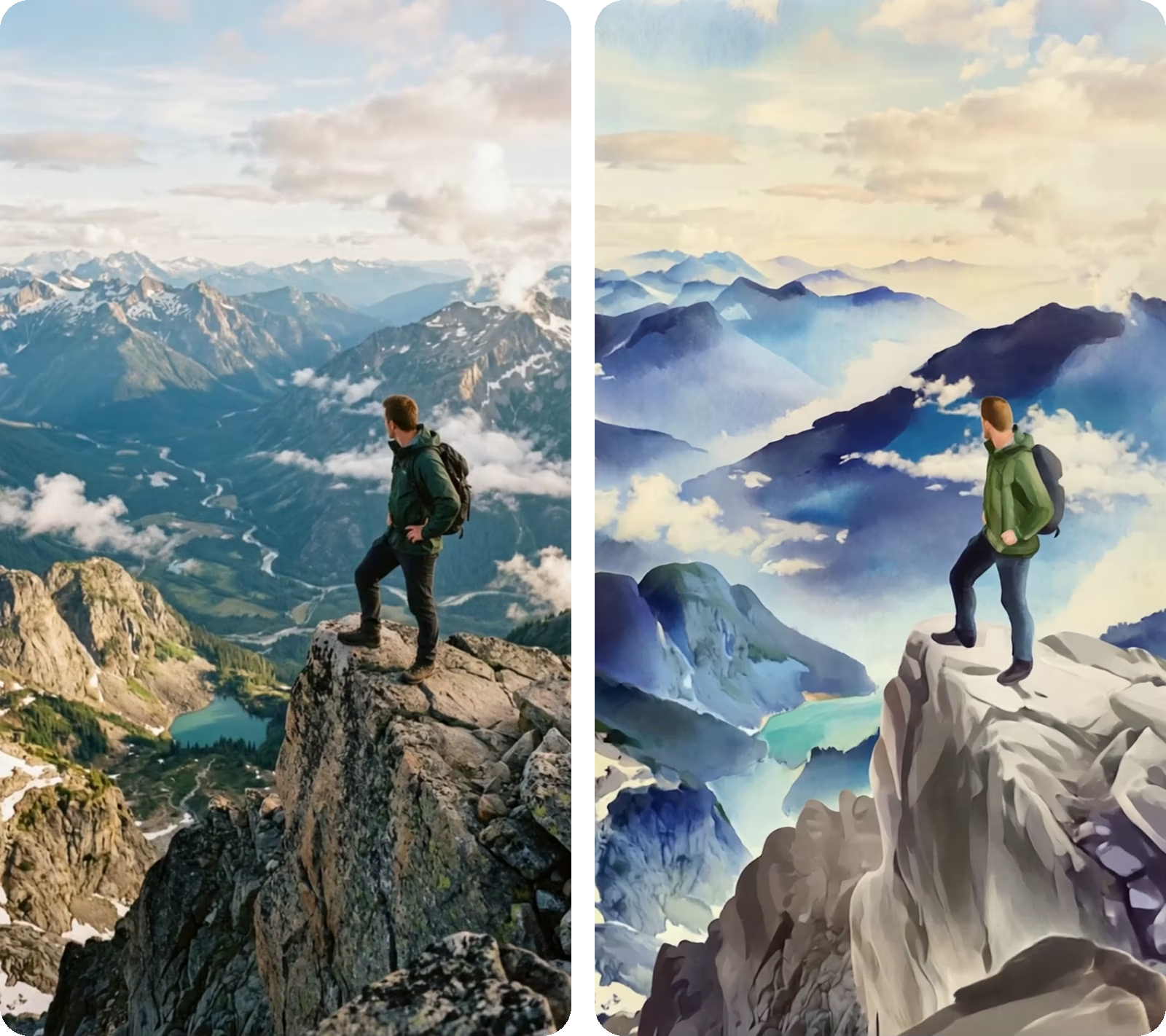
Una clip, ogni schermo: cambia l'inquadratura del video
Adatta le riprese orizzontali ai feed verticali. LTX 2.3 Reframe modifica le proporzioni della clip e genera nuovi bordi coerenti con l'immagine. Funziona anche al contrario: trasforma le clip verticali in video orizzontali per YouTube.
- Un video per Reels, TikTok e Shorts
- Niente bande nere
- Riutilizza le riprese che hai già
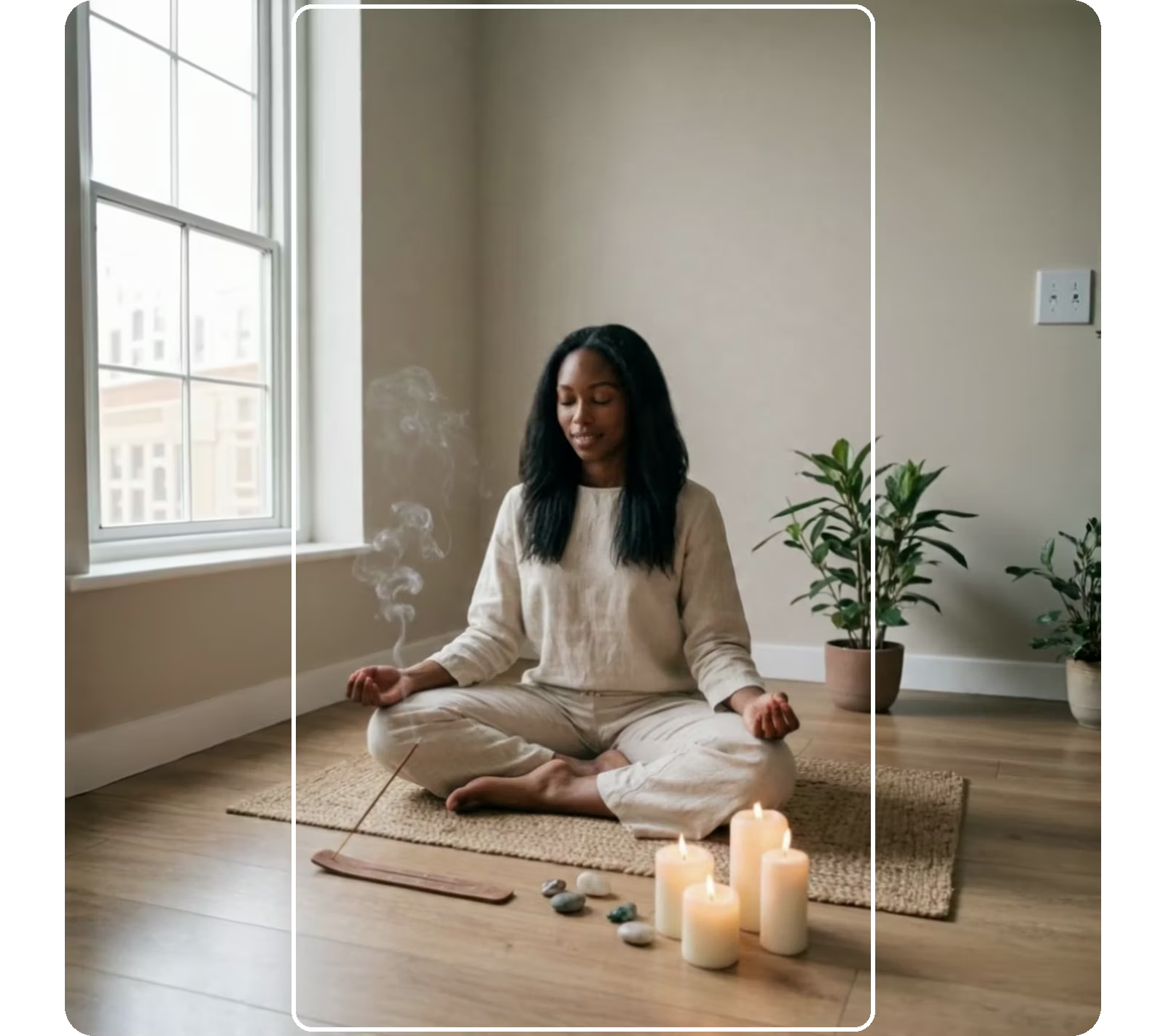
Cosa puoi fare con l'editing video AI
Scopri quali modifiche sono più utili per i tuoi contenuti.

Perfeziona il risultato manualmente
Ogni clip che crei si apre nell'editor integrato di AI Playground. Tagliala o dividila sulla timeline, ritagliala, modificane la velocità o blocca un fotogramma. Aggiungi un effetto come Golden Hour o Teal Orange, ridimensionala per Instagram Stories, TikTok o YouTube, aggiungi sottotitoli con stili come Creator Pop e inserisci una traccia audio. Al termine, salva le modifiche: la clip è pronta per essere scaricata.
- L'AI applica la modifica principale, tu aggiungi i ritocchi finali
- Nessuna esportazione verso un'altra app
- Dimensioni e stile dei sottotitoli per ogni piattaforma
Perfeziona e condividi la clip
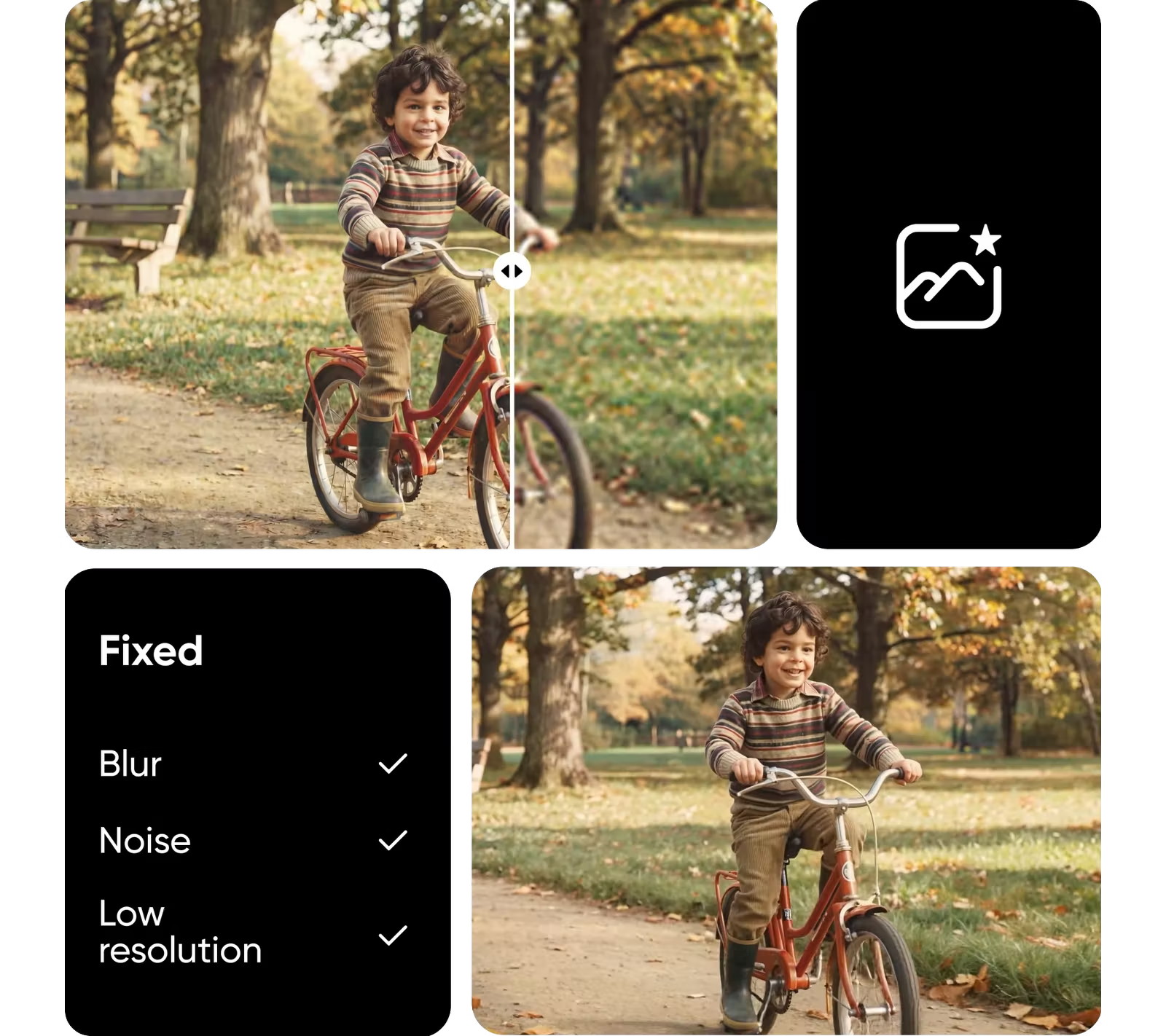
Una volta terminata la modifica, migliora la qualità con Video Enhancer, oppure cancella o sostituisci lo sfondo con Video Background Remover. Poi comprimi il file video per renderlo abbastanza leggero da poterlo inviare. Ogni strumento si apre nel browser, senza bisogno di installare nulla.
- Migliora la qualità delle riprese che hai già
- Un nuovo sfondo per qualsiasi clip
- File più leggeri per e-mail e chat
Cosa distingue l'editor video AI
Scopri i dettagli di questo software di editing video AI, dalla risoluzione all'audio.
Output fino a 4K
Esporta le modifiche in 480p, HD 720p e 1080p oppure in 4K con Seedance 2.5 Video Edit.
La durata della clip resta invariata
Seedance 2.5 Video Edit restituisce un video della stessa identica durata di quello caricato.
L'audio resta nella clip
Seedance 2.5 Video Edit mantiene l'audio della clip, mentre Mirelo SFX 2.0 aggiunge un audio sincronizzato a una clip senza audio.
Fino a 30 immagini di riferimento
Clip fino a 30 secondi
Seedance 2.5 Video Edit accetta clip sorgente da 4 a 30 secondi, fino a 60 fps.
Colore a 10 bit, MP4 o MOV
Seedance 2.5 Video Edit esporta per impostazione predefinita in colore a 10 bit, in formato MP4 o MOV.
Fedele all'originale o completamente reinventato
Scegli una preimpostazione di Luma Ray 3.2 Edit per decidere quanto modificare rispetto all'originale.
Video più lunghi
Estendi un video fino a 20 secondi con LTX 2.3 Extend oppure unisci fino a 10 clip con Seedance 2.5 Video Extend.
Inquadrature più ampie e nitide
Allarga l'inquadratura con LTX 2.3 Outpaint oppure aumenta la risoluzione fino a 3x, avvicinandoti al 4K, con Flux 3 Video Upscale.
Altri strumenti video AI
Sfrutta al massimo la tua clip con un altro strumento video di Picsart.
FAQ sull'editor video AI
Risposte alle domande sulla modifica dei video con l'AI in Picsart.
L'editing video AI modifica le riprese a partire da un'istruzione testuale, senza usare una timeline. Carichi una clip, descrivi la modifica e un modello video sostituisce, rimuove, modifica lo stile o rilumina gli elementi che hai indicato. In Picsart, questi modelli di editing sono disponibili in AI Playground.
Per approfondire le funzionalità, i formati e i flussi di lavoro di editing, leggi la guida alle funzionalità, ai formati e ai flussi di lavoro dell'editor video AI.
Approfondisci l'editing video AI
Guide e prompt sull'uso dell'AI per modificare i video, dal blog di Picsart.
Scegli il piano più adatto al tuo flusso di lavoro
I piani Pro e Ultra includono crediti mensili per l'editing video AI.
Pro
Most popularAI tools for everyday creative work.
Ultra
Most powerfulHeavy AI usage for creators & teams.
Continua a modificare il tuo video
Altri strumenti video di Picsart.