
AI Upscalerを使った後、写真がこんなにシャープになったのを見て驚きました。編集にかかる時間が何時間も節約でき、印刷もプロのような仕上がりになりました。
Jasmine L.、写真家無料のAI画像アップスケーラー
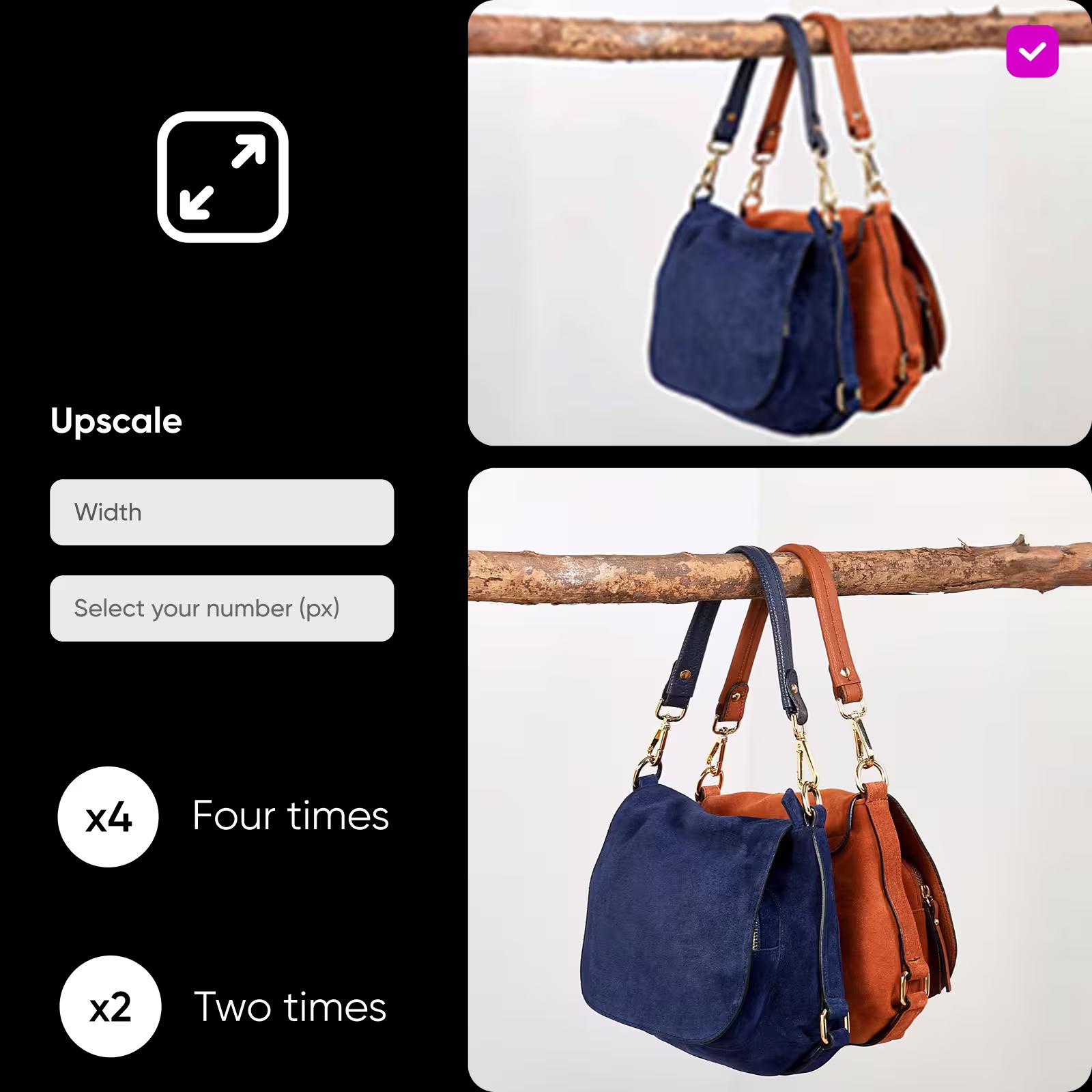
数秒でビジュアルを高画質化。PicsartのAI画像アップスケーラーを使えば、手動編集なしで、あらゆる画像の解像度をすばやく上げられます。画像をアップロードしてボタンを押すだけで、シャープで細部まで鮮明な画質を保ちながら、最大4倍に拡大できます。
ツールの評価



AIであらゆる画像をアップスケール
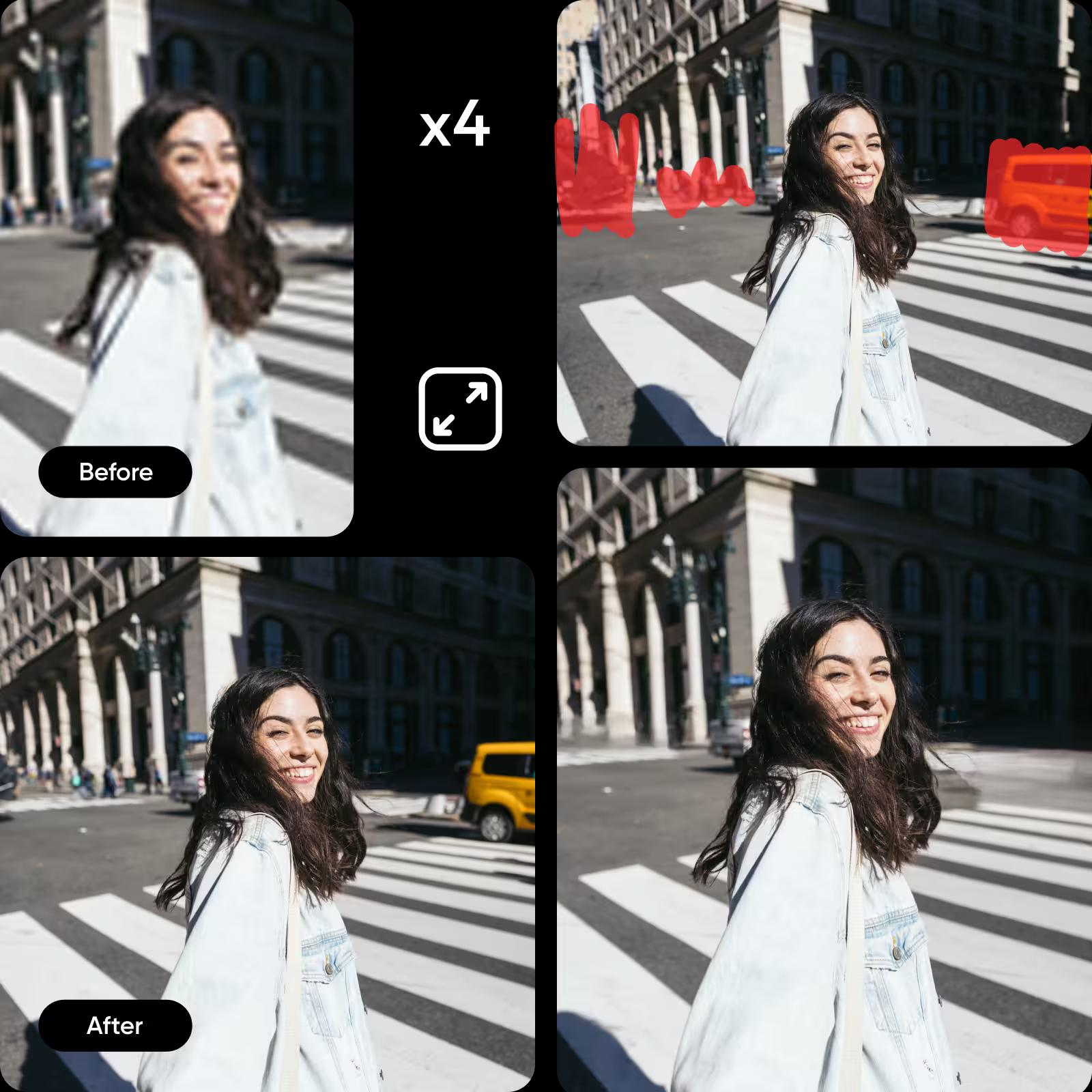
低解像度の画像を手作業で編集したり、作り直したりする必要はありません。AIに任せましょう。Picsart AI Upscalerは、高度な技術を使い、ワンクリックであらゆる画像の解像度を上げます。写真をアップロードすれば、AIがサイズ、鮮明さ、ディテールを自動で高めるため、手間をかけずに画像ファイルの解像度を上げられます。
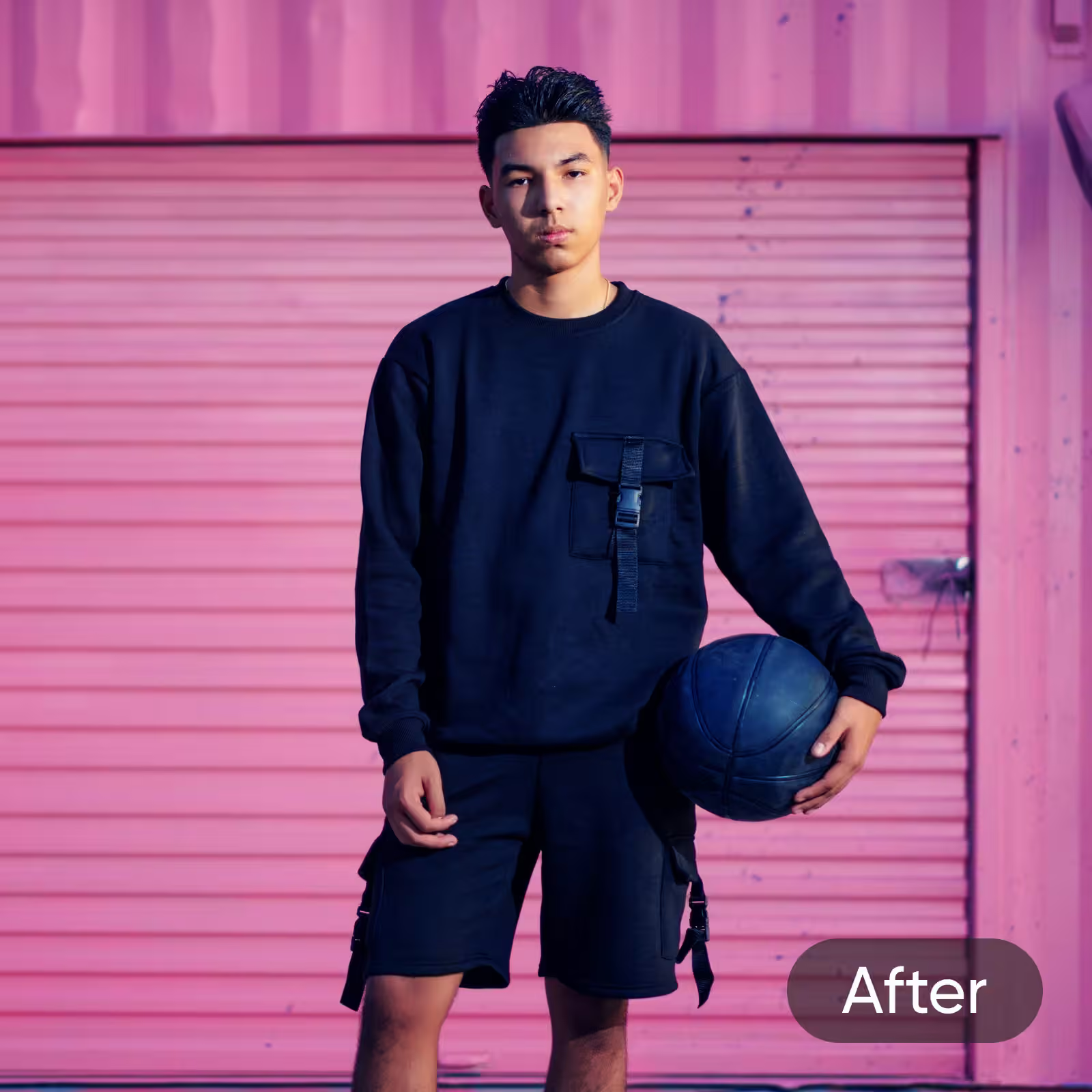
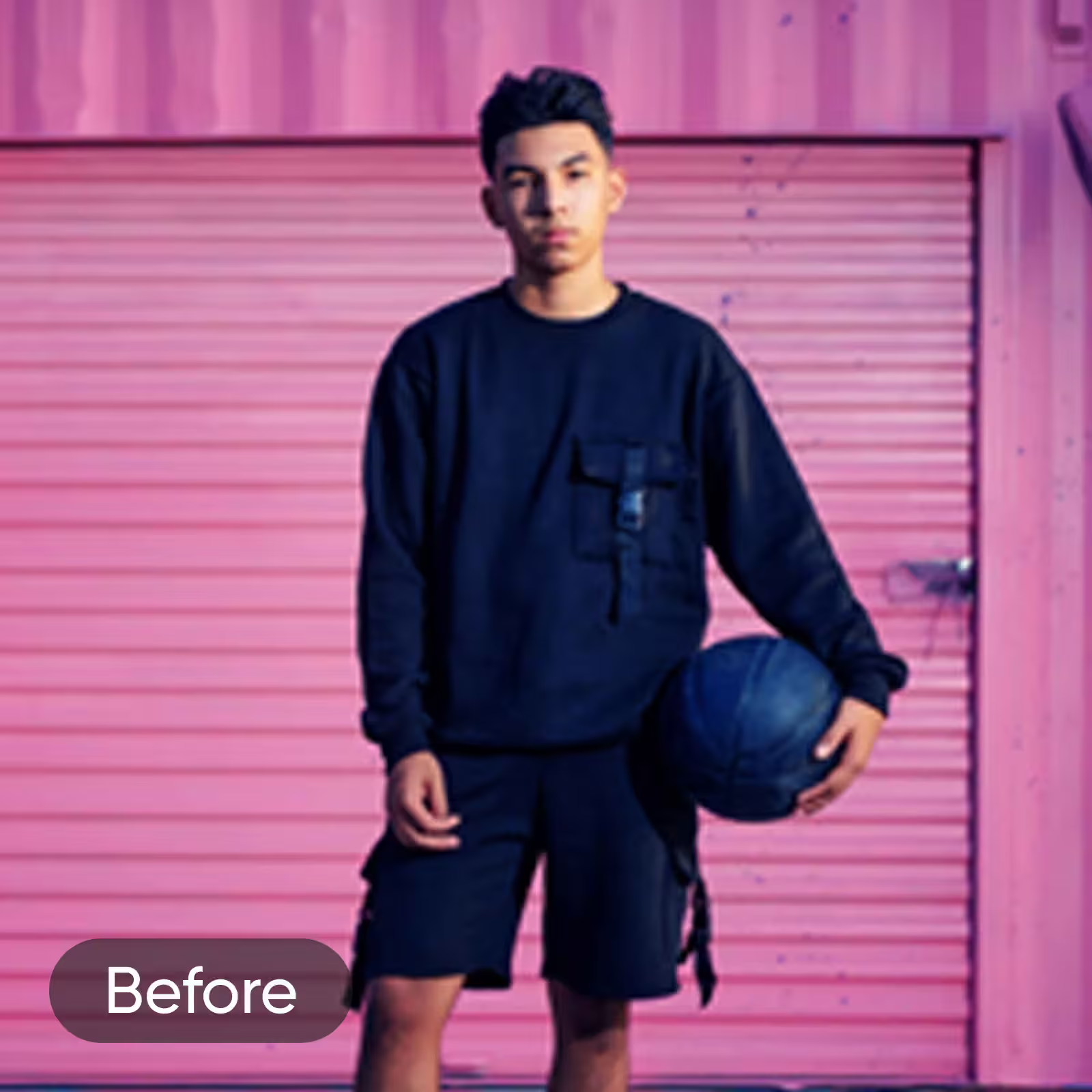
After
画質を高めて、思いきり拡大
写真は完璧なのに、必要な解像度を満たしていませんか?まだその写真を諦める必要はありません! AI Image Enhancerにかければ、サイズを変えずに解像度を高められます。デジタルでも印刷でも、さまざまな用途に合わせて柔軟に解像度を調整できます。

AIで画像ファイルの解像度を上げる
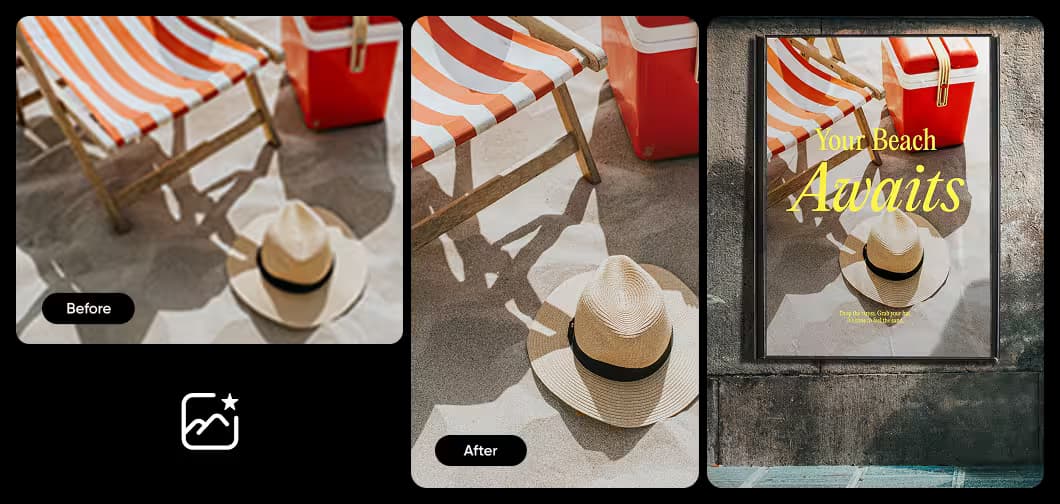
高解像度プリント
小さなデジタル画像を、鮮明さを損なわずに高解像度で印刷できる画像に変換しましょう。Image UpscalerはAIを使って画像ファイルの解像度を上げ、大きく印刷してもシャープでプロフェッショナルな仕上がりを実現します。高い画質が求められるポスター、チラシ、フォトブックなどの印刷物に最適です。
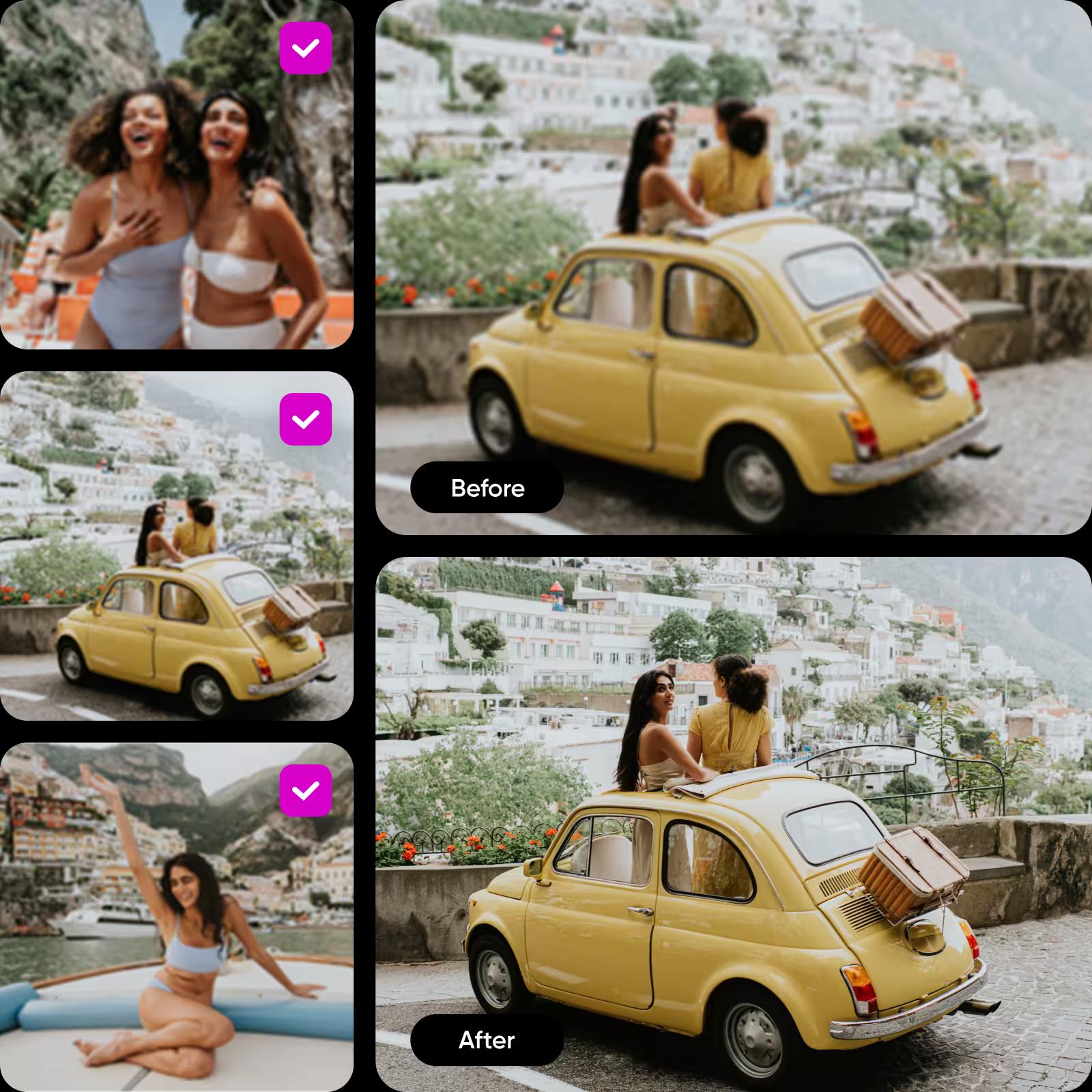
一括アップスケールで時間を節約
AIで複数の写真をまとめてアップスケール。写真を複数枚 AI Upscalerにアップロードすれば、一度に解像度を上げられます。画質を損なわずに編集作業を効率化し、大幅に時間を節約できます。商品画像や懐かしい写真をアップスケールしたいときに最適です。
APIでアプリにAIアップスケール機能を追加
製品に PicsartのアップスケールAPIを組み込めば、ユーザーは画像の解像度を最大4倍まで簡単に上げられます。手間のかからないAPI連携で、すぐに利用を開始できます。使った分だけ支払う、シンプルな従量課金プランをご利用ください。
Picsartで編集をさらに楽しもう
AI搭載の フォトエディターで、アップスケールした写真を手軽に仕上げましょう。写真から不要なオブジェクトを削除して、気になる要素を消すなど、複雑な編集も簡単です。または 背景を削除して、画像の使い道を広げましょう。ステッカー、コラージュレイアウト、トレンドの写真エフェクトで、ビジュアルを好みに合わせてカスタマイズできます。
よりスマートかつスピーディーなアップスケールに必要な機能
AIによる高画質化から一括処理、柔軟な書き出しまで。すべての機能が、鮮明さ、スピード、操作性を保ちながら画像ファイルの解像度を上げられるよう設計されています。
このツールのおかげで、古い商品写真をたくさん救えました。撮り直す必要はなく、アップスケールしてストアにアップロードするだけでした。
Marco D.、EC事業者クライアント向けの資料からInstagramの投稿まで、何にでもUpscalerを使っています。すばやく簡単で、スマホで撮った写真まできれいに仕上がります。
Lina M.、フリーランスデザイナーAIアップスケーラーに関するよくある質問
PicsartのAIアップスケーラーは、数回のクリックで写真を高画質化します。まず、「ファイルを選択」ボタンから画像をアップロードします。あとはAIが自動で修復し、手作業なしでディテールをシャープにします。処理後は、低解像度版を無料でダウンロードするか、Picsart Plusで高解像度ファイルにアップグレードするか、Picsartのクリエイティブツールで編集を続けられます。
画像をアップスケールして、ビジュアルの可能性を広げよう
Pro
Most popularAI tools for everyday creative work.
Billed yearly
Ultra
Most powerfulHeavy AI usage for creators & teams.
Billed yearly, per seat
Enterprise
Custom AI solutions for large organizations.
Custom credit volume
- Volume discounts on credit rate
- On-demand top-ups
Custom
Contact for pricing


