
AI-videobewerker
Upload een clip, beschrijf de gewenste verandering en AI-videobewerking doet de rest: vervang een onderwerp, verwijder een object of geef de hele scène een andere stijl.
Wat makers over Picsart zeggen
Reviews en prijzen van Trustpilot en G2.




Bewerk met de beste AI-videomodellen ter wereld
Gebruik deze modellen om video's te bewerken. AI-bewerkingsmodellen passen een geüploade clip aan; de andere maken nieuwe beelden op basis van een prompt.
Bewerk video's met een tekstprompt
Beschrijf in gewone woorden wat er moet veranderen. De AI bewerkt de geüploade clip in plaats van een nieuwe te maken. Je hoeft geen keyframes, maskers of lagen in te stellen: beschrijf gewoon in één zin wat anders moet. Hoe duidelijker de zin, hoe beter het resultaat. Geef dus aan wat moet veranderen en wat hetzelfde moet blijven.
- Werkt met beelden die je al hebt opgenomen
- Probeer meerdere versies van één bewerking
- Verander één detail of de hele look
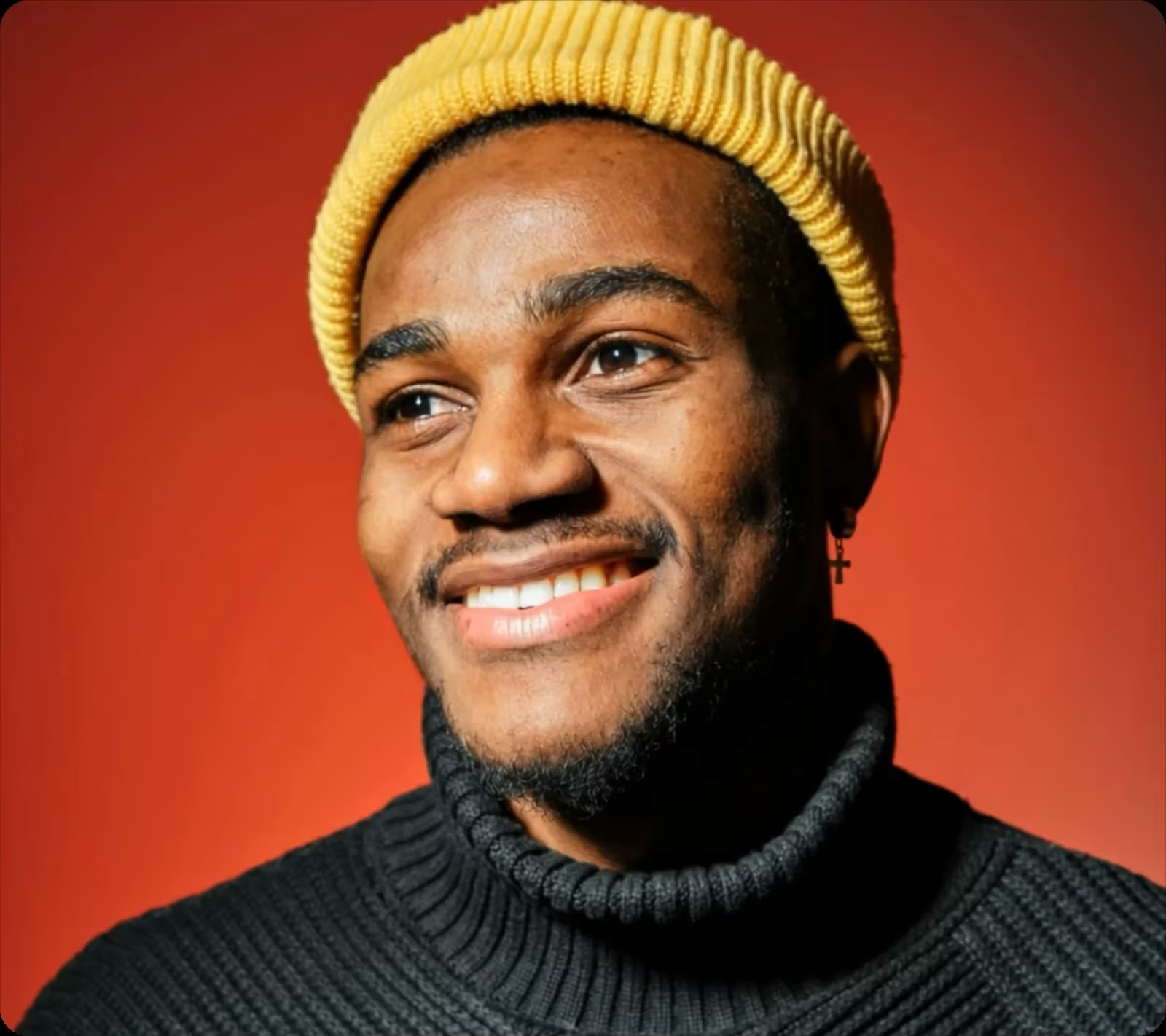
Video's bewerken met AI
Bewerk video's in vier stappen met AI, zonder tijdlijn.
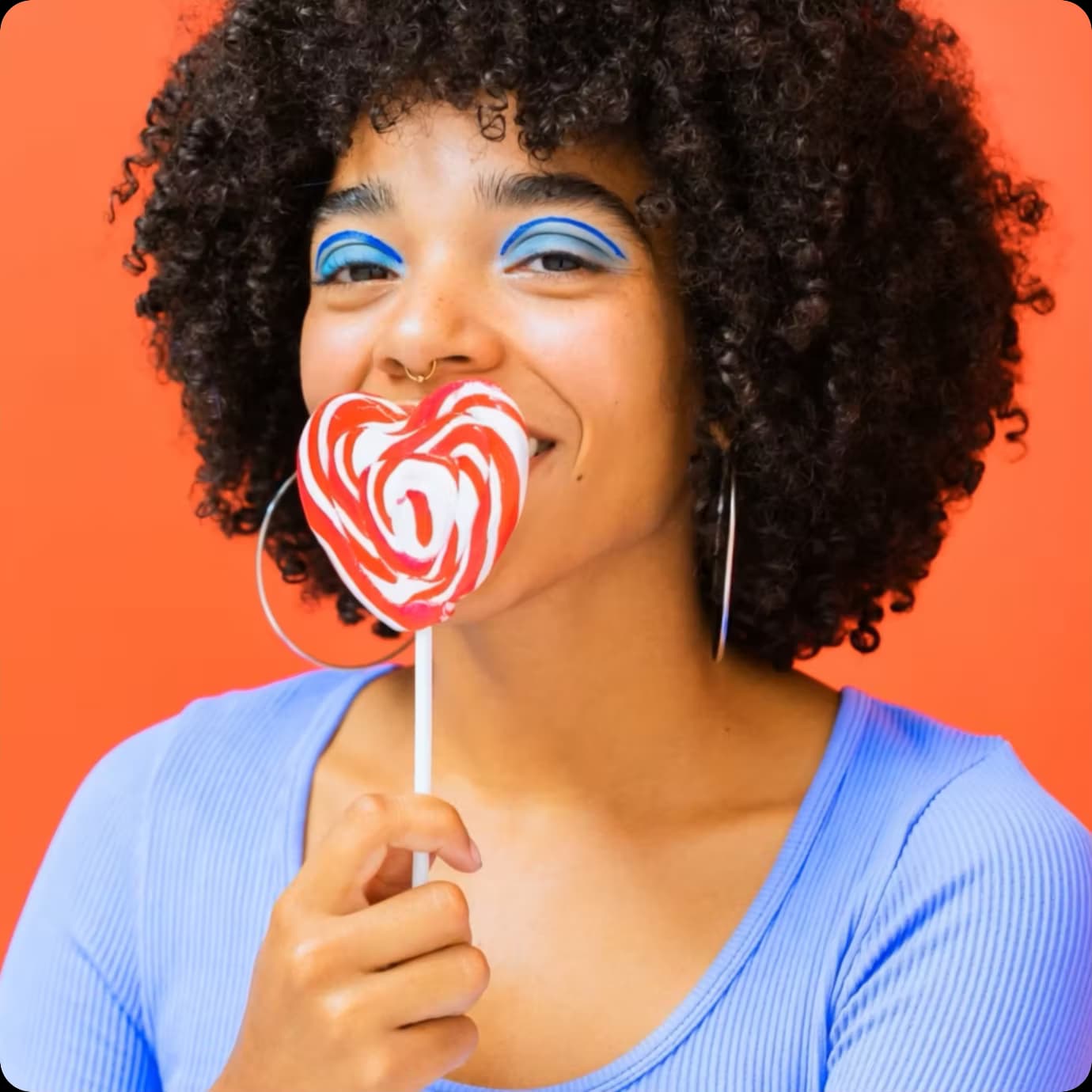
Vervang objecten in een video zonder opnieuw te filmen
Geef aan wat er moet veranderen en de rest van de opname blijft hetzelfde. Seedance 2.5 Video Edit vervangt onderwerpen en voegt objecten toe of verwijdert ze met één tekstinstructie. Beschrijf het nieuwe object in een paar woorden of voeg een referentieafbeelding toe, zodat de vervanging daarmee overeenkomt.
- Pas een product aan zonder opnieuw te filmen
- Herstel een detail dat je op de set hebt gemist
- Verander één ding en laat de rest hetzelfde
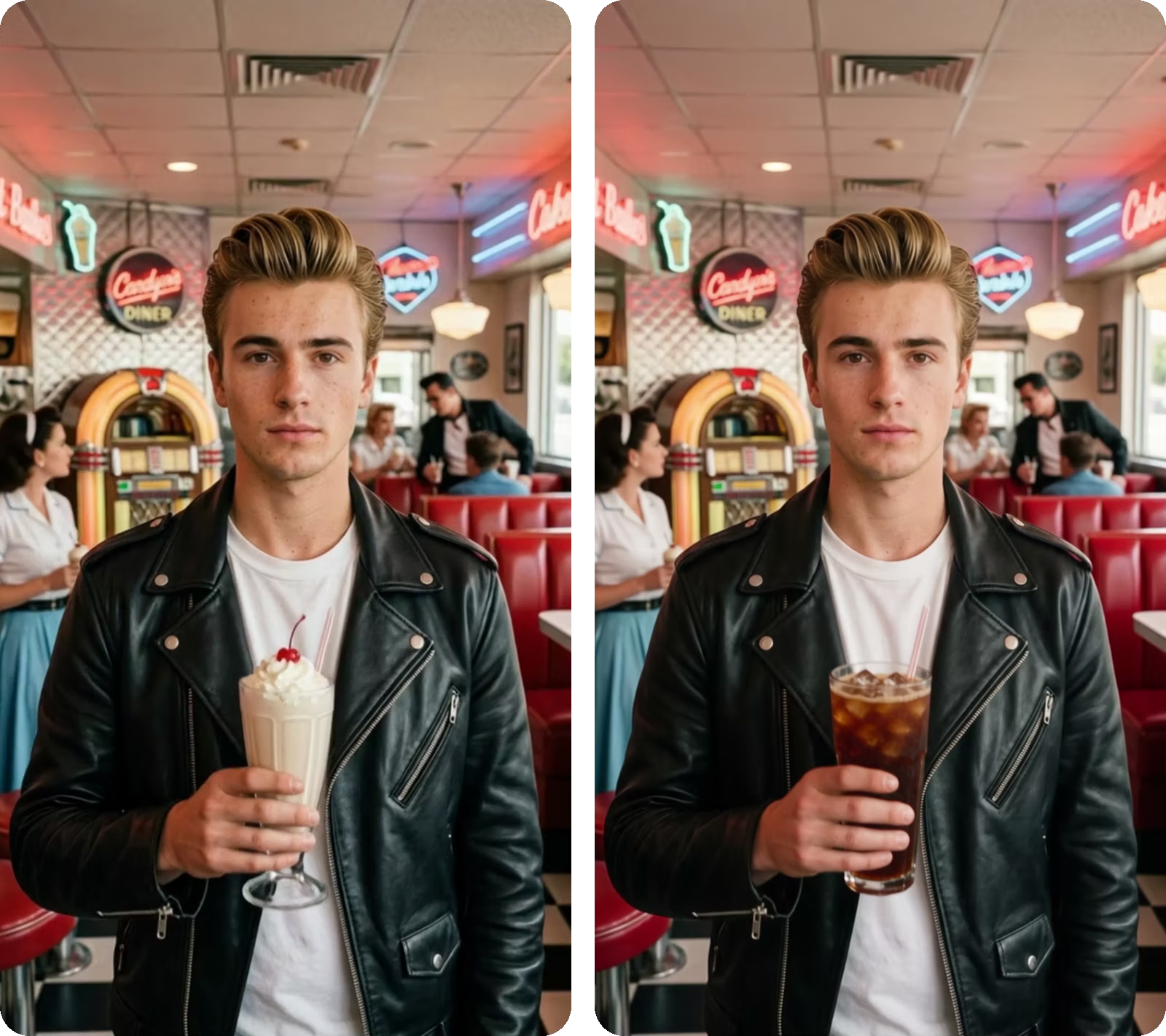
Verander de scène, behoud je onderwerp
Video to video AI behoudt de mensen en bewegingen en verandert de omgeving. Gemini Omni 1.2 Flash past de setting aan op basis van een tekstbeschrijving en kan ook referentieafbeeldingen volgen. Beschrijf de gewenste locatie, het weer of het tijdstip van de dag; de mensen blijven zoals ze zijn.
- Nieuwe seizoenen met één opname
- Stem af op het thema van een campagne
- Hetzelfde onderwerp, een nieuwe setting
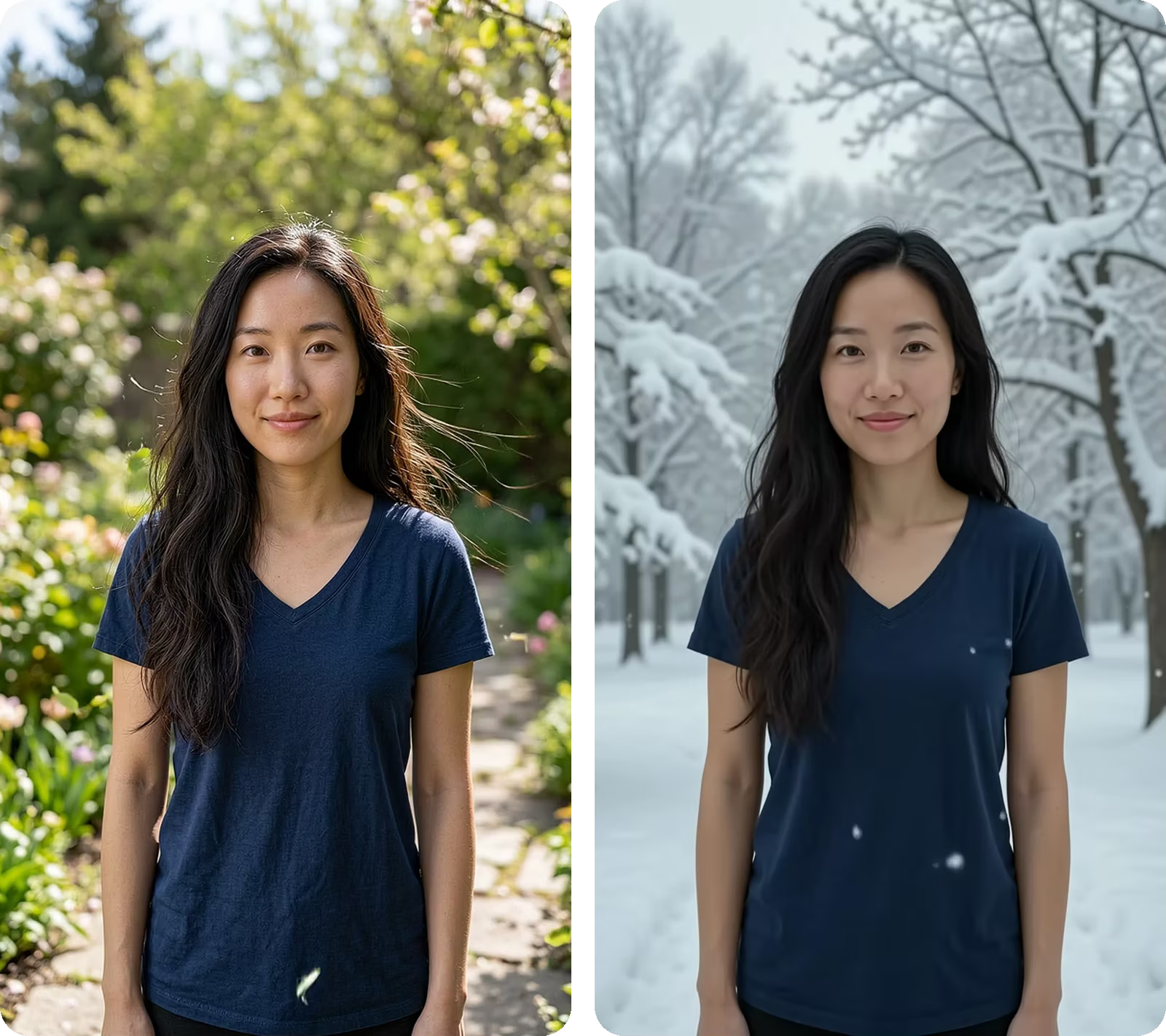
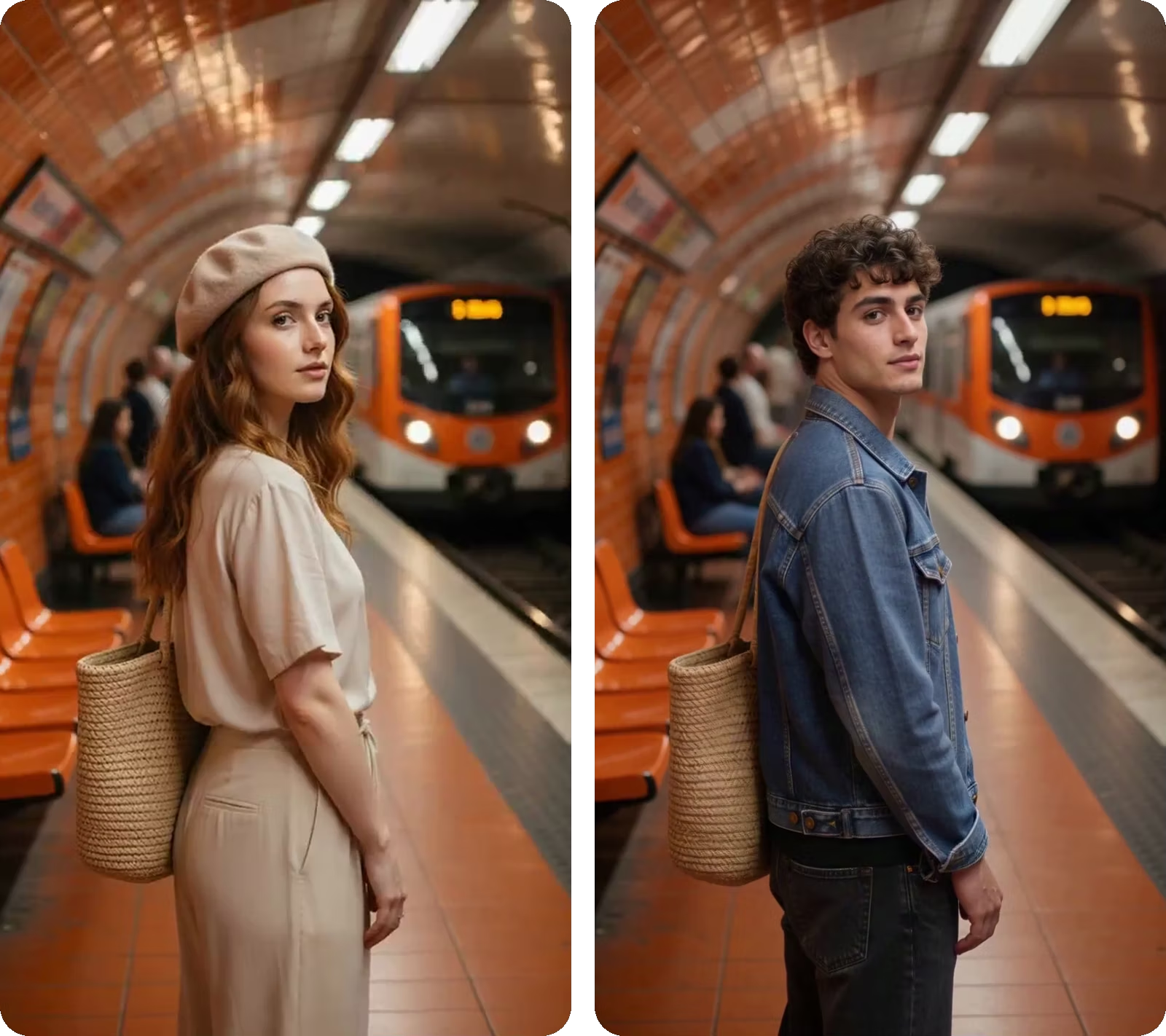
Dezelfde bewegingen, nieuwe mensen: cast je video opnieuw
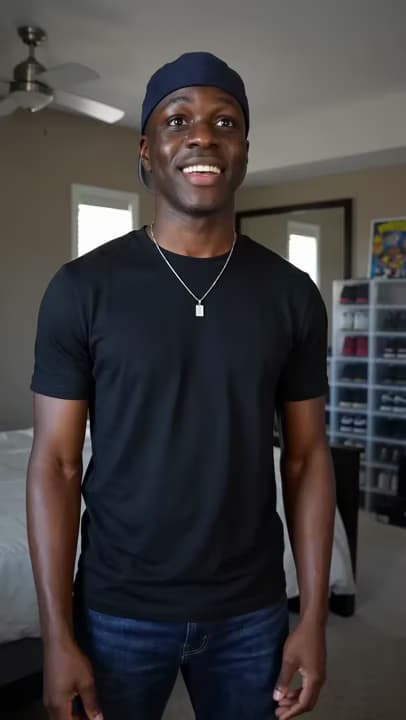
Plaats iemand anders in dezelfde scène. MiniMax H3 Max Recast vervangt de mensen in een video op basis van maximaal 4 castfoto's en behoudt de beweging, camera en het geluid. Duidelijke, recht van voren genomen foto's van elk nieuw castlid zorgen voor de beste overeenkomst.
- Eén opname, veel presentatoren
- Probeer verschillende casts voor een advertentie
- De loop en timing blijven hetzelfde
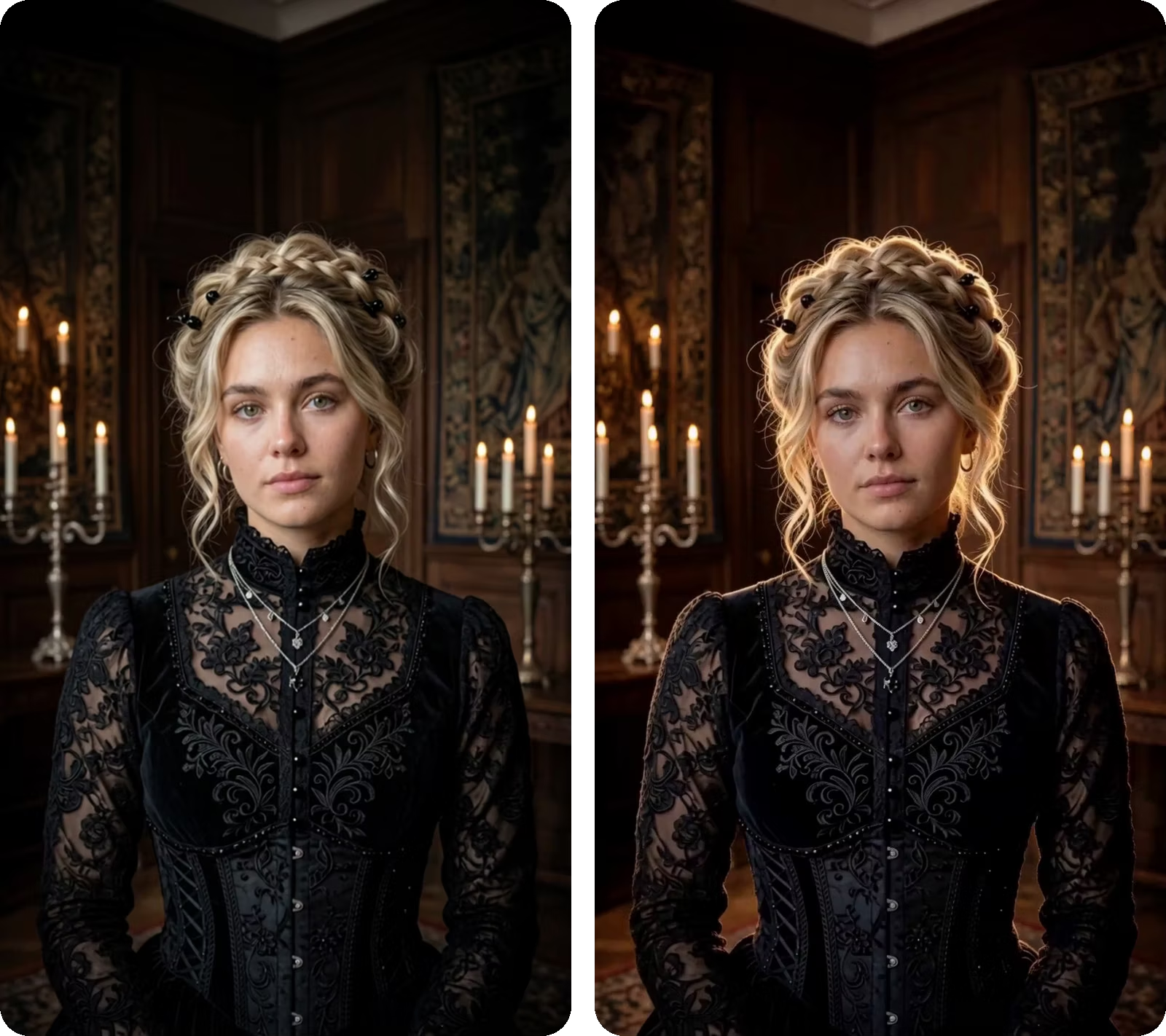
Opgenomen in vlak licht? Pas de belichting aan met één foto
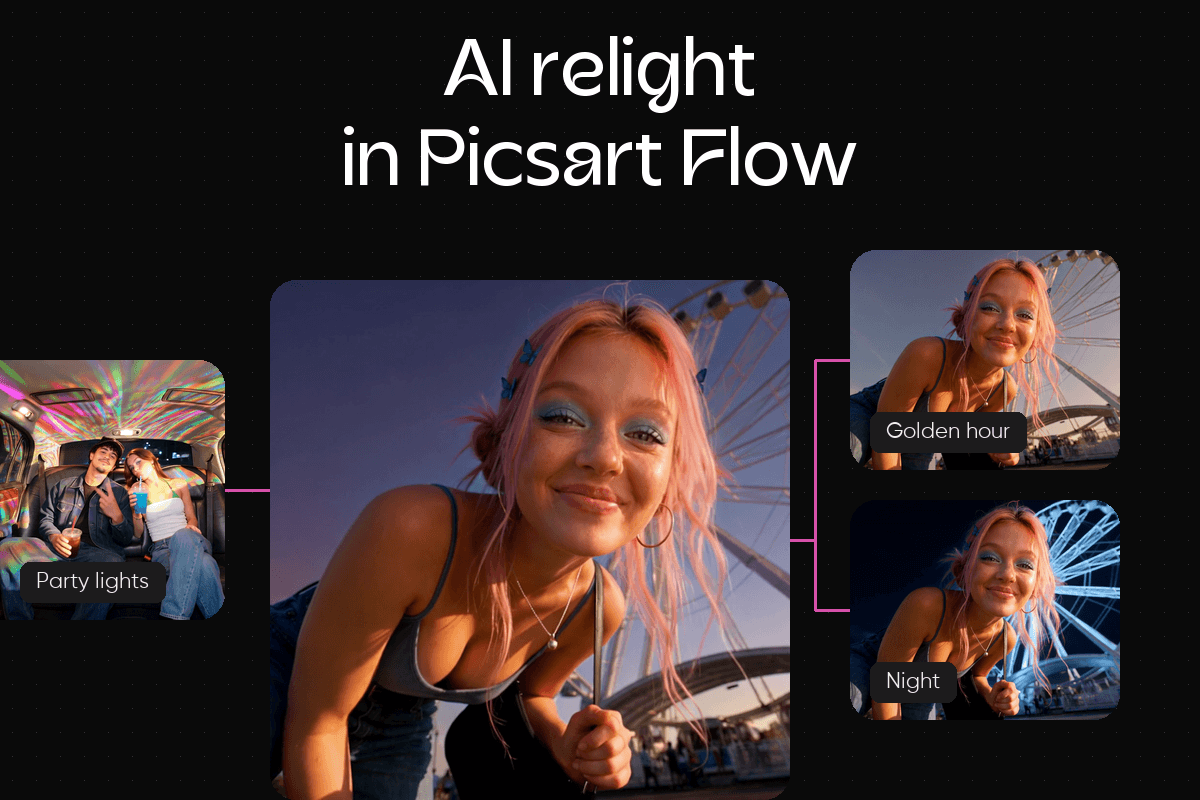
Verander het tijdstip van de dag of de sfeer zonder nieuwe lampen. MiniMax H3 Max Relight stemt je clip af op het licht in één referentiefoto, voor clips tot 15 seconden. Kies een foto met het gewenste licht, van golden hour tot neon, en de clip krijgt die uitstraling.
- Van dag naar nacht zonder opnieuw te filmen
- Stem af op de sfeer van een merk
- Red opnamen met vlak licht
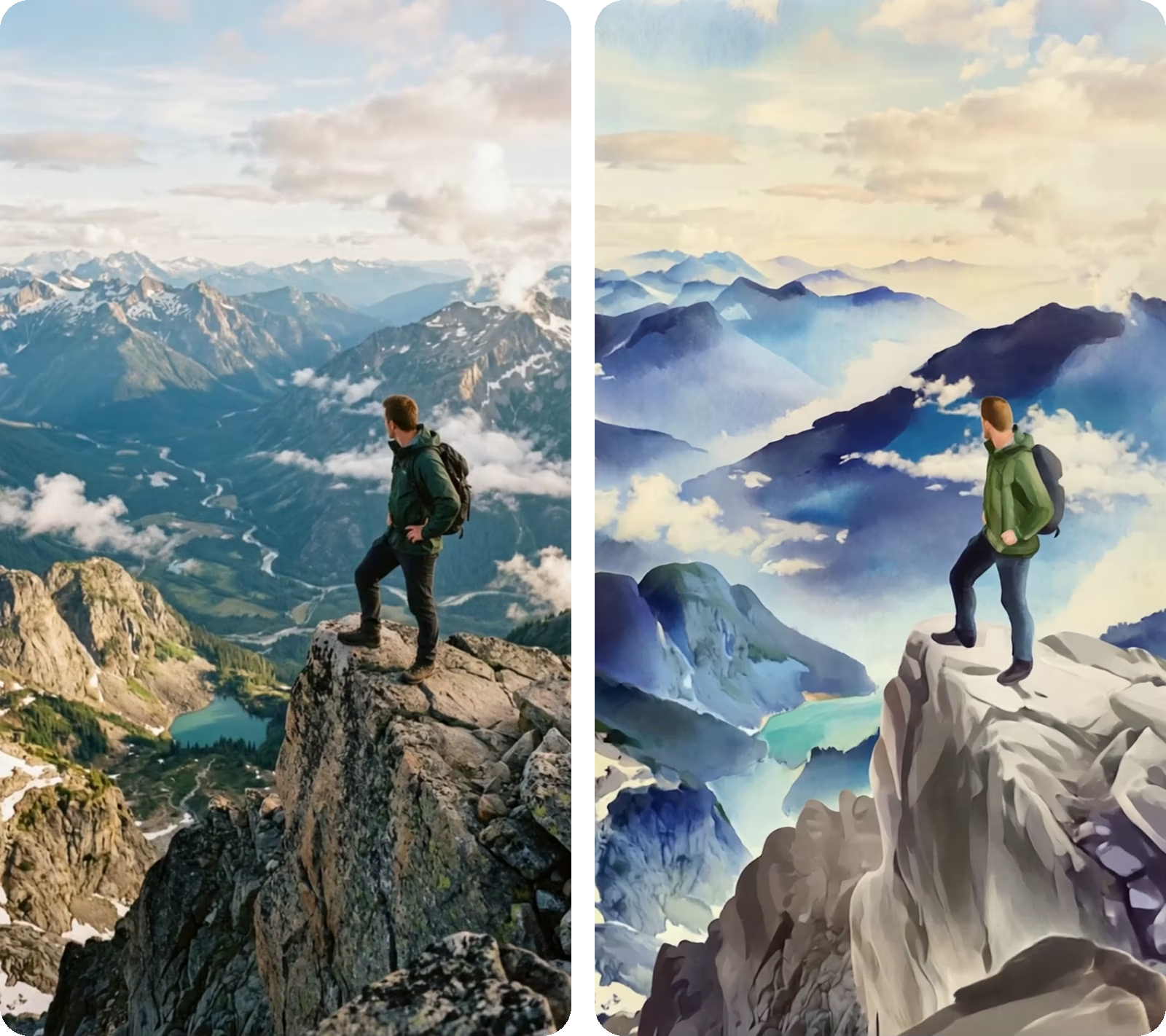
Geef beelden elke gewenste kunststijl
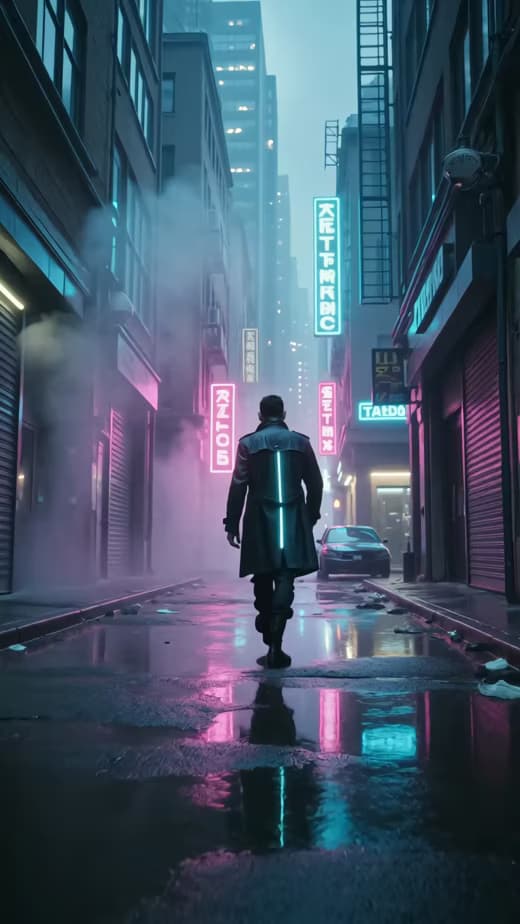
Transformeer video met AI naar een ander medium. Runway Aleph 2 geeft de hele clip een andere stijl; een begin- en eindframe kunnen de look sturen. Beschrijf de stijl in een paar woorden, zoals aquarel, anime of kleianimatie.
- Geanimeerde looks op basis van echte beelden
- Val op in een drukke feed
- Probeer een stijl voordat je ervoor kiest
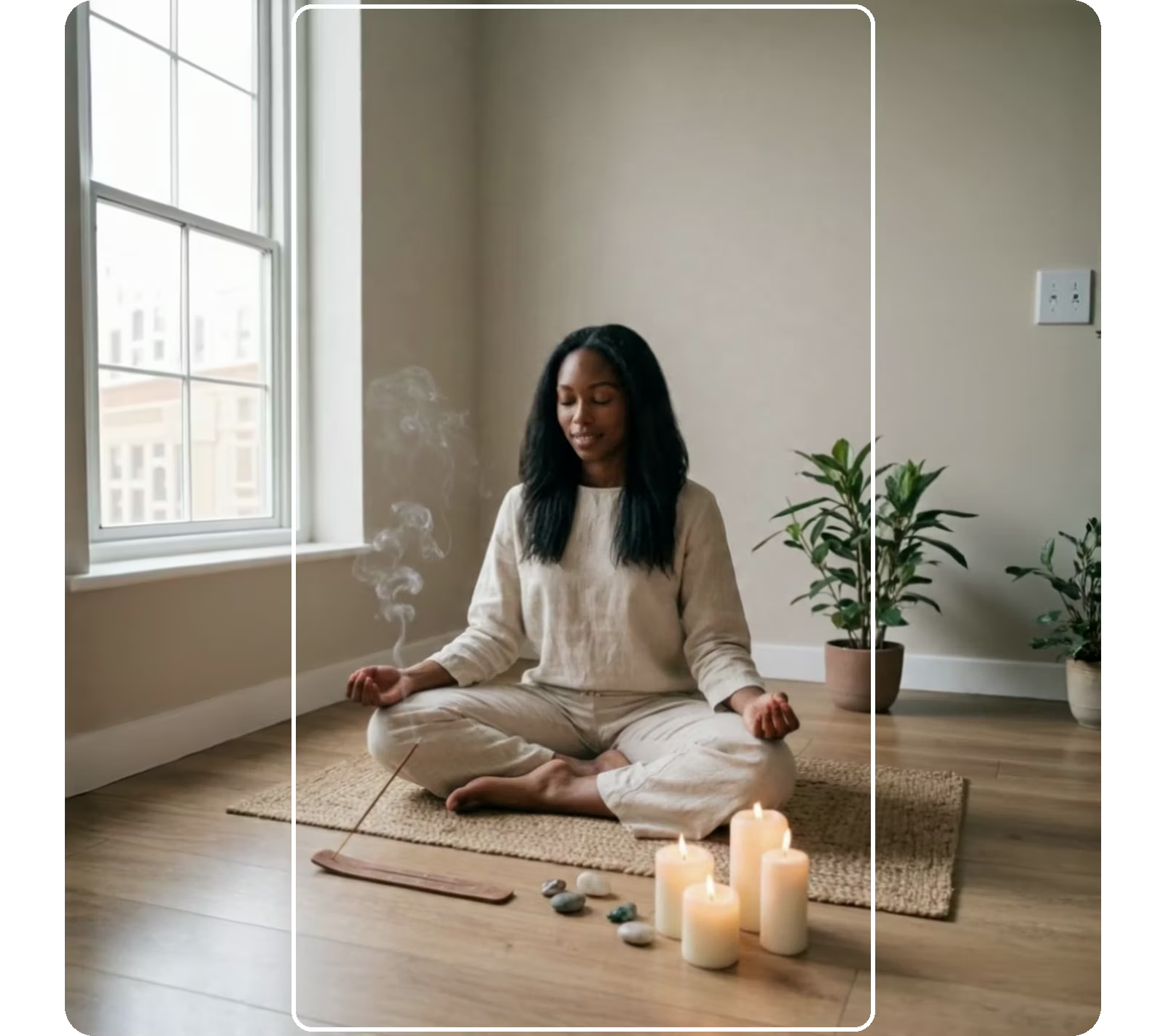
Eén clip voor elk scherm: pas het formaat van een video aan
Maak breedbeeldopnamen geschikt voor verticale feeds. LTX 2.3 Reframe past de beeldverhouding van een clip aan en genereert passende nieuwe randen. Het werkt ook andersom: zet verticale clips om naar breedbeeld voor YouTube.
- Eén video voor Reels, TikTok en Shorts
- Geen zwarte balken
- Gebruik beelden die je al hebt opnieuw
Wat je kunt doen met AI-videobewerking
Ontdek welke bewerkingen het beste passen bij wat je maakt.
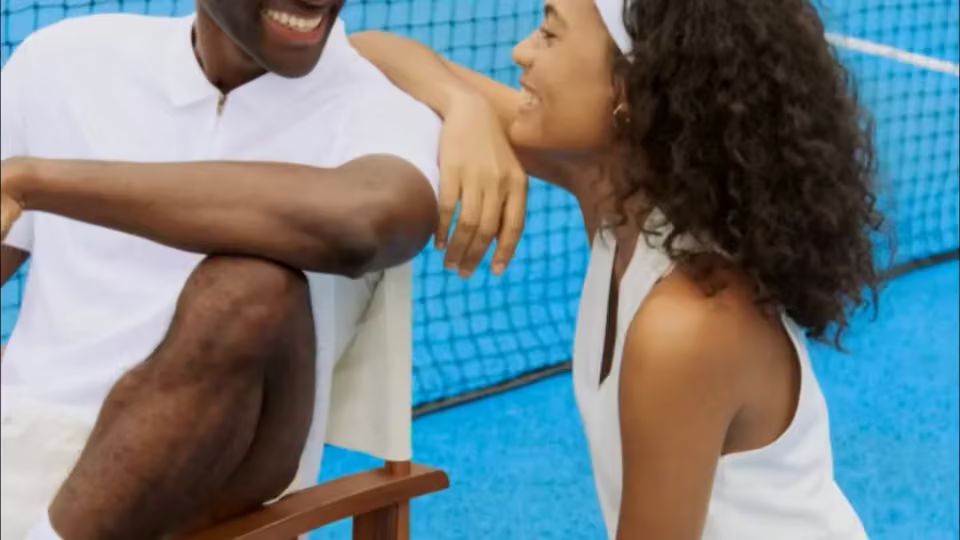
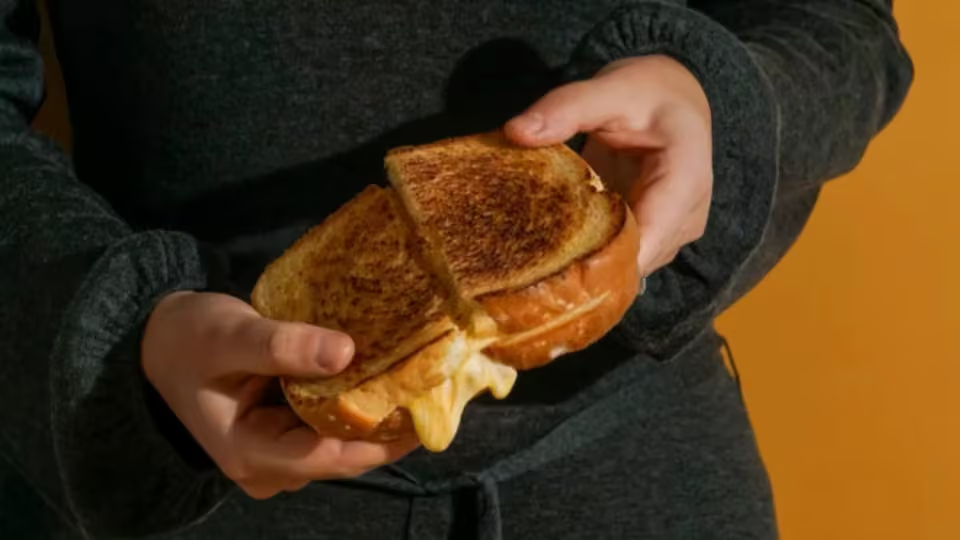
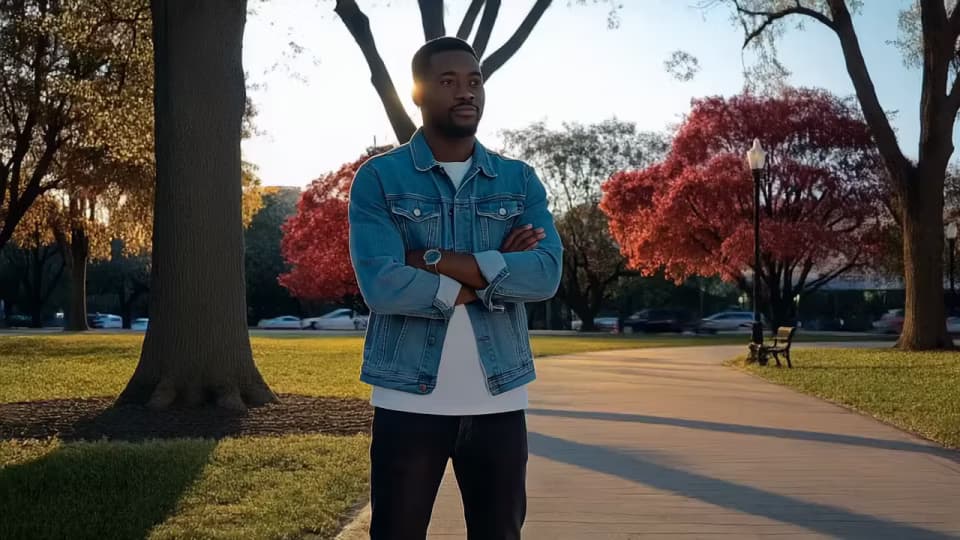
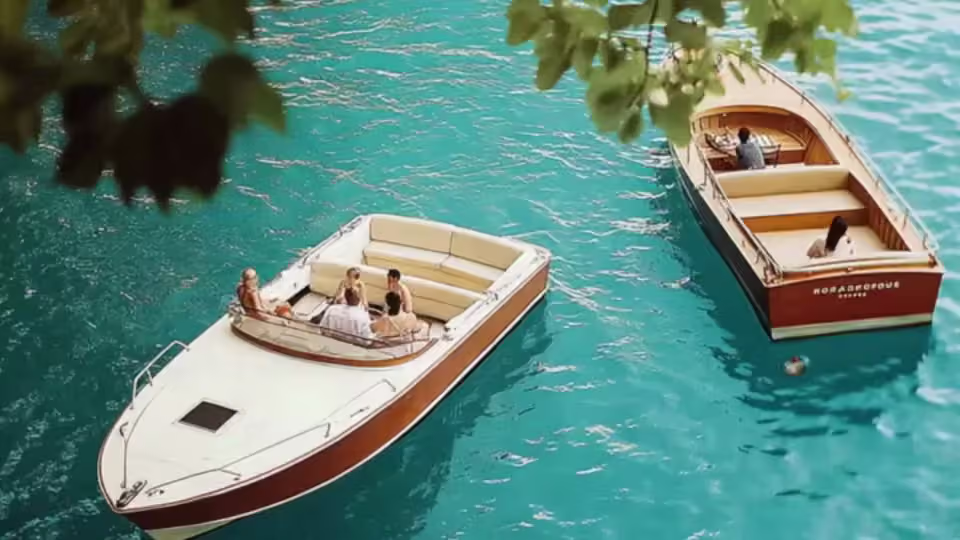
Verfijn het resultaat zelf
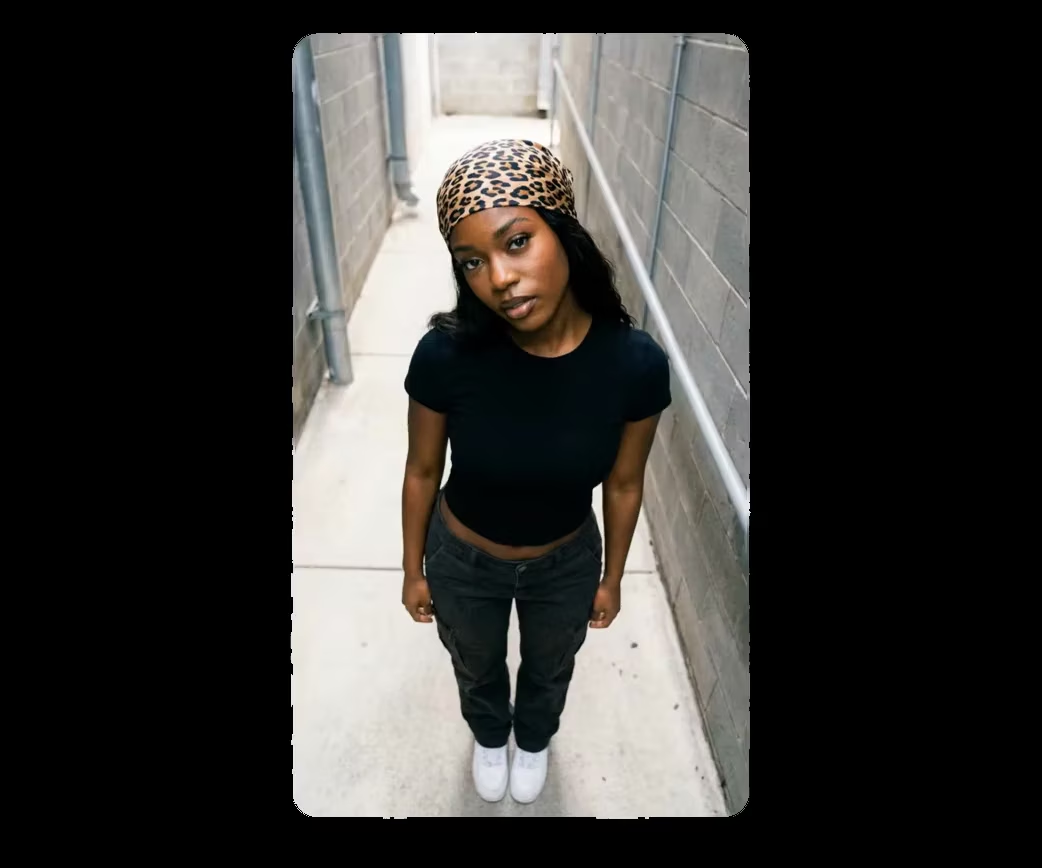
Elke clip die je maakt, wordt geopend in een ingebouwde editor in AI Playground. Kort de clip in of splits deze op de tijdlijn, snijd hem bij, verander de snelheid of zet een frame stil. Voeg een effect toe, zoals Golden Hour of Teal Orange, pas het formaat aan voor Instagram Stories, TikTok of YouTube, voeg ondertitels toe in stijlen zoals Creator Pop en plaats er een audiotrack onder. Sla je wijzigingen op als je klaar bent; daarna kun je de clip downloaden.
- AI zorgt voor de grote verandering, jij werkt het af
- Niet exporteren naar een andere app
- Een formaat en ondertitelstijl voor elk platform
Werk de clip af en deel hem
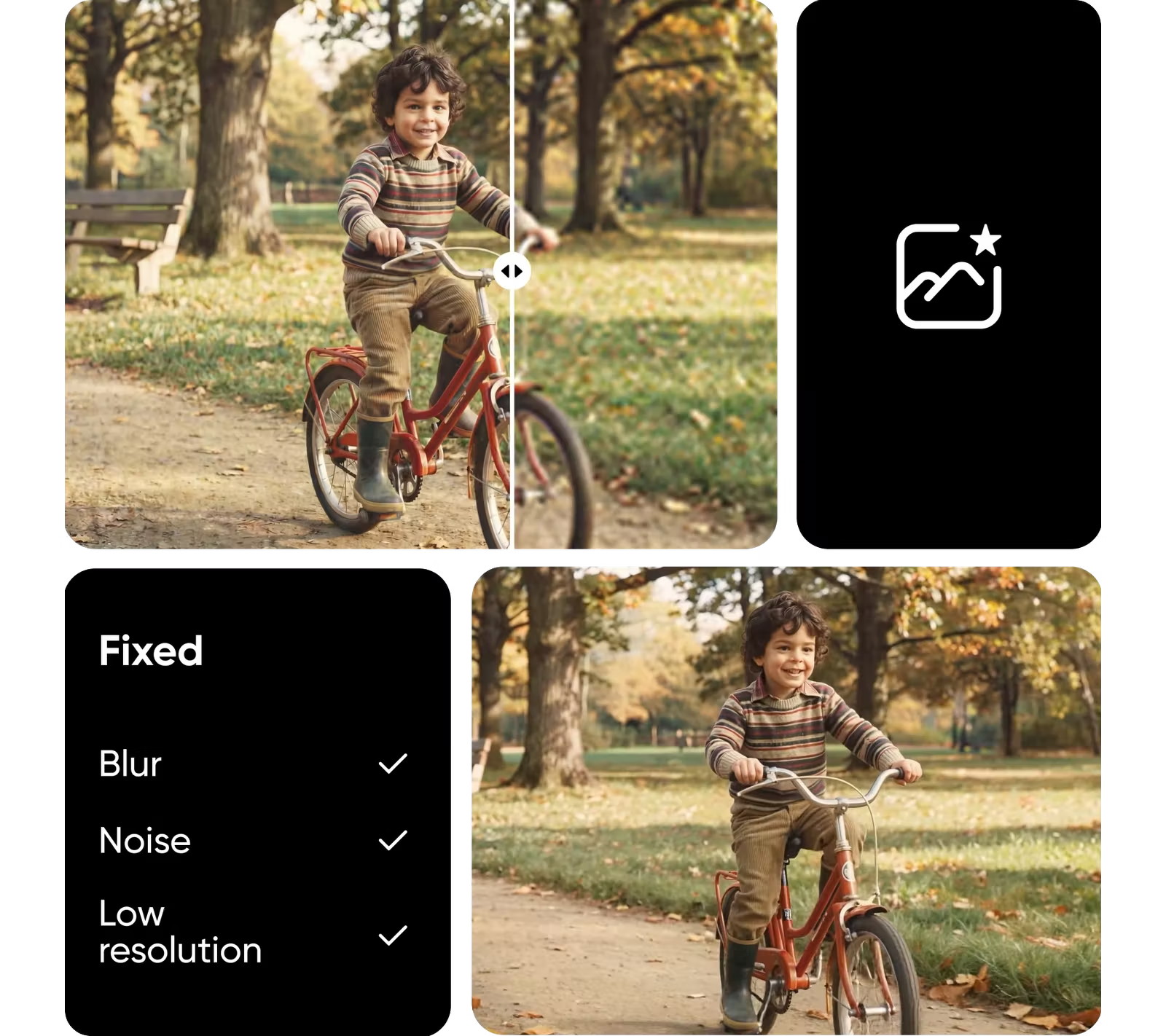
Is de bewerking klaar? Verbeter dan de kwaliteit met Video Enhancer of verwijder of vervang de achtergrond met Video Background Remover. Vervolgens kun je het videobestand comprimeren, zodat het klein genoeg is om te versturen. Elke tool wordt geopend in je browser; je hoeft niets te installeren.
- Betere kwaliteit met de beelden die je hebt
- Een nieuwe achtergrond voor elke clip
- Kleinere bestanden voor e-mail en chat
Wat deze AI-videobewerker onderscheidt
Ontdek wat deze AI-videobewerkingssoftware te bieden heeft, van resolutie tot geluid.
Uitvoer tot 4K
Exporteer bewerkingen in 480p, HD 720p en 1080p, of in 4K met Seedance 2.5 Video Edit.
Behoud de lengte van je clip
Seedance 2.5 Video Edit levert een video op die precies even lang is als de video die je hebt geüpload.
Geluid blijft behouden
Seedance 2.5 Video Edit behoudt het geluid van je clip en Mirelo SFX 2.0 voegt gesynchroniseerd geluid toe aan een stille clip.
Tot 30 referentieafbeeldingen
Laat Seedance 2.5 Video Edit zien welk product, gezicht of welke stijl je wilt, in plaats van het te beschrijven.
Clips tot 30 seconden
Seedance 2.5 Video Edit verwerkt bronclips van 4 tot 30 seconden, met maximaal 60 fps.
10-bits kleur, MP4 of MOV
Seedance 2.5 Video Edit exporteert standaard in 10-bits kleur, als MP4 of MOV.
Natuurgetrouw of volledig opnieuw vormgegeven
Kies een Luma Ray 3.2 Edit-voorinstelling om te bepalen hoe sterk de bewerking afwijkt van het origineel.
Langere video's
Verleng een video met maximaal 20 seconden met LTX 2.3 Extend, of voeg maximaal 10 clips samen met Seedance 2.5 Video Extend.
Bredere en scherpere frames
Maak het frame breder met LTX 2.3 Outpaint of schaal op tot 3x richting 4K met Flux 3 Video Upscale.
Meer AI-videotools
Haal meer uit je clip met een andere videotool van Picsart.
Veelgestelde vragen over AI-videobewerking
Antwoorden over video's bewerken met AI in Picsart.
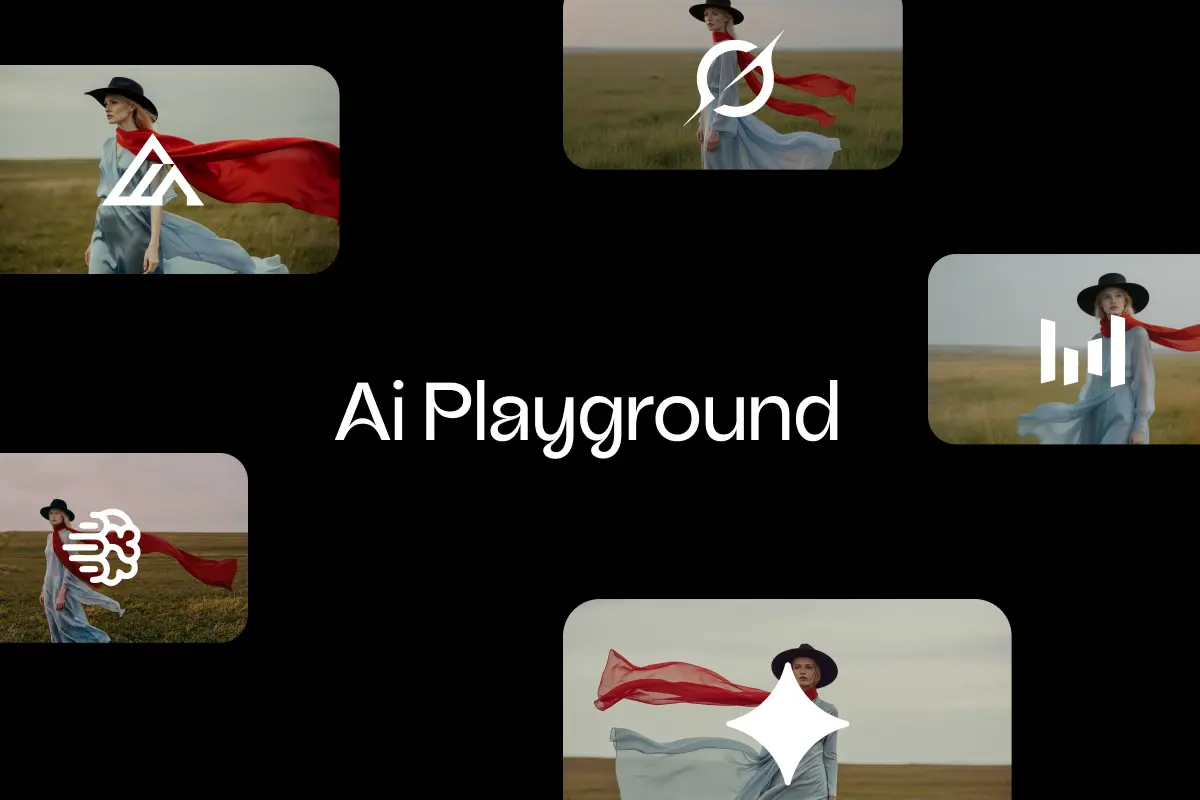
Bij AI-videobewerking wordt beeldmateriaal aangepast met een tekstinstructie, in plaats van met een tijdlijn. Je uploadt een clip, beschrijft de bewerking en een videomodel vervangt, verwijdert, restyleert of belicht opnieuw wat je aangeeft. In Picsart draaien deze bewerkingsmodellen in AI Playground.
Lees de gids over functies, formaten en workflows van AI Video Editor voor meer informatie over bewerkingsfuncties, formaten en workflows.
Lees meer over AI-videobewerking
Gidsen en prompts over video's bewerken met AI, van de Picsart-blog.
Kies het abonnement dat bij je workflow past
De Pro- en Ultra-abonnementen bevatten maandelijkse credits voor AI-videobewerking.
Pro
Most popularAI tools for everyday creative work.
Ultra
Most powerfulHeavy AI usage for creators & teams.
Ga door met het bewerken van je video
Meer videotools van Picsart.