Edytor wideo AI
Prześlij klip, opisz zmianę, a AI zajmie się resztą: podmieni obiekt lub osobę, usunie element albo zmieni styl całej sceny.
Co twórcy mówią o Picsart
Opinie i nagrody z Trustpilot i G2.




Edytuj z najlepszymi modelami wideo AI na świecie
Użyj tych modeli do edycji wideo. Modele AI do edycji zmieniają przesłany klip, a pozostałe tworzą nowe nagrania na podstawie promptu.
Edytuj wideo za pomocą promptu tekstowego
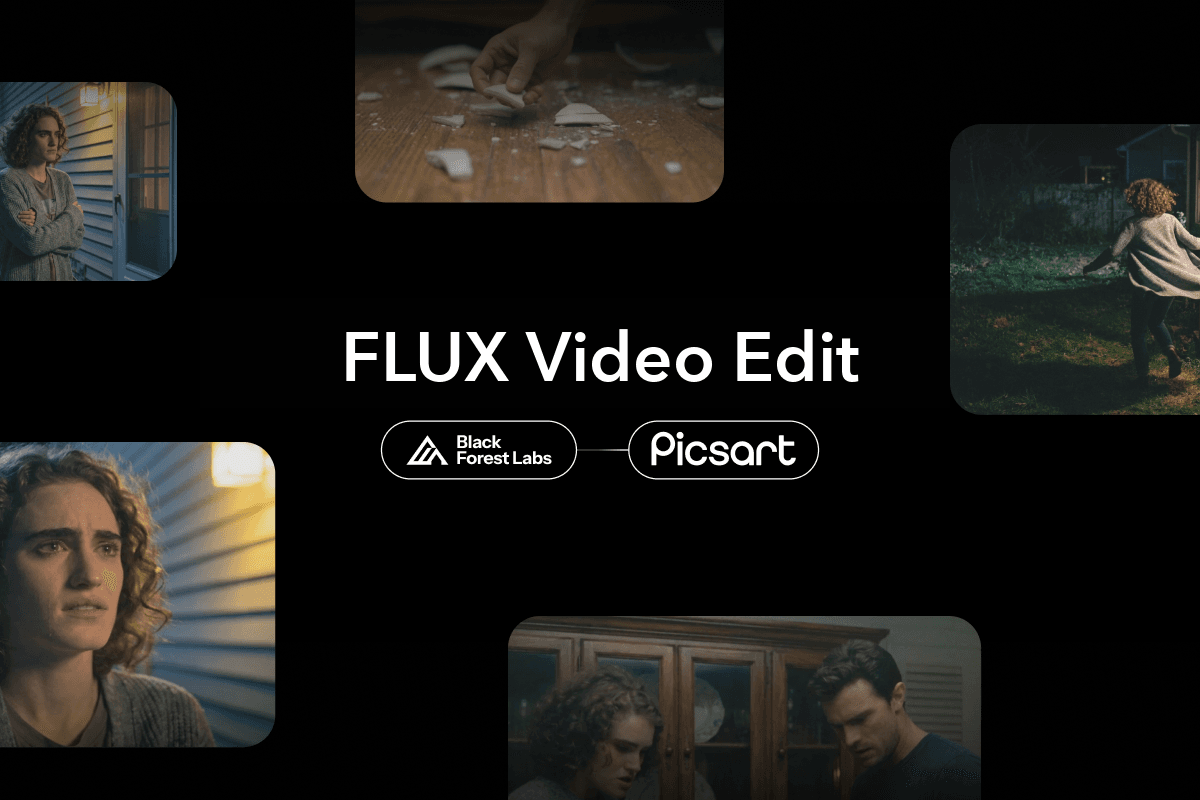
Opisz zmianę prostymi słowami, a AI edytuje przesłany klip zamiast tworzyć nowy. Nie musisz ustawiać klatek kluczowych, masek ani warstw — wystarczy jedno zdanie o tym, co ma się zmienić. Im jaśniejszy opis, tym lepszy efekt. Określ więc, co zmienić, a co pozostawić bez zmian.
- Działa na nagraniach, które już masz
- Wypróbuj kilka wersji jednej edycji
- Zmień jeden szczegół lub cały wygląd
Jak edytować wideo za pomocą AI
Edytuj filmy za pomocą AI w czterech krokach, bez osi czasu.
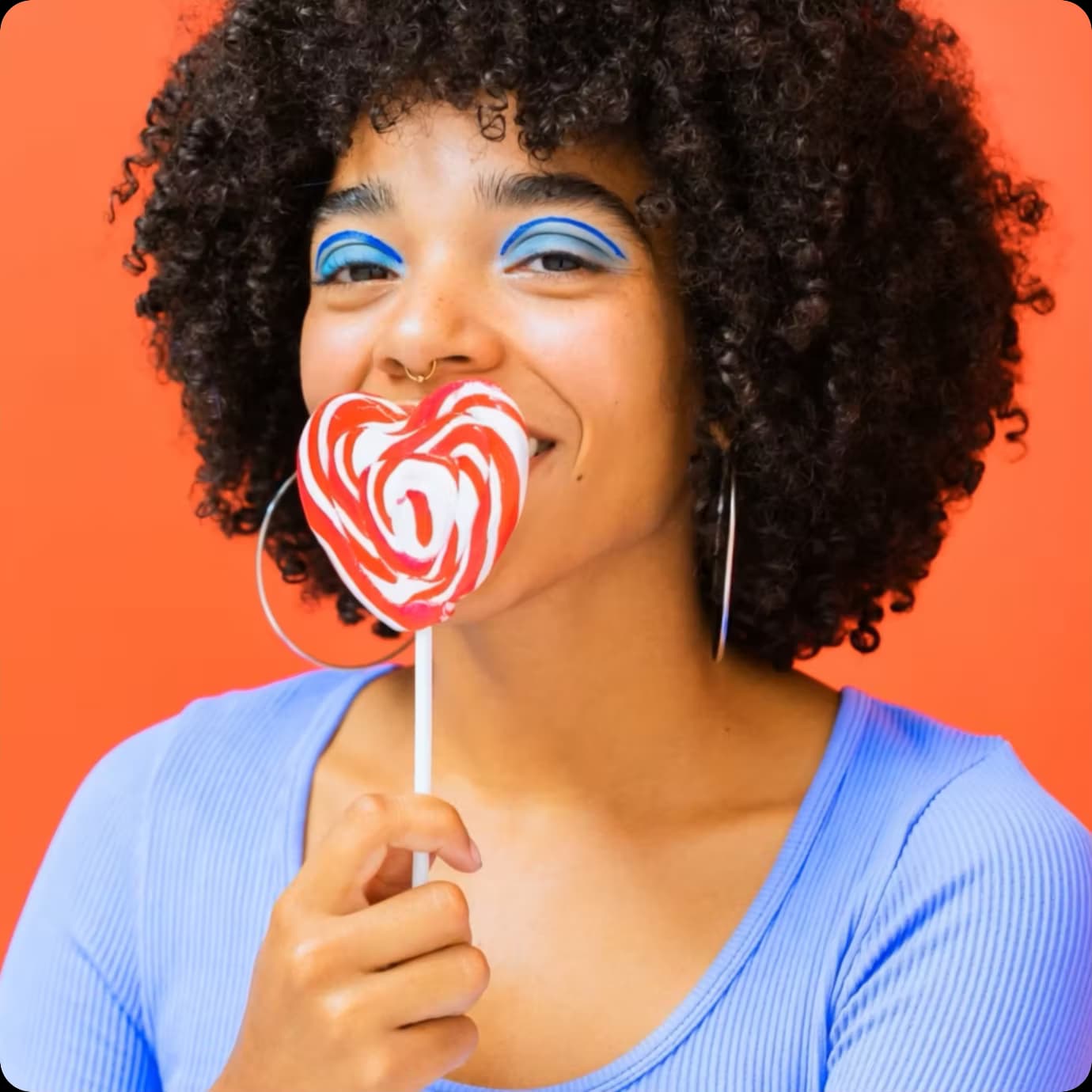
Zamieniaj obiekty w wideo bez ponownego nagrywania
Wskaż, co ma się zmienić, a reszta ujęcia pozostanie bez zmian. Seedance 2.5 Video Edit podmienia obiekty i osoby oraz dodaje lub usuwa elementy na podstawie jednego polecenia tekstowego. Opisz nowy obiekt w kilku słowach lub dodaj obraz referencyjny, aby podmiana była do niego dopasowana.
- Zaktualizuj produkt bez ponownego nagrywania
- Popraw szczegół, który umknął na planie
- Zmień jedną rzecz, resztę pozostaw bez zmian
Zmień scenę, zachowaj główny obiekt
AI do przekształcania wideo zachowuje osoby i ruch, a zmienia otoczenie. Gemini Omni 1.2 Flash edytuje scenerię na podstawie opisu tekstowego i może też korzystać z obrazów referencyjnych. Opisz miejsce, pogodę lub porę dnia, a osoby pozostaną bez zmian.
- Różne pory roku z jednego nagrania
- Dopasuj do motywu kampanii
- Ten sam obiekt, nowe otoczenie
Te same ruchy, nowe osoby: zmień obsadę wideo
Umieść w tej samej scenie kogoś innego. MiniMax H3 Max Recast podmienia osoby w wideo na podstawie maksymalnie 4 zdjęć obsady, zachowując ruch, kamerę i dźwięk. Najlepsze dopasowanie zapewniają wyraźne zdjęcia nowych osób, na których patrzą prosto w obiektyw.
- Jedno nagranie, wielu prezenterów
- Wypróbuj różne obsady w reklamie
- Krok i tempo pozostają bez zmian
Nagranie w płaskim świetle? Zmień oświetlenie jednym zdjęciem
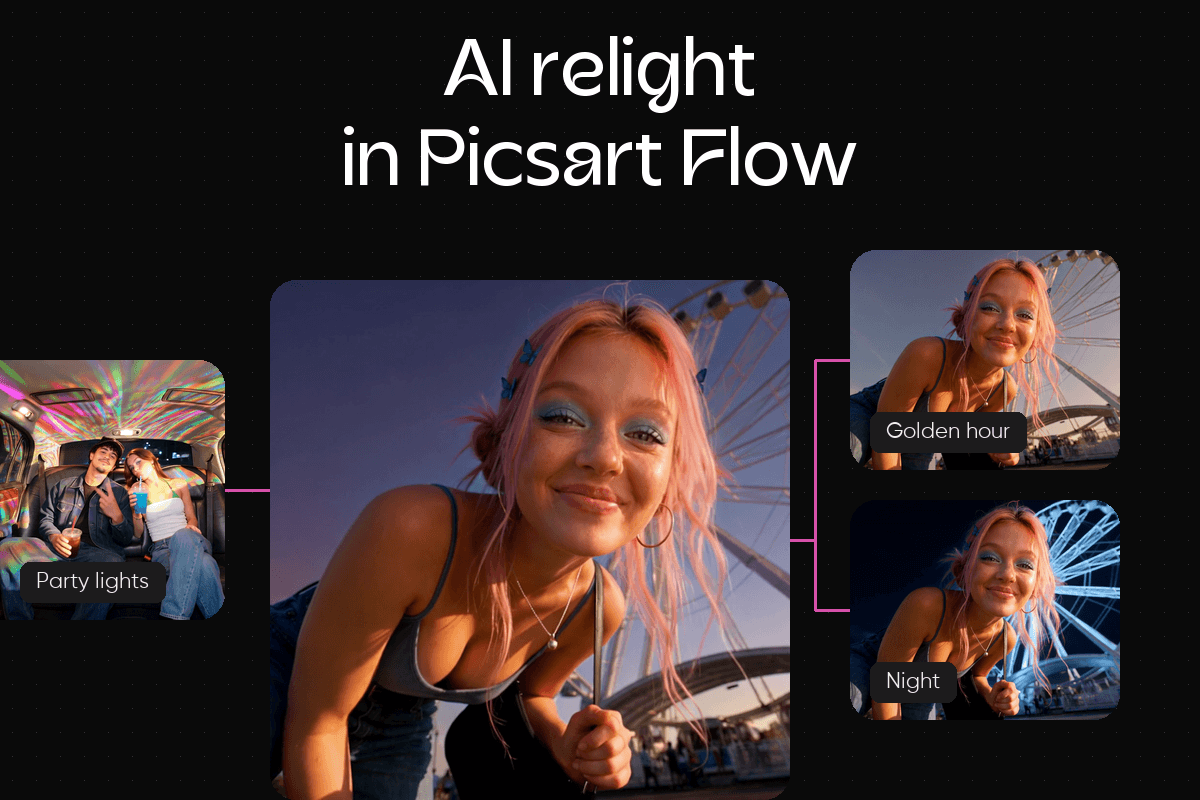
Zmień porę dnia lub nastrój bez używania nowych lamp. MiniMax H3 Max Relight dopasowuje oświetlenie klipu do jednego zdjęcia referencyjnego. Obsługuje klipy o długości do 15 sekund. Wybierz zdjęcie z oświetleniem, które Ci się podoba — od złotej godziny po neon — a klip zyska podobny wygląd.
- Zamień dzień w noc bez ponownego nagrywania
- Dopasuj nastrój do marki
- Popraw płaskie oświetlenie
Zmień styl nagrania na dowolny
Przekształć wideo za pomocą AI i nadaj mu inny charakter. Runway Aleph 2 zmienia styl całego klipu, a jego wygląd możesz określić za pomocą klatki początkowej i końcowej. Opisz styl w kilku słowach, na przykład: akwarela, anime lub animacja plastelinowa.
- Animowany wygląd na podstawie prawdziwych nagrań
- Wyróżnij się wśród innych postów
- Wypróbuj styl, zanim się zdecydujesz
Jeden klip na każdy ekran: zmień proporcje wideo
Dopasuj szerokie nagranie do pionowych kanałów. LTX 2.3 Reframe zmienia proporcje klipu i generuje pasujące do niego nowe krawędzie kadru. Działa też w drugą stronę — zmienia pionowe klipy w szerokie, odpowiednie do YouTube.
- Jedno wideo na Reels, TikTok i Shorts
- Bez czarnych pasów
- Wykorzystaj ponownie nagrania, które już masz
Co możesz zrobić dzięki edycji wideo AI
Zobacz, które edycje najlepiej sprawdzą się w Twoich projektach.
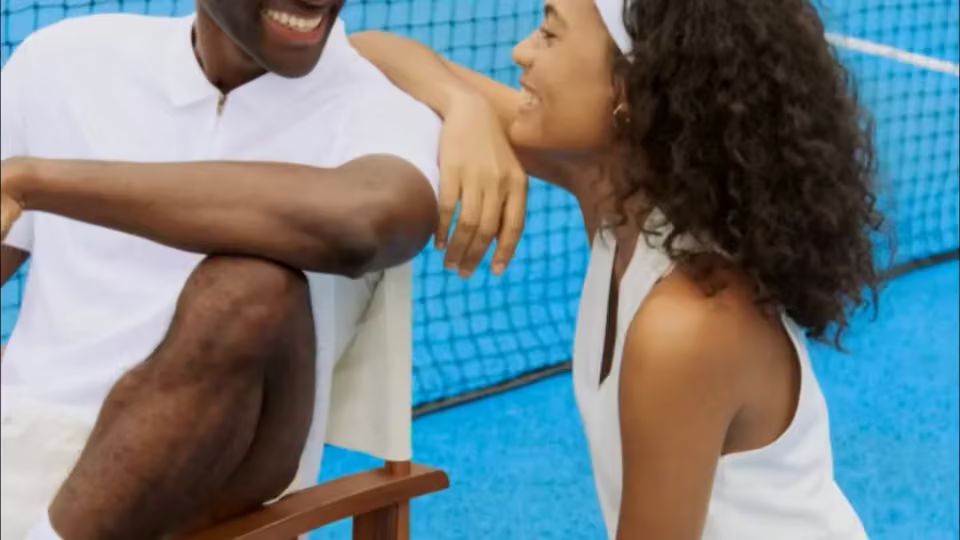
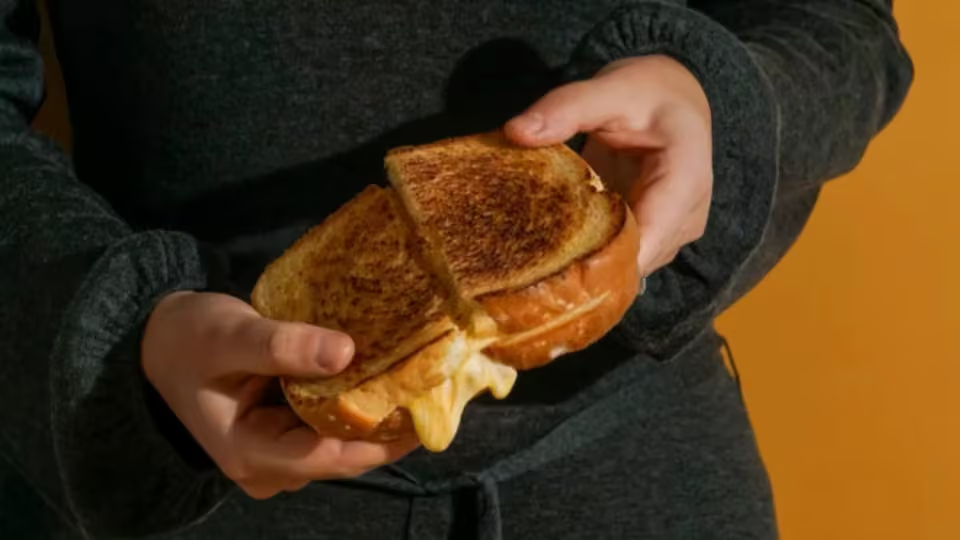
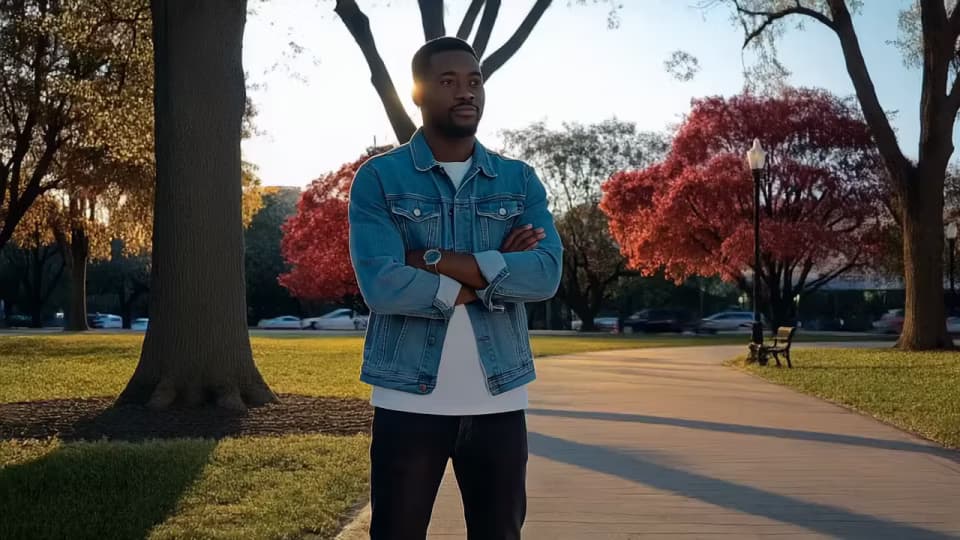
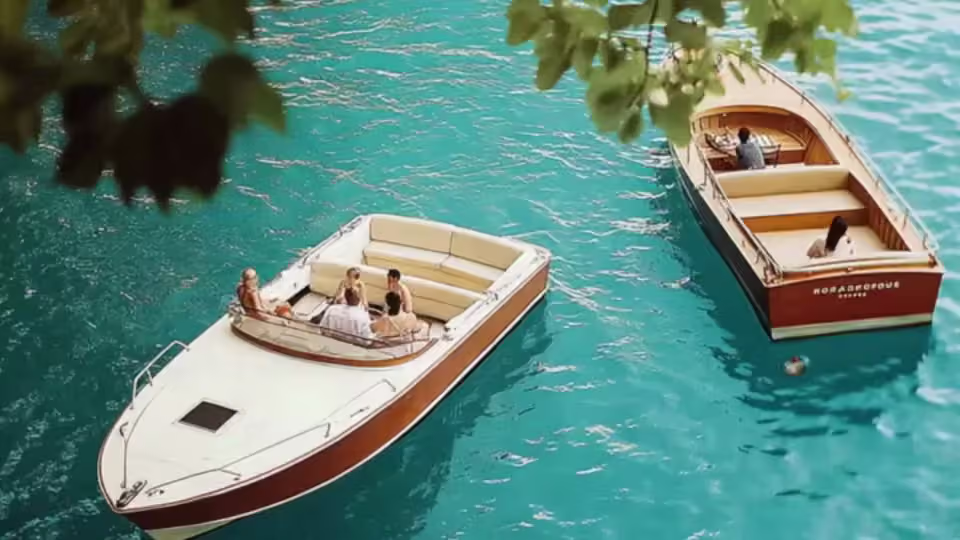
Dopracuj efekt ręcznie
Każdy utworzony klip otwiera się we wbudowanym edytorze w AI Playground. Przytnij go lub podziel na osi czasu, zmień kadr, prędkość albo zatrzymaj wybraną klatkę. Dodaj efekt, taki jak Golden Hour lub Teal Orange, zmień rozmiar na potrzeby Instagram Stories, TikTok lub YouTube, dodaj napisy w stylu Creator Pop i umieść pod klipem ścieżkę audio. Zapisz zmiany, a klip będzie gotowy do pobrania.
- AI wprowadza dużą zmianę, Ty dodajesz ostatnie szlify
- Bez eksportowania do innej aplikacji
- Rozmiar i styl napisów dopasowane do każdej platformy
Dopracuj klip i udostępnij go
Po zakończeniu edycji popraw jakość klipu za pomocą Video Enhancer albo usuń lub zastąp tło za pomocą Video Background Remover. Następnie skompresuj plik wideo, aby zmniejszyć jego rozmiar przed wysłaniem. Każde narzędzie otwiera się w przeglądarce i nie wymaga instalacji.
- Lepsza jakość nagrania, które już masz
- Nowe tło do dowolnego klipu
- Mniejsze pliki do wysyłania e-mailem i na czacie
Co wyróżnia edytor wideo AI
Szczegóły tego oprogramowania do edycji wideo AI — od rozdzielczości po dźwięk.
Eksport w rozdzielczości do 4K
Eksportuj edycje w rozdzielczości 480p, HD 720p i 1080p lub 4K za pomocą Seedance 2.5 Video Edit.
Oryginalna długość klipu
Seedance 2.5 Video Edit zwraca wideo o dokładnie takiej samej długości jak przesłany klip.
Dźwięk pozostaje na miejscu
Seedance 2.5 Video Edit zachowuje dźwięk klipu, a Mirelo SFX 2.0 dodaje zsynchronizowany dźwięk do nagrania bez audio.
Do 30 obrazów referencyjnych
Pokaż Seedance 2.5 Video Edit produkt, twarz lub styl, który chcesz uzyskać — zamiast go opisywać.
Klipy o długości do 30 sekund
Seedance 2.5 Video Edit obsługuje klipy źródłowe o długości od 4 do 30 sekund, z szybkością do 60 kl./s.
Kolor 10-bitowy, MP4 lub MOV
Seedance 2.5 Video Edit domyślnie eksportuje pliki w kolorze 10-bitowym, w formacie MP4 lub MOV.
Zachowaj oryginał lub całkowicie go zmień
Wybierz ustawienie Luma Ray 3.2 Edit, aby określić, jak bardzo edycja ma odbiegać od oryginału.
Dłuższe filmy
Wydłuż wideo nawet o 20 sekund za pomocą LTX 2.3 Extend albo połącz do 10 klipów za pomocą Seedance 2.5 Video Extend.
Szersze i ostrzejsze kadry
Poszerz kadr za pomocą LTX 2.3 Outpaint lub zwiększ rozdzielczość nawet 3-krotnie, do 4K, dzięki Flux 3 Video Upscale.
Więcej narzędzi wideo AI
Rozwiń możliwości swojego klipu dzięki innemu narzędziu wideo Picsart.
FAQ: edytor wideo AI
Odpowiedzi na pytania o edycję wideo za pomocą AI w Picsart.
Edycja wideo AI zmienia nagranie na podstawie polecenia tekstowego, bez użycia osi czasu. Przesyłasz klip, opisujesz edycję, a model wideo podmienia lub usuwa wskazane elementy, zmienia styl albo oświetlenie. W Picsart te modele do edycji działają w AI Playground.
Więcej informacji o funkcjach edycji, formatach i procesach pracy znajdziesz w przewodniku po funkcjach, formatach i procesach pracy w edytorze wideo AI.
Więcej o edycji wideo AI
Poradniki i prompty dotyczące edycji wideo za pomocą AI na blogu Picsart.
Wybierz plan dopasowany do Twojego sposobu pracy
Plany Pro i Ultra obejmują miesięczną pulę kredytów na edycję wideo AI.
Pro
Most popularAI tools for everyday creative work.
Ultra
Most powerfulHeavy AI usage for creators & teams.
Kontynuuj edycję wideo
Więcej narzędzi wideo od Picsart.