
Editor de vídeo com IA
Envie um clipe, descreva a alteração e deixe a edição de vídeo com IA fazer o resto: troque um personagem, remova um objeto ou mude o estilo da cena inteira.
O que os criadores dizem sobre a Picsart
Avaliações e prêmios do Trustpilot e do G2.




Edite com os melhores modelos de vídeo com IA do mundo
Use estes modelos para editar vídeos. Os modelos de edição com IA alteram um clipe que você envia, enquanto os outros criam novas imagens a partir de um prompt.
Edite vídeos com um prompt de texto
Descreva a alteração em palavras simples, e a IA edita o clipe que você enviou em vez de criar um novo. Não é preciso configurar quadros-chave, máscaras nem camadas: basta dizer em uma frase o que deve mudar. Quanto mais clara a frase, mais próximo será o resultado. Especifique o que deve mudar e o que deve permanecer igual.
- Funciona com vídeos que você já gravou
- Experimente várias versões de uma edição
- Mude um detalhe ou o visual inteiro
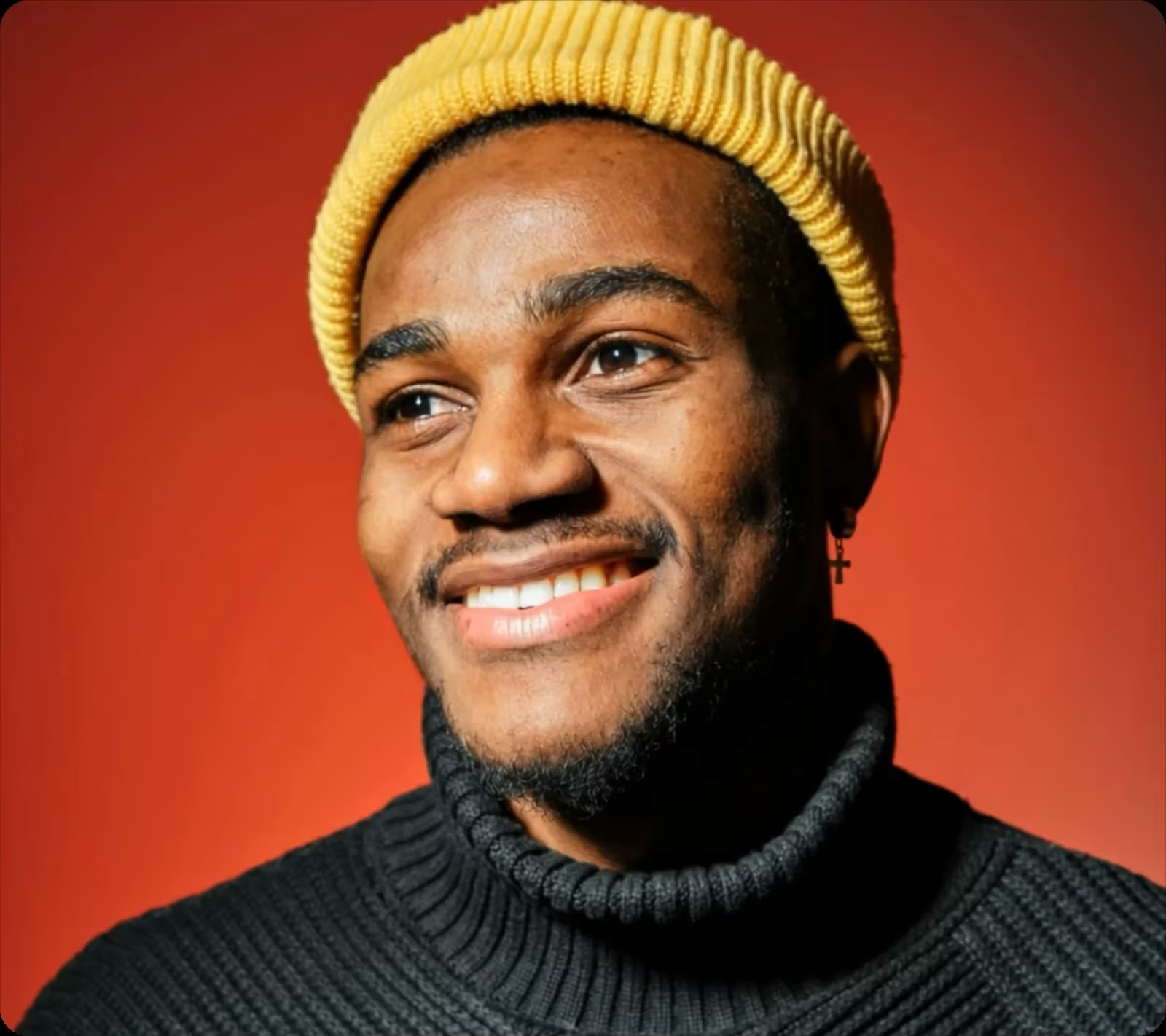
Como editar vídeos com IA
Edite vídeos com IA em quatro etapas, sem precisar de uma linha do tempo.
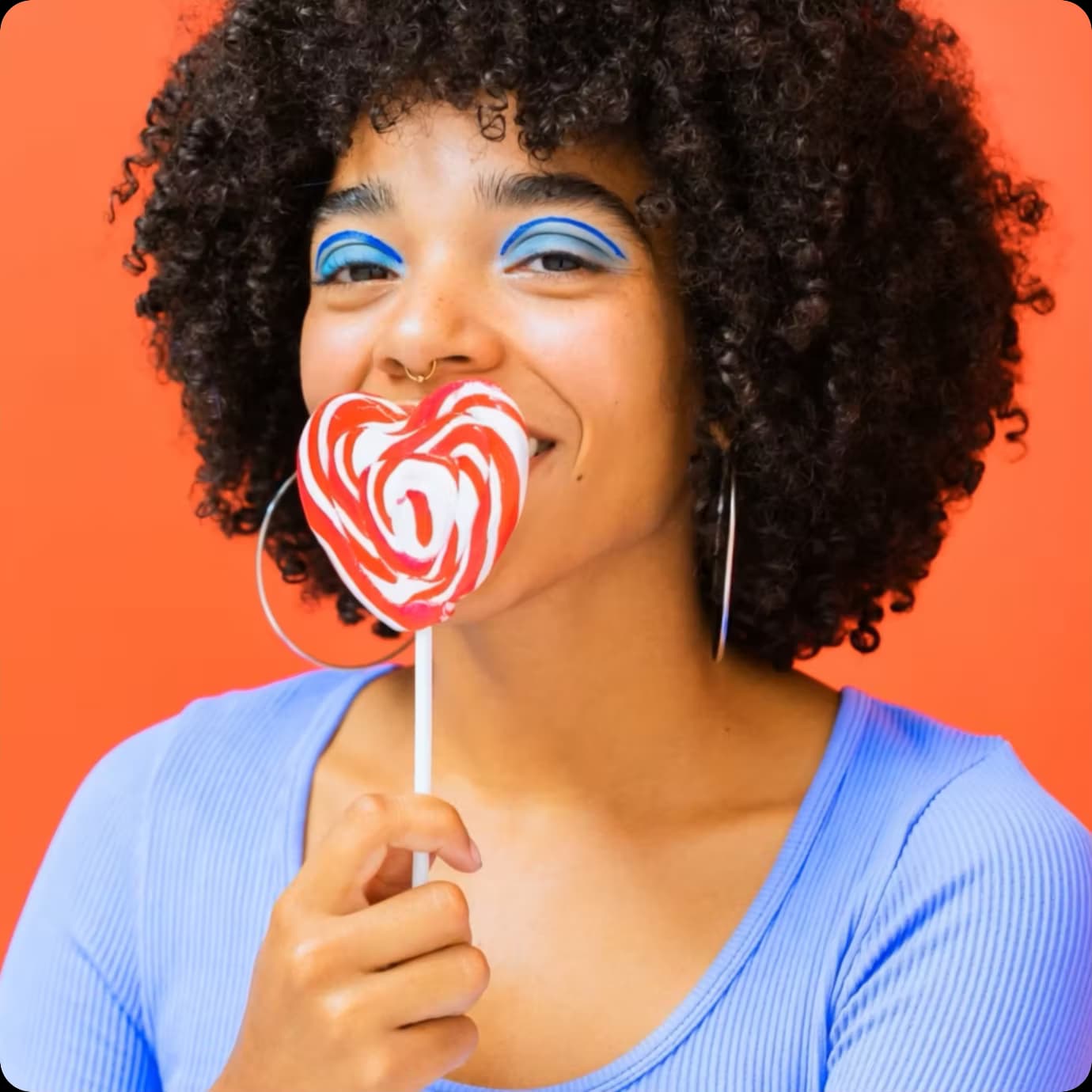
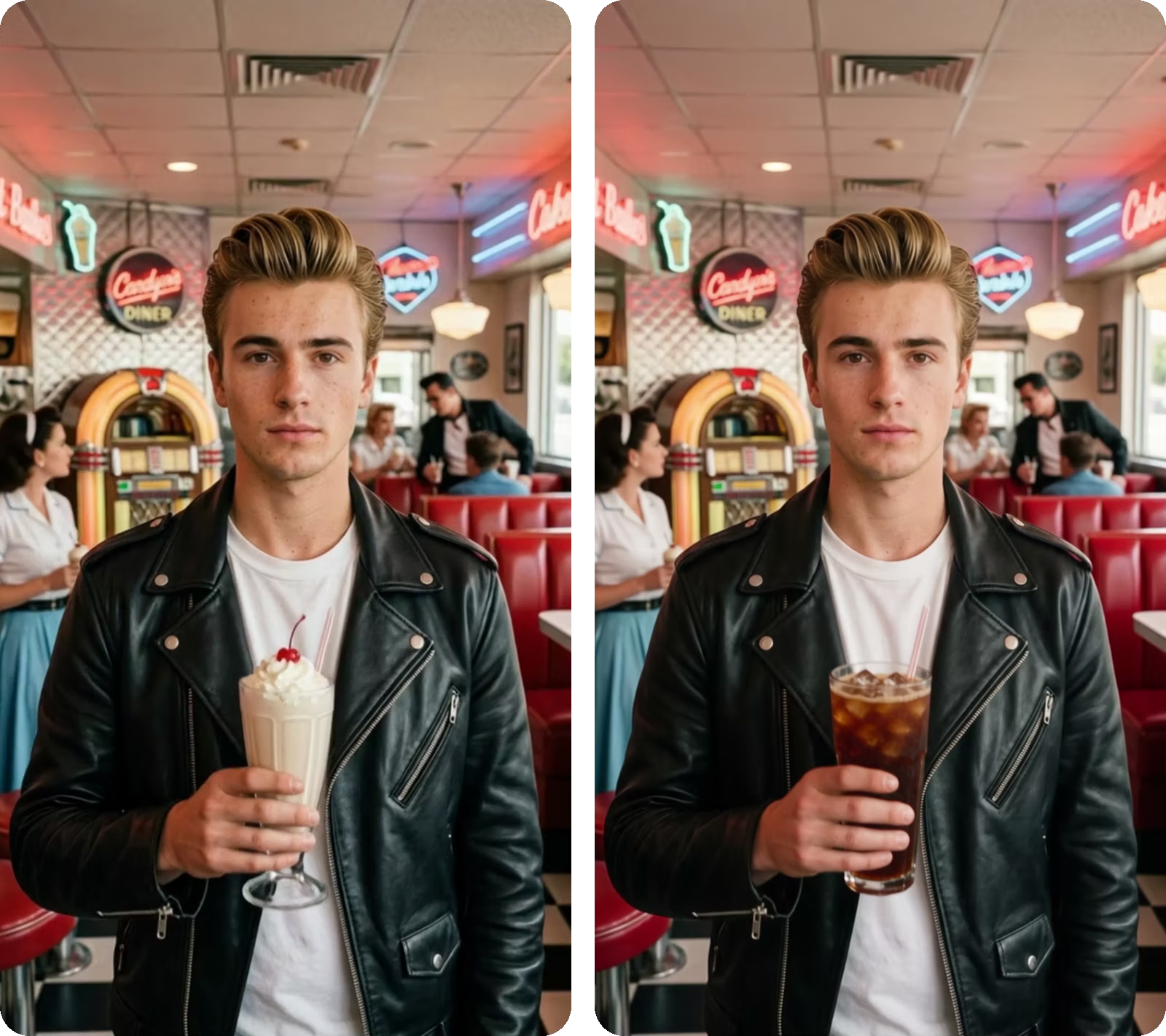
Substitua objetos em um vídeo sem precisar gravar de novo
Diga o que deve mudar e mantenha o restante da cena igual. Seedance 2.5 Video Edit troca personagens e adiciona ou remove objetos com uma única instrução de texto. Descreva o novo objeto em poucas palavras ou adicione uma imagem de referência para orientar a substituição.
- Atualize um produto sem gravar de novo
- Corrija um detalhe que passou despercebido durante a gravação
- Mude uma coisa e mantenha o resto
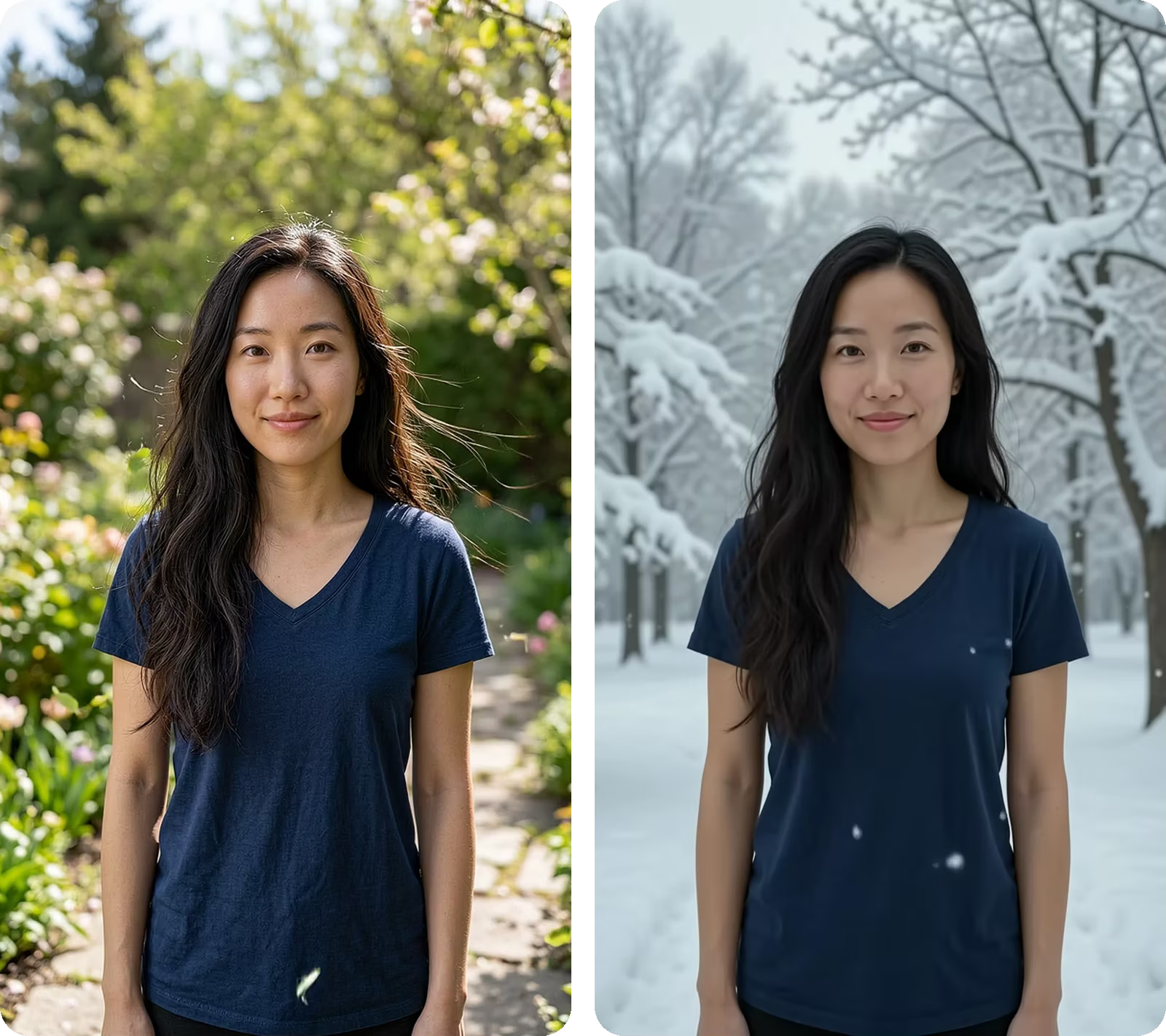
Mude o cenário e mantenha o personagem
A IA de vídeo para vídeo mantém as pessoas e seus movimentos, mas muda o ambiente ao redor. Gemini Omni 1.2 Flash edita o cenário a partir de uma descrição em texto e também pode usar imagens de referência. Descreva o local, o clima ou o horário que você quer, e as pessoas continuarão iguais.
- Crie novas estações a partir de uma única gravação
- Combine com o tema de uma campanha
- Mesmo personagem, novo cenário
Os mesmos movimentos, novas pessoas: reformule seu vídeo
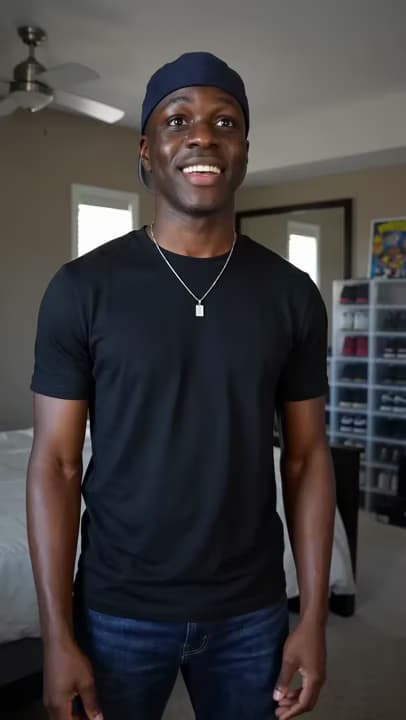
Coloque outra pessoa na mesma cena. MiniMax H3 Max Recast substitui as pessoas no vídeo usando até 4 fotos do elenco e mantém os movimentos, a câmera e o áudio. Para obter os melhores resultados, use fotos nítidas e de frente de cada novo integrante do elenco.
- Uma gravação, vários apresentadores
- Experimente elencos diferentes para um anúncio
- A caminhada e o ritmo permanecem iguais
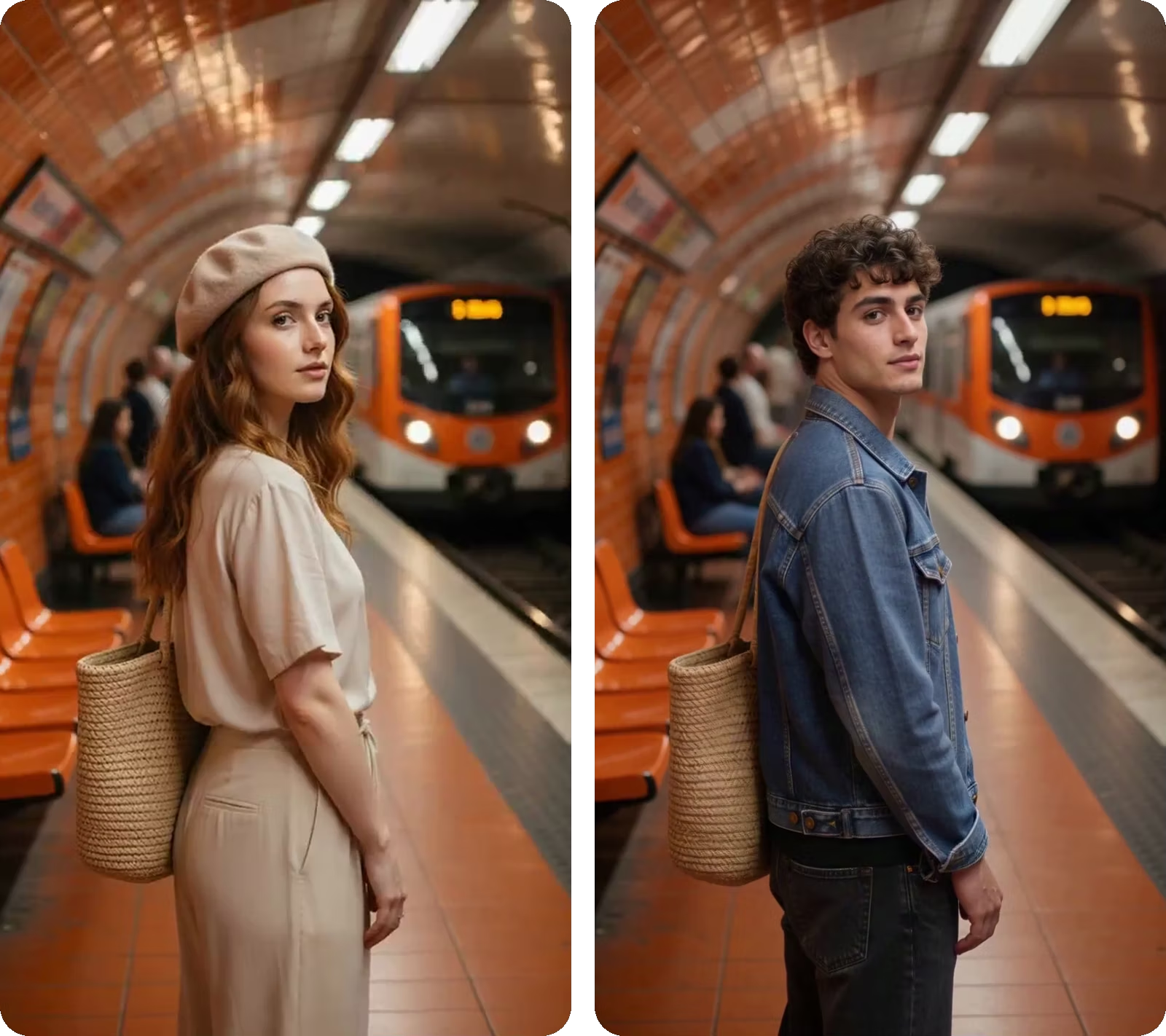
Gravou com pouca luz? Ajuste a iluminação com uma foto
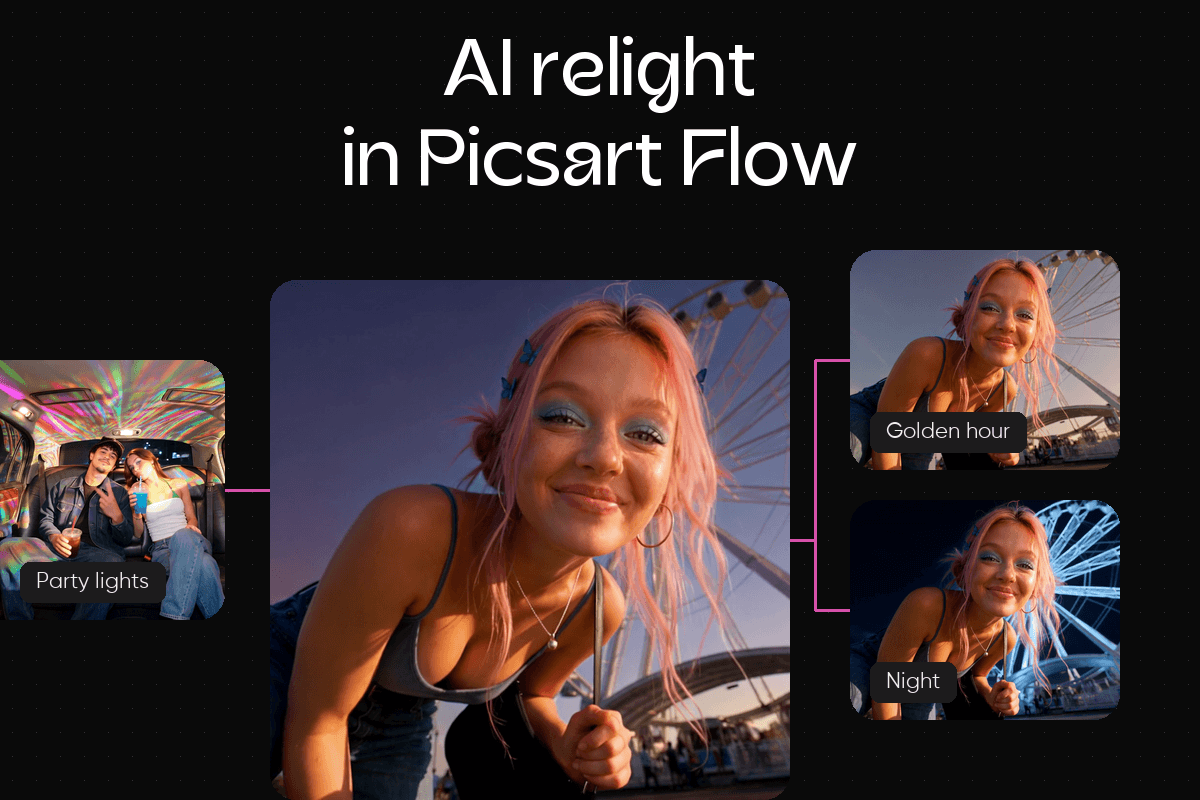
Mude o horário do dia ou o clima sem usar novas luzes. MiniMax H3 Max Relight combina a iluminação do seu clipe com a de uma foto de referência, em vídeos de até 15 segundos. Escolha uma foto com a iluminação desejada, do pôr do sol ao neon, e o clipe ganhará esse visual.
- Transforme o dia em noite sem gravar de novo
- Combine com o clima de uma marca
- Corrija a iluminação sem contraste
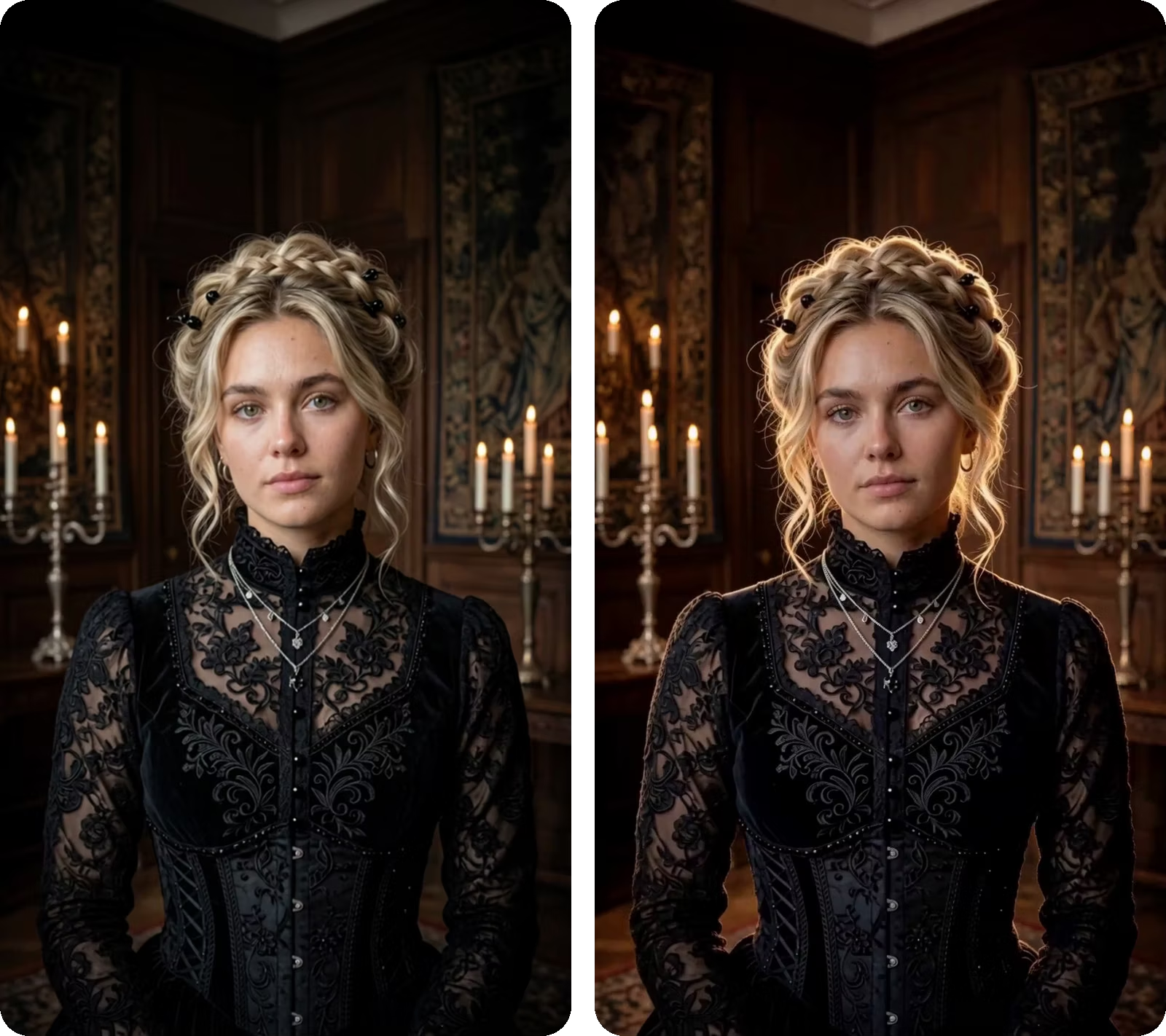
Mude o estilo do vídeo para qualquer estilo artístico
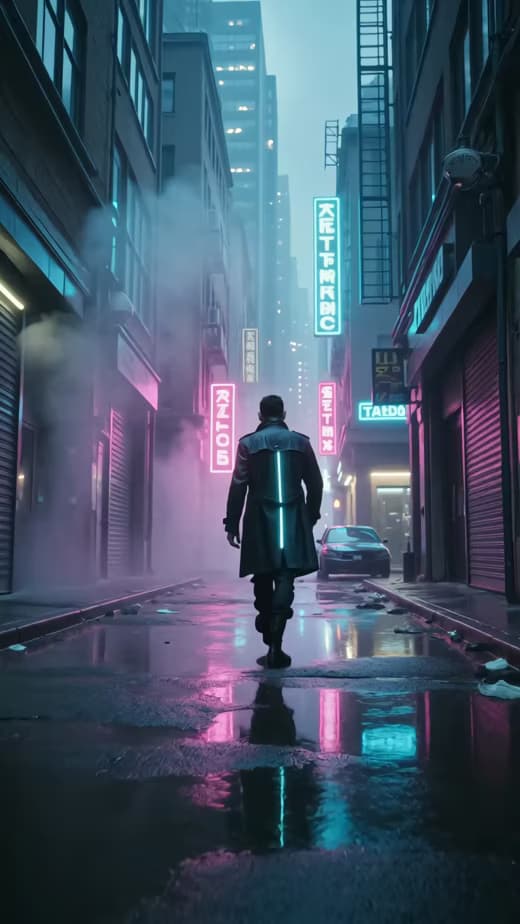
Transforme vídeos com IA e dê a eles um visual diferente. Runway Aleph 2 muda o estilo do clipe inteiro, e os quadros inicial e final podem orientar o resultado. Descreva o estilo em poucas palavras, como aquarela, anime ou animação de massinha.
- Dê um visual animado a vídeos reais
- Destaque-se em um feed concorrido
- Experimente um estilo antes de se decidir
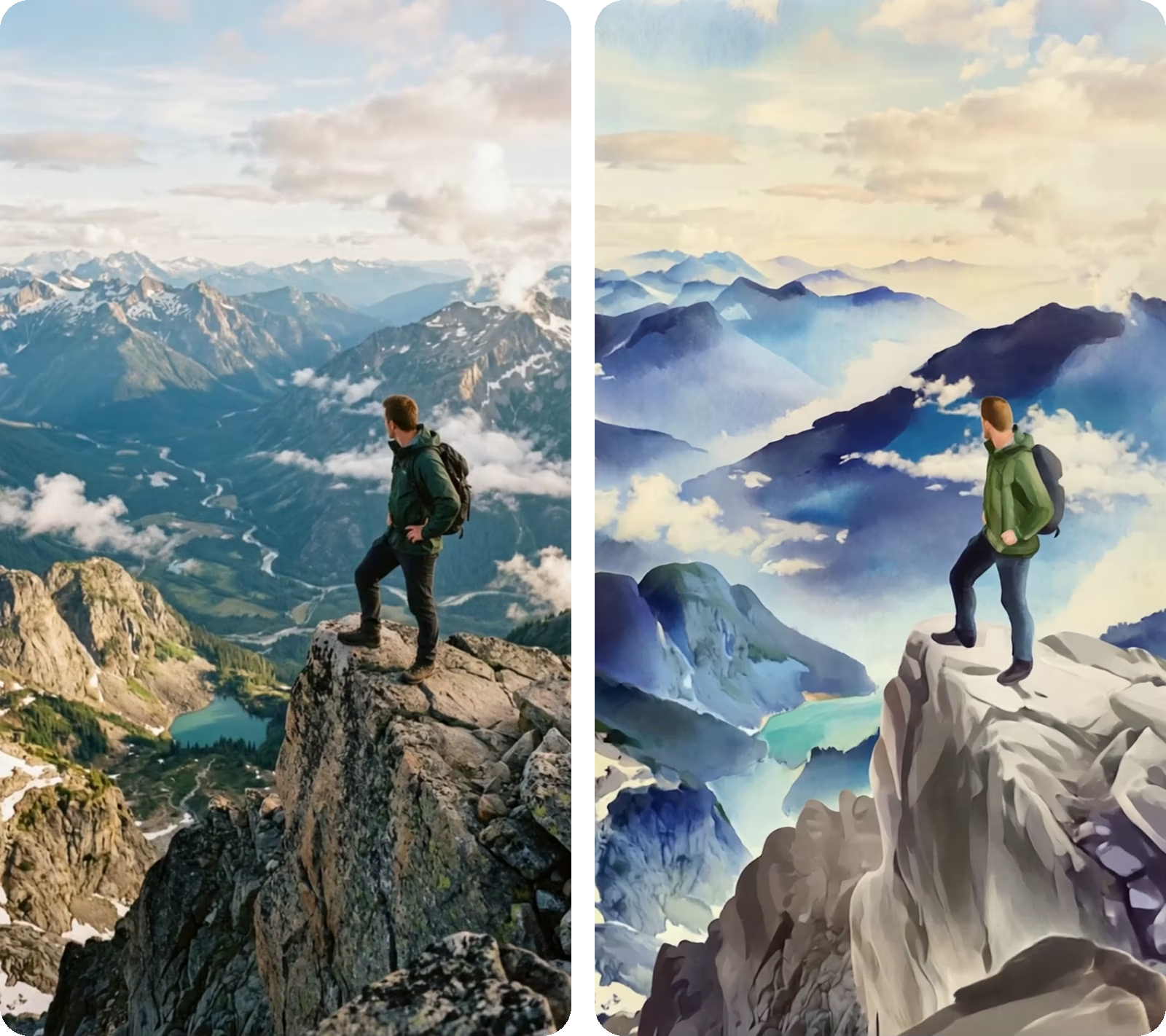
Um clipe em qualquer tela: ajuste o enquadramento do vídeo
Adapte vídeos horizontais a feeds verticais. LTX 2.3 Reframe muda a proporção do clipe e gera novas bordas que combinam com a imagem. Também funciona no sentido inverso, transformando clipes verticais em vídeos horizontais para o YouTube.
- Um vídeo para Reels, TikTok e Shorts
- Sem barras pretas
- Reaproveite vídeos que você já tem
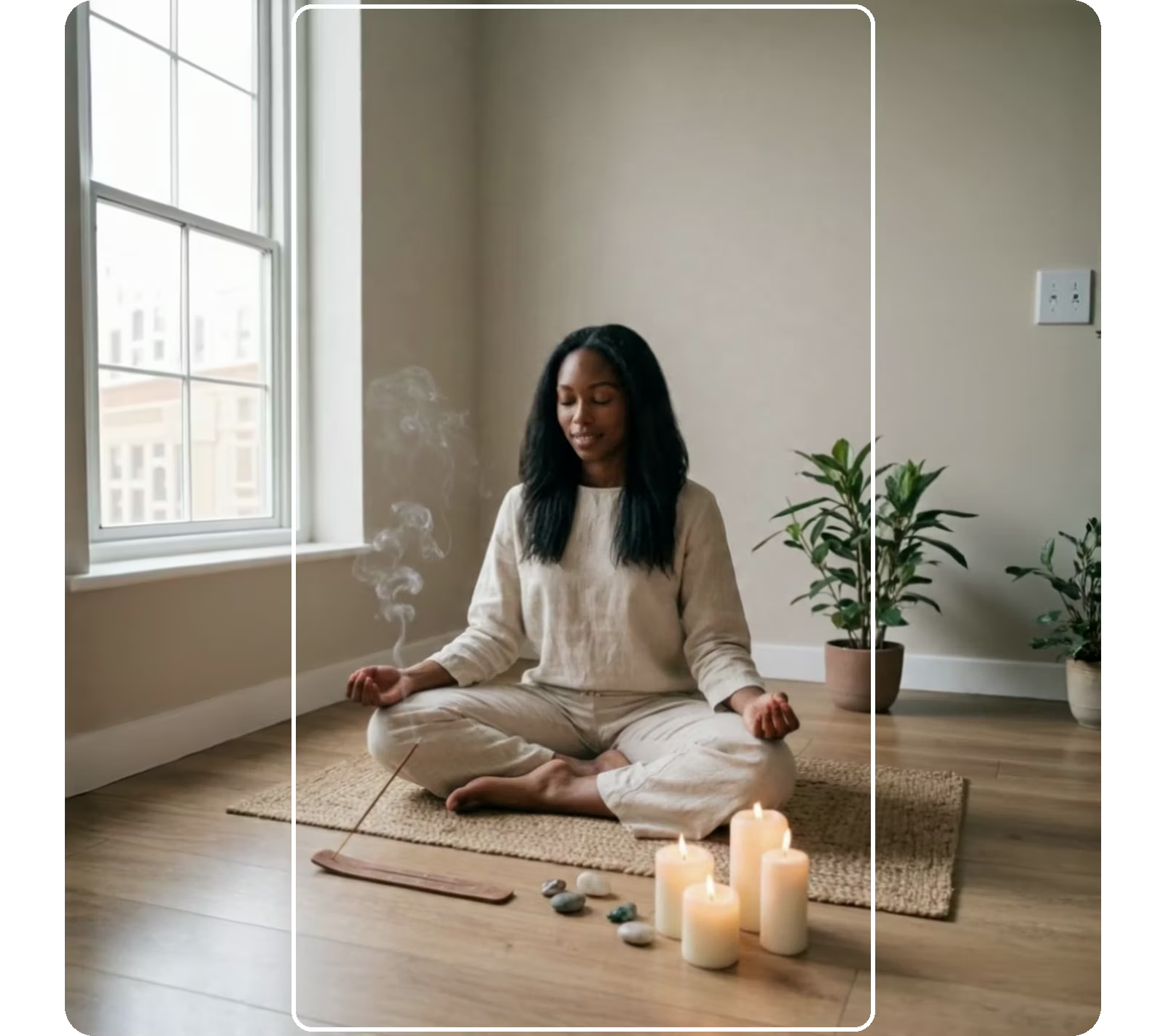
O que você pode fazer com a edição de vídeo com IA
Veja quais edições são mais úteis para o que você cria.

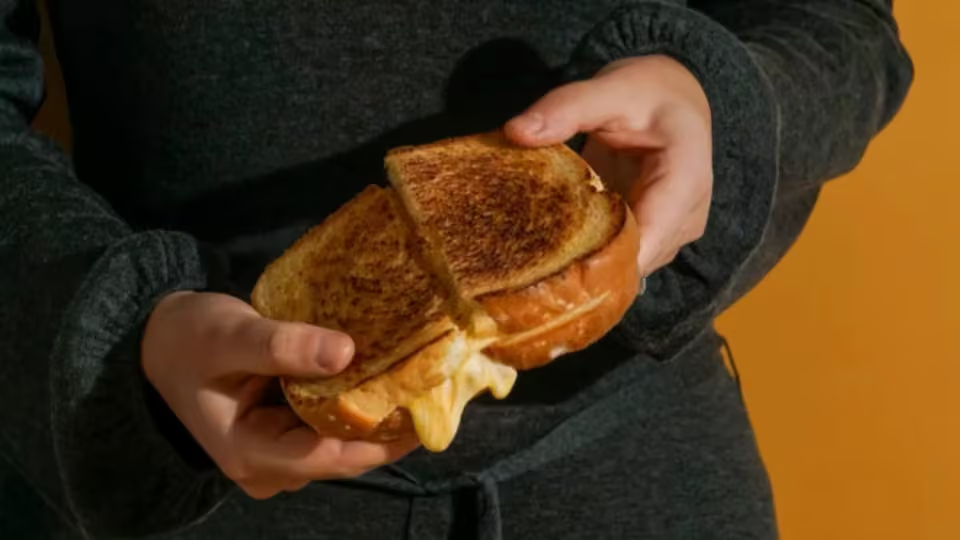
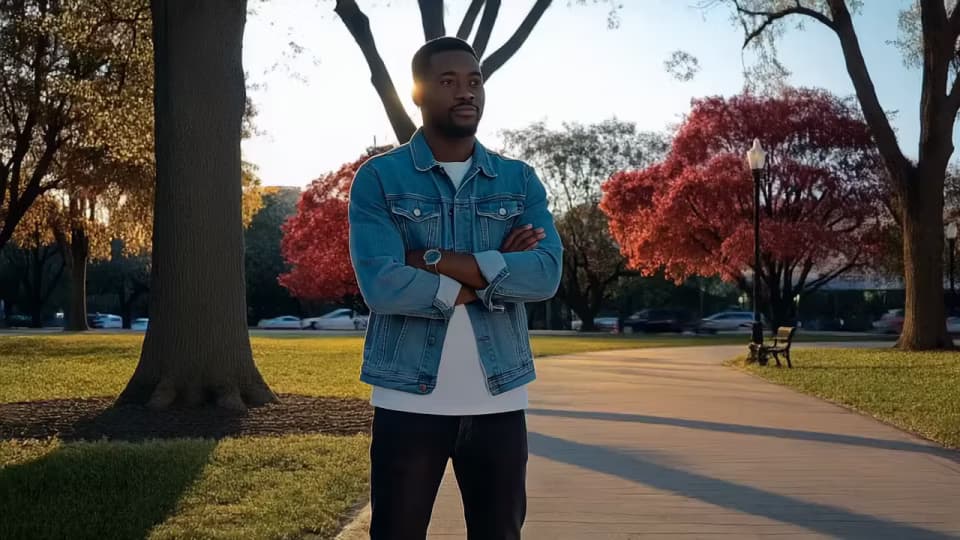
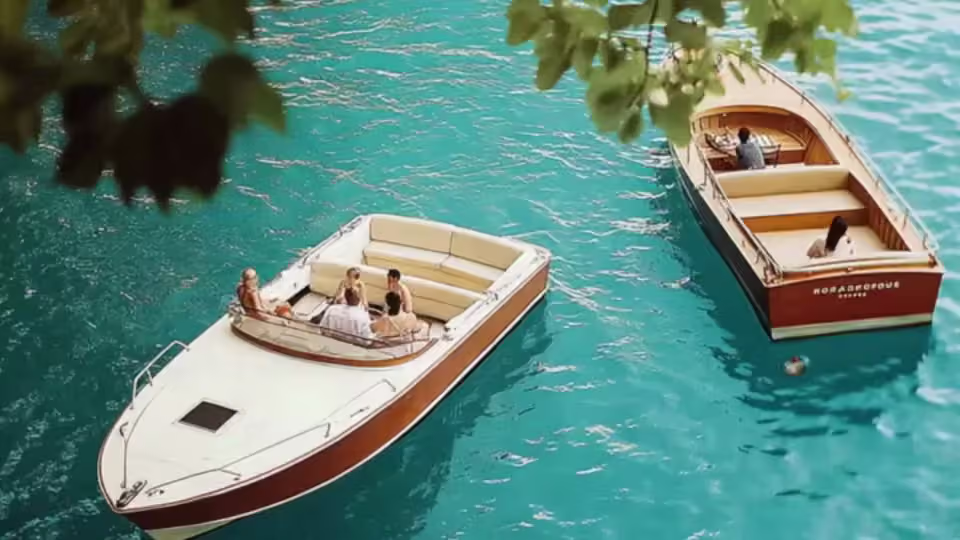
Ajuste o resultado manualmente
Todos os clipes que você cria são abertos no editor integrado do AI Playground. Corte ou divida o clipe na linha do tempo, recorte a imagem, altere a velocidade ou congele um quadro. Adicione efeitos como Golden Hour ou Teal Orange, redimensione o vídeo para Instagram Stories, TikTok ou YouTube, inclua legendas em estilos como Creator Pop e adicione uma faixa de áudio. Quando terminar, salve as alterações e baixe o clipe.
- A IA faz a grande mudança; você dá o toque final
- Sem exportar para outro aplicativo
- Um formato e um estilo de legenda para cada plataforma
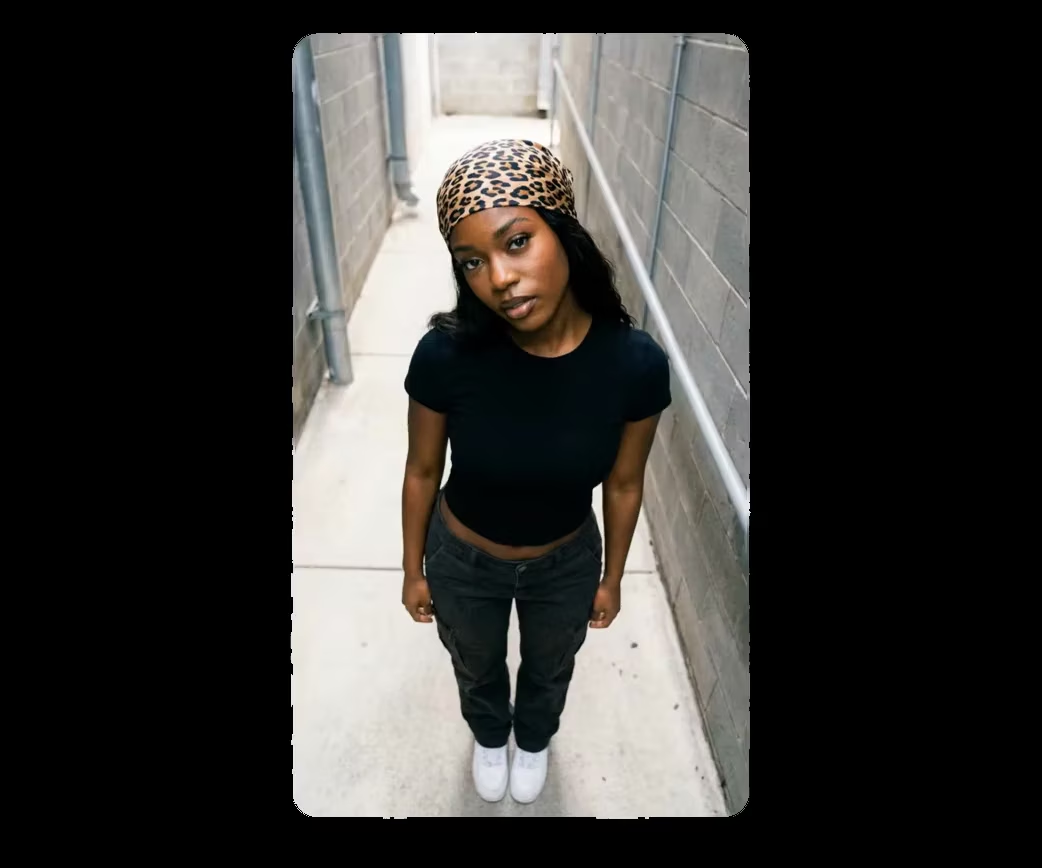
Aprimore e compartilhe o clipe
Quando terminar a edição, melhore a qualidade com o Video Enhancer ou remova ou substitua o fundo com o Video Background Remover. Depois, comprima o arquivo de vídeo para deixá-lo pequeno o suficiente para enviar. Todas as ferramentas são abertas no navegador, sem precisar instalar nada.
- Mais qualidade com os vídeos que você já tem
- Um novo fundo para qualquer clipe
- Arquivos menores para enviar por e-mail e chat
O que diferencia o editor de vídeo com IA
Conheça os detalhes deste software de edição de vídeo com IA, da resolução ao som.
Saída de até 4K
Exporte edições em 480p, HD 720p e 1080p ou em 4K com Seedance 2.5 Video Edit.
Mantenha a duração do seu clipe
Seedance 2.5 Video Edit retorna um vídeo exatamente com a mesma duração do arquivo enviado.
Mantenha o áudio
Seedance 2.5 Video Edit mantém o áudio do clipe, e Mirelo SFX 2.0 adiciona som sincronizado a um clipe sem áudio.
Até 30 imagens de referência
Mostre a Seedance 2.5 Video Edit o produto, o rosto ou o estilo que você quer, em vez de descrevê-lo.
Clipes de até 30 segundos
Seedance 2.5 Video Edit aceita clipes de origem com duração de 4 a 30 segundos e até 60 fps.
Cor de 10 bits, MP4 ou MOV
Seedance 2.5 Video Edit exporta por padrão em cor de 10 bits, nos formatos MP4 ou MOV.
Fiel ao original ou totalmente reinventado
Escolha uma predefinição do Luma Ray 3.2 Edit para definir o quanto a edição se afasta do original.
Vídeos mais longos
Estenda um vídeo em até 20 segundos com LTX 2.3 Extend ou una até 10 clipes com Seedance 2.5 Video Extend.
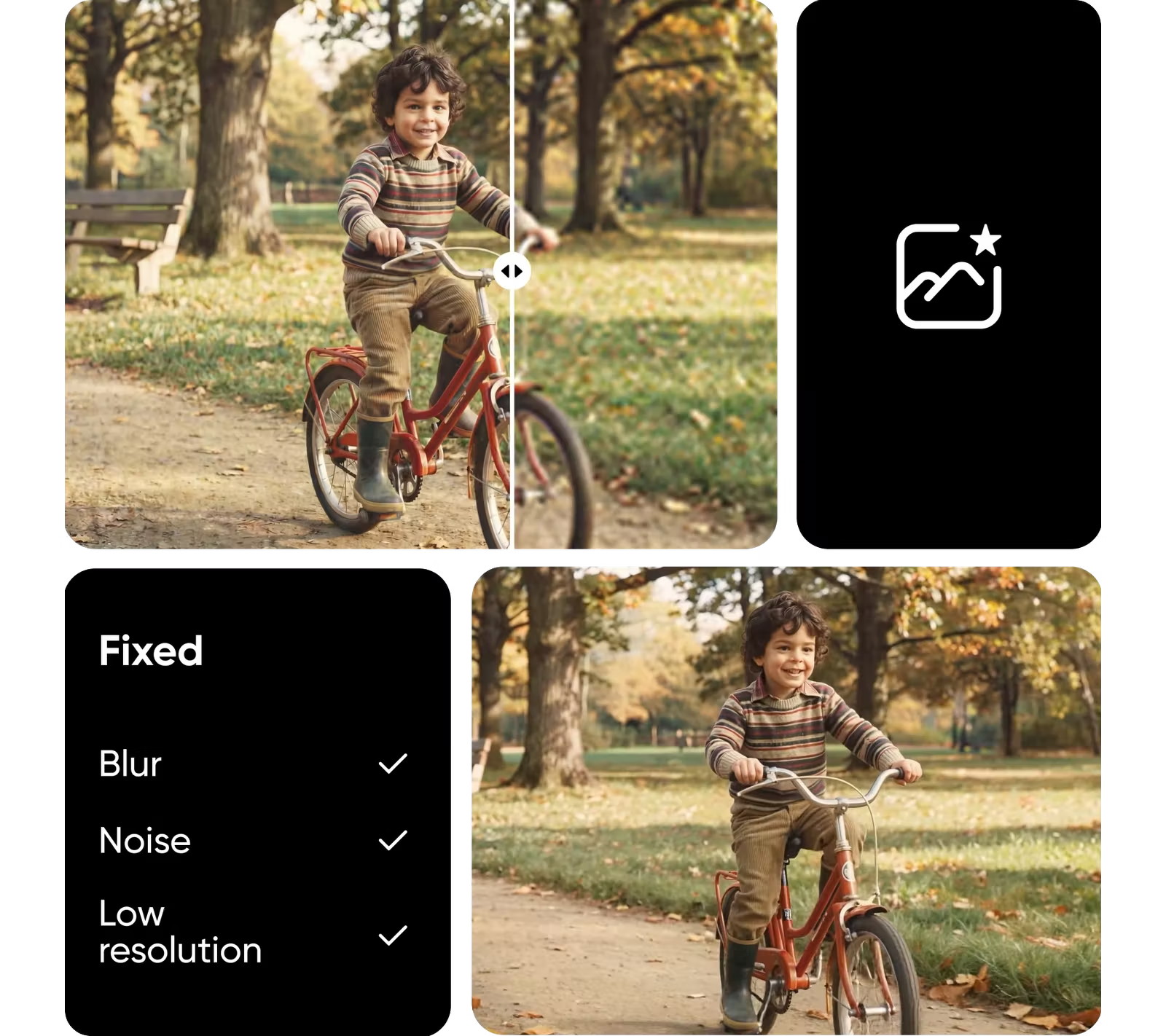
Quadros mais amplos e nítidos
Amplie o quadro com LTX 2.3 Outpaint ou aumente a resolução em até 3x, chegando a 4K, com Flux 3 Video Upscale.
Mais ferramentas de vídeo com IA
Explore mais possibilidades para seu clipe com outra ferramenta de vídeo da Picsart.
Perguntas frequentes sobre o editor de vídeo com IA
Respostas sobre como editar vídeos com IA na Picsart.
A edição de vídeo com IA altera imagens a partir de uma instrução de texto, sem usar uma linha do tempo. Você envia um clipe, descreve a edição e um modelo de vídeo troca, remove, muda o estilo ou a iluminação do que você pediu. Na Picsart, esses modelos de edição estão disponíveis no AI Playground.
Para conhecer melhor os recursos de edição, os formatos e os fluxos de trabalho, leia o guia de recursos, formatos e fluxos de trabalho do AI Video Editor.
Saiba mais sobre edição de vídeo com IA
Guias e prompts sobre como usar IA para editar vídeos, no blog da Picsart.
Escolha o plano ideal para seu fluxo de trabalho
Os planos Pro e Ultra incluem créditos mensais para edição de vídeo com IA.
Pro
Most popularAI tools for everyday creative work.
Ultra
Most powerfulHeavy AI usage for creators & teams.
Continue editando seu vídeo
Mais ferramentas de vídeo da Picsart.