
Editor video AI
Încarcă un clip, descrie modificarea dorită, iar editarea video cu AI face restul: înlocuiește un subiect, elimină un obiect sau schimbă stilul întregii scene.
Ce spun creatorii despre Picsart
Recenzii și premii de la Trustpilot și G2.




Editează cu cele mai bune modele AI pentru video din lume
Folosește aceste modele pentru a edita videoclipuri. Modelele AI de editare modifică un clip pe care îl încarci, iar celelalte creează filmări noi pe baza unei descrieri.
Editează videoclipuri cu o descriere text
Descrie schimbarea în cuvinte simple, iar AI va edita clipul încărcat de tine, în loc să creeze unul nou. Nu trebuie să configurezi cadre-cheie, măști sau straturi: e suficientă o propoziție despre ce vrei să schimbi. Cu cât descrierea e mai clară, cu atât rezultatul va fi mai apropiat de ce îți dorești; precizează ce trebuie schimbat și ce trebuie să rămână la fel.
- Funcționează cu filmările pe care le ai deja
- Încearcă mai multe variante ale unei editări
- Schimbă un detaliu sau întregul aspect
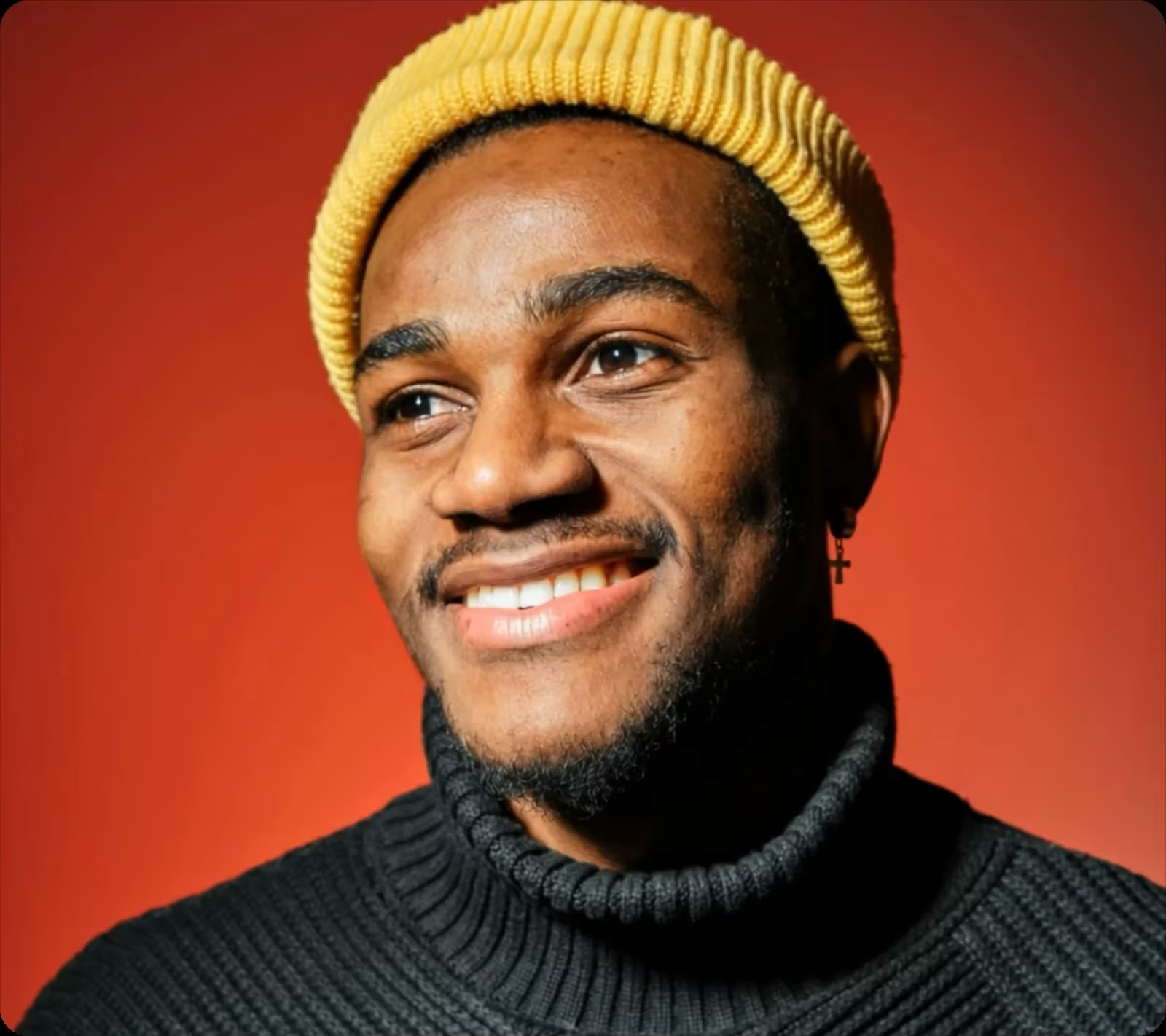
Cum să editezi videoclipuri cu AI
Editează videoclipuri cu AI în patru pași, fără o cronologie.
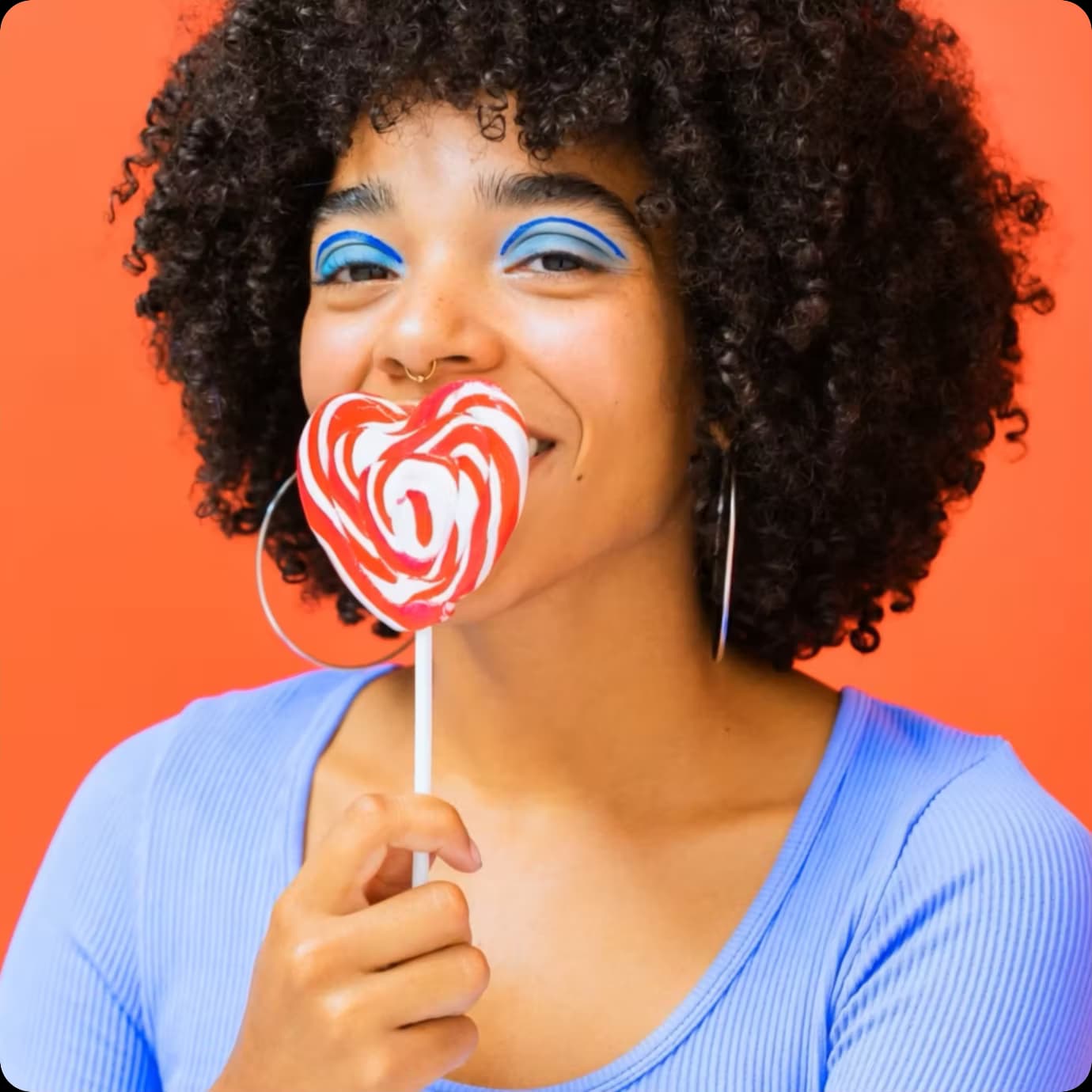
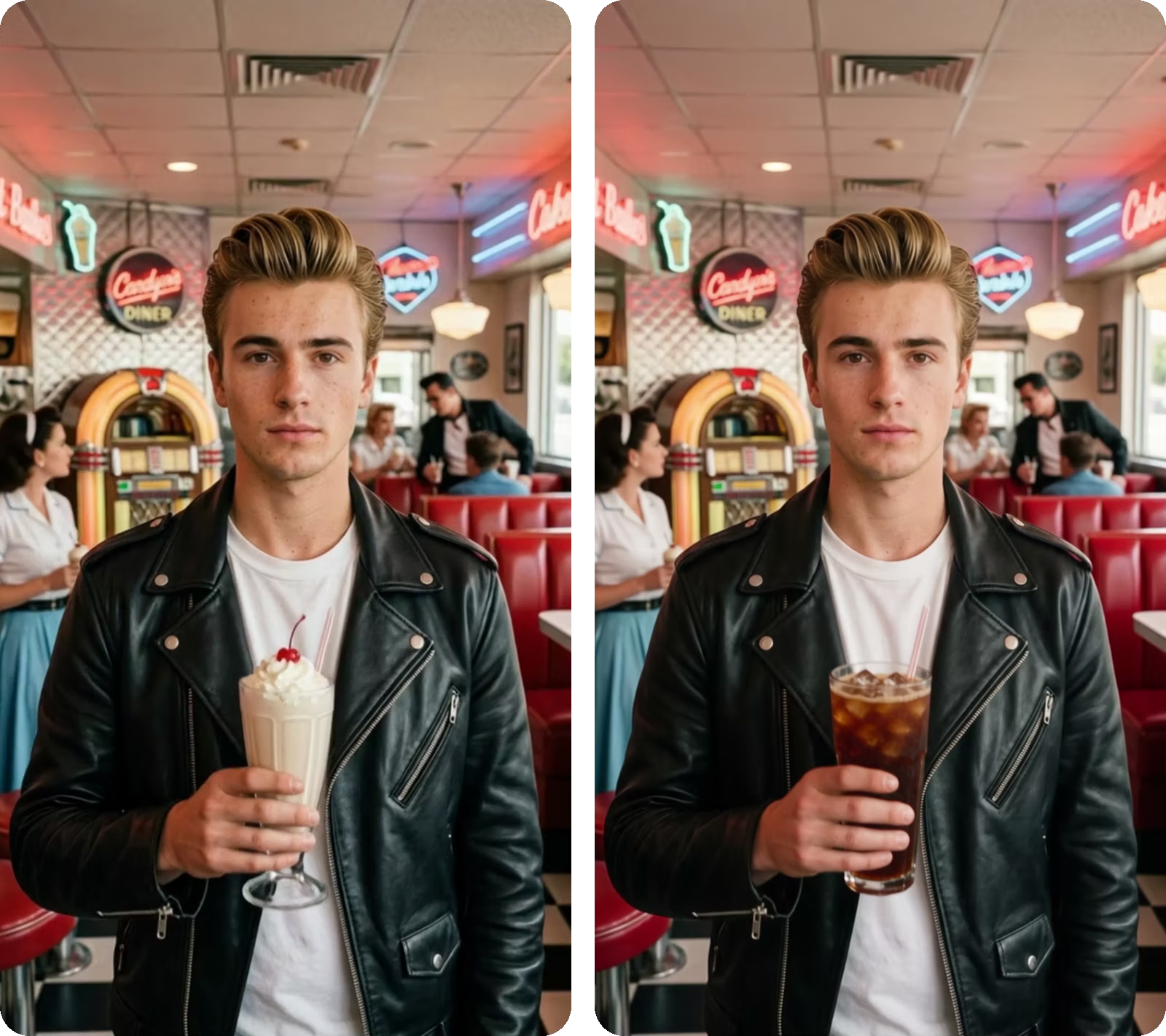
Înlocuiește obiecte într-un videoclip fără să refilmezi
Spune ce vrei să schimbi, iar restul cadrului va rămâne la fel. Seedance 2.5 Video Edit înlocuiește subiecte și adaugă sau elimină obiecte pe baza unei singure instrucțiuni text. Descrie noul obiect în câteva cuvinte sau adaugă o imagine de referință pentru ca înlocuirea să se potrivească.
- Actualizează un produs fără să refilmezi
- Corectează un detaliu care ți-a scăpat pe platou
- Schimbă un singur lucru, păstrează restul
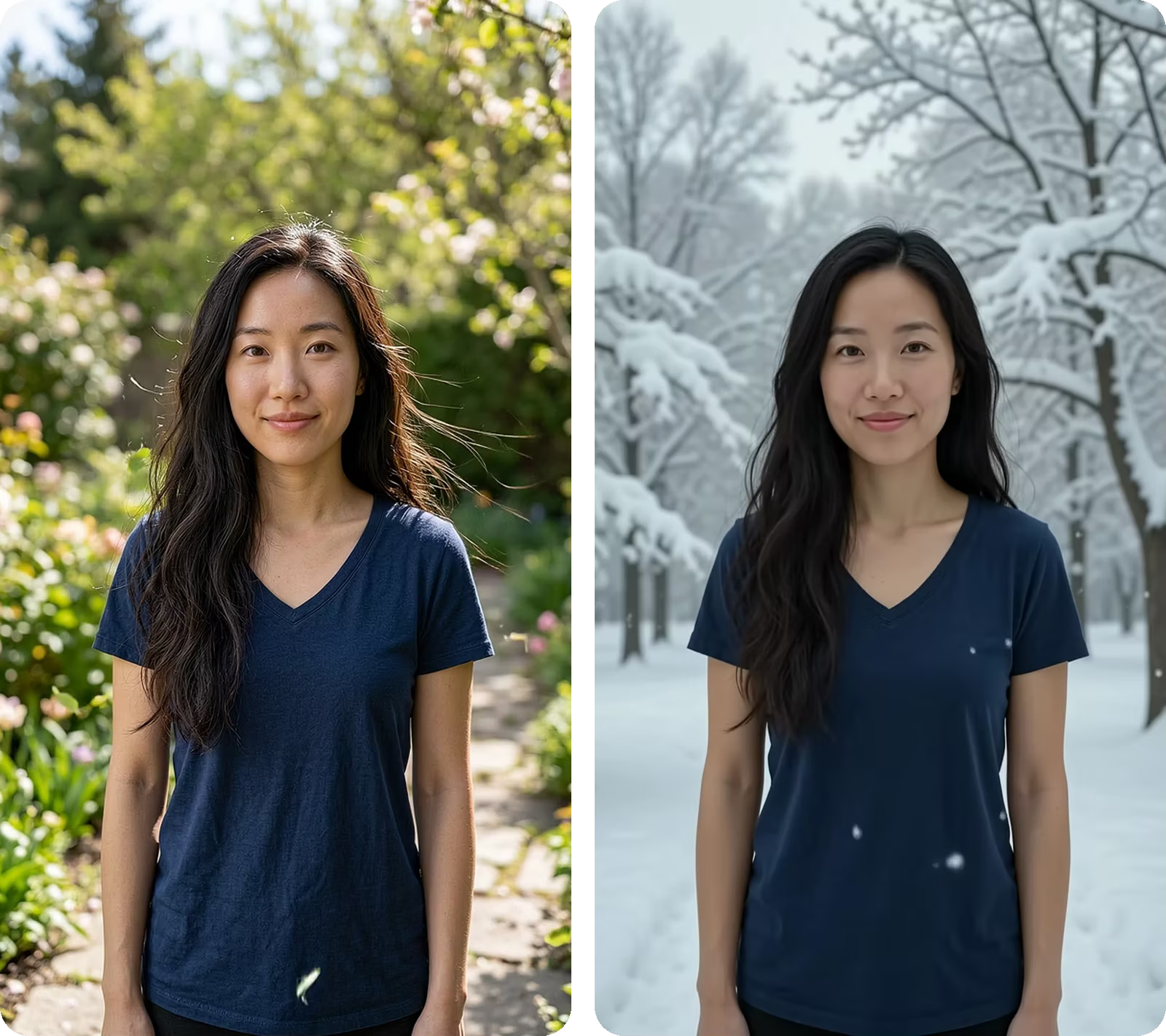
Schimbă decorul, păstrează subiectul
AI pentru video-to-video păstrează oamenii și mișcarea, dar schimbă lumea din jurul lor. Gemini Omni 1.2 Flash modifică decorul pe baza unei descrieri text și poate folosi și imagini de referință. Spune ce loc, vreme sau moment al zilei îți dorești, iar oamenii vor rămâne neschimbați.
- Creează anotimpuri noi dintr-o singură filmare
- Potrivește clipul cu tema unei campanii
- Același subiect, decor nou
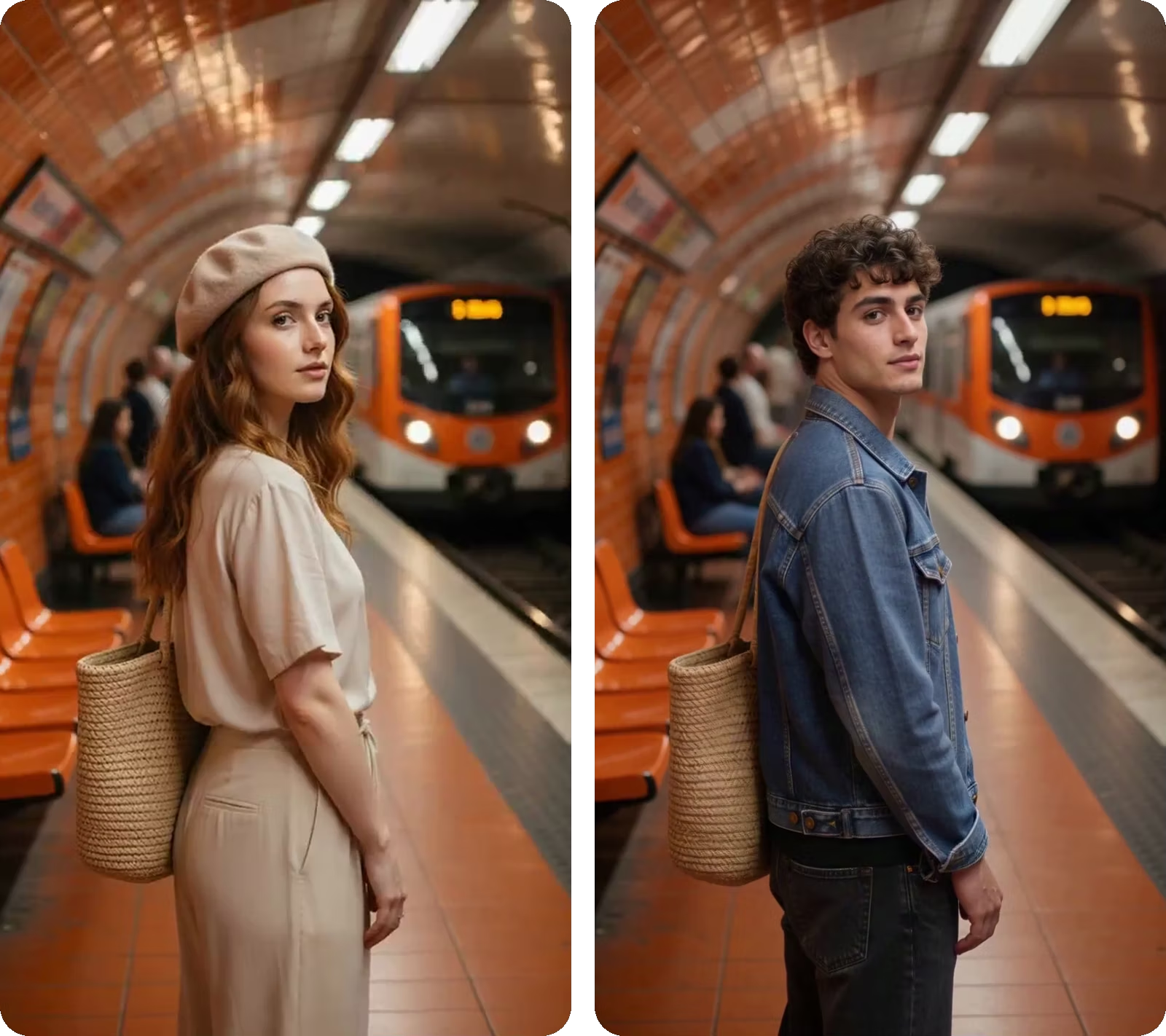
Aceleași mișcări, alte persoane: schimbă distribuția videoclipului
Adaugă o altă persoană în aceeași scenă. MiniMax H3 Max Recast înlocuiește persoanele dintr-un videoclip folosind până la 4 fotografii ale distribuției și păstrează mișcarea, camera și sunetul. Pentru o potrivire cât mai bună, folosește fotografii clare, cu fiecare nou membru al distribuției privit din față.
- O singură filmare, mai mulți prezentatori
- Încearcă distribuții diferite pentru o reclamă
- Mersul și sincronizarea rămân aceleași
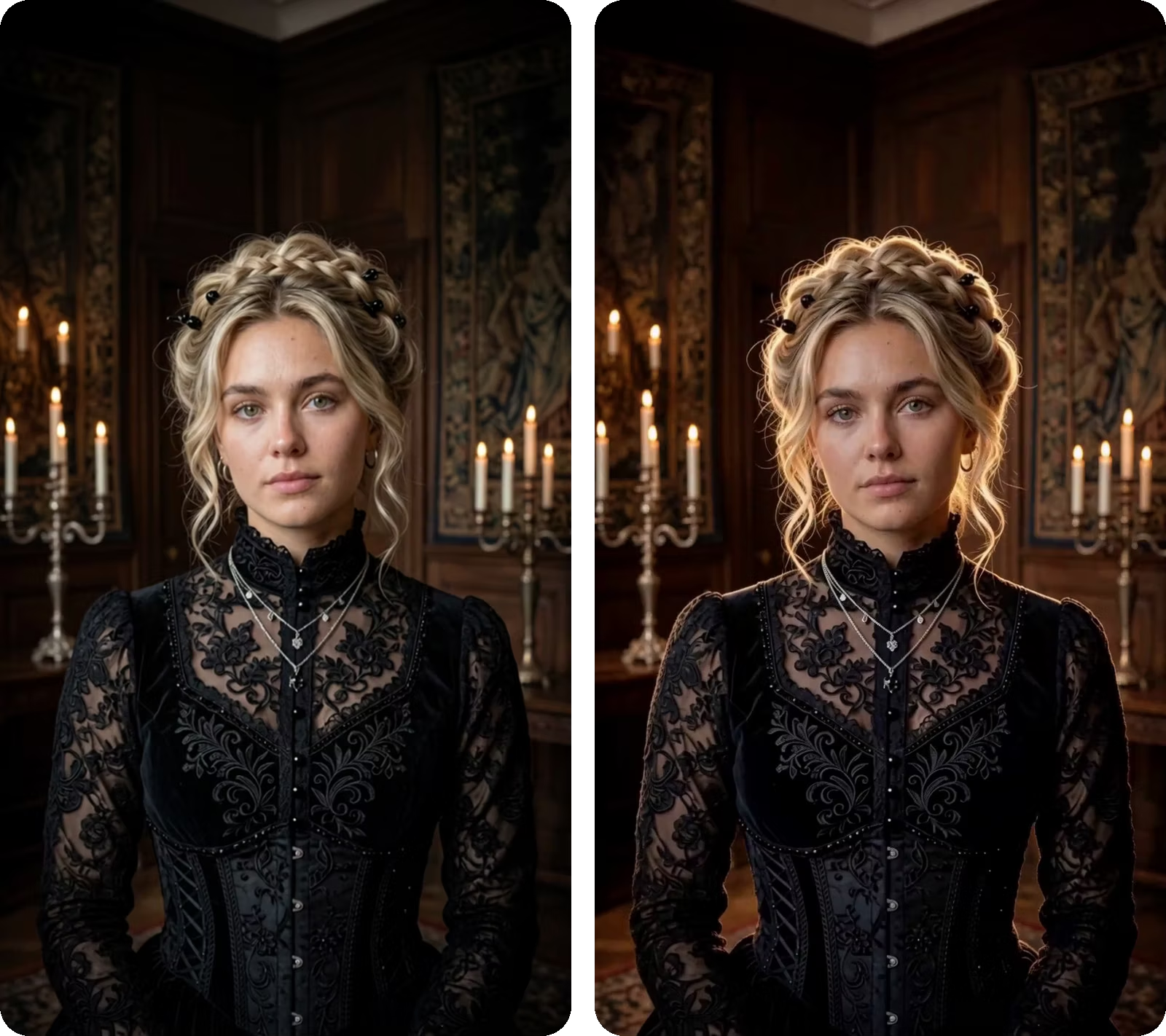
Filmarea are lumină plată? Schimb-o cu o singură fotografie
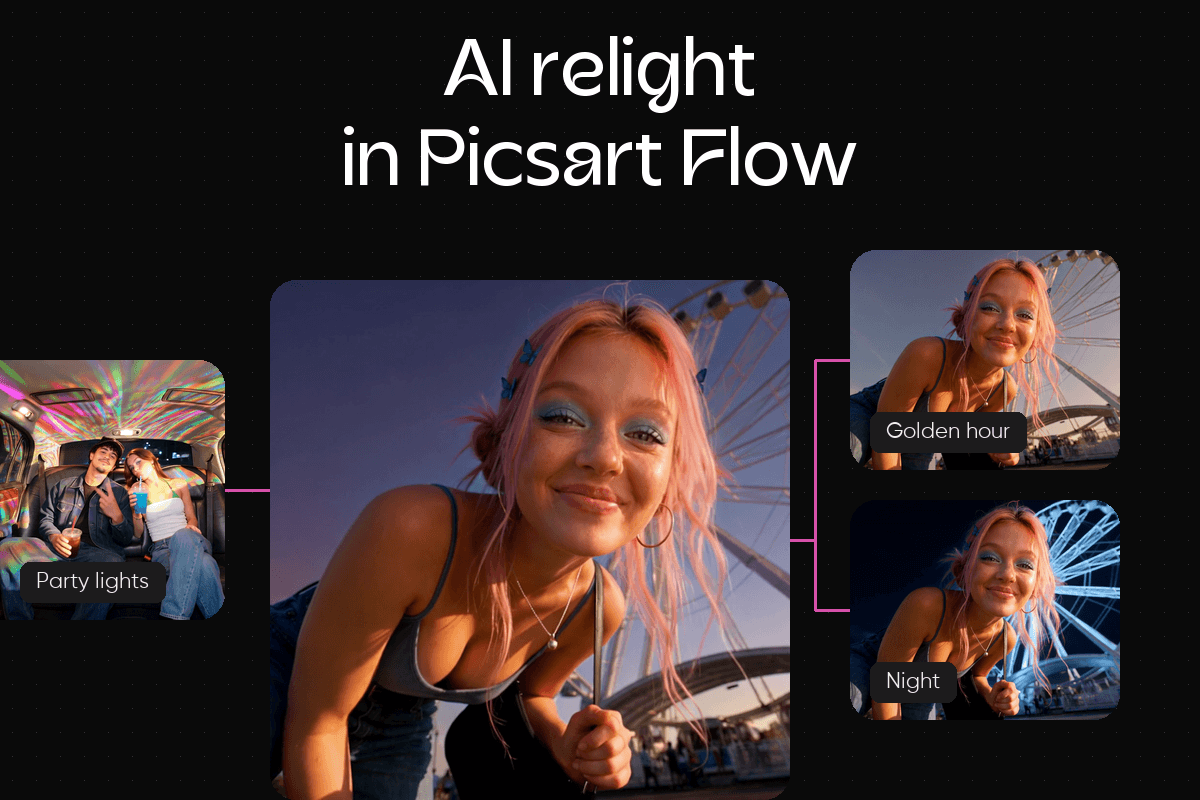
Schimbă momentul zilei sau atmosfera fără lumini noi. MiniMax H3 Max Relight potrivește clipul cu lumina dintr-o fotografie de referință, pentru clipuri de până la 15 secunde. Alege o fotografie cu lumina care îți place, de la ora de aur la neon, iar clipul va căpăta același aspect.
- Transformă ziua în noapte fără să refilmezi
- Potrivește atmosfera cu imaginea unui brand
- Salvează o filmare cu lumină plată
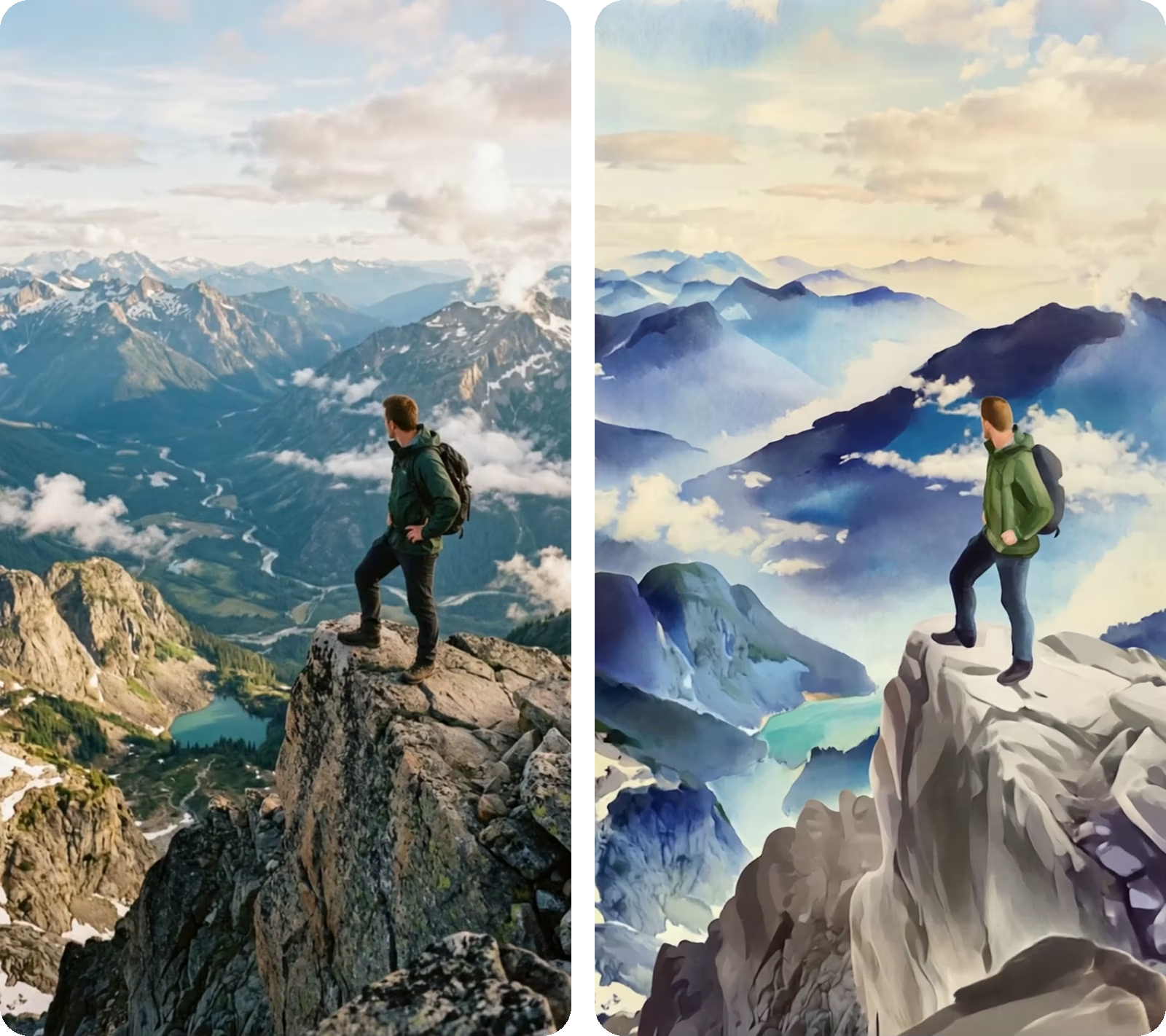
Schimbă stilul filmărilor în orice stil artistic
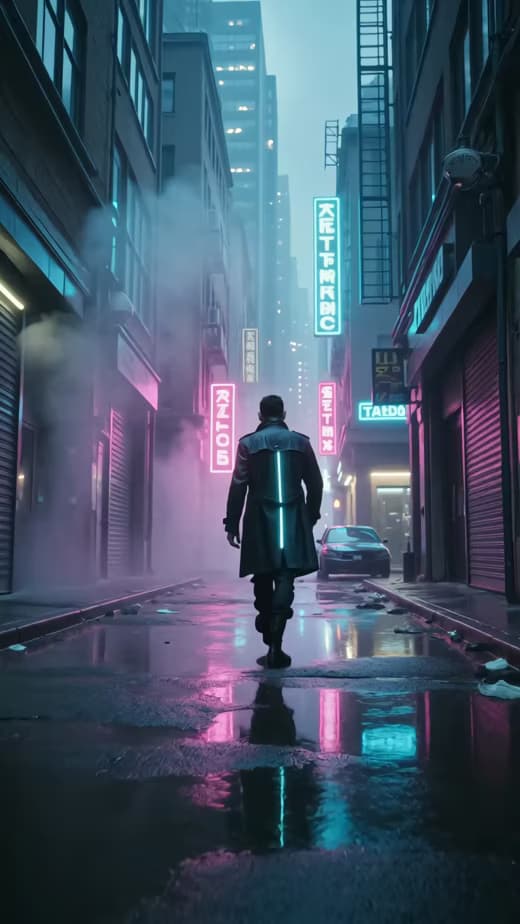
Transformă videoclipurile cu AI într-un alt mediu artistic. Runway Aleph 2 schimbă stilul întregului clip, iar un cadru de început și unul de final pot ghida aspectul. Descrie stilul în câteva cuvinte, de exemplu: acuarelă, anime sau animație cu plastilină.
- Aspect animat din filmări reale
- Ieși în evidență într-un flux aglomerat
- Încearcă un stil înainte să te decizi
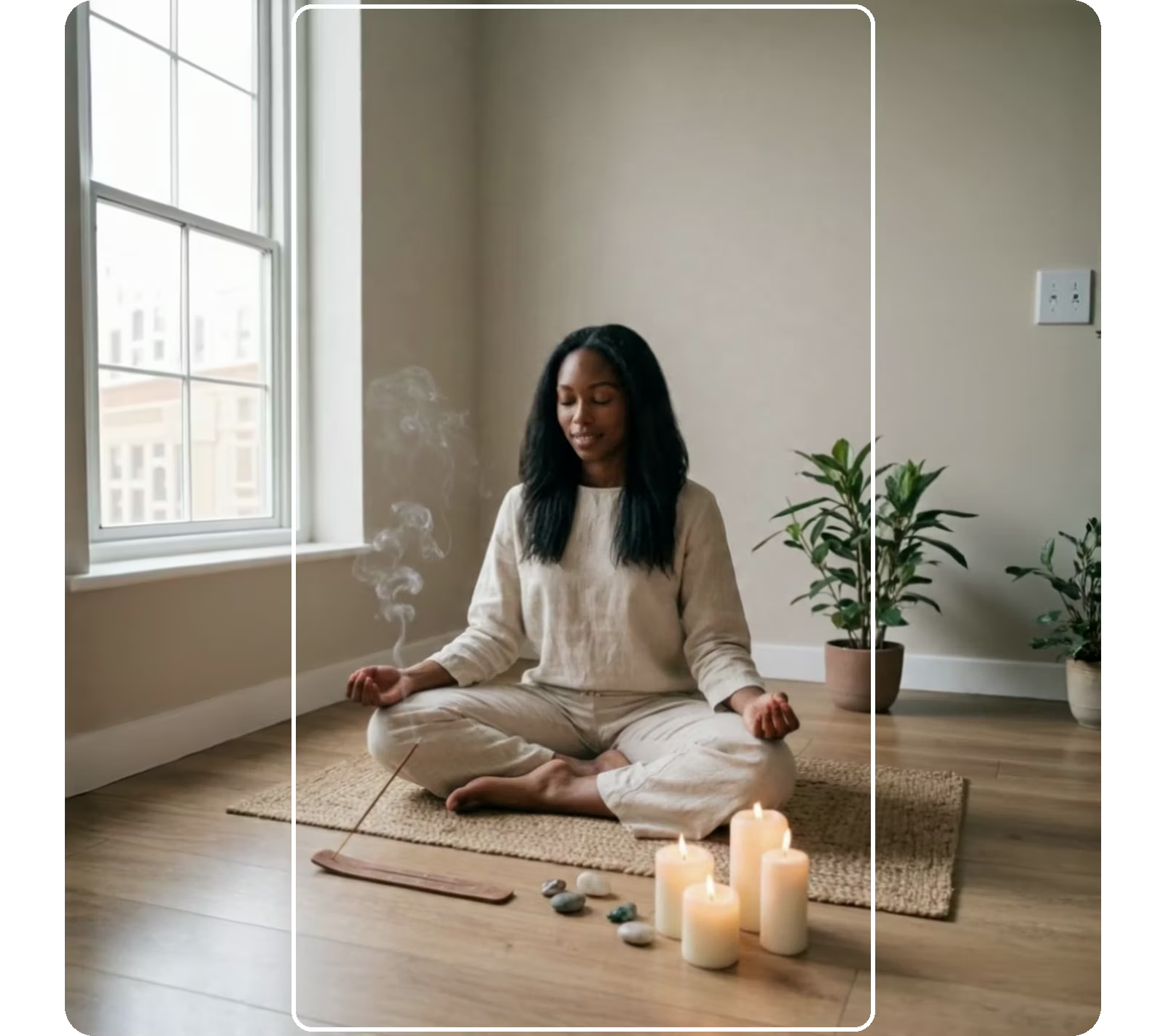
Un clip, orice ecran: schimbă formatul videoclipului
Adaptează filmările pe orizontală pentru fluxurile verticale. LTX 2.3 Reframe schimbă raportul de aspect al unui clip și generează marginile noi astfel încât să se potrivească. Funcționează și invers: transformă clipurile verticale în format orizontal pentru YouTube.
- Un videoclip pentru Reels, TikTok și Shorts
- Fără benzi negre
- Refolosește filmările pe care le ai deja
Ce poți face cu editarea video AI
Vezi ce editări te ajută cel mai mult în funcție de ce creezi.
Ajustează rezultatul manual
Fiecare clip pe care îl creezi se deschide într-un editor integrat în AI Playground. Taie sau împarte clipul pe cronologie, decupează-l, schimbă viteza sau îngheață un cadru. Adaugă un efect precum Golden Hour sau Teal Orange, redimensionează-l pentru Instagram Stories, TikTok sau YouTube, adaugă subtitrări în stiluri precum Creator Pop și adaugă o pistă audio. Salvează modificările când ai terminat, iar clipul va fi gata de descărcat.
- AI face schimbarea majoră, tu adaugi finisajele
- Fără export într-o altă aplicație
- Dimensiuni și stiluri de subtitrare pentru fiecare platformă
Finisează și distribuie clipul
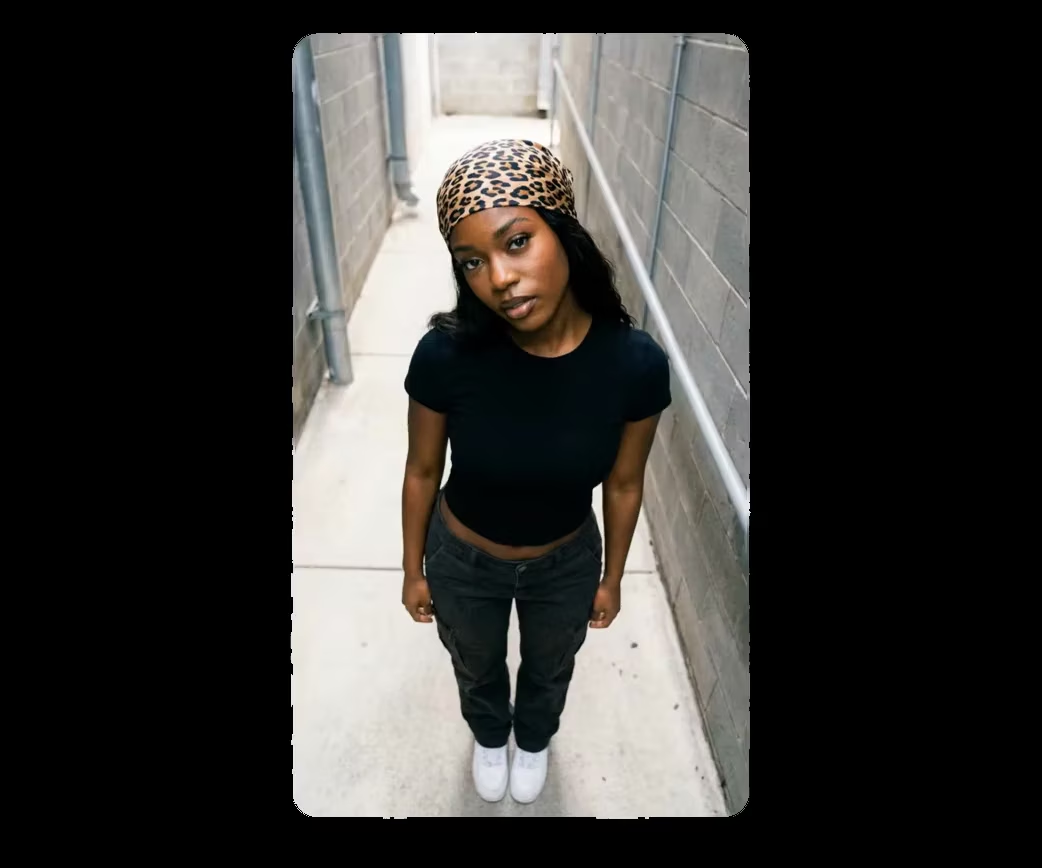
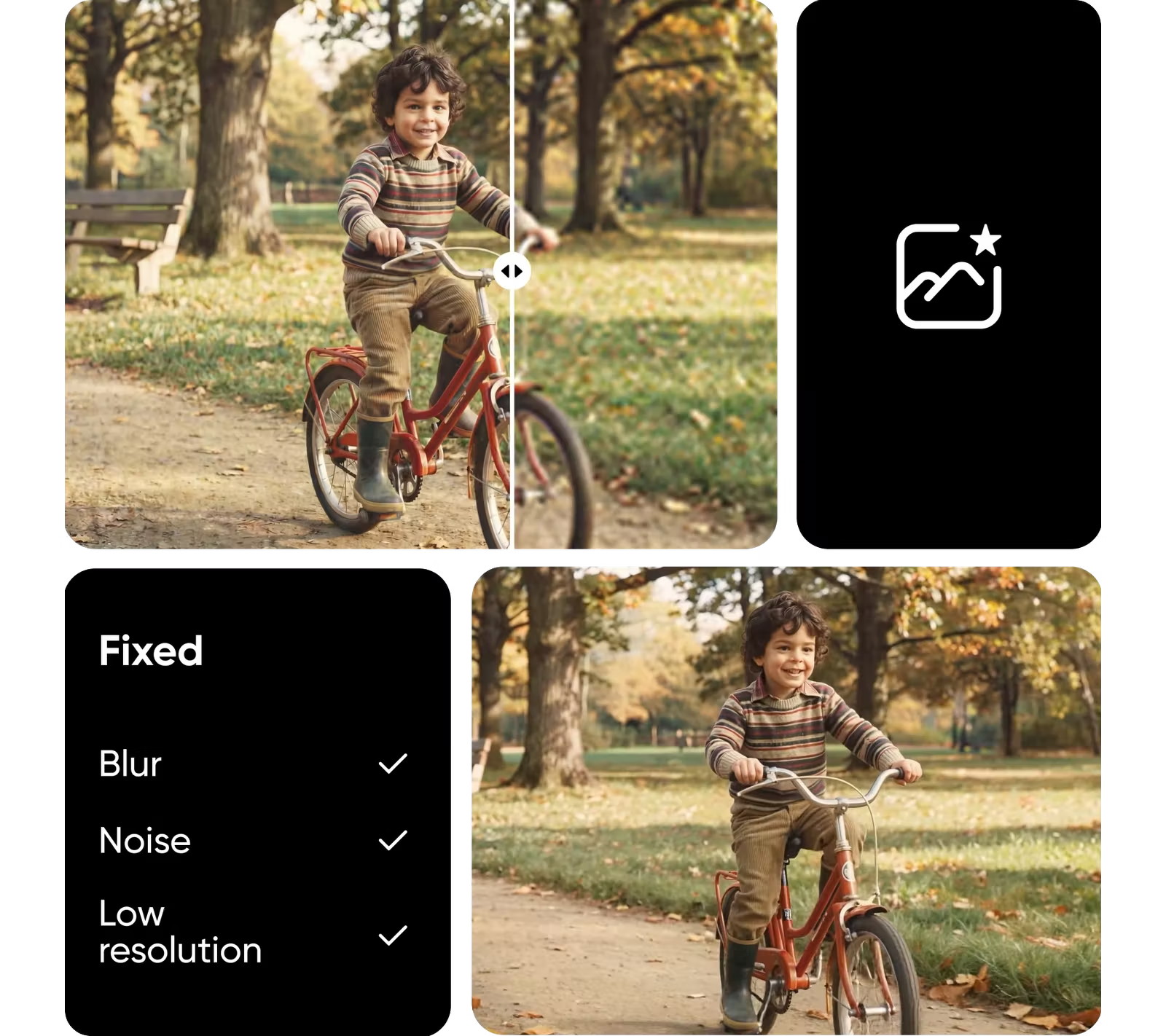
După ce ai terminat editarea, îmbunătățește calitatea cu Video Enhancer sau șterge ori înlocuiește fundalul cu Video Background Remover. Apoi comprimă fișierul video ca să fie suficient de mic pentru trimitere. Fiecare instrument se deschide în browser, fără să fie nevoie să instalezi nimic.
- Calitate mai bună cu filmările pe care le ai
- Un fundal nou pentru orice clip
- Fișiere mai mici pentru e-mail și chat
Ce diferențiază editorul video AI
Detalii despre acest software de editare video AI, de la rezoluție la sunet.
Rezoluție de până la 4K
Exportă editările la 480p, HD 720p și 1080p sau 4K cu Seedance 2.5 Video Edit.
Păstrează durata clipului
Seedance 2.5 Video Edit generează un videoclip cu exact aceeași durată ca cel încărcat.
Păstrează sunetul
Seedance 2.5 Video Edit păstrează sunetul clipului, iar Mirelo SFX 2.0 adaugă sunet sincronizat unui clip fără sunet.
Până la 30 de imagini de referință
Arată-i lui Seedance 2.5 Video Edit produsul, chipul sau stilul dorit, în loc să-l descrii.
Clipuri de până la 30 de secunde
Seedance 2.5 Video Edit acceptă clipuri sursă cu durata de la 4 la 30 de secunde, la până la 60 fps.
Culoare pe 10 biți, MP4 sau MOV
Seedance 2.5 Video Edit exportă implicit în culoare pe 10 biți, în format MP4 sau MOV.
Fidel sau complet reinventat
Alege o presetare Luma Ray 3.2 Edit pentru a stabili cât de mult se îndepărtează editarea de original.
Videoclipuri mai lungi
Extinde un videoclip cu până la 20 de secunde cu LTX 2.3 Extend sau unește până la 10 clipuri cu Seedance 2.5 Video Extend.
Cadre mai largi și mai clare
Lărgește cadrul cu LTX 2.3 Outpaint sau mărește rezoluția de până la 3 ori, până la 4K, cu Flux 3 Video Upscale.
Mai multe instrumente video AI
Du-ți clipul mai departe cu un alt instrument video Picsart.
Întrebări frecvente despre editorul video AI
Răspunsuri despre editarea video cu AI în Picsart.
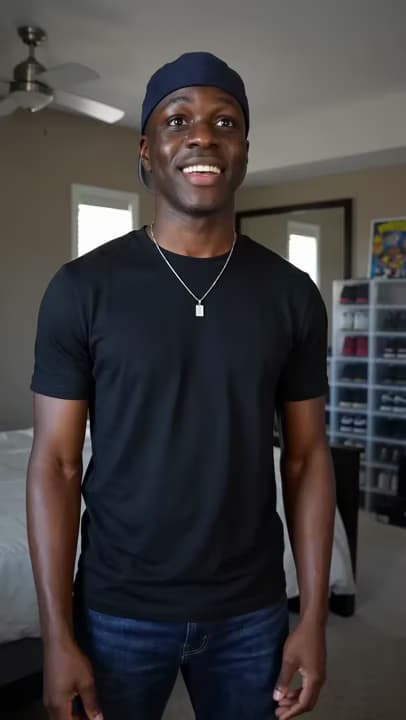
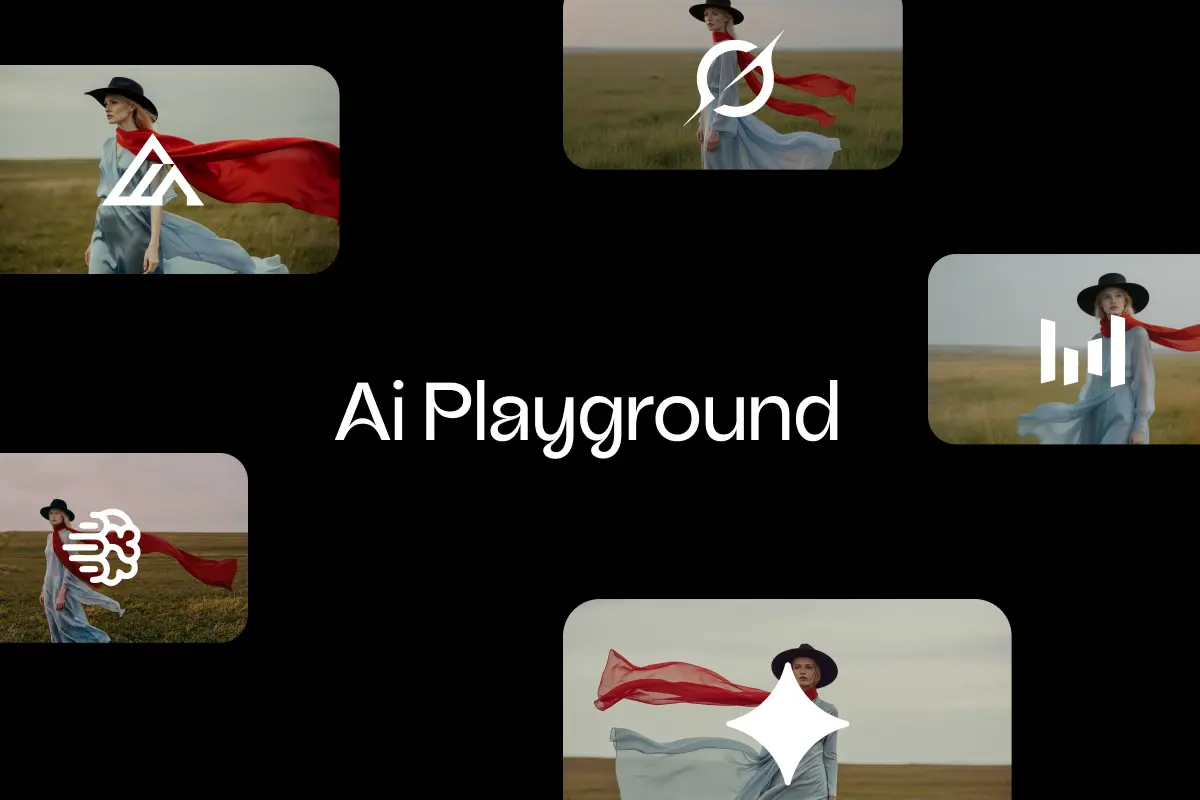
Editarea video AI modifică filmările pe baza unei instrucțiuni text, în loc să folosească o cronologie. Încarci un clip, descrii editarea, iar un model video înlocuiește sau elimină elemente, schimbă stilul ori modifică lumina, așa cum ai cerut. În Picsart, aceste modele de editare rulează în AI Playground.
Pentru mai multe detalii despre funcțiile de editare, formate și fluxuri de lucru, citește ghidul despre funcțiile, formatele și fluxurile de lucru ale Editorului video AI.
Citește mai multe despre editarea video AI
Ghiduri și prompturi despre folosirea AI pentru editarea video, de pe blogul Picsart.
Alege planul potrivit pentru fluxul tău de lucru
Planurile Pro și Ultra includ credite lunare pentru editarea video AI.
Pro
Most popularAI tools for everyday creative work.
Ultra
Most powerfulHeavy AI usage for creators & teams.
Continuă să-ți editezi videoclipul
Mai multe instrumente video de la Picsart.