
AI-videoredigerare
Ladda upp ett klipp, beskriv ändringen och låt AI-videoredigeringen sköta resten: byt ut ett motiv, ta bort ett objekt eller ge hela scenen en ny stil.
Det här säger kreatörer om Picsart
Omdömen och utmärkelser från Trustpilot och G2.




Redigera med världens främsta AI-videomodeller
Använd de här modellerna för att redigera video. AI-redigeringsmodeller ändrar ett klipp du laddar upp, medan de andra skapar nytt videomaterial från en prompt.
Redigera video med en textprompt
Beskriv ändringen med vanliga ord, så redigerar AI klippet du har laddat upp i stället för att skapa ett nytt. Du behöver inte ställa in nyckelrutor, masker eller lager – skriv bara en mening om vad som ska ändras. Ju tydligare meningen är, desto bättre blir resultatet. Beskriv vad som ska ändras och vad som ska vara kvar.
- Fungerar med videomaterial du redan har spelat in
- Testa flera versioner av samma redigering
- Ändra en detalj eller hela stilen
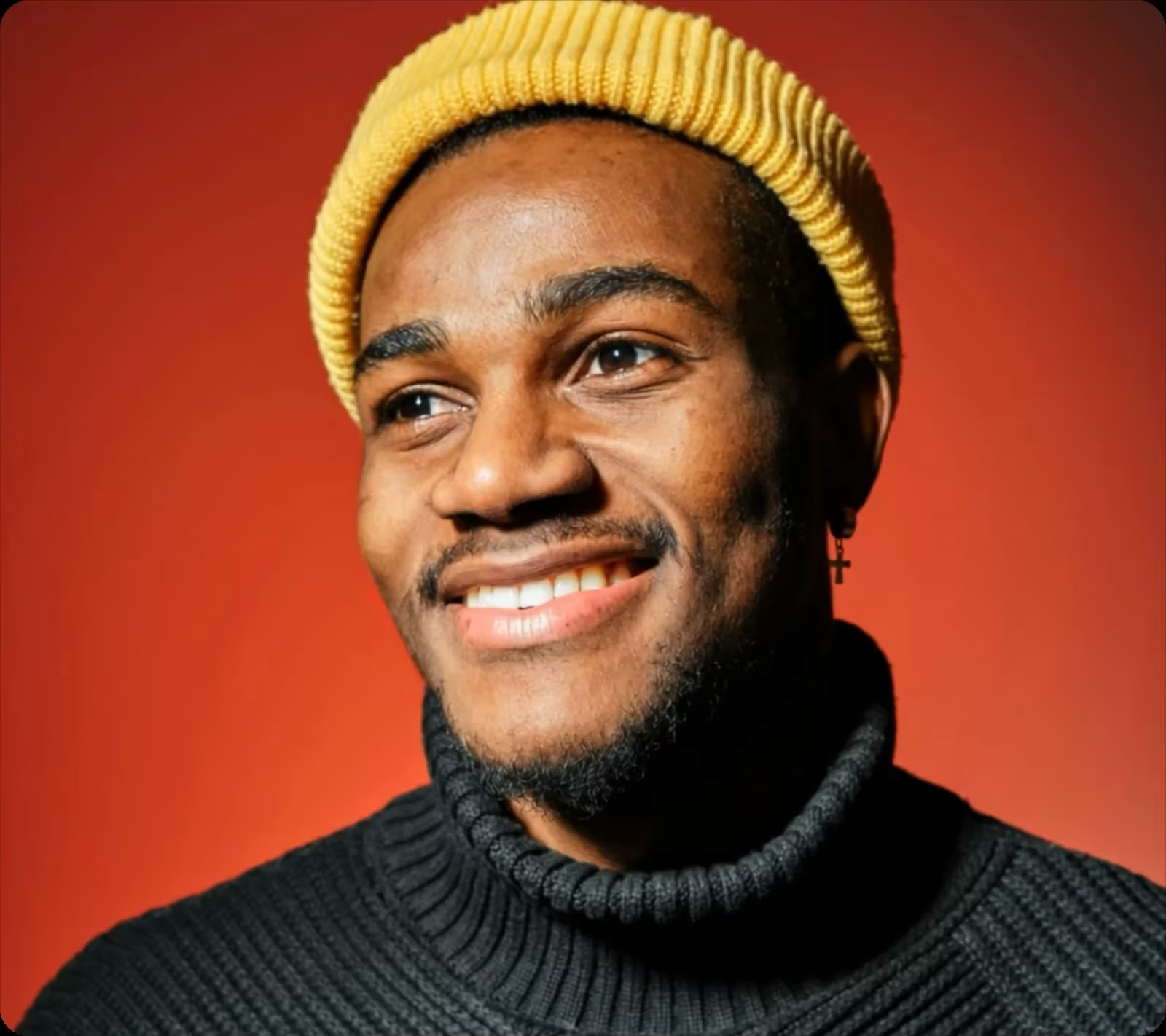
Så redigerar du video med AI
Redigera videor med AI i fyra steg, utan någon tidslinje.
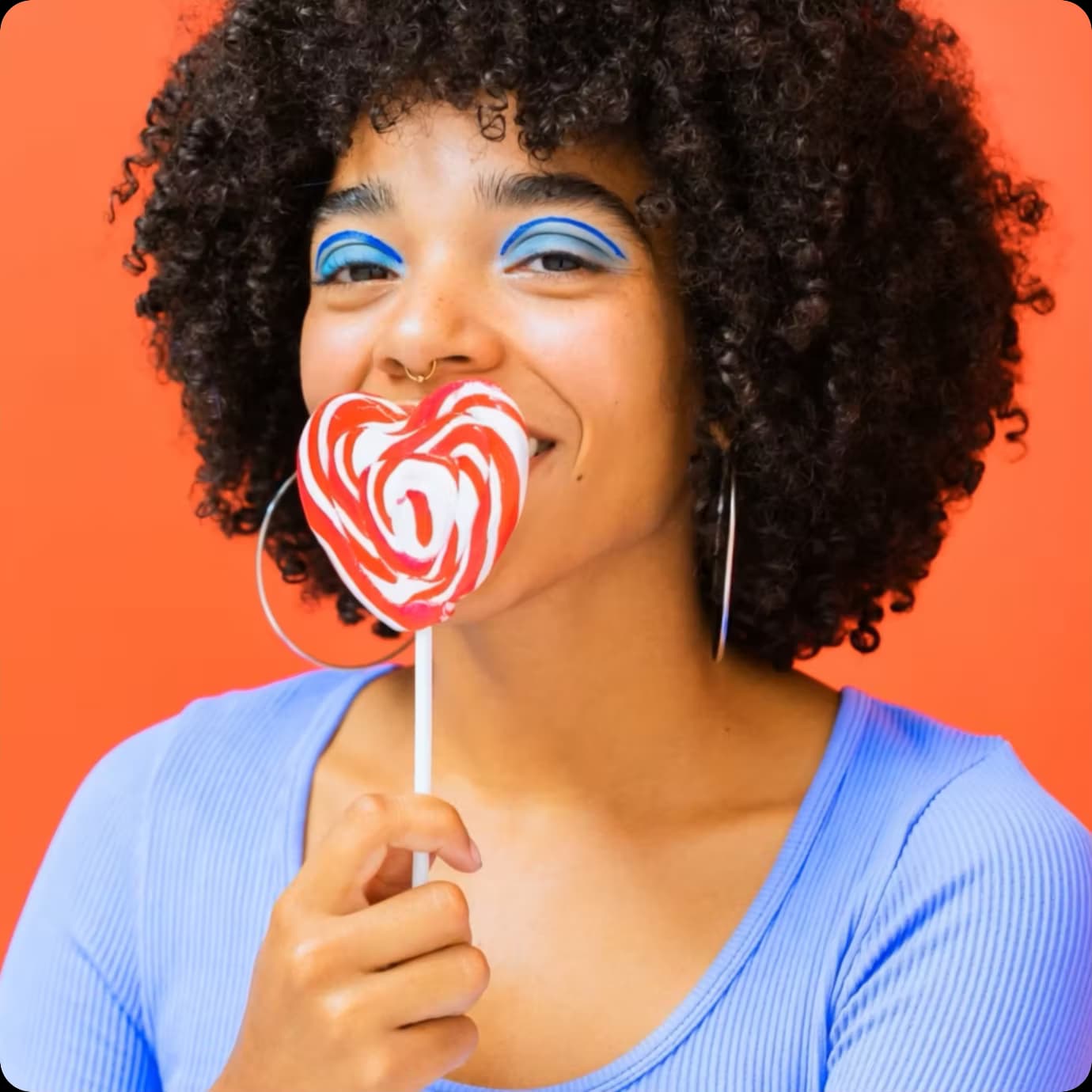
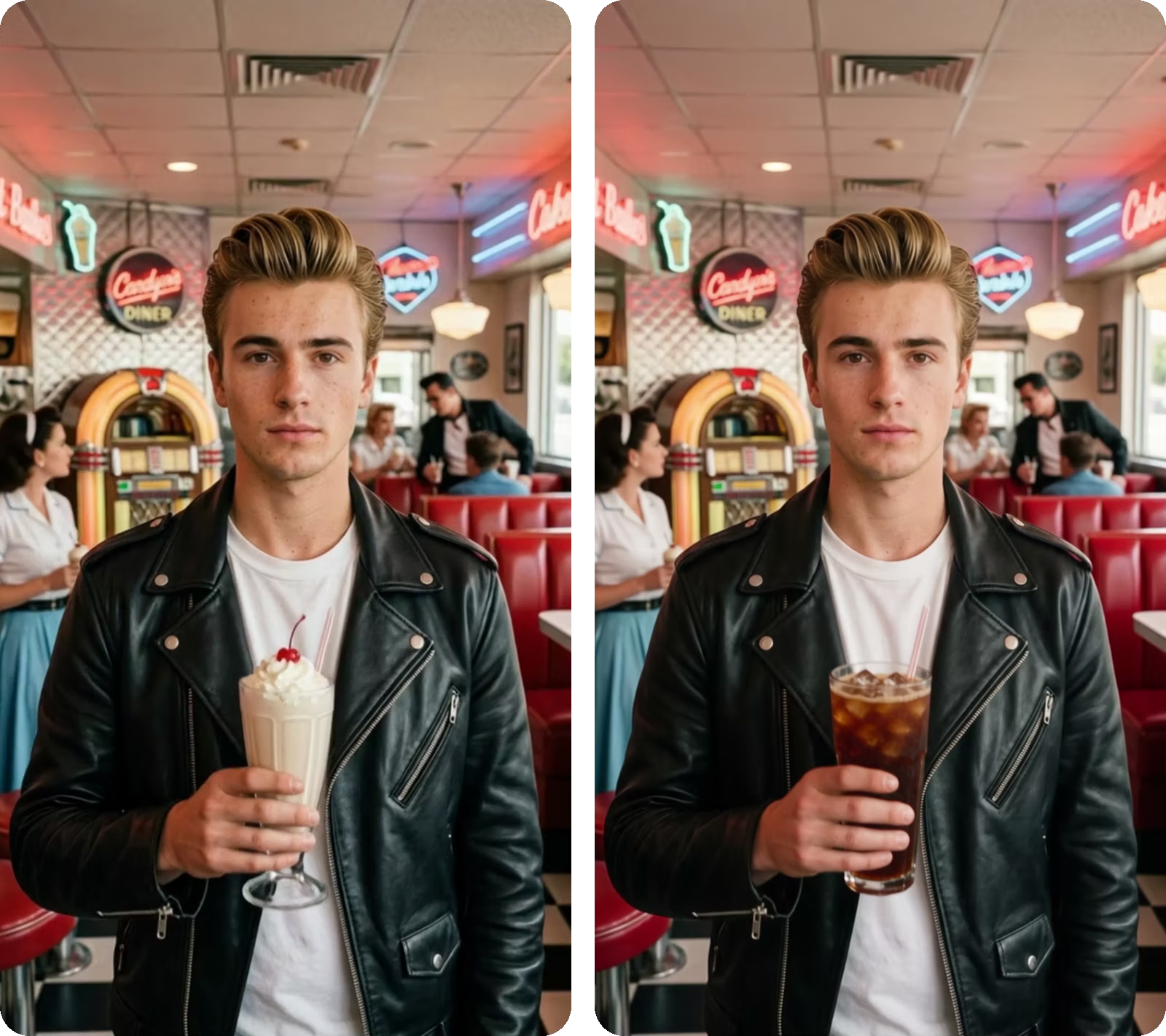
Byt ut objekt i en video utan att spela in på nytt
Beskriv vad som ska ändras, så förblir resten av klippet som det är. Seedance 2.5 Video Edit byter ut motiv och lägger till eller tar bort objekt utifrån en enda textinstruktion. Beskriv det nya objektet med några ord eller lägg till en referensbild så att bytet matchar den.
- Uppdatera en produkt utan att spela in på nytt
- Rätta till en detalj du missade på inspelningsplatsen
- Ändra en sak och behåll resten
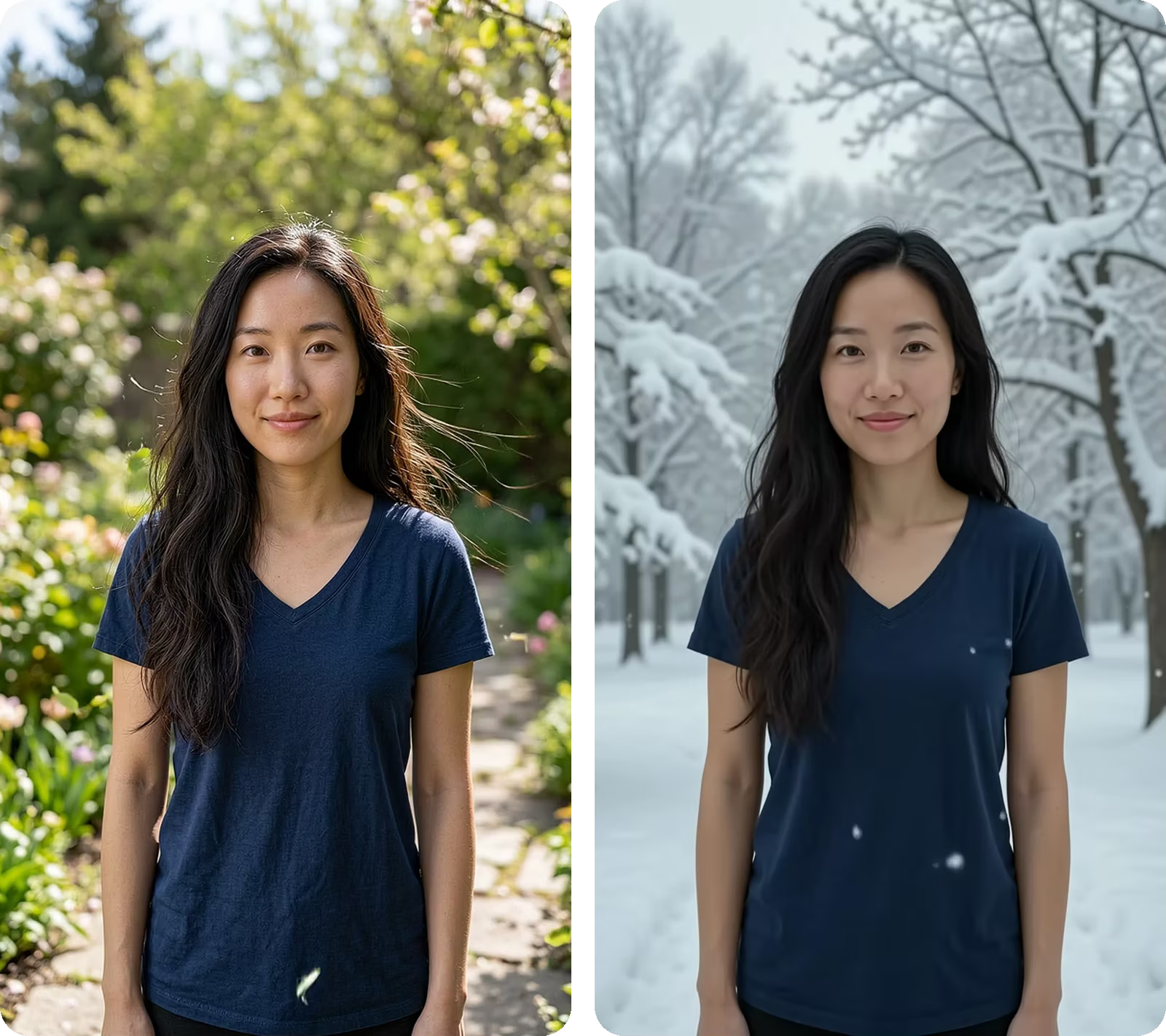
Ändra scenen, behåll motivet
Video to video AI behåller personerna och rörelserna, men ändrar miljön runt dem. Gemini Omni 1.2 Flash redigerar omgivningen utifrån en textbeskrivning och kan även använda referensbilder. Beskriv platsen, vädret eller tiden på dygnet du vill ha – personerna förblir som de är.
- Skapa nya årstider från en och samma inspelning
- Matcha kampanjens tema
- Samma motiv, ny miljö
Samma rörelser, nya personer: byt ut personerna i videon
Sätt in någon annan i samma scen. MiniMax H3 Max Recast byter ut personerna i en video med upp till 4 bilder på de nya personerna och behåller rörelserna, kameran och ljudet. Tydliga bilder framifrån på varje ny person ger bäst resultat.
- En inspelning, många presentatörer
- Testa olika personer i en annons
- Gångstilen och tajmingen förblir desamma
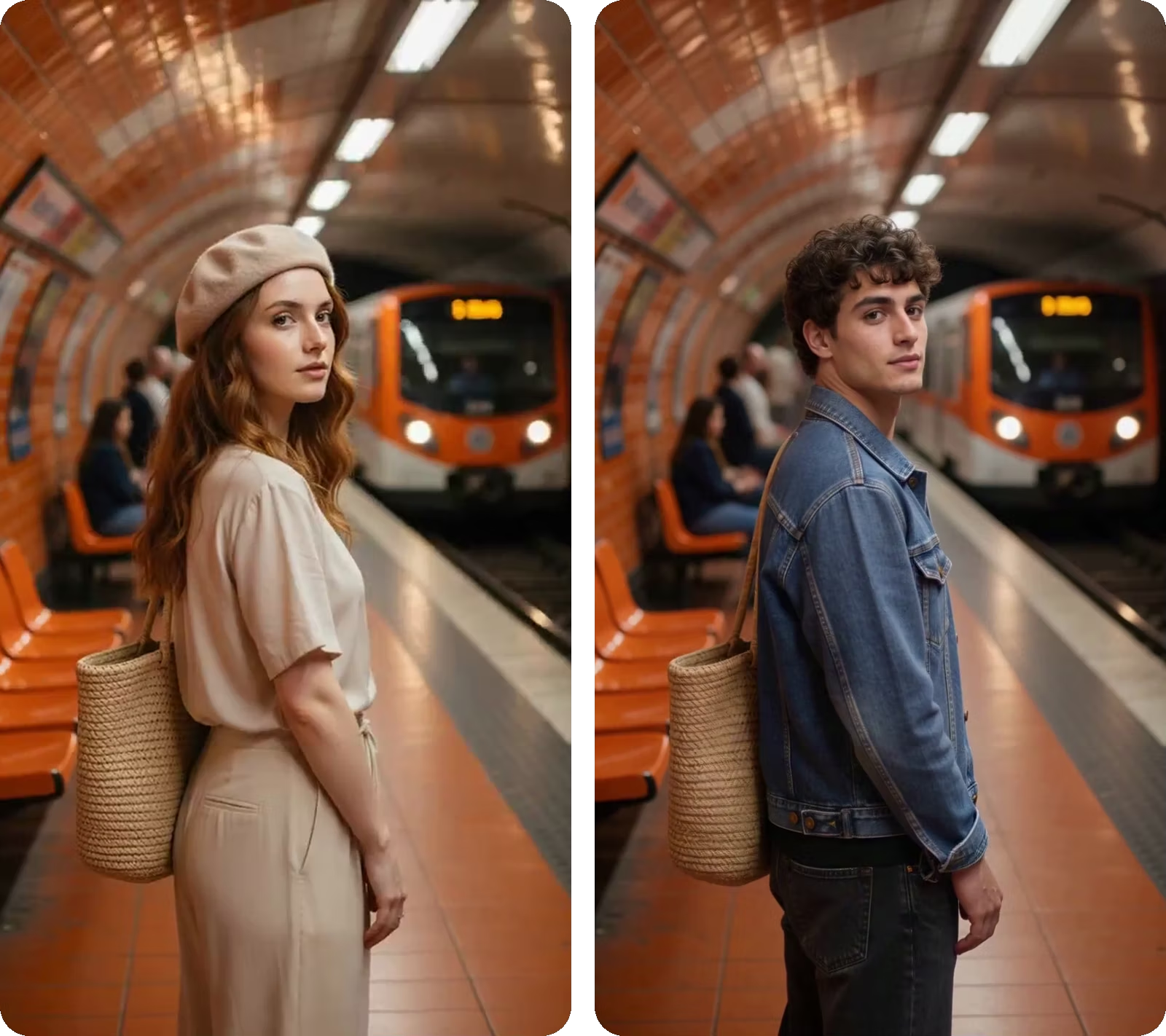
Spelat in i platt ljus? Ändra ljuset med ett foto
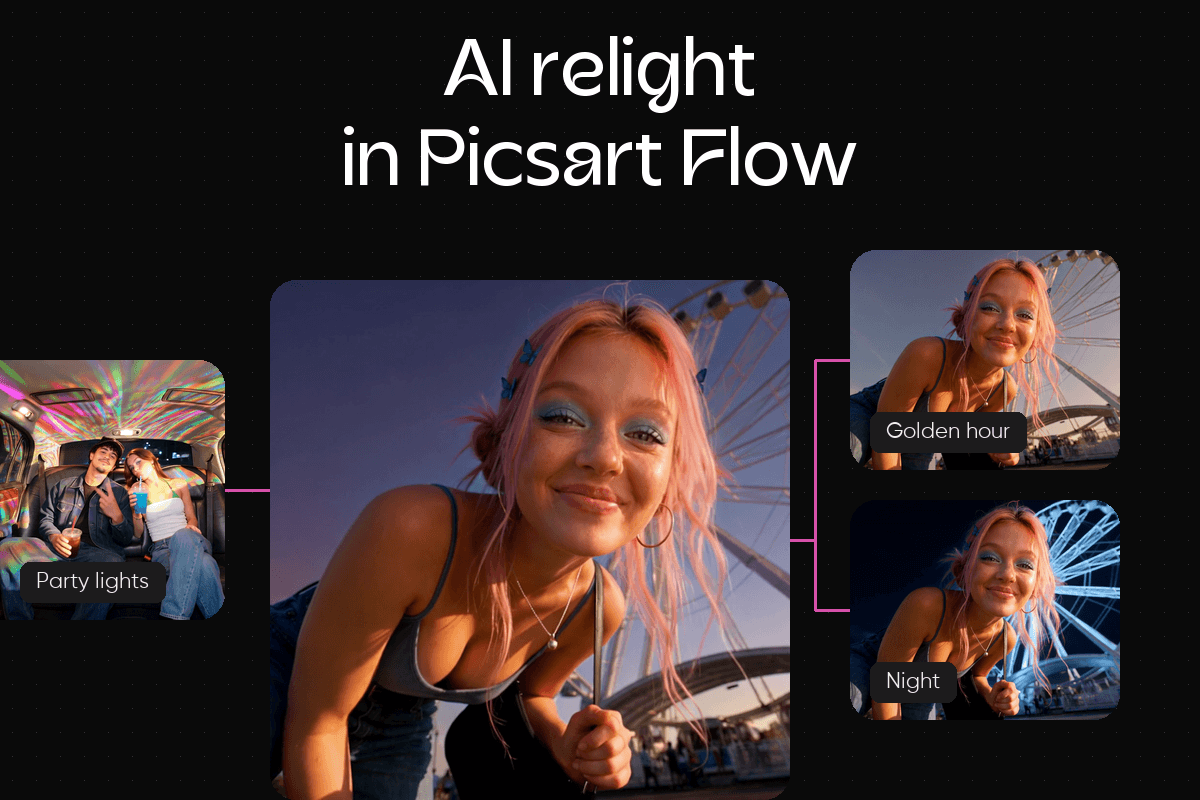
Ändra tid på dygnet eller stämning utan nya lampor. MiniMax H3 Max Relight anpassar klippet efter ljuset i en referensbild och fungerar med klipp på upp till 15 sekunder. Välj ett foto med den belysning du gillar, från golden hour till neon, så får klippet samma stil.
- Gå från dag till natt utan att spela in på nytt
- Matcha ett varumärkes stämning
- Rädda platt ljus
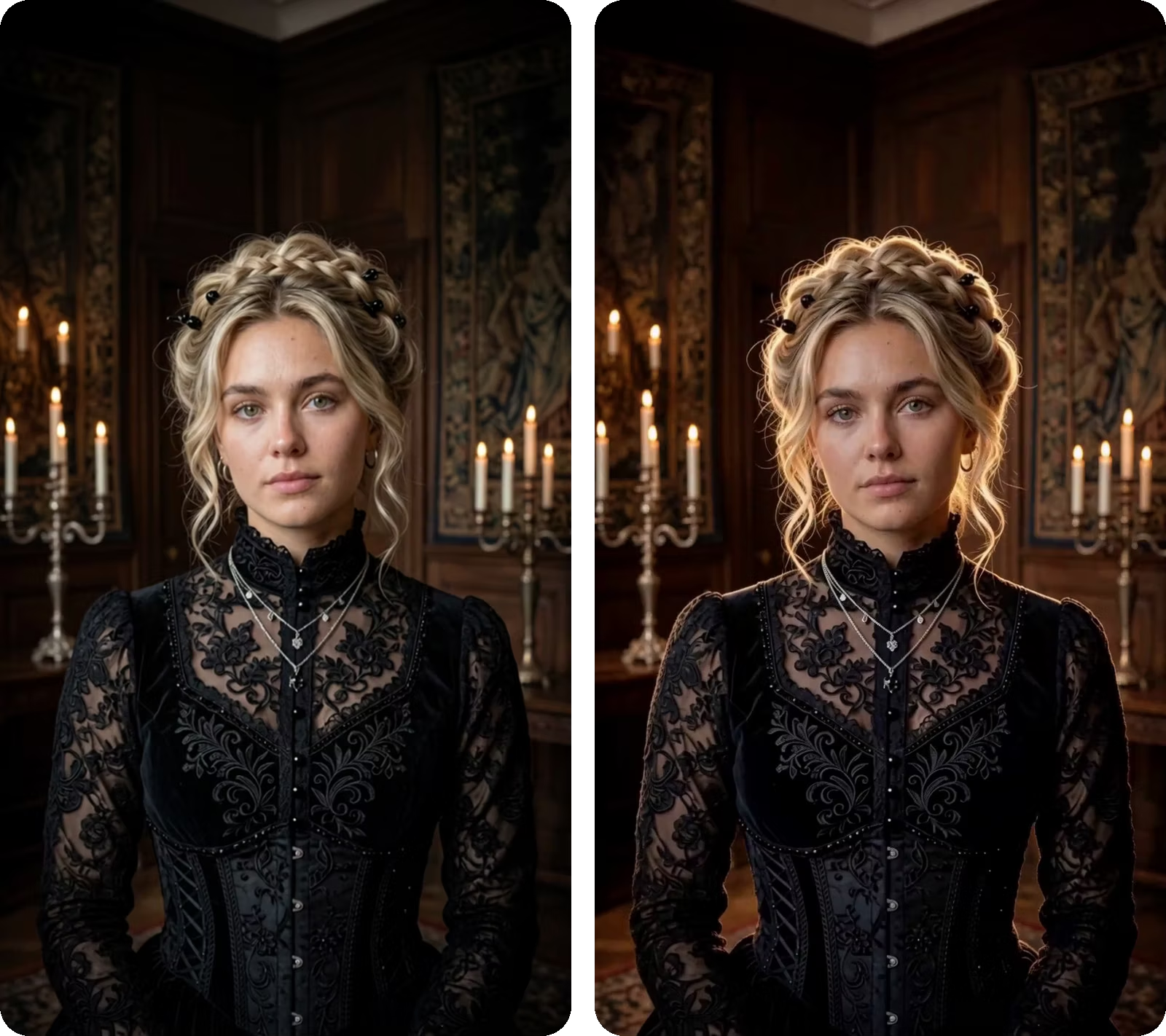
Ge videomaterialet vilken konstnärlig stil som helst
Förvandla video med AI till ett annat uttryck. Runway Aleph 2 ger hela klippet en ny stil, och du kan använda en start- och slutbild för att styra resultatet. Beskriv stilen med några ord, till exempel akvarell, anime eller leranimation.
- Animerade uttryck från verkligt videomaterial
- Stick ut i ett flöde fullt av innehåll
- Testa en stil innan du bestämmer dig
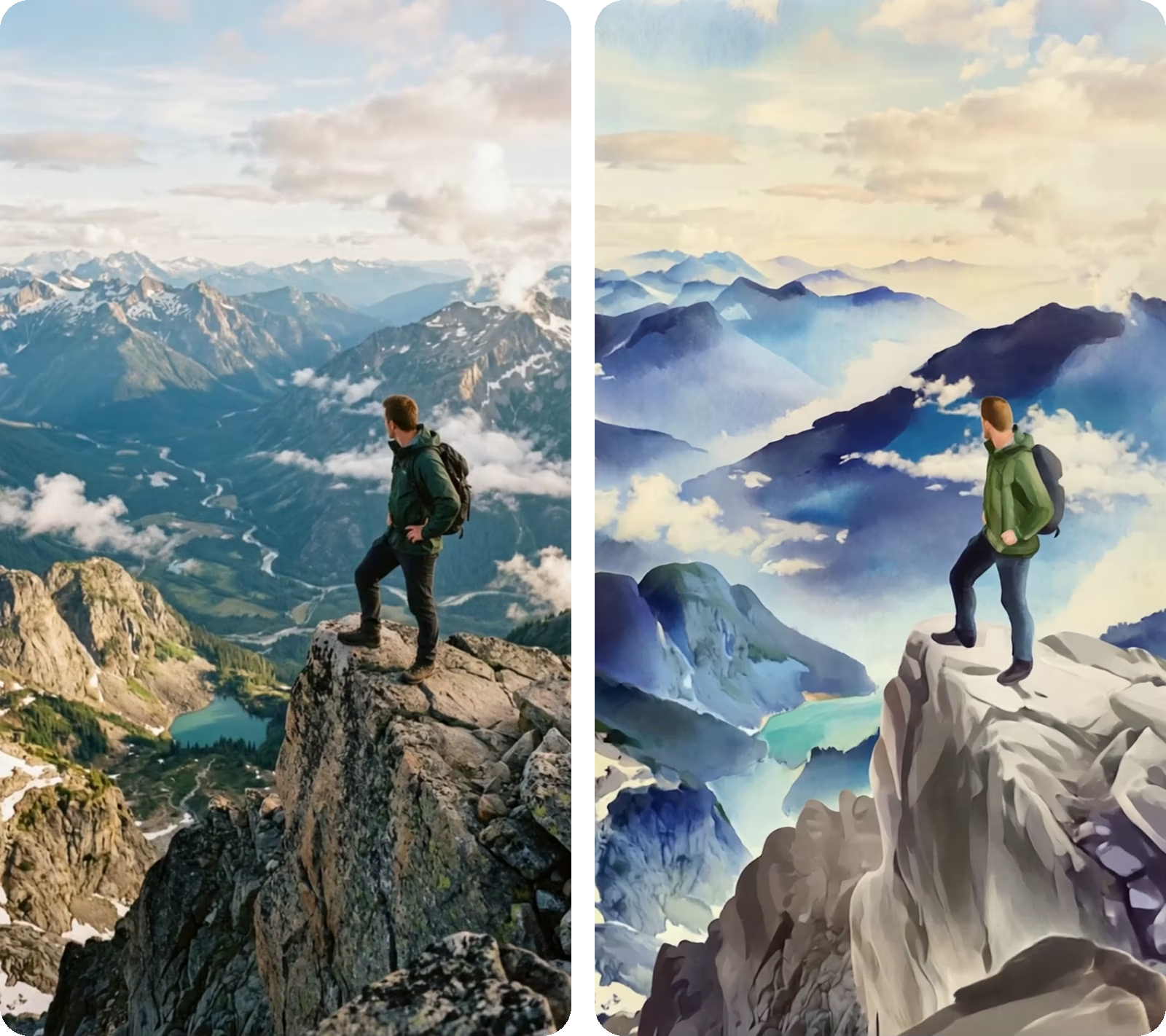
Ett klipp, alla skärmar: ändra videons bildformat
Anpassa breda videoklipp för vertikala flöden. LTX 2.3 Reframe ändrar klippets bildformat och genererar nya kanter som passar in. Det fungerar åt andra hållet också – gör om vertikala klipp till bredformat för YouTube.
- En video för Reels, TikTok och Shorts
- Inga svarta kanter
- Återanvänd videomaterial du redan har
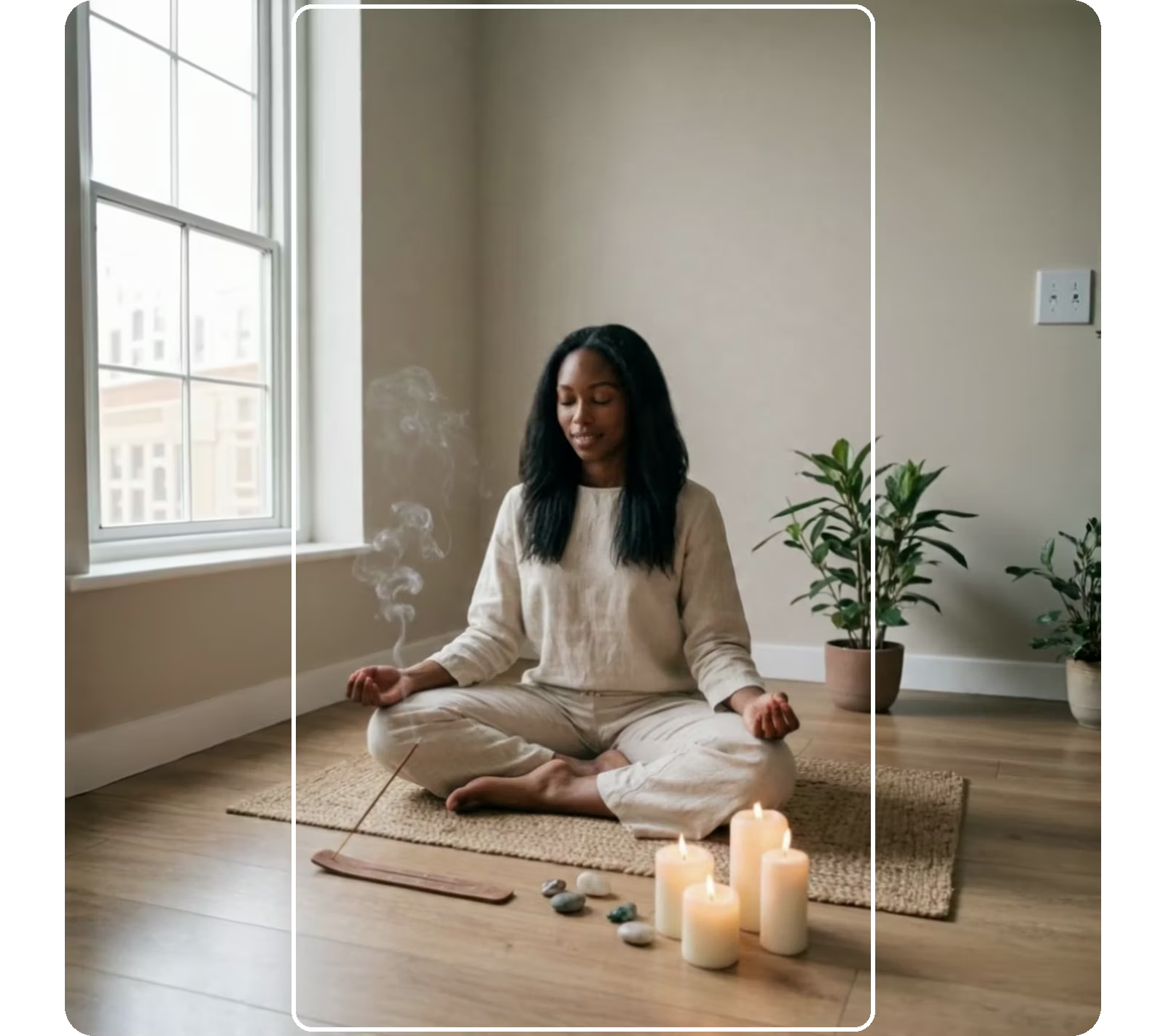
Det här kan du göra med AI-videoredigering
Se vilka redigeringar som passar bäst för det du skapar.
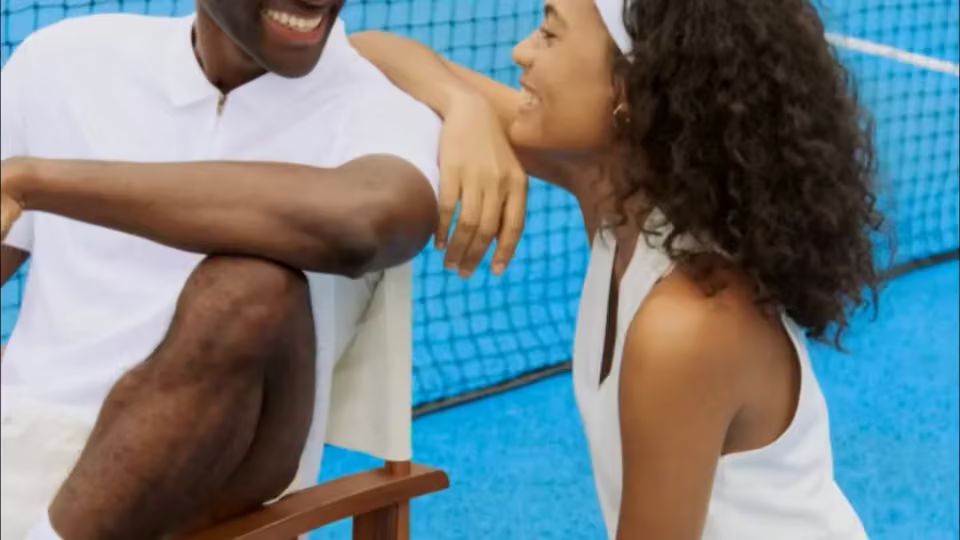
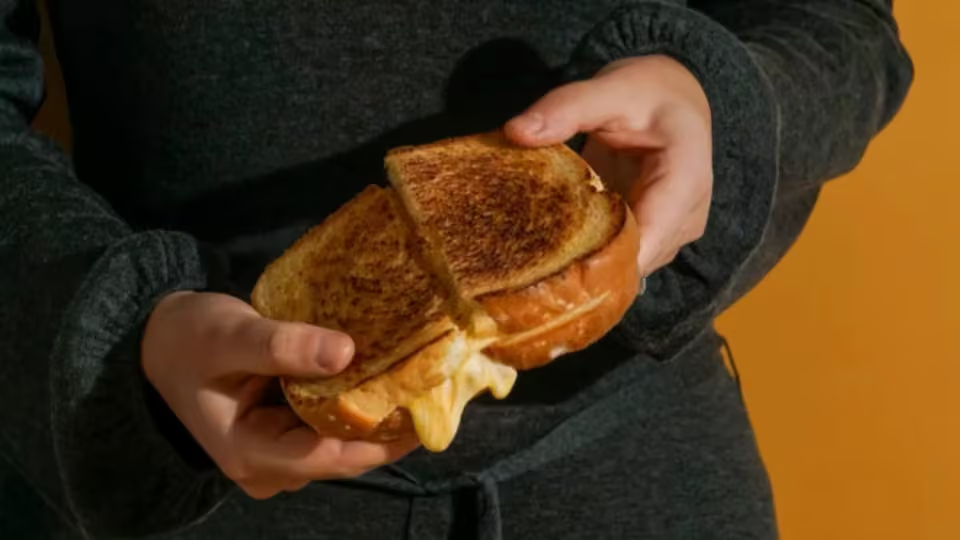
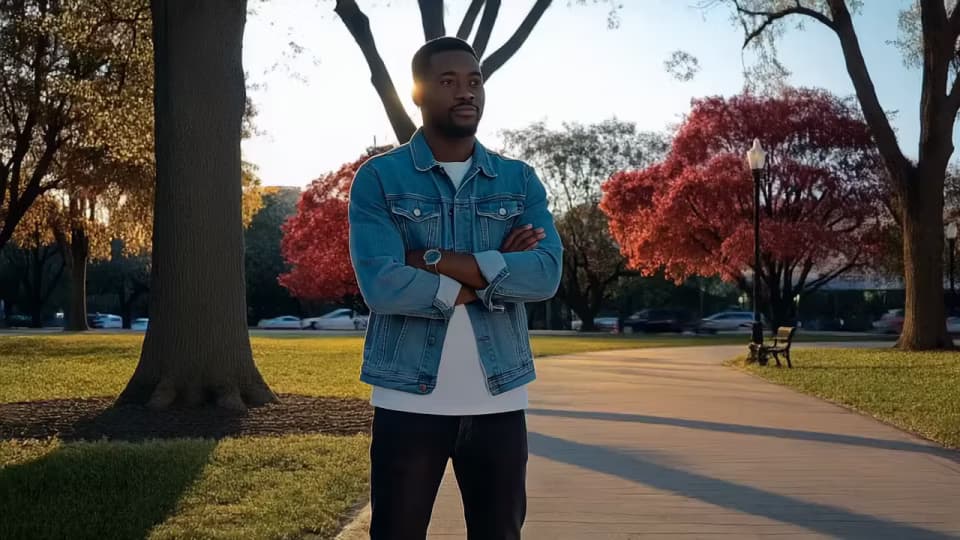
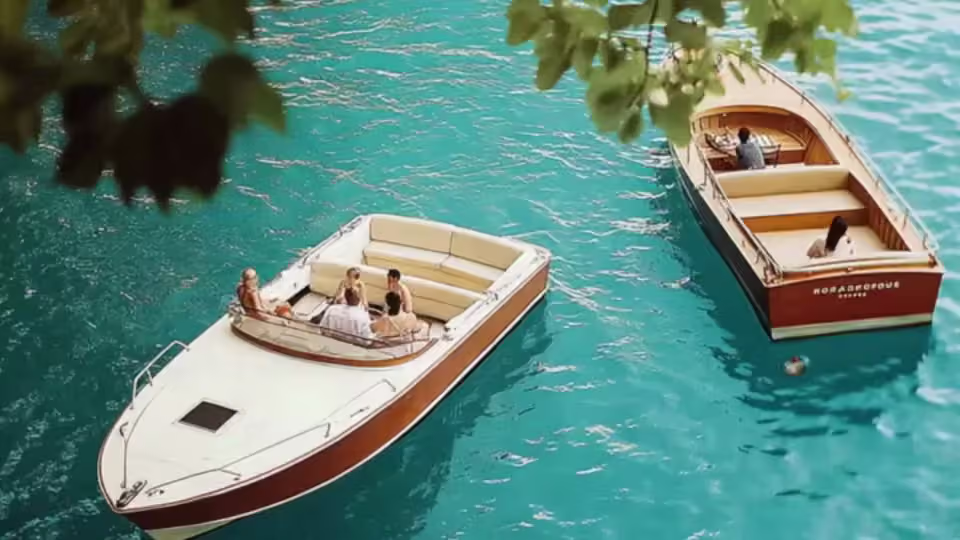
Finjustera resultatet för hand
Varje klipp du skapar öppnas i en inbyggd redigerare i AI Playground. Korta ner eller dela upp klippet på tidslinjen, beskär det, ändra hastigheten eller frys en bildruta. Lägg till en effekt som Golden Hour eller Teal Orange, ändra storleken för Instagram Stories, TikTok eller YouTube, lägg till undertexter i stilar som Creator Pop och lägg till ett ljudspår. Spara ändringarna när du är klar, så är klippet redo att laddas ner.
- AI gör den stora ändringen, du finputsar
- Du behöver inte exportera till en annan app
- Storlekar och textstilar för alla plattformar
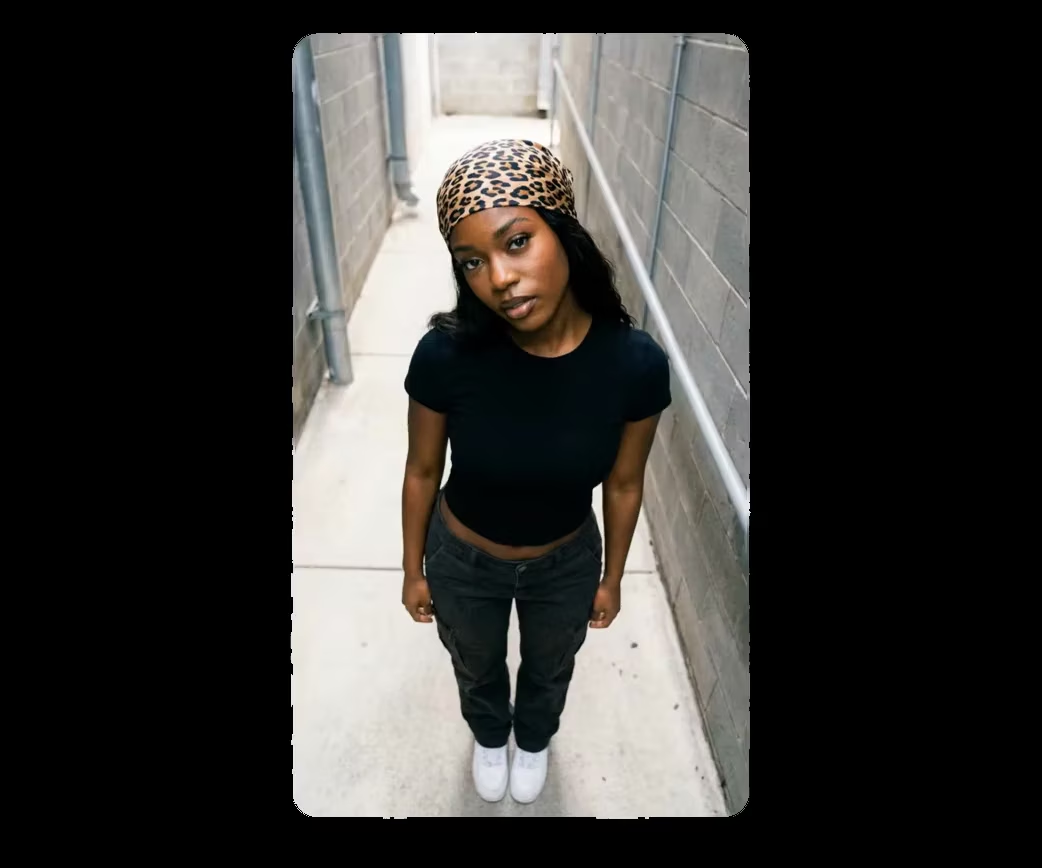
Finputs och dela klippet
När du är klar med redigeringen kan du förbättra kvaliteten med Video Enhancer eller ta bort eller ersätta bakgrunden med Video Background Remover. Sedan kan du komprimera videofilen så att den blir tillräckligt liten för att skickas. Alla verktyg öppnas i webbläsaren och kräver ingen installation.
- Bättre kvalitet med videomaterialet du har
- En ny bakgrund för alla klipp
- Mindre filer för e-post och chatt
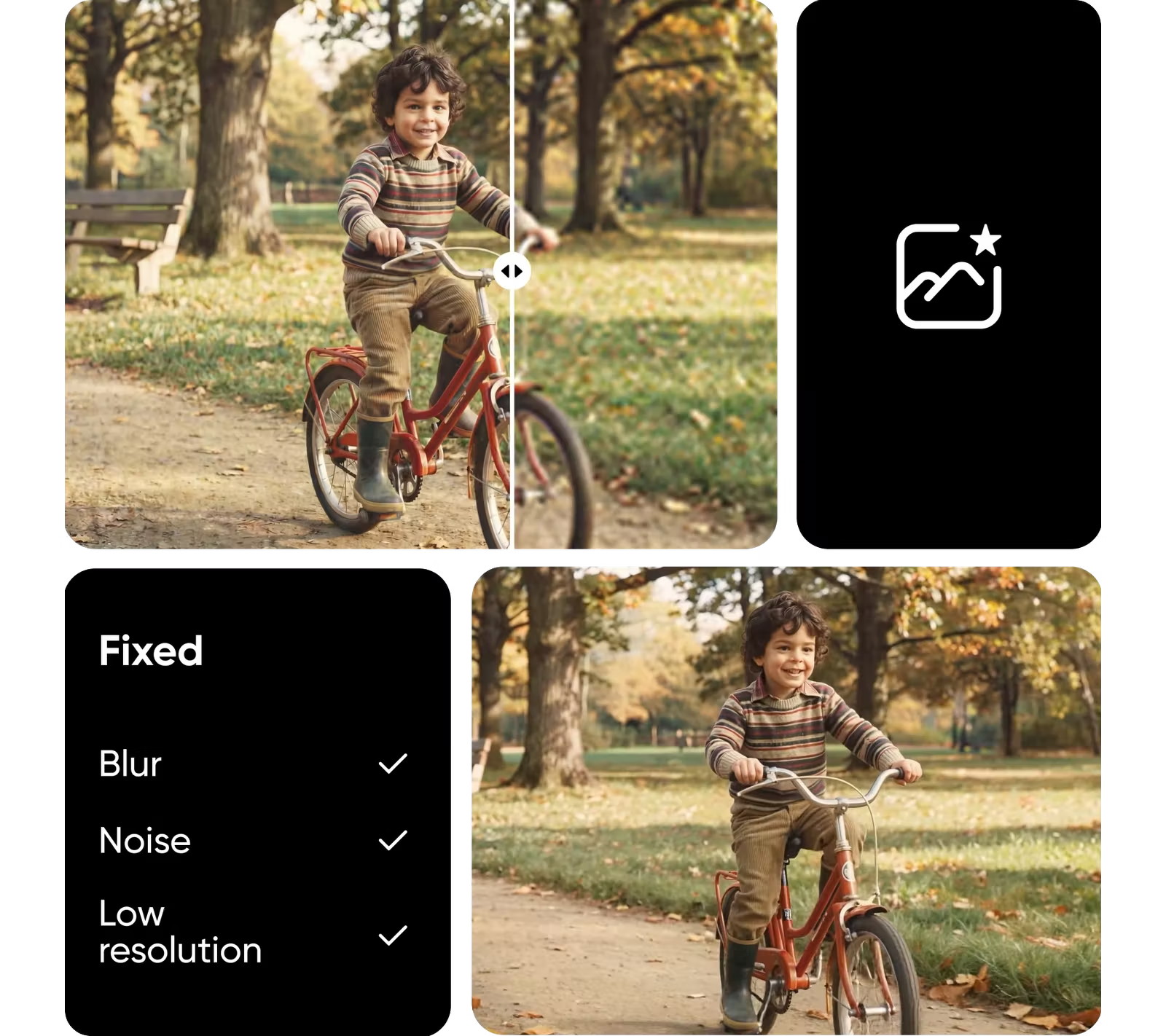
Det som utmärker AI-videoredigeraren
Detaljerna bakom den här AI-videoredigeraren, från upplösning till ljud.
Upp till 4K-upplösning
Exportera redigeringar i 480p, HD 720p och 1080p, eller i 4K med Seedance 2.5 Video Edit.
Klippet behåller sin längd
Seedance 2.5 Video Edit skapar en video som är exakt lika lång som den du laddade upp.
Ljudet behålls
Seedance 2.5 Video Edit behåller ljudet från klippet, och Mirelo SFX 2.0 lägger till synkroniserat ljud i ett ljudlöst klipp.
Upp till 30 referensbilder
Visa Seedance 2.5 Video Edit vilken produkt, vilket ansikte eller vilken stil du vill ha, i stället för att beskriva den.
Klipp på upp till 30 sekunder
Seedance 2.5 Video Edit kan användas med källklipp på 4 till 30 sekunder och upp till 60 fps.
10-bitars färg, MP4 eller MOV
Seedance 2.5 Video Edit exporterar som standard i 10-bitars färg, som MP4 eller MOV.
Trogen originalet eller helt omgjord
Välj en förinställning i Luma Ray 3.2 Edit för att bestämma hur mycket redigeringen ska skilja sig från originalet.
Längre videor
Förläng en video med upp till 20 sekunder med LTX 2.3 Extend eller sammanfoga upp till 10 klipp med Seedance 2.5 Video Extend.
Bredare och skarpare bildrutor
Gör bildrutan bredare med LTX 2.3 Outpaint eller skala upp den upp till 3x, mot 4K, med Flux 3 Video Upscale.
Fler AI-verktyg för video
Ta klippet vidare med ett annat videoverktyg från Picsart.
Vanliga frågor om AI-videoredigeraren
Svar om hur du redigerar video med AI i Picsart.
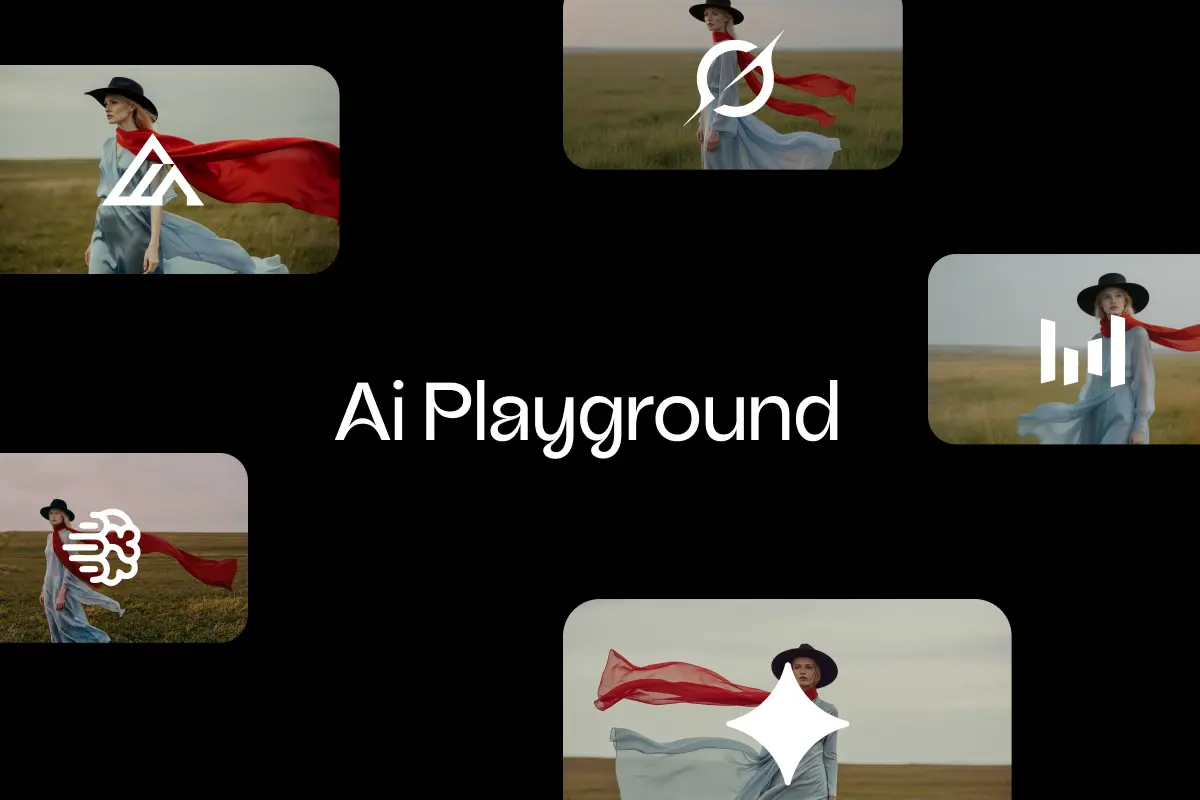
AI-videoredigering ändrar videomaterial utifrån en textinstruktion i stället för en tidslinje. Du laddar upp ett klipp, beskriver redigeringen och en videomodell byter ut eller tar bort något, ger klippet en ny stil eller ändrar ljuset. I Picsart körs de här redigeringsmodellerna i AI Playground.
Läs guiden till AI Video Editors funktioner, format och arbetsflöden om du vill ha en mer detaljerad genomgång av redigeringsfunktioner, format och arbetsflöden.
Läs mer om AI-videoredigering
Guider och promptar om hur du använder AI för videoredigering, från Picsarts blogg.
Välj en plan som passar ditt arbetsflöde
Planerna Pro och Ultra inkluderar månatliga krediter för AI-videoredigering.
Pro
Most popularAI tools for everyday creative work.
Ultra
Most powerfulHeavy AI usage for creators & teams.
Fortsätt redigera videon
Fler videoverktyg från Picsart.