
โปรแกรมตัดต่อวิดีโอด้วย AI
อัปโหลดคลิป บอกสิ่งที่ต้องการเปลี่ยน แล้ว AI จะจัดการตัดต่อวิดีโอให้ ไม่ว่าจะเปลี่ยนตัวแบบ ลบวัตถุ หรือปรับสไตล์ทั้งฉาก
ครีเอเตอร์พูดถึง Picsart อย่างไร
รีวิวและรางวัลจาก Trustpilot และ G2




ตัดต่อด้วยโมเดลวิดีโอ AI ชั้นนำของโลก
ใช้โมเดลเหล่านี้เพื่อตัดต่อวิดีโอ โมเดลตัดต่อด้วย AI จะปรับเปลี่ยนคลิปที่คุณอัปโหลด ส่วนโมเดลอื่น ๆ จะสร้างฟุตเทจใหม่จากพรอมต์
ตัดต่อวิดีโอด้วยพรอมต์ข้อความ
บอกสิ่งที่ต้องการเปลี่ยนด้วยคำง่าย ๆ แล้ว AI จะตัดต่อคลิปที่คุณอัปโหลด แทนการสร้างคลิปใหม่ ไม่ต้องตั้งค่าคีย์เฟรม มาสก์ หรือเลเยอร์ แค่เขียนประโยคสั้น ๆ ว่าต้องการเปลี่ยนอะไร ยิ่งเขียนชัดเจน ผลลัพธ์ก็ยิ่งตรงใจ ระบุสิ่งที่ต้องการเปลี่ยนและสิ่งที่ต้องการคงไว้
- ใช้กับฟุตเทจที่ถ่ายไว้แล้วได้
- ลองแก้ไขแบบเดียวกันได้หลายเวอร์ชัน
- เปลี่ยนได้ทั้งรายละเอียดเดียวหรือภาพรวมทั้งหมด
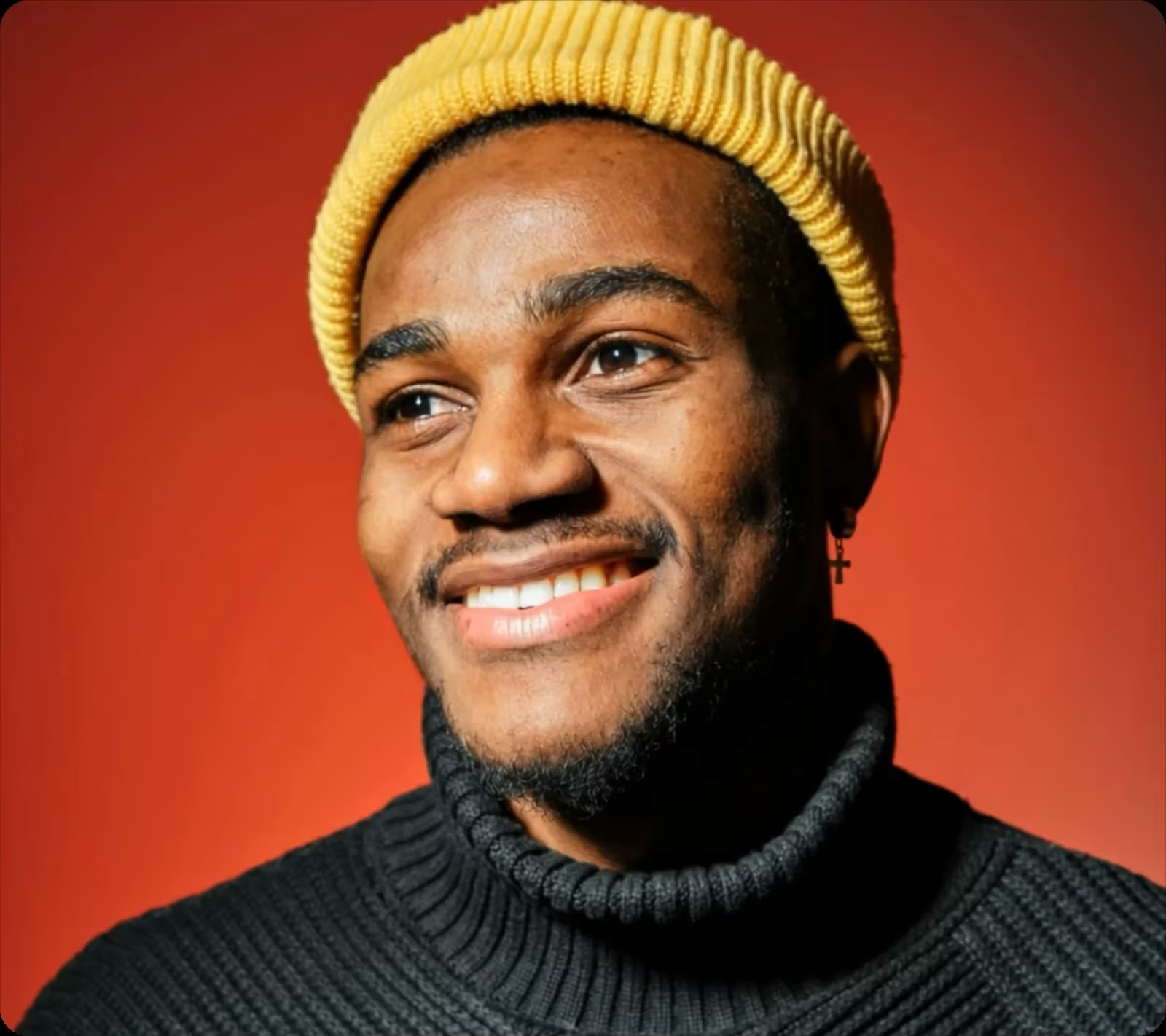
วิธีตัดต่อวิดีโอด้วย AI
ตัดต่อวิดีโอด้วย AI ได้ใน 4 ขั้นตอน โดยไม่ต้องใช้ไทม์ไลน์

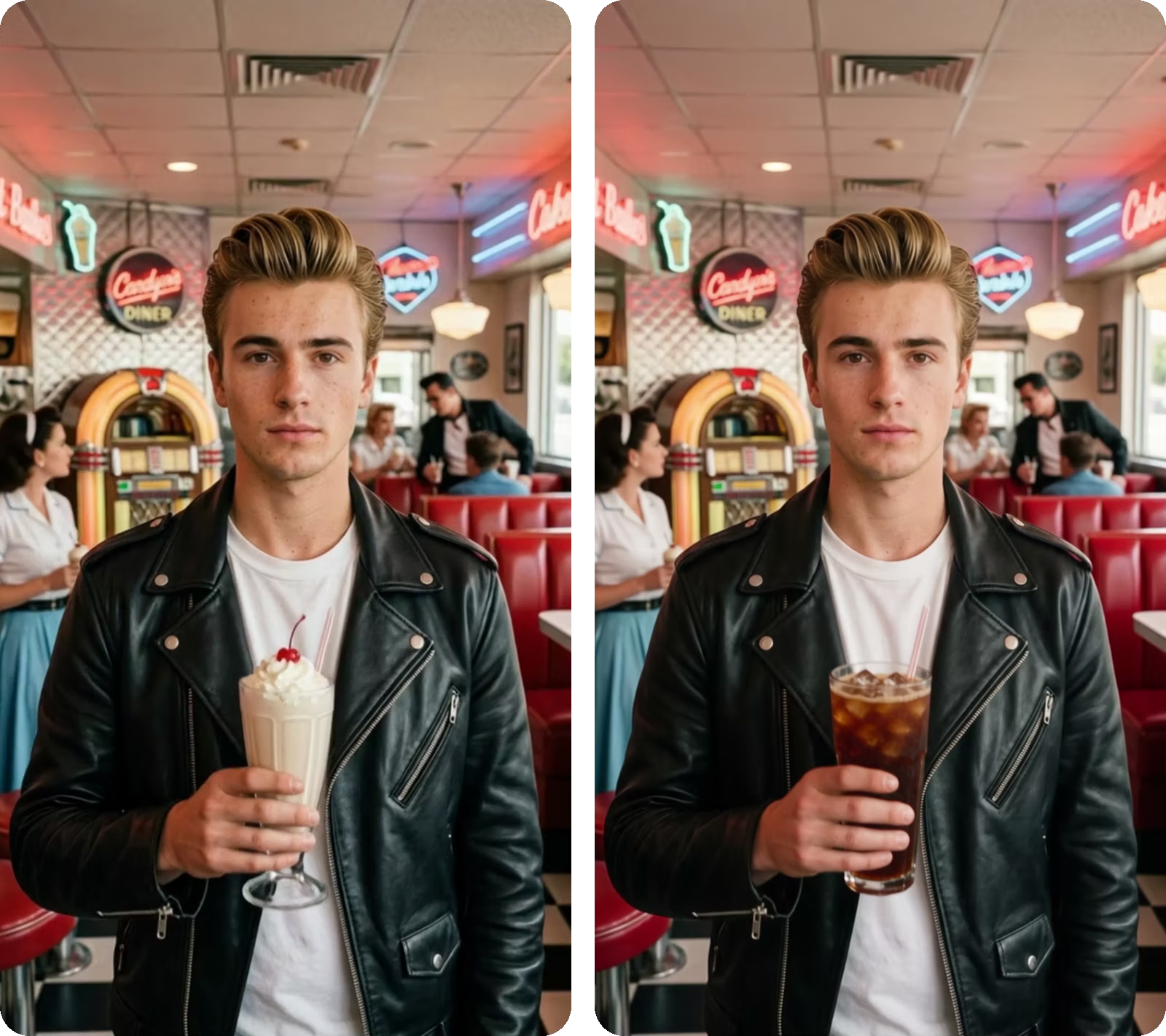
เปลี่ยนวัตถุในวิดีโอโดยไม่ต้องถ่ายใหม่
ระบุสิ่งที่ต้องการเปลี่ยน แล้วส่วนที่เหลือของช็อตจะยังเหมือนเดิม Seedance 2.5 Video Edit เปลี่ยนตัวแบบและเพิ่มหรือลบวัตถุได้ด้วยคำสั่งข้อความเดียว อธิบายวัตถุใหม่สั้น ๆ หรือเพิ่มภาพอ้างอิงเพื่อให้ผลลัพธ์ใกล้เคียงกับภาพนั้น
- อัปเดตสินค้าโดยไม่ต้องถ่ายใหม่
- แก้รายละเอียดที่พลาดไปตอนถ่ายทำ
- เปลี่ยนแค่สิ่งเดียว คงส่วนที่เหลือไว้
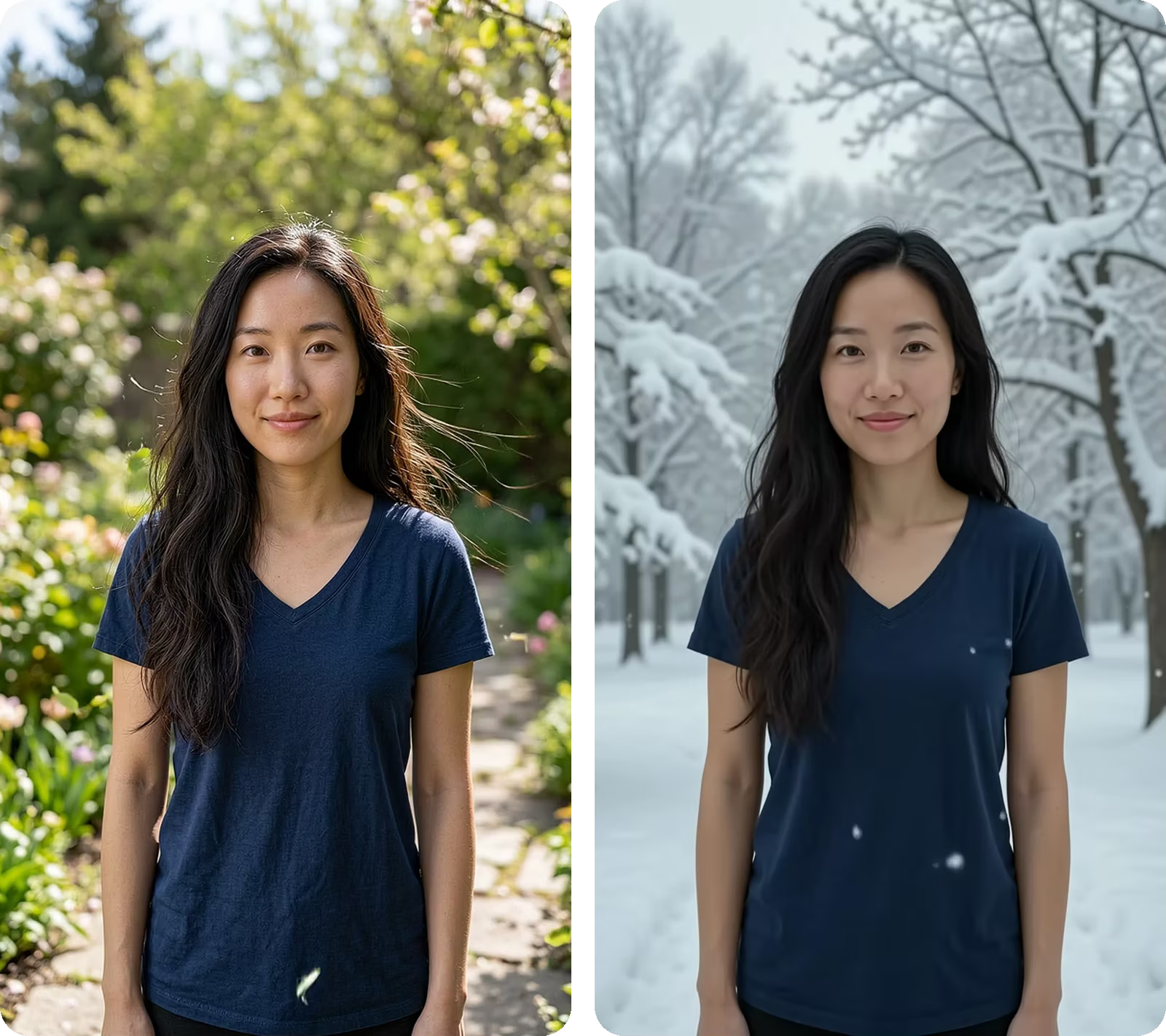
เปลี่ยนฉาก แต่คงตัวแบบไว้
AI เปลี่ยนวิดีโอเป็นวิดีโอจะคงผู้คนและการเคลื่อนไหวไว้ พร้อมเปลี่ยนสภาพแวดล้อมรอบตัว Gemini Omni 1.2 Flash แก้ไขฉากตามคำอธิบายข้อความ และใช้ภาพอ้างอิงได้ด้วย ระบุสถานที่ สภาพอากาศ หรือช่วงเวลาของวันที่ต้องการ แล้วผู้คนในคลิปจะยังคงเดิม
- สร้างบรรยากาศตามฤดูกาลใหม่จากการถ่ายทำครั้งเดียว
- ปรับให้เข้ากับธีมแคมเปญ
- ตัวแบบเดิม ฉากใหม่
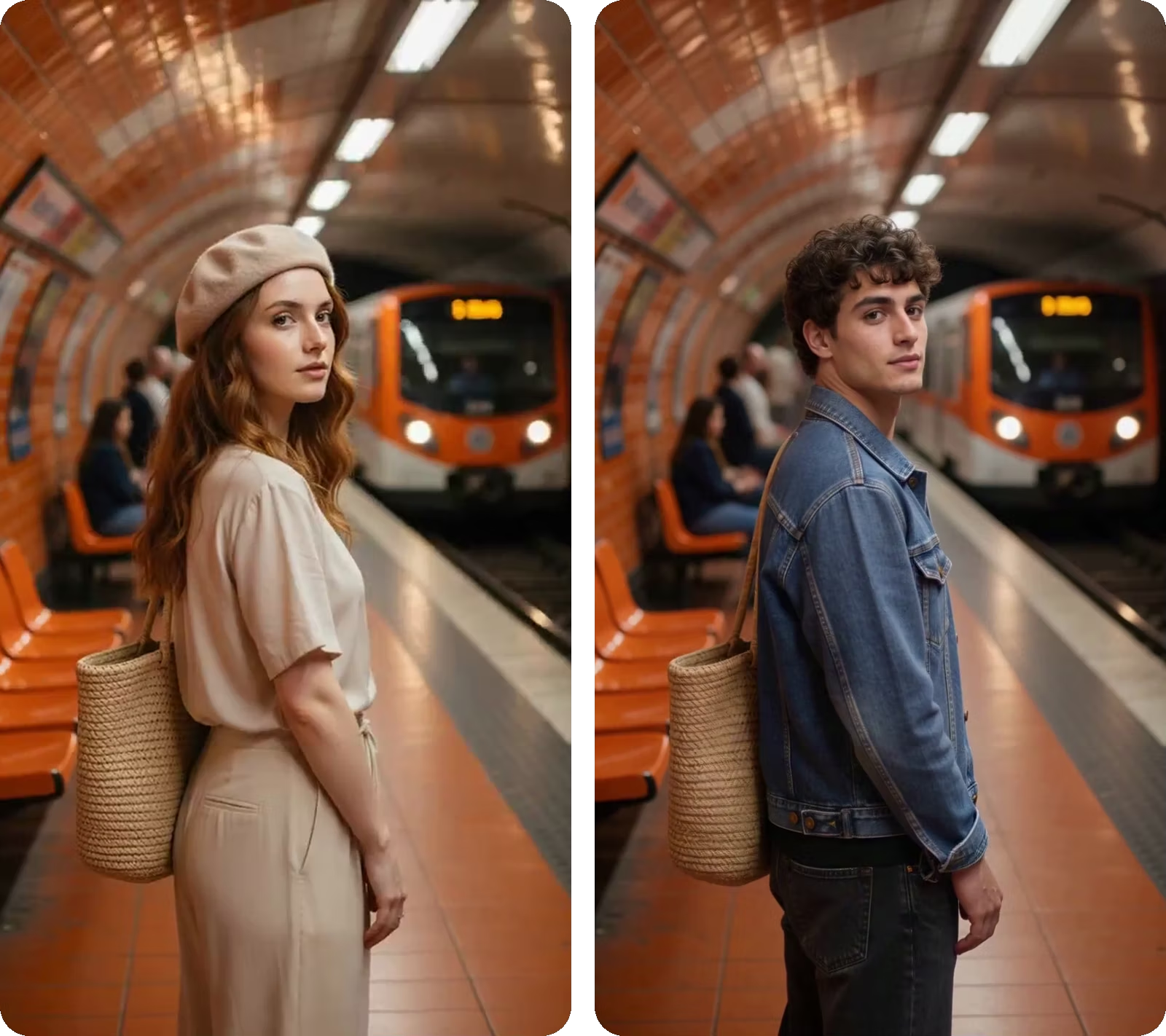
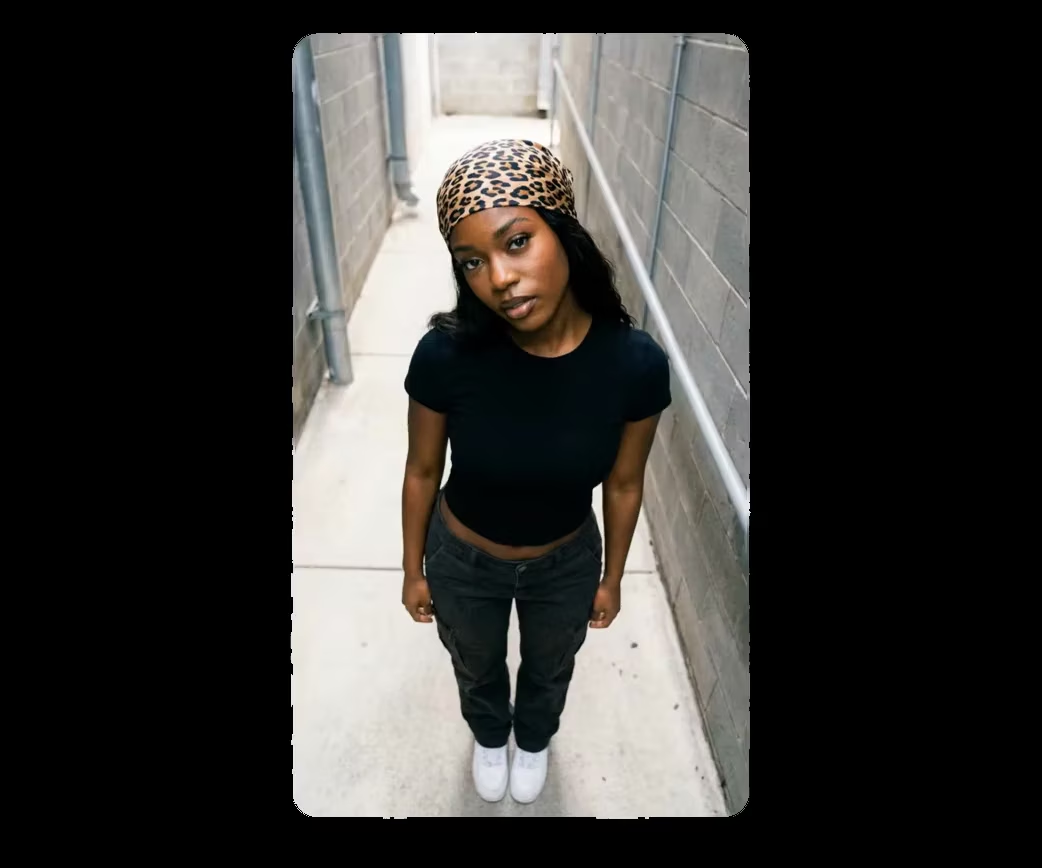
ท่าเดิม คนใหม่: เปลี่ยนตัวแสดงในวิดีโอ
เปลี่ยนคนในฉากเป็นคนใหม่ MiniMax H3 Max Recast แทนที่บุคคลในวิดีโอโดยใช้ภาพนักแสดงได้สูงสุด 4 ภาพ พร้อมคงการเคลื่อนไหว กล้อง และเสียงไว้ ภาพหน้าตรงที่ชัดเจนของนักแสดงใหม่แต่ละคนจะช่วยให้ได้ผลลัพธ์ใกล้เคียงที่สุด
- ถ่ายครั้งเดียว ได้นำเสนอโดยหลายคน
- ลองเปลี่ยนนักแสดงสำหรับโฆษณา
- คงท่าเดินและจังหวะเดิมไว้
ถ่ายในแสงแบนใช่ไหม? ปรับแสงใหม่ด้วยภาพเดียว
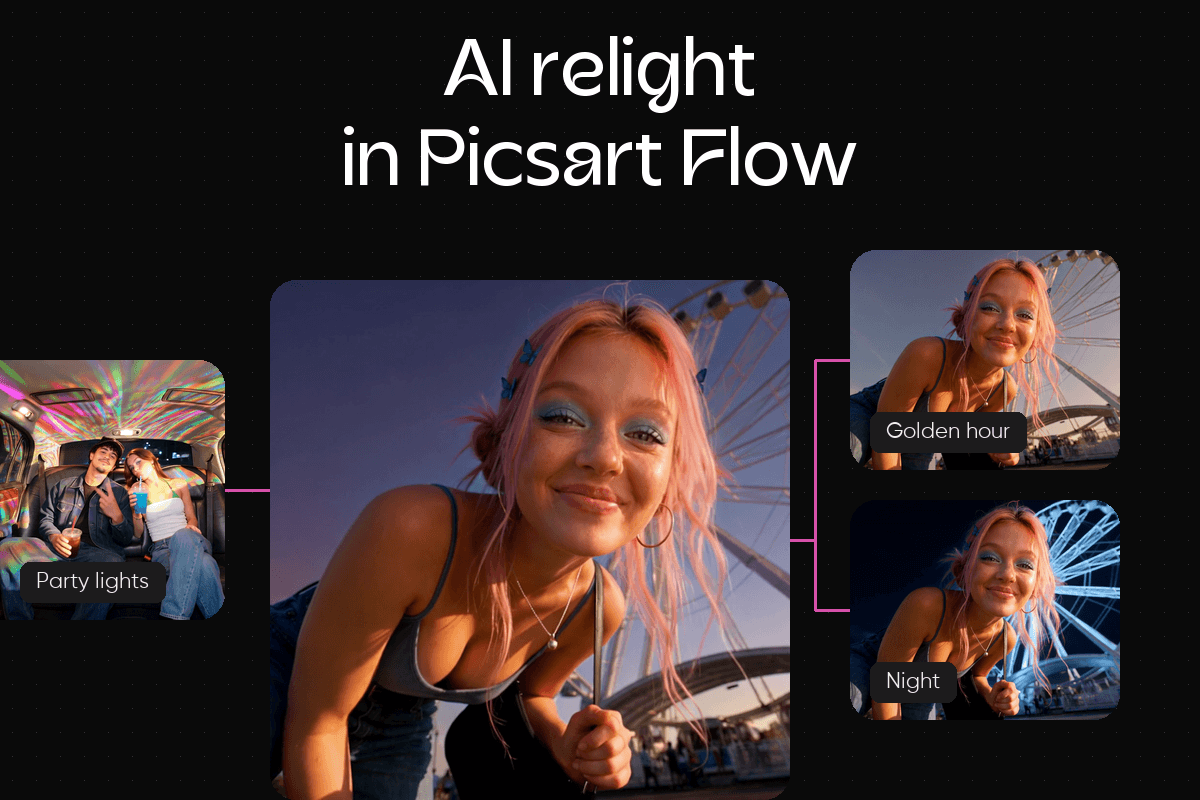
เปลี่ยนช่วงเวลาของวันหรืออารมณ์ของฉากได้โดยไม่ต้องจัดไฟใหม่ MiniMax H3 Max Relight ปรับแสงในคลิปให้ตรงกับภาพอ้างอิงหนึ่งภาพ ใช้กับคลิปที่ยาวไม่เกิน 15 วินาที เลือกภาพที่มีแสงแบบที่ชอบ ตั้งแต่แสงชั่วโมงทองไปจนถึงแสงนีออน แล้วคลิปก็จะได้ลุคนั้น
- เปลี่ยนกลางวันเป็นกลางคืนโดยไม่ต้องถ่ายใหม่
- ปรับให้เข้ากับอารมณ์ของแบรนด์
- แก้แสงที่ดูแบนให้กลับมาสวย
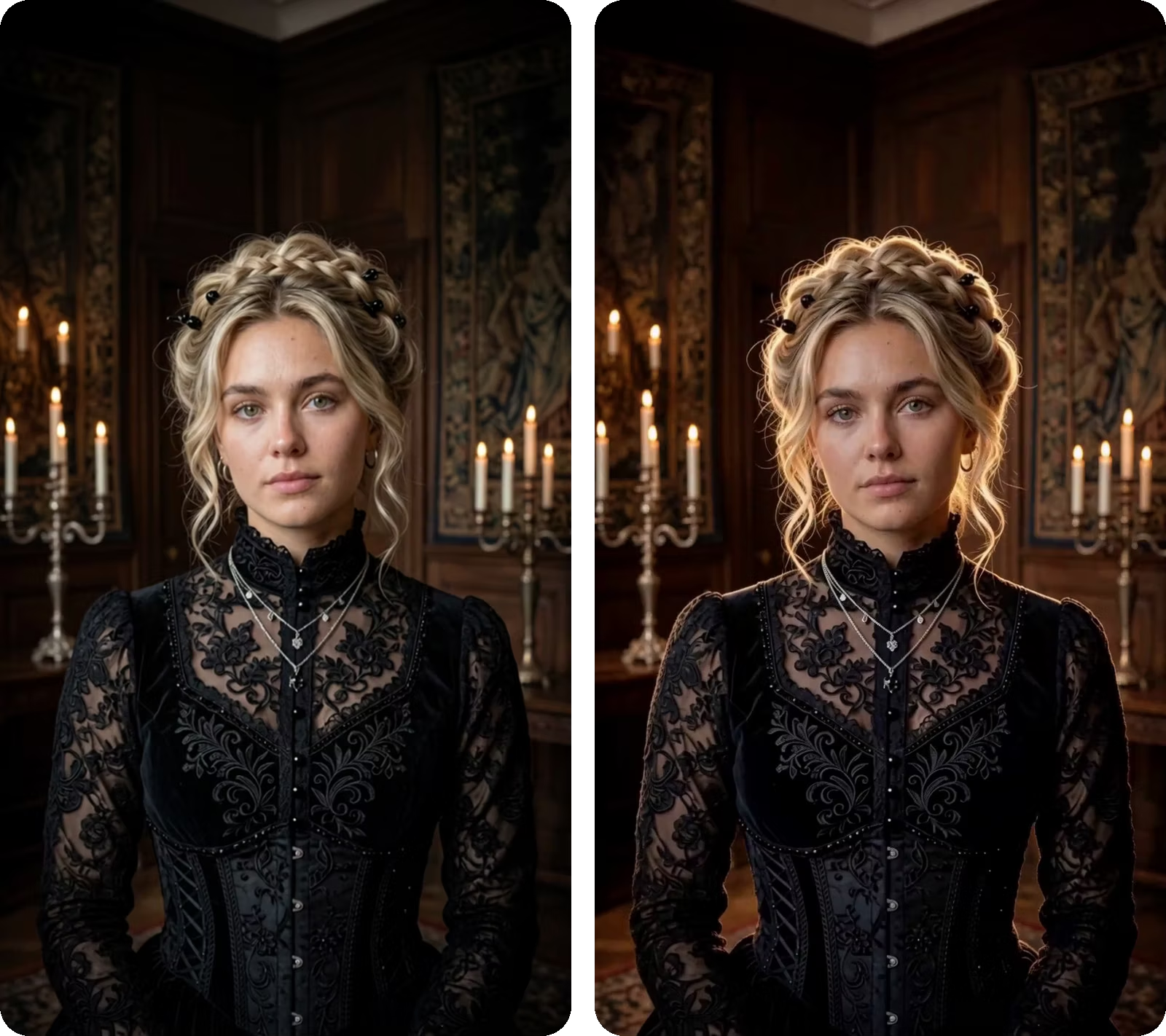
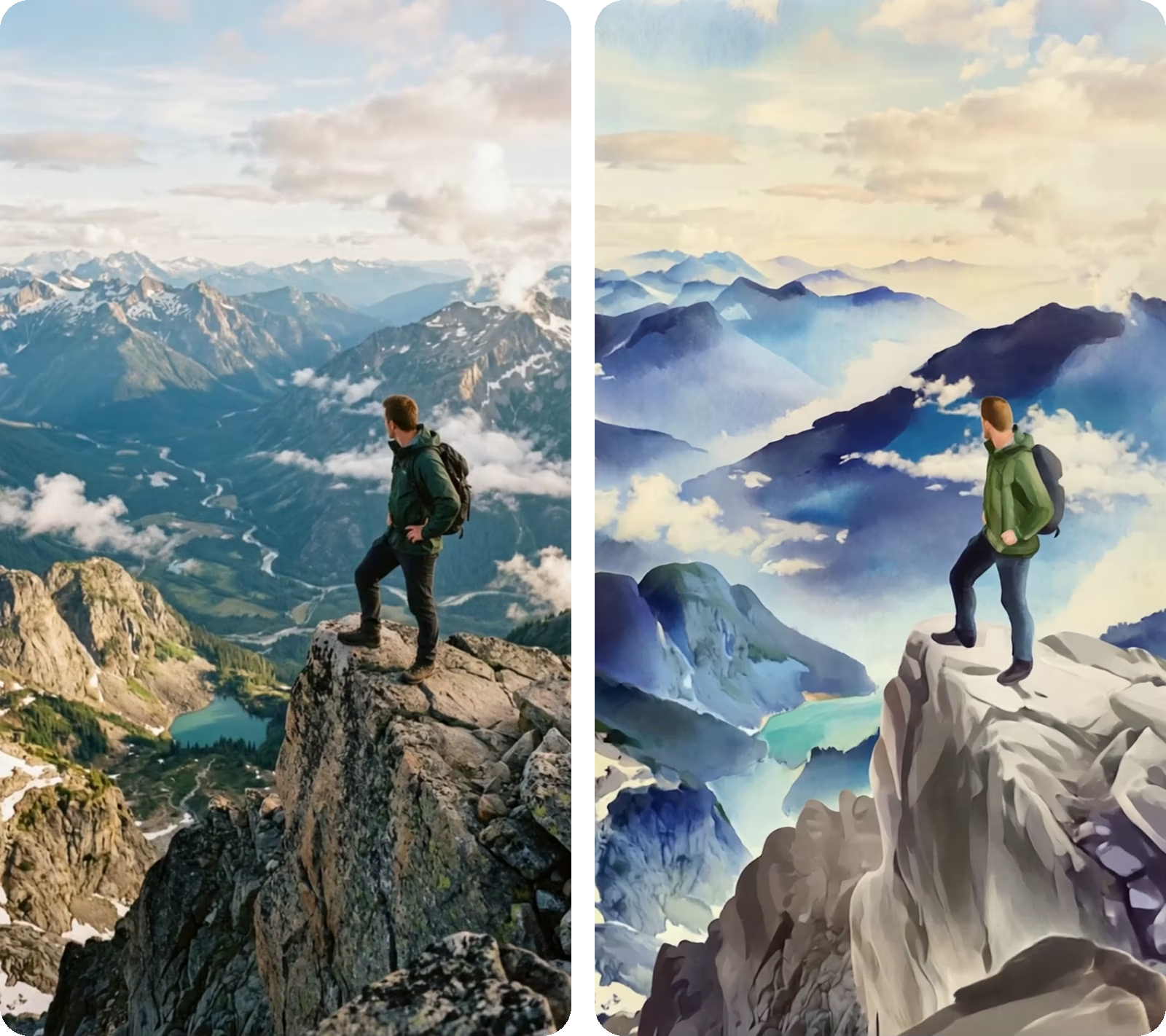
ปรับสไตล์ฟุตเทจให้เป็นงานศิลปะได้หลากหลายรูปแบบ
เปลี่ยนวิดีโอด้วย AI ให้เป็นสื่ออีกประเภท Runway Aleph 2 ปรับสไตล์ให้ทั้งคลิป โดยใช้เฟรมเริ่มต้นและเฟรมสุดท้ายเป็นแนวทางได้ อธิบายลุคที่ต้องการสั้น ๆ เช่น สีน้ำ อนิเมะ หรือแอนิเมชันดินน้ำมัน
- เปลี่ยนฟุตเทจจริงให้เป็นแอนิเมชัน
- โดดเด่นท่ามกลางฟีดที่มีเนื้อหามากมาย
- ลองสไตล์ก่อนตัดสินใจใช้จริง
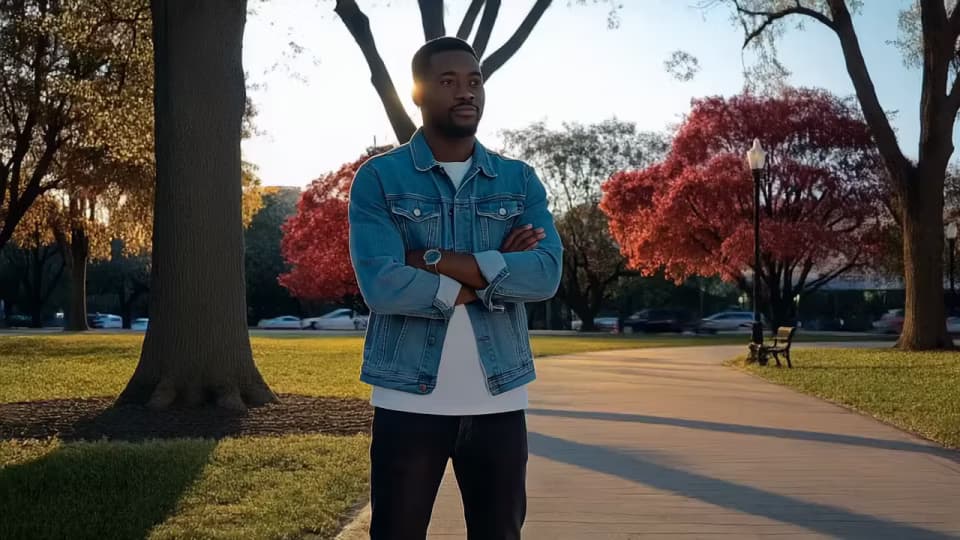
คลิปเดียว ใช้ได้ทุกหน้าจอ: ปรับเฟรมวิดีโอ
ปรับฟุตเทจแนวนอนให้เหมาะกับฟีดแนวตั้ง LTX 2.3 Reframe เปลี่ยนอัตราส่วนภาพของคลิปและสร้างขอบภาพใหม่ให้กลมกลืน ใช้กลับกันได้เช่นกัน โดยเปลี่ยนคลิปแนวตั้งเป็นแนวนอนสำหรับ YouTube
- วิดีโอเดียวใช้ได้ทั้ง Reels, TikTok และ Shorts
- ไม่มีแถบดำ
- นำฟุตเทจที่มีอยู่กลับมาใช้ได้

ทำอะไรได้บ้างด้วย AI ตัดต่อวิดีโอ
ดูว่าการตัดต่อแบบไหนเหมาะกับสิ่งที่คุณสร้างมากที่สุด



ปรับแต่งผลลัพธ์ด้วยตัวเอง
คลิปทุกคลิปที่สร้างจะเปิดในโปรแกรมตัดต่อที่มีมาให้ใน AI Playground ตัดหรือแบ่งคลิปบนไทม์ไลน์ ครอบตัด เปลี่ยนความเร็ว หรือหยุดภาพไว้ เพิ่มเอฟเฟกต์อย่าง Golden Hour หรือ Teal Orange ปรับขนาดสำหรับ Instagram Stories, TikTok หรือ YouTube เพิ่มคำบรรยายในสไตล์อย่าง Creator Pop และใส่แทร็กเสียงไว้ด้านล่าง เมื่อเสร็จแล้วให้บันทึกการเปลี่ยนแปลง คลิปก็พร้อมดาวน์โหลด
- ให้ AI จัดการการเปลี่ยนแปลงหลัก แล้วคุณเติมรายละเอียดให้สมบูรณ์
- ไม่ต้องส่งออกไปใช้แอปอื่น
- มีขนาดและสไตล์คำบรรยายสำหรับทุกแพลตฟอร์ม
ปรับแต่งคลิปให้สวย แล้วแชร์ได้เลย
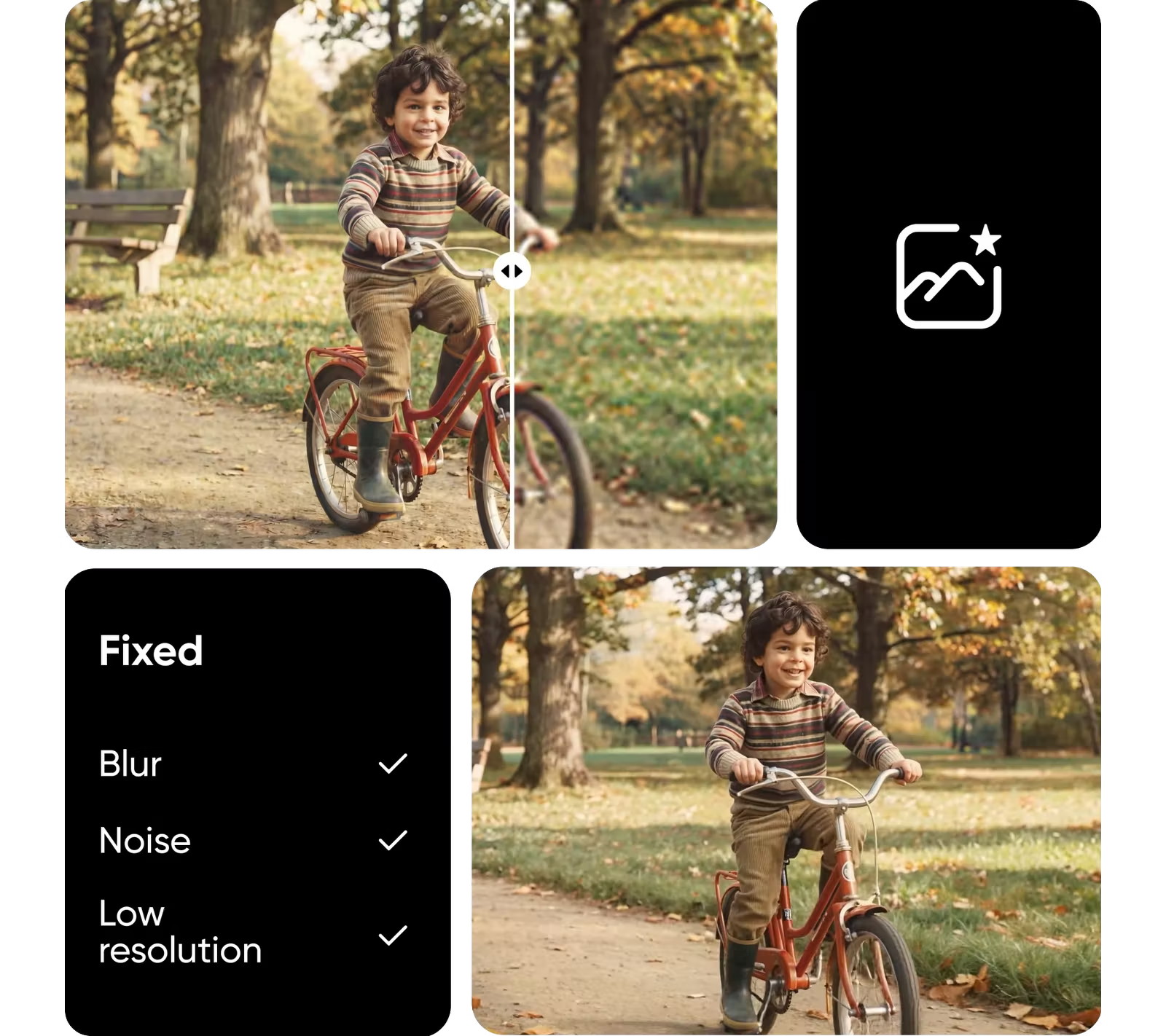
เมื่อตัดต่อเสร็จแล้ว เพิ่มคุณภาพด้วย Video Enhancer หรือลบหรือเปลี่ยนพื้นหลังด้วย Video Background Remover จากนั้น บีบอัดไฟล์วิดีโอ ให้มีขนาดเล็กพอสำหรับส่ง เครื่องมือแต่ละตัวเปิดใช้งานในเบราว์เซอร์ได้โดยไม่ต้องติดตั้ง
- เพิ่มคุณภาพจากฟุตเทจที่มีอยู่
- เปลี่ยนพื้นหลังให้คลิปใดก็ได้
- ไฟล์เล็กลงสำหรับอีเมลและแชต
จุดเด่นของโปรแกรมตัดต่อวิดีโอด้วย AI
รายละเอียดของซอฟต์แวร์ตัดต่อวิดีโอด้วย AI ตั้งแต่ความละเอียดไปจนถึงเสียง
เอาต์พุตได้สูงสุด 4K
ส่งออกวิดีโอที่ตัดต่อแล้วได้ที่ 480p, HD 720p และ 1080p หรือ 4K ด้วย Seedance 2.5 Video Edit
คงความยาวคลิปเดิมไว้
Seedance 2.5 Video Edit ส่งออกวิดีโอที่มีความยาวเท่ากับคลิปที่คุณอัปโหลดทุกประการ
คงเสียงไว้ในคลิป
Seedance 2.5 Video Edit คงเสียงของคลิปไว้ ส่วน Mirelo SFX 2.0 เพิ่มเสียงที่ซิงก์กับคลิปที่ไม่มีเสียงได้
ภาพอ้างอิงได้สูงสุด 30 ภาพ
แสดงสินค้า ใบหน้า หรือสไตล์ที่ต้องการให้ Seedance 2.5 Video Edit ดู แทนการอธิบายด้วยคำพูด
คลิปยาวได้สูงสุด 30 วินาที
Seedance 2.5 Video Edit รองรับคลิปต้นฉบับความยาว 4 ถึง 30 วินาที ที่เฟรมเรตสูงสุด 60 fps
สี 10-bit, MP4 หรือ MOV
Seedance 2.5 Video Edit ส่งออกเป็นสี 10-bit ตามค่าเริ่มต้น ในรูปแบบ MP4 หรือ MOV
คงต้นฉบับหรือปรับโฉมใหม่ทั้งหมด
เลือกพรีเซ็ตของ Luma Ray 3.2 Edit เพื่อกำหนดว่าผลลัพธ์จะต่างจากต้นฉบับมากแค่ไหน
วิดีโอที่ยาวขึ้น
ขยายวิดีโอได้สูงสุด 20 วินาทีด้วย LTX 2.3 Extend หรือรวมคลิปได้สูงสุด 10 คลิปด้วย Seedance 2.5 Video Extend
เฟรมกว้างขึ้นและคมชัดขึ้น
ขยายเฟรมด้วย LTX 2.3 Outpaint หรือเพิ่มความละเอียดได้สูงสุด 3 เท่าเพื่อให้ใกล้เคียง 4K ด้วย Flux 3 Video Upscale
เครื่องมือวิดีโอ AI เพิ่มเติม
ต่อยอดคลิปของคุณด้วยเครื่องมือวิดีโออื่น ๆ จาก Picsart

คำถามที่พบบ่อยเกี่ยวกับโปรแกรมตัดต่อวิดีโอด้วย AI
คำตอบเกี่ยวกับการตัดต่อวิดีโอด้วย AI ใน Picsart
การตัดต่อวิดีโอด้วย AI คือการเปลี่ยนแปลงฟุตเทจด้วยคำสั่งข้อความ แทนการใช้ไทม์ไลน์ คุณอัปโหลดคลิป อธิบายสิ่งที่ต้องการแก้ไข แล้วโมเดลวิดีโอจะเปลี่ยน ลบ ปรับสไตล์ หรือปรับแสงตามที่คุณต้องการ ใน Picsart โมเดลตัดต่อเหล่านี้ใช้งานได้ใน AI Playground
ดูรายละเอียดเพิ่มเติมเกี่ยวกับฟีเจอร์ รูปแบบไฟล์ และขั้นตอนการทำงานได้ที่ คู่มือฟีเจอร์ รูปแบบไฟล์ และขั้นตอนการทำงานของ AI Video Editor
อ่านเพิ่มเติมเกี่ยวกับการตัดต่อวิดีโอด้วย AI
คู่มือและพรอมต์เกี่ยวกับการใช้ AI ตัดต่อวิดีโอ จากบล็อก Picsart
เลือกแพ็กเกจที่เหมาะกับขั้นตอนการทำงานของคุณ
แพ็กเกจ Pro และ Ultra มีเครดิตรายเดือนสำหรับการตัดต่อวิดีโอด้วย AI
Pro
Most popularAI tools for everyday creative work.
Ultra
Most powerfulHeavy AI usage for creators & teams.
ตัดต่อวิดีโอของคุณต่อ
เครื่องมือวิดีโออื่น ๆ จาก Picsart