
Trình chỉnh sửa video AI
Tải clip lên, mô tả thay đổi bạn muốn và AI sẽ lo phần còn lại: đổi chủ thể, xóa vật thể hoặc biến đổi toàn bộ khung cảnh.
Nhà sáng tạo nói gì về Picsart
Đánh giá và giải thưởng từ Trustpilot và G2.




Chỉnh sửa bằng các mô hình video AI hàng đầu thế giới
Dùng các mô hình này để chỉnh sửa video. Mô hình AI chỉnh sửa video sẽ thay đổi clip bạn tải lên, còn các mô hình khác tạo cảnh quay mới từ câu lệnh.
Chỉnh sửa video bằng câu lệnh văn bản
Mô tả thay đổi bằng lời lẽ đơn giản, AI sẽ chỉnh sửa clip bạn tải lên thay vì tạo clip mới. Bạn không cần thiết lập khung hình chính, mặt nạ hay lớp—chỉ cần viết một câu về điều bạn muốn thay đổi. Câu lệnh càng rõ ràng, kết quả càng sát ý, vì vậy hãy nêu rõ điều gì cần thay đổi và điều gì cần giữ nguyên.
- Dùng được với video bạn đã quay
- Thử nhiều phiên bản cho một lần chỉnh sửa
- Thay đổi một chi tiết hoặc toàn bộ diện mạo
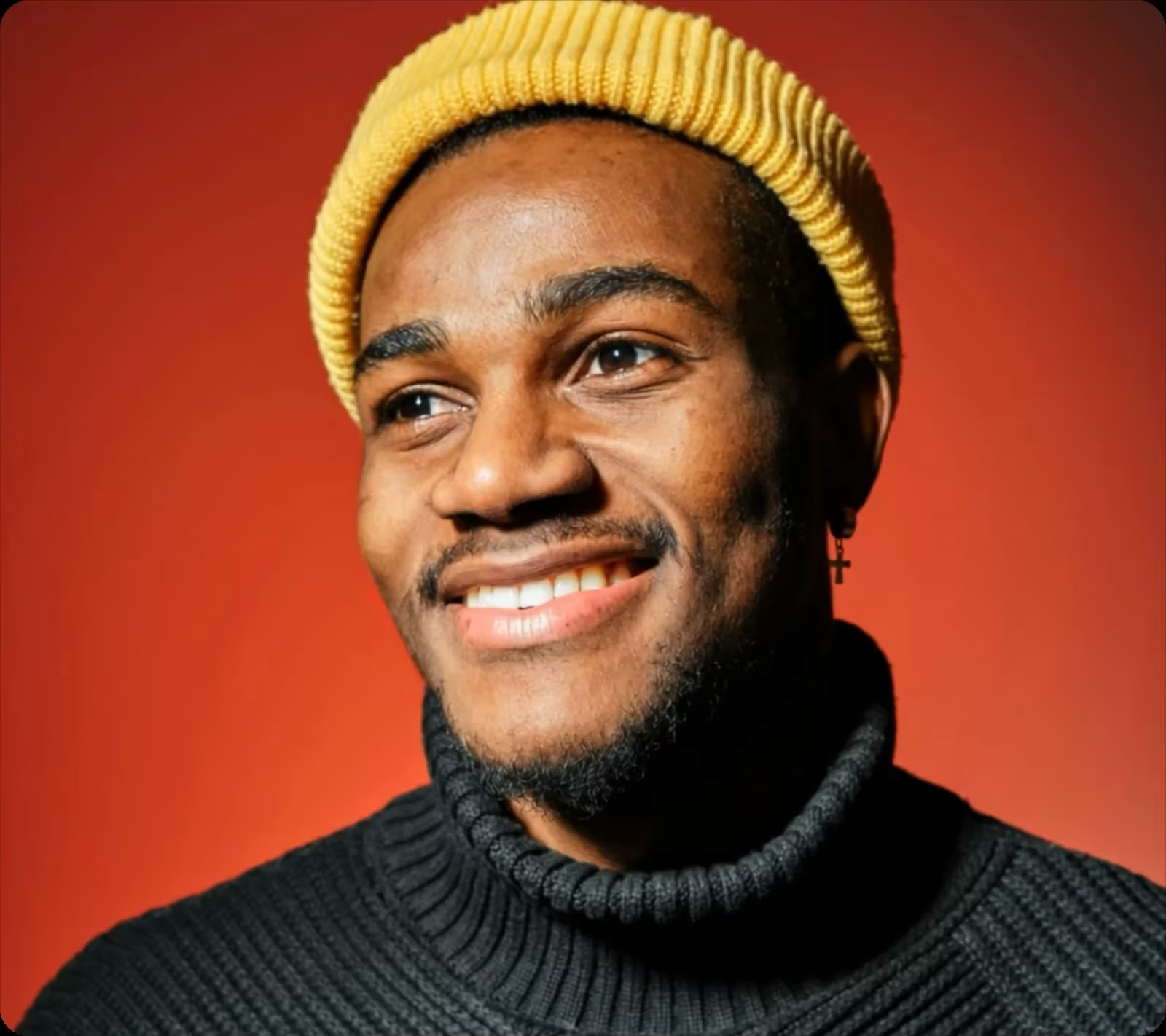
Cách chỉnh sửa video bằng AI
Chỉnh sửa video bằng AI qua bốn bước, không cần dòng thời gian.

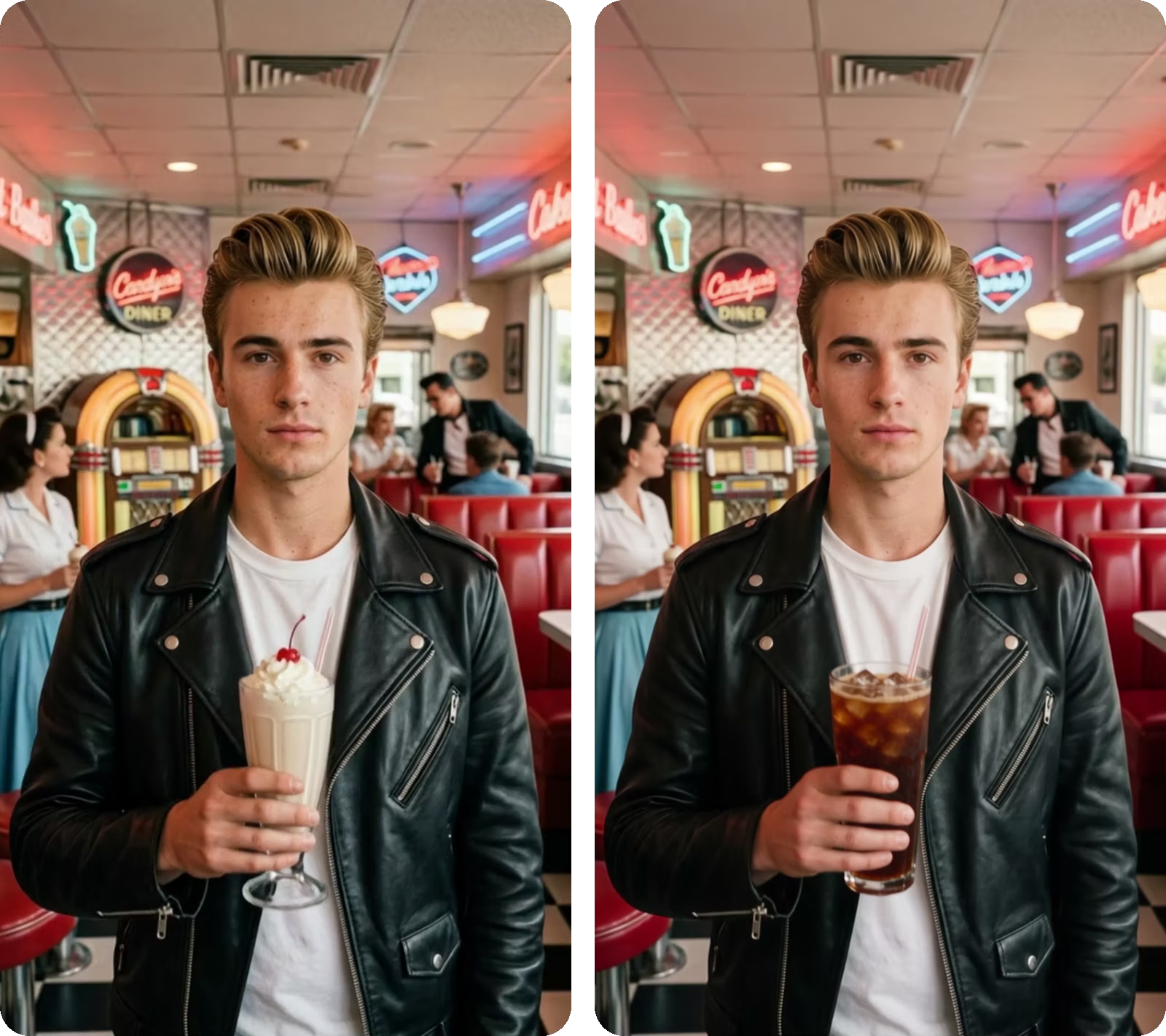
Thay vật thể trong video mà không cần quay lại
Chỉ cần nêu rõ điều bạn muốn thay đổi, phần còn lại của cảnh quay sẽ được giữ nguyên. Seedance 2.5 Video Edit có thể thay chủ thể, thêm hoặc xóa vật thể chỉ bằng một câu lệnh văn bản. Mô tả vật thể mới bằng vài từ hoặc thêm ảnh tham khảo để kết quả khớp với hình ảnh đó.
- Cập nhật sản phẩm mà không cần quay lại
- Sửa chi tiết bạn bỏ sót tại buổi quay
- Thay đổi một thứ, giữ nguyên phần còn lại
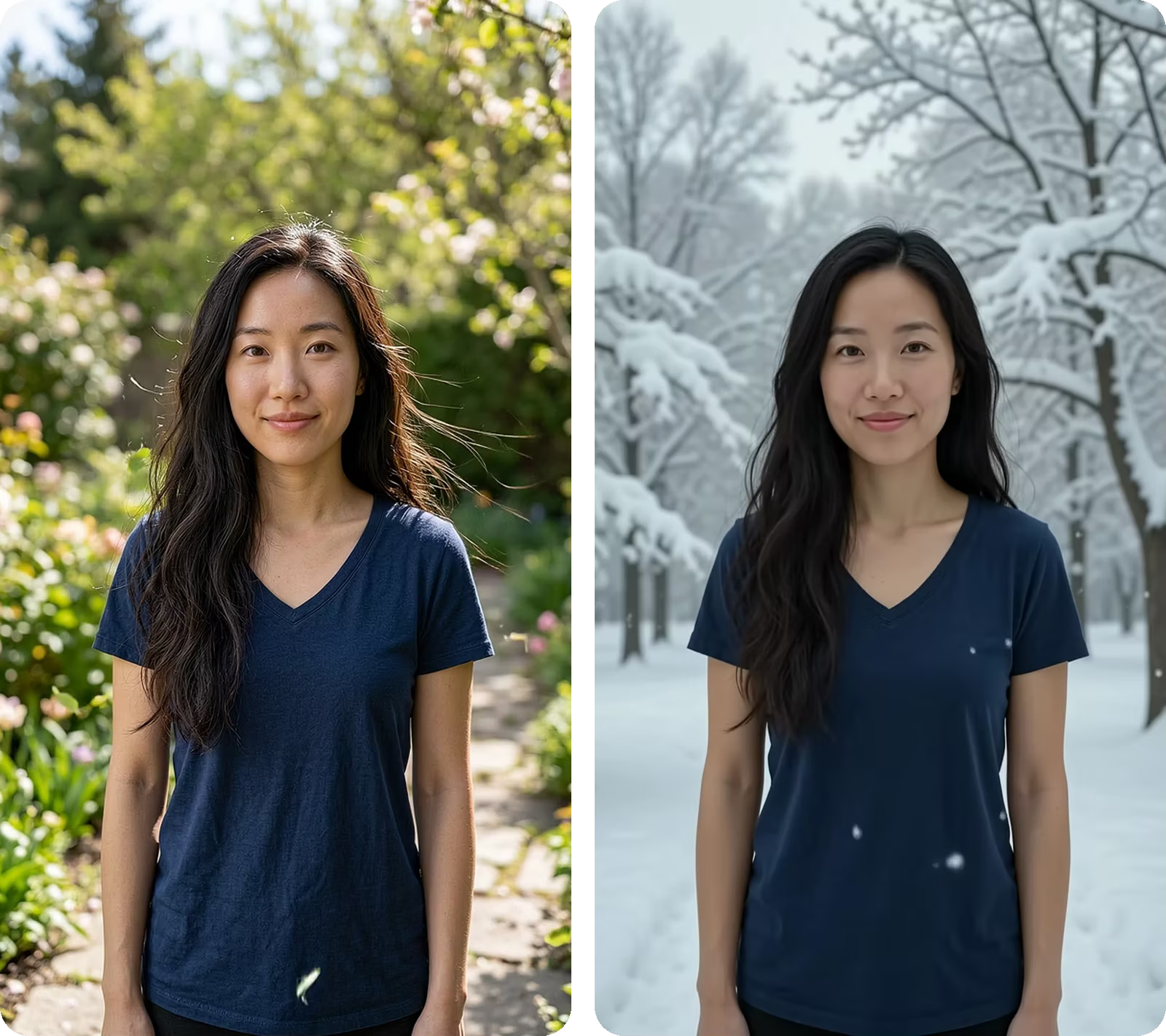
Thay đổi khung cảnh, giữ nguyên chủ thể
AI chuyển video thành video giữ nguyên người và chuyển động, đồng thời thay đổi thế giới xung quanh họ. Gemini Omni 1.2 Flash chỉnh sửa bối cảnh theo mô tả bằng văn bản và cũng có thể làm theo ảnh tham khảo. Hãy nêu địa điểm, thời tiết hoặc thời điểm trong ngày bạn muốn, còn mọi người vẫn được giữ nguyên.
- Tạo cảnh mùa mới từ một lần quay
- Phù hợp với chủ đề chiến dịch
- Giữ nguyên chủ thể, thay đổi bối cảnh
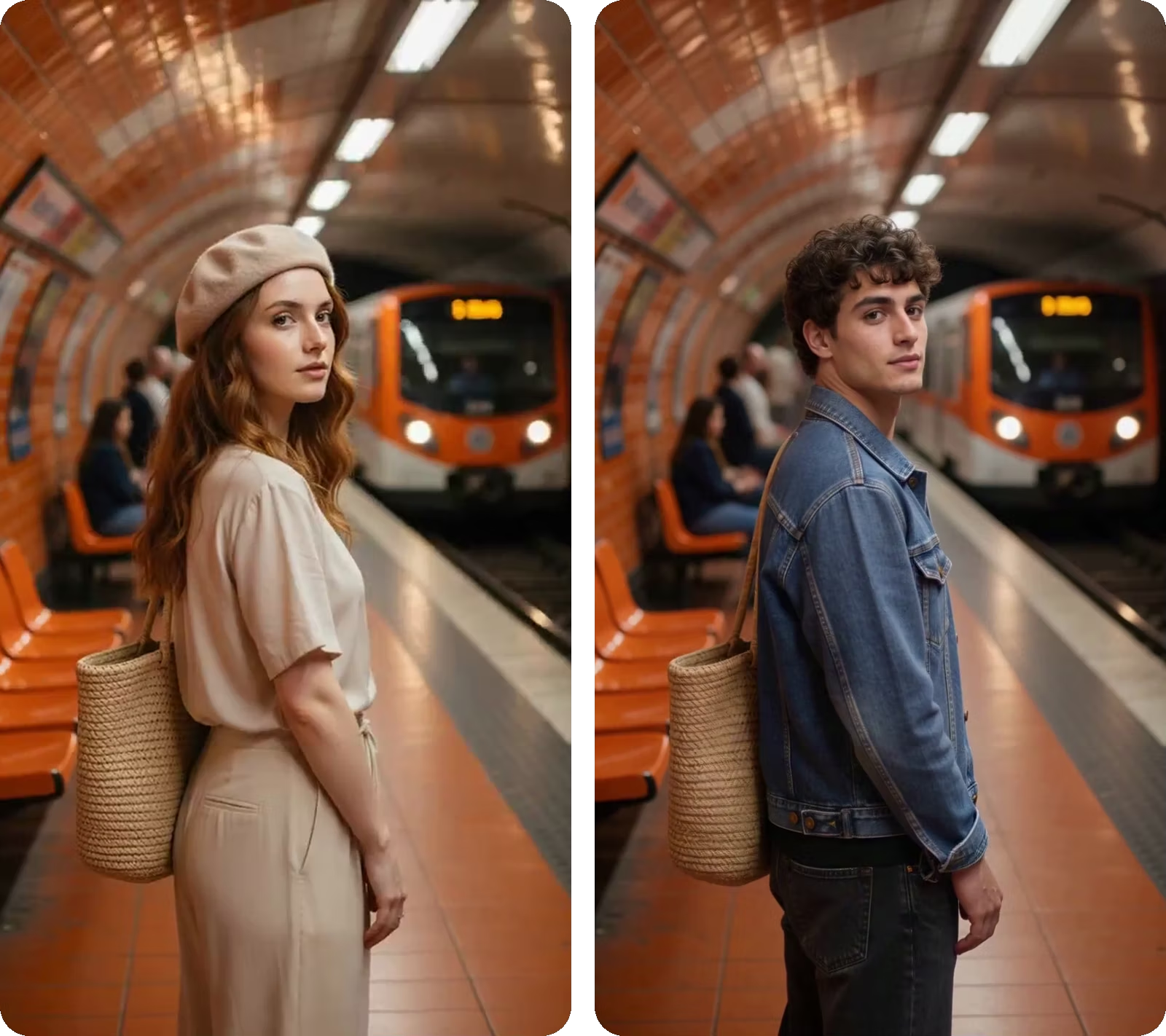
Giữ nguyên chuyển động, thay người mới: đổi diễn viên trong video
Đưa một người mới vào cùng cảnh quay. MiniMax H3 Max Recast thay người trong video bằng tối đa 4 ảnh diễn viên, đồng thời giữ nguyên chuyển động, máy quay và âm thanh. Ảnh rõ nét, chụp chính diện của từng diễn viên mới sẽ giúp kết quả khớp nhất.
- Một lần quay, nhiều người dẫn chương trình
- Thử nhiều diễn viên cho quảng cáo
- Giữ nguyên dáng đi và nhịp điệu
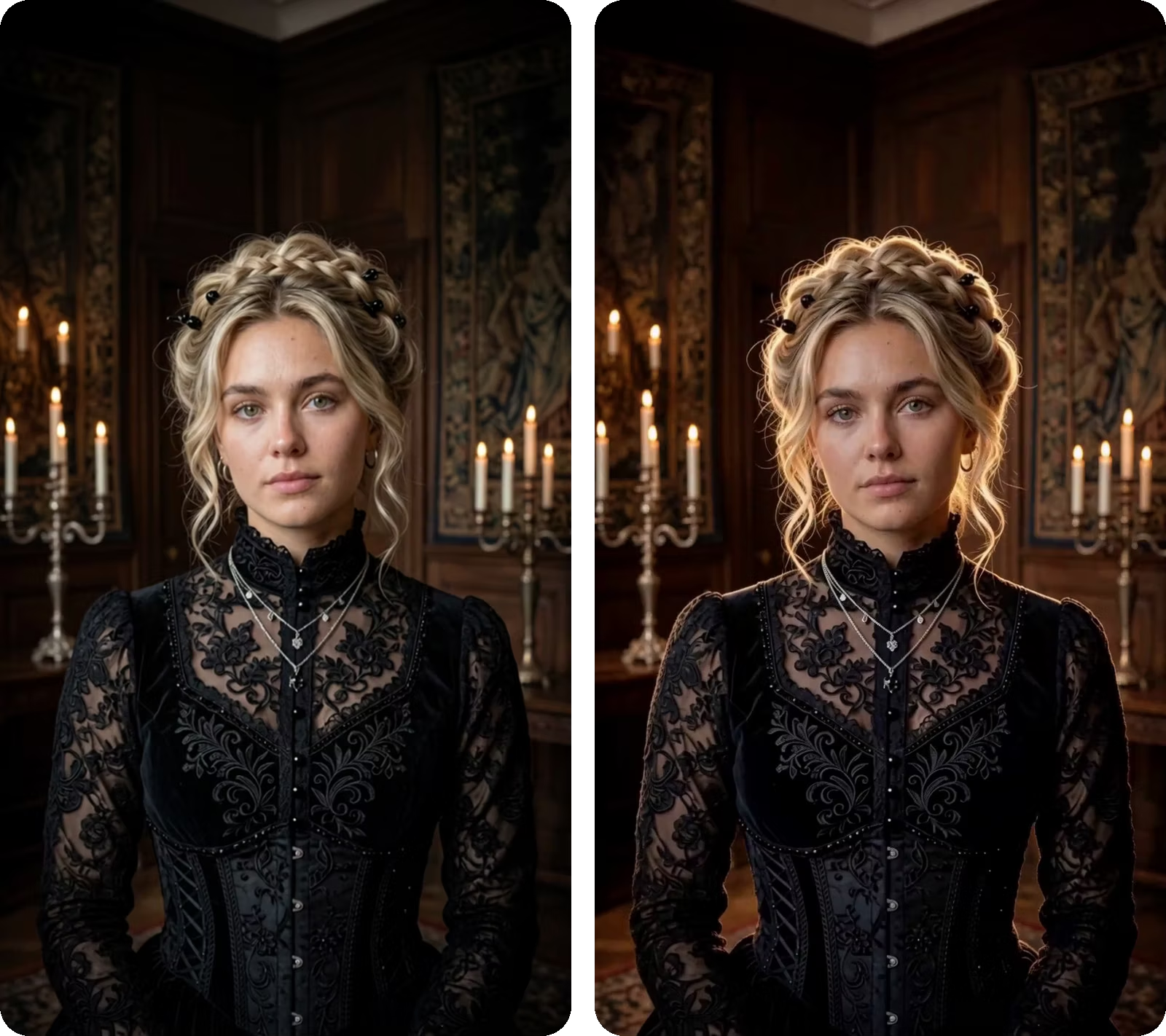
Cảnh quay thiếu sáng? Chỉnh lại ánh sáng chỉ với một bức ảnh
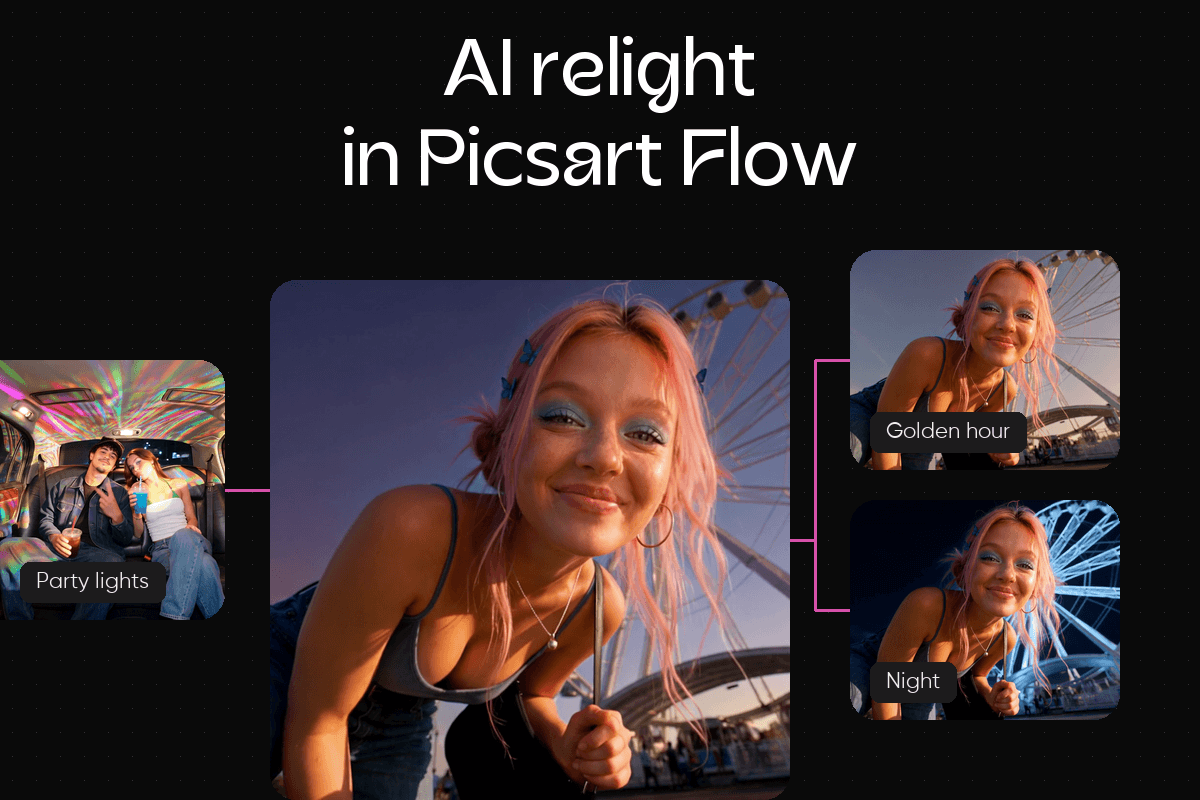
Thay đổi thời điểm trong ngày hoặc sắc thái cảnh quay mà không cần thêm đèn mới. MiniMax H3 Max Relight điều chỉnh ánh sáng clip theo một ảnh tham khảo, áp dụng cho clip dài tối đa 15 giây. Chọn ảnh có kiểu ánh sáng bạn thích, từ ánh nắng giờ vàng đến đèn neon, clip sẽ mang diện mạo tương tự.
- Đổi cảnh ban ngày thành ban đêm mà không cần quay lại
- Đồng bộ sắc thái với thương hiệu
- Cải thiện ánh sáng phẳng
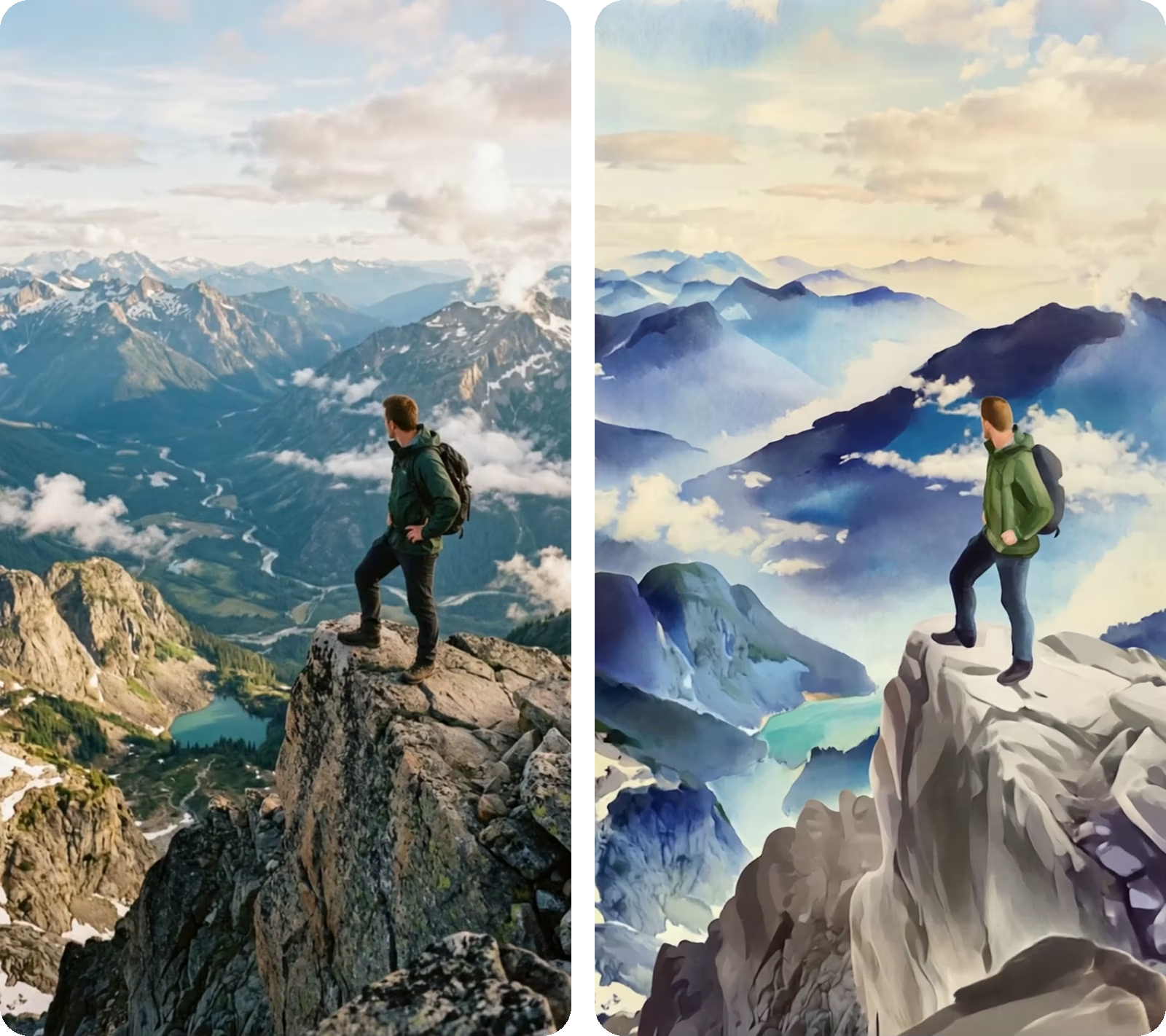
Biến đổi cảnh quay theo bất kỳ phong cách nghệ thuật nào
Dùng AI để biến video thành một chất liệu khác. Runway Aleph 2 thay đổi phong cách cho toàn bộ clip, đồng thời bạn có thể dùng khung hình đầu và cuối để định hướng diện mạo. Mô tả phong cách bằng vài từ, chẳng hạn như màu nước, anime hoặc hoạt hình đất sét.
- Tạo diện mạo hoạt hình từ cảnh quay thật
- Nổi bật giữa bảng tin đông đúc
- Thử phong cách trước khi quyết định
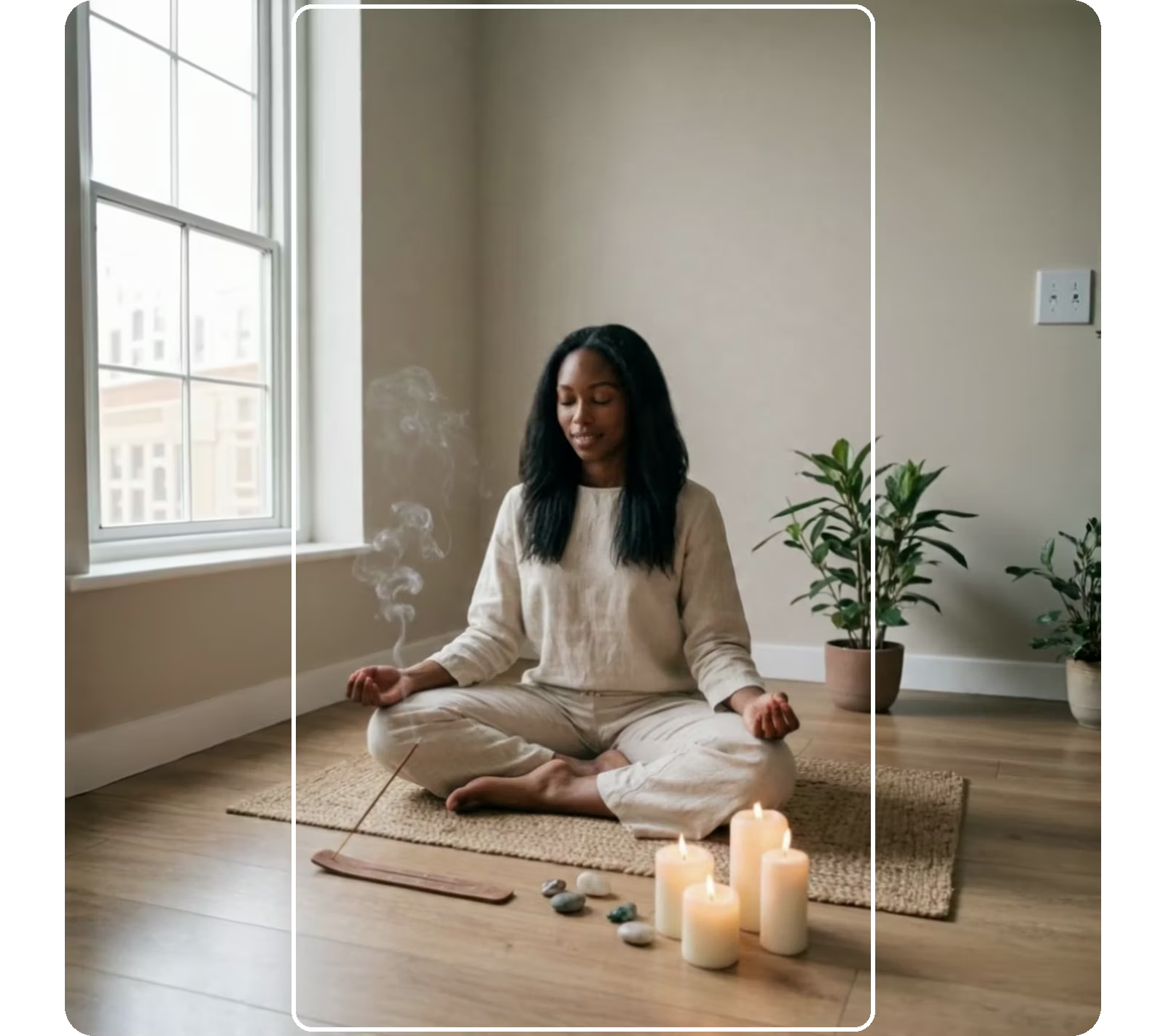
Một clip, mọi màn hình: đổi khung hình video
Đưa cảnh quay ngang lên các nền tảng video dọc. LTX 2.3 Reframe thay đổi tỷ lệ khung hình của clip và tạo phần viền mới sao cho phù hợp. Công cụ cũng làm được theo chiều ngược lại, biến clip dọc thành clip ngang cho YouTube.
- Một video dùng cho Reels, TikTok và Shorts
- Không có viền đen
- Tái sử dụng cảnh quay sẵn có
Bạn có thể làm gì với tính năng chỉnh sửa video bằng AI
Xem những kiểu chỉnh sửa hữu ích nhất cho nội dung bạn tạo.

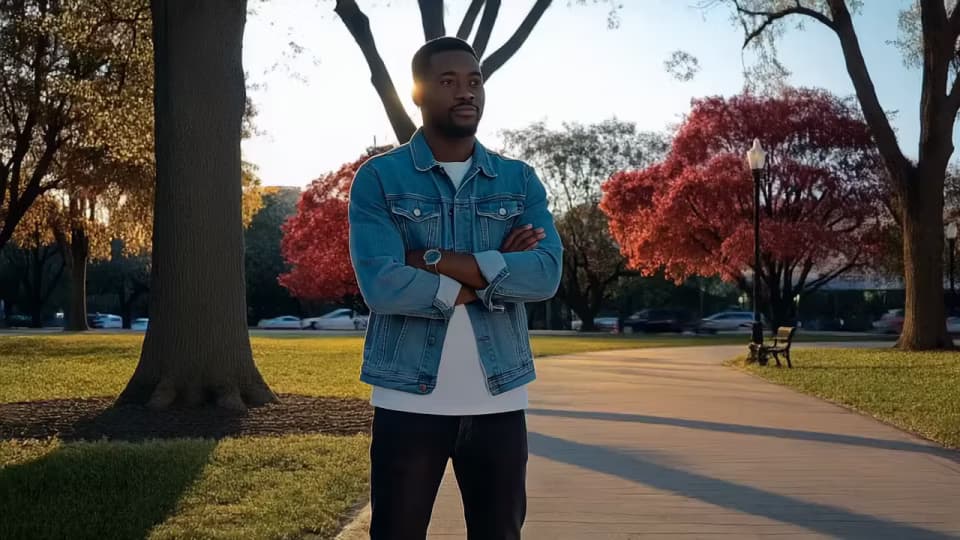

Tinh chỉnh kết quả theo cách thủ công
Mọi clip bạn tạo đều mở trong trình chỉnh sửa tích hợp của AI Playground. Cắt ngắn hoặc chia clip trên dòng thời gian, cắt khung hình, đổi tốc độ hoặc đóng băng một khung hình. Thêm hiệu ứng như Golden Hour hoặc Teal Orange, đổi kích thước cho Instagram Stories, TikTok hoặc YouTube, thêm phụ đề với các kiểu như Creator Pop và chèn một bản âm thanh bên dưới. Lưu thay đổi khi hoàn tất, rồi tải clip xuống.
- AI thực hiện thay đổi lớn, bạn thêm bước hoàn thiện
- Không cần xuất sang ứng dụng khác
- Kích thước và kiểu phụ đề phù hợp với mọi nền tảng
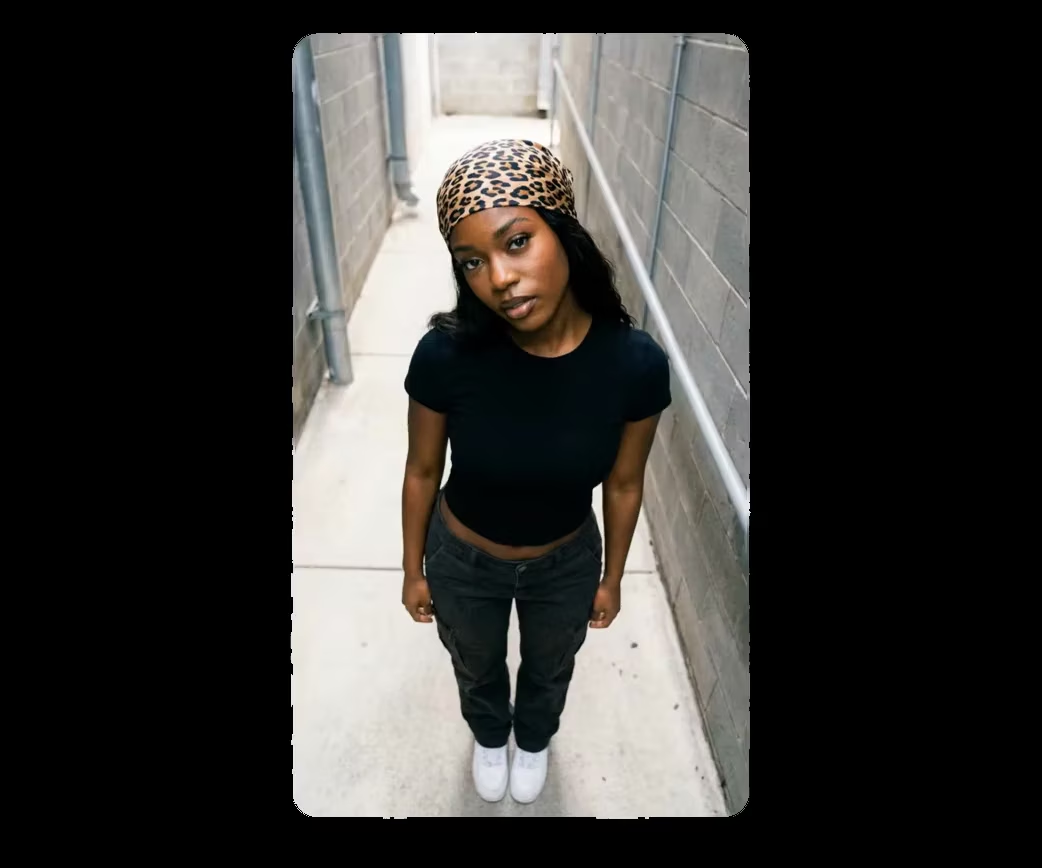
Hoàn thiện và chia sẻ clip
Sau khi chỉnh sửa xong, cải thiện chất lượng bằng Video Enhancer, hoặc xóa hay thay nền bằng Video Background Remover. Sau đó, nén tệp video để tệp đủ nhỏ cho việc gửi đi. Mỗi công cụ đều mở ngay trên trình duyệt, không cần cài đặt.
- Nâng cao chất lượng từ cảnh quay sẵn có
- Thay nền cho bất kỳ clip nào
- Tệp nhỏ hơn để gửi qua email và tin nhắn
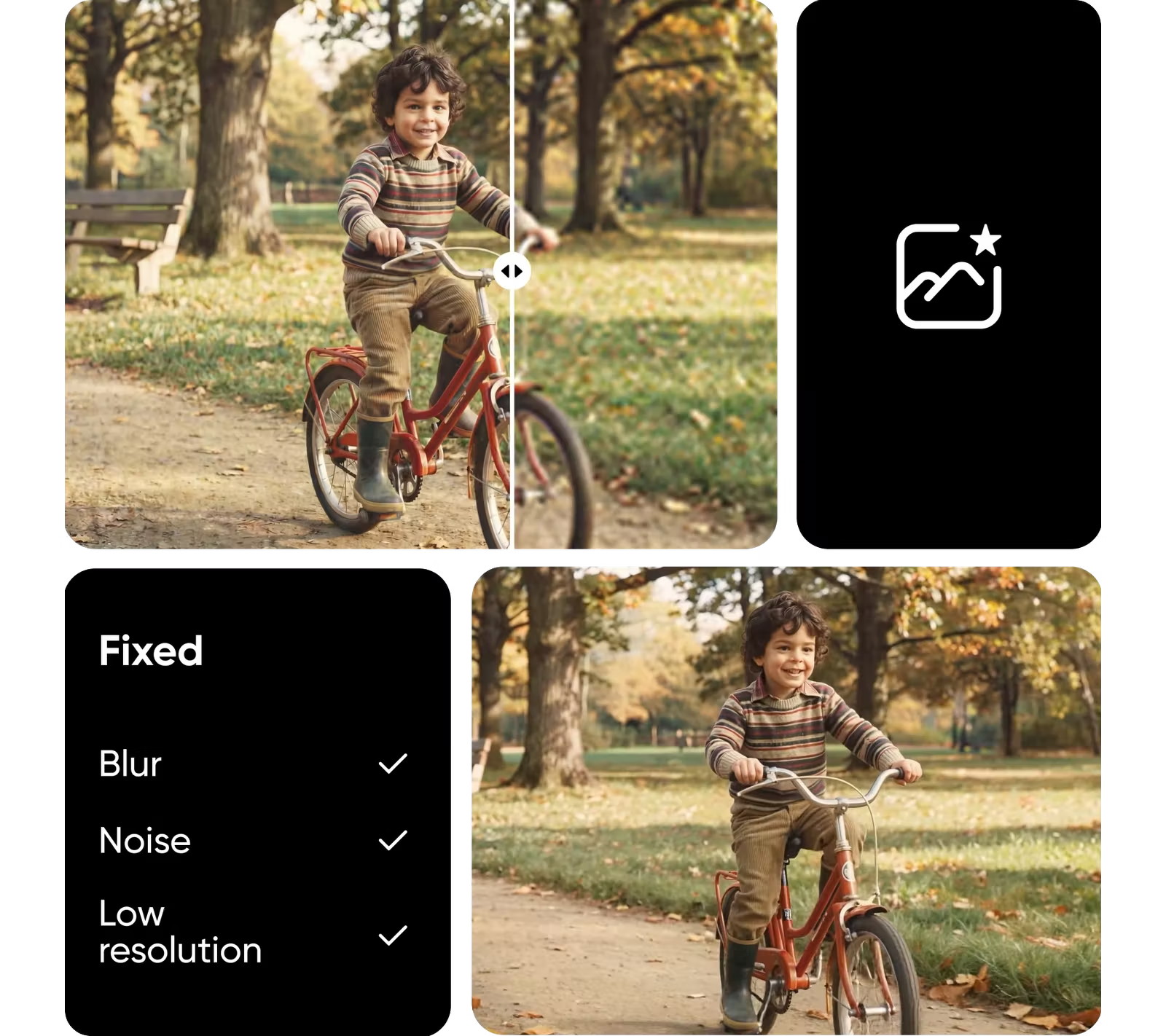
Điều gì làm nên sự khác biệt của trình chỉnh sửa video AI
Tìm hiểu chi tiết về phần mềm chỉnh sửa video AI này, từ độ phân giải đến âm thanh.
Đầu ra lên đến 4K
Xuất video đã chỉnh sửa ở độ phân giải 480p, HD 720p, 1080p hoặc 4K với Seedance 2.5 Video Edit.
Giữ nguyên độ dài clip
Seedance 2.5 Video Edit xuất video có độ dài chính xác bằng video bạn đã tải lên.
Giữ nguyên âm thanh
Seedance 2.5 Video Edit giữ lại âm thanh của clip, còn Mirelo SFX 2.0 thêm âm thanh đồng bộ vào clip không có tiếng.
Tối đa 30 ảnh tham khảo
Cho Seedance 2.5 Video Edit xem sản phẩm, khuôn mặt hoặc phong cách bạn muốn thay vì mô tả bằng lời.
Clip dài tối đa 30 giây
Seedance 2.5 Video Edit hỗ trợ clip gốc dài từ 4 đến 30 giây, với tốc độ tối đa 60 fps.
Màu 10-bit, MP4 hoặc MOV
Seedance 2.5 Video Edit mặc định xuất video màu 10-bit ở định dạng MP4 hoặc MOV.
Giữ nguyên bản hoặc biến đổi hoàn toàn
Chọn một thiết lập sẵn của Luma Ray 3.2 Edit để quyết định mức độ thay đổi so với bản gốc.
Video dài hơn
Kéo dài video thêm tối đa 20 giây với LTX 2.3 Extend hoặc ghép tối đa 10 clip bằng Seedance 2.5 Video Extend.
Khung hình rộng hơn, sắc nét hơn
Mở rộng khung hình bằng LTX 2.3 Outpaint hoặc nâng độ phân giải lên đến 3 lần, gần 4K, với Flux 3 Video Upscale.
Thêm công cụ video AI
Biến clip của bạn thành nhiều phiên bản hơn với một công cụ video khác của Picsart.
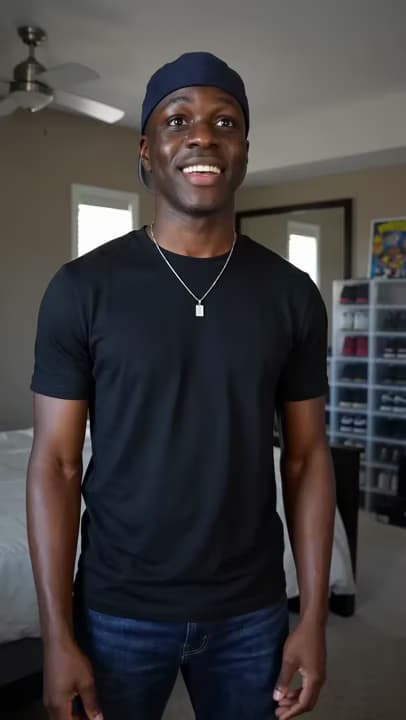
Câu hỏi thường gặp về trình chỉnh sửa video AI
Giải đáp thắc mắc về cách chỉnh sửa video bằng AI trong Picsart.
Chỉnh sửa video bằng AI là thay đổi cảnh quay theo hướng dẫn bằng văn bản thay vì thao tác trên dòng thời gian. Bạn tải clip lên, mô tả nội dung cần chỉnh sửa, rồi mô hình video sẽ thay thế, xóa, đổi phong cách hoặc chỉnh ánh sáng theo yêu cầu. Trong Picsart, các mô hình chỉnh sửa này hoạt động trong AI Playground.
Để tìm hiểu chi tiết hơn về tính năng, định dạng và quy trình chỉnh sửa, hãy đọc hướng dẫn về tính năng, định dạng và quy trình của Trình chỉnh sửa video AI.
Tìm hiểu thêm về chỉnh sửa video bằng AI
Hướng dẫn và câu lệnh sử dụng AI để chỉnh sửa video từ blog Picsart.
Chọn gói phù hợp với quy trình làm việc của bạn
Các gói Pro và Ultra bao gồm credit hằng tháng để chỉnh sửa video bằng AI.
Pro
Most popularAI tools for everyday creative work.
Ultra
Most powerfulHeavy AI usage for creators & teams.
Tiếp tục chỉnh sửa video
Thêm công cụ video từ Picsart.