FLUX Video Edit: Jedes Video mit einem Textprompt bearbeiten
FLUX Video Edit [fast] ist das Video-zu-Video-Modell von Black Forest Labs: Lade einen Clip und einen Satz hoch – und schon erhältst du den Clip präzise bearbeitet zurück. Füge Objekte und Figuren hinzu, entferne oder ersetze sie, gestalte die Umgebung neu, ändere den Stil des Materials, schreibe Bildschirmtext um oder ändere und übersetze Dialoge mit Lippensynchronität. Es ist das schnellste und kosteneffizienteste Bearbeitungsmodell auf dem Markt: Ein 10-Sekunden-Clip ist in etwa 50 Sekunden fertig. Alles, was im Prompt nicht erwähnt wird, bleibt genau wie im Original.
- Vorhandenes Videomaterial mit Prompts bearbeiten
- Szenenelemente und Dialoge ändern
Mit FLUX Video Edit bearbeitete Clips

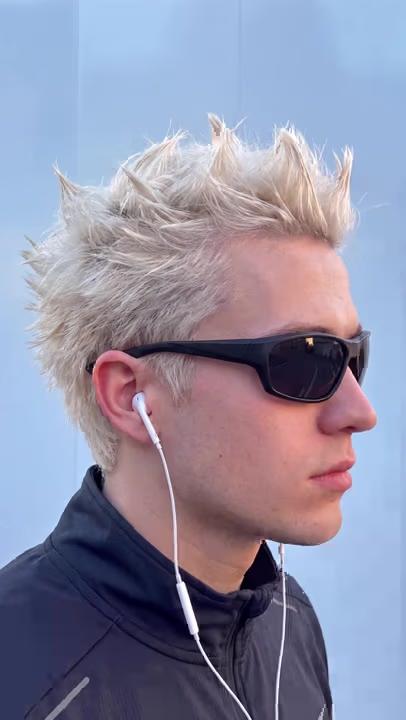
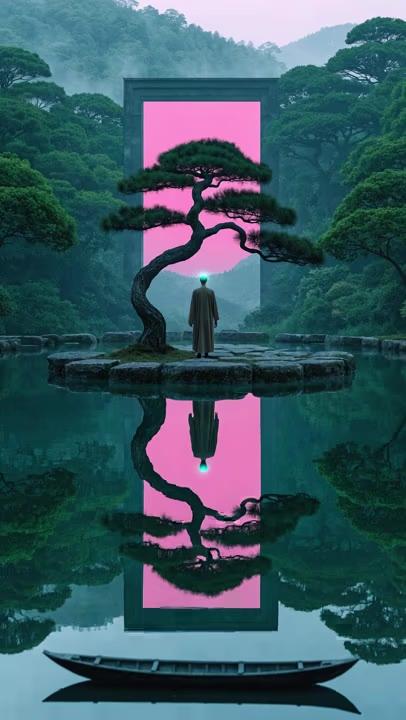
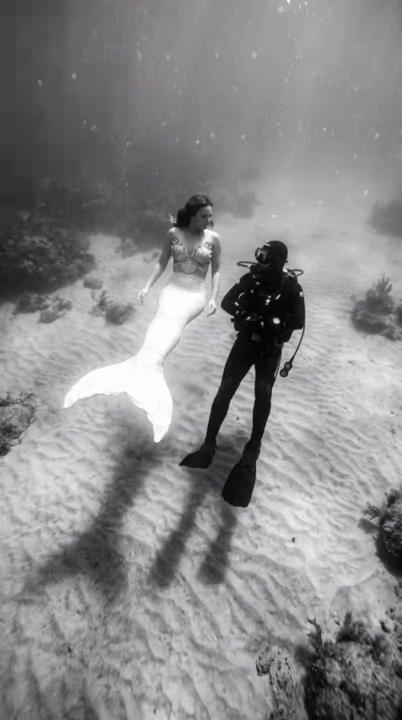
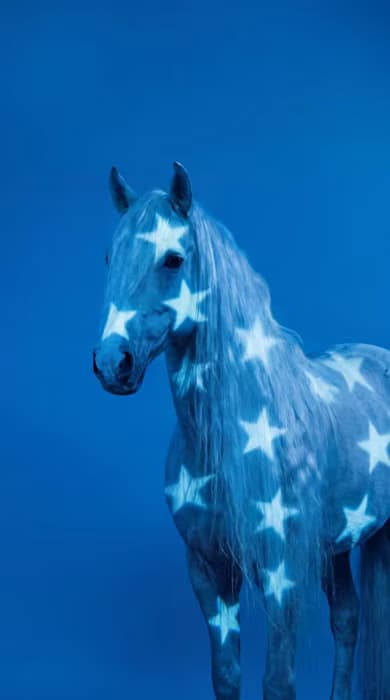
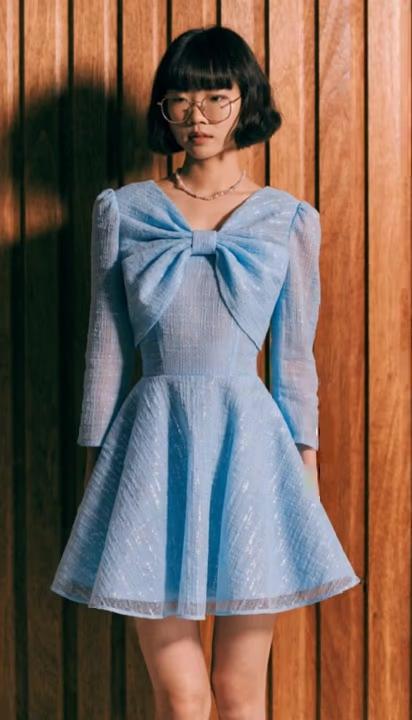

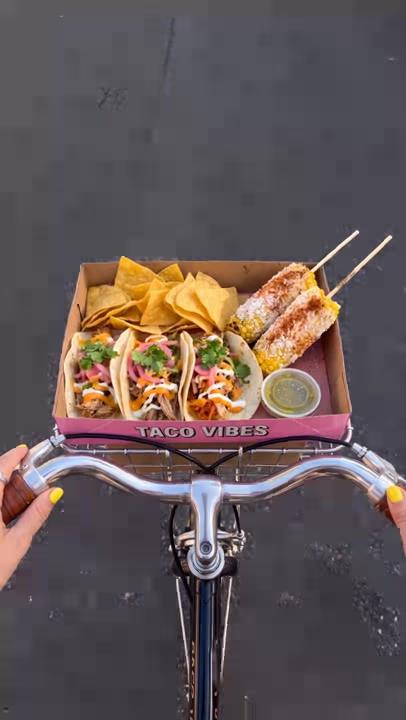
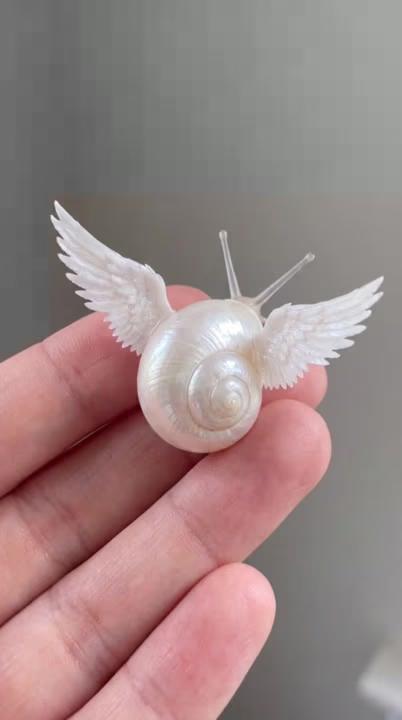
Dasselbe Video, ein neues Produkt
Jedes andere Videomodell beginnt bei null. Bittest du es um eine Korrektur, erhältst du einen neuen Clip: anderer Bildausschnitt, andere Performance, anderes Licht – und musst wieder von vorn entscheiden. FLUX Video Edit arbeitet mit der Aufnahme, die du bereits freigegeben hast. Es versteht deinen Satz, erkennt, was du meinst, und lässt den Rest des Bildes unverändert. Länge, Seitenverhältnis und Audio der Originaldatei bleiben erhalten, sodass sich der bearbeitete Clip direkt wieder in die ursprüngliche Timeline einfügt.
Clips umstylen, Umgebung ändern, Text umschreiben
Keine Masken. Kein Greenscreen. Kein Rotoscoping. Füge Objekte und Figuren hinzu, entferne oder ersetze sie – die Szene dahinter wird passend ergänzt. Gestalte die Umgebung neu, während die Performance erhalten bleibt. Schreibe Schilder, Schablonen, Etiketten und Bauchbinden direkt im Bild um. Ändere Farben, Materialien, Licht und Wetter. Verwandle einen Clip in Aquarell, Cartoon oder Fotorealismus. Ändere, was in der Aufnahme passiert. Kombiniere mehrere Änderungen in einem Prompt oder setze sie in mehreren Durchgängen um und prüfe jede, bevor du mit der nächsten weitermachst. Details werden dort angepasst, wo es nötig ist – nicht über das ganze Bild verteilt, wenn sich daran nichts geändert hat.
Änderungen in mehreren Durchgängen kombinieren
Kombiniere mehrere Änderungen in einem Prompt oder setze sie in mehreren Durchgängen um und prüfe jede, bevor du mit der nächsten weitermachst. Die Geschwindigkeit macht das möglich: Wenn eine Bearbeitung in etwa 50 Sekunden fertig ist, musst du nicht mehr mit Versuchen haushalten und kannst auch die Variante ausprobieren, bei der du dir nicht sicher warst. Die Originalclips dürfen bis zu 15 Sekunden lang und 50 MiB groß sein; Prompts können 1 bis 4,096 Zeichen umfassen. Die Ausgabe erfolgt mit 24 fps und bis zu 720p, wobei Länge und Seitenverhältnis der Originaldatei erhalten bleiben. Größere Eingaben werden auf 720p herunterskaliert. Erst klein bearbeiten, dann groß fertigstellen: Sobald die Änderung passt, lade den Clip in FLUX Video Upscale und bringe ihn auf 4K.
Von der Vorvisualisierung zur fertigen Aufnahme
Creator nutzen FLUX Video Edit, wenn die Aufnahme stimmt, aber ein Detail nicht. Das Modell eignet sich für beide Enden der Produktion: für grobe Vorvisualisierungen, bei denen du noch entscheidest, wie die Aufnahme aussehen soll, und für den finalen Schnitt, bei dem ein Detail korrigiert werden muss, ohne den Rest zu verändern. Dein aufgenommenes Material, die gewählte Performance und das Timing deines Schnitts bleiben erhalten – nur das falsche Detail ändert sich. Weniger ein Videogenerator, mehr ein neuer Schnitt aus dem Material, das du bereits hast.
So funktioniert FLUX Video Edit in Picsart
FLUX Video Edit ist direkt in Picsart integriert: Bearbeite Videos damit im AI Playground und im AI Video Generator und vergleiche die Ergebnisse mit denen aller anderen Videomodelle – mit nur einem Prompt. Keine Einrichtung, keine Konfiguration: Wähle einfach das Modell aus und bearbeite dein Video. Die Nutzung greift auf dasselbe Guthaben zu wie alle anderen generierten Inhalte. Es gibt also kein separates Abo und keinen eigenen Tarif pro Modell. Ein bearbeiteter Clip lässt sich direkt in deinem Projekt weiterverwenden, ohne ihn zwischen Tools exportieren und erneut hochladen zu müssen. Auch das Hochskalieren auf 4K ist nur ein weiterer Schritt am selben Ort.
Welche Änderungen kannst du mit einem Textprompt vornehmen?
Werbung und Produktvarianten
Tausche das Produkt, die Verpackung oder die Farbvariante in einem bereits freigegebenen Werbeclip aus und erstelle für jede SKU eine eigene Version aus einem einzigen Dreh. Beleuchtung, Bildausschnitt und Talent bleiben genau wie freigegeben.
Videomodell-Optionen verstehen
Hier erfährst du, wie du Videomodelle vergleichst und die passende Ausgabe auswählst.
Weitere Modelle wie Flux Video Edit entdecken
Vergleiche Flux Video Edit mit anderen Videomodellen für filmische Bewegungen, Audio und Storytelling.
Häufig gestellte Fragen zum KI-Modell Flux Video Edit
Das Video-zu-Video-Bearbeitungsmodell von Black Forest Labs. Es nimmt ein Quellvideo und einen Bearbeitungsprompt entgegen und gibt ein präzise bearbeitetes Video zurück. Alles, was im Prompt nicht erwähnt wird, bleibt genau wie im Original.
Bilder, Videos und Audio mit Flux 3 erstellen
Pro
Most popularAI tools for everyday creative work.
Ultra
Most powerfulHeavy AI usage for creators & teams.
Bilder, Videos und Audio mit Flux 3 erstellen
Pro
Most popularAI tools for everyday creative work.
Ultra
Most powerfulHeavy AI usage for creators & teams.