
KI-Videoeditor
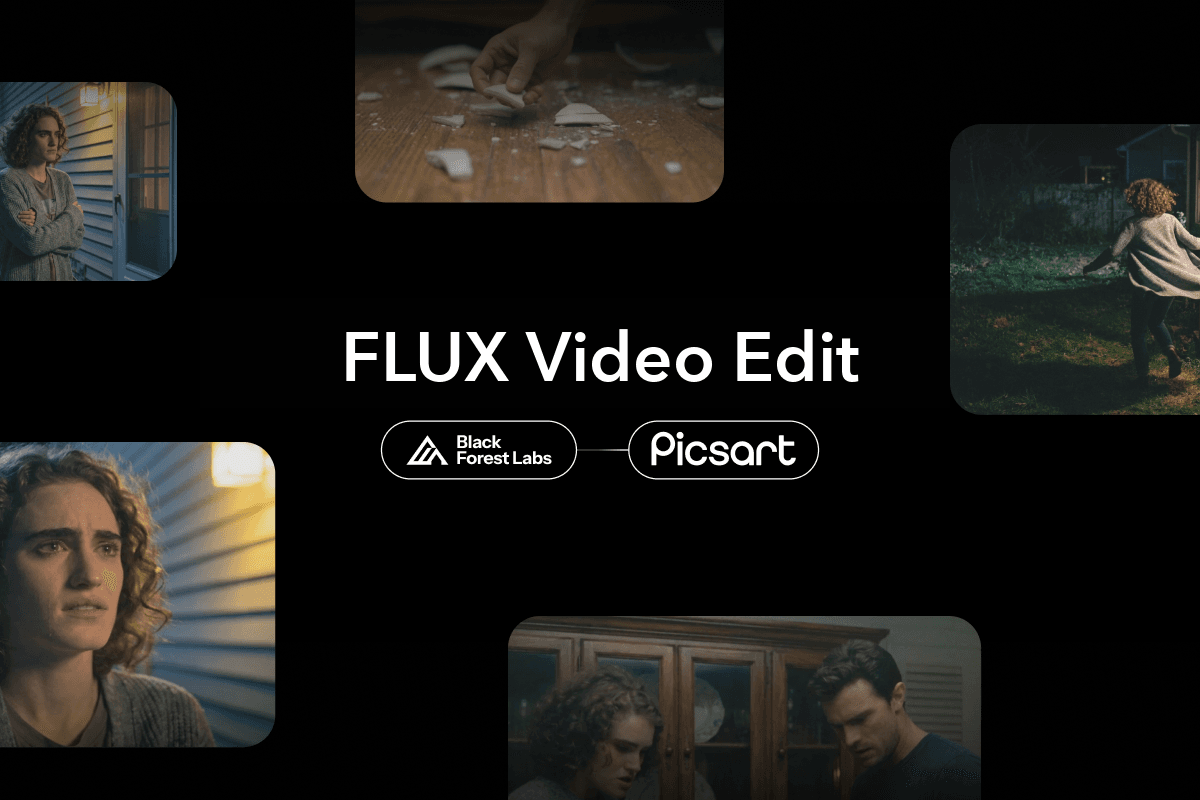
Lade einen Clip hoch, beschreibe die gewünschte Änderung und die KI-Videobearbeitung erledigt den Rest: Tausche ein Motiv aus, entferne ein Objekt oder ändere den Stil der ganzen Szene.
Das sagen Creator über Picsart
Bewertungen und Auszeichnungen von Trustpilot und G2.




Bearbeite Videos mit den weltweit führenden KI-Videomodellen
Mit diesen Modellen kannst du Videos bearbeiten. KI-Bearbeitungsmodelle verändern einen hochgeladenen Clip, die anderen erstellen neues Videomaterial anhand einer Texteingabe.
Videos mit einer Texteingabe bearbeiten
Beschreibe die gewünschte Änderung in einfachen Worten. Die KI bearbeitet dann deinen hochgeladenen Clip, anstatt ein neues Video zu erstellen. Du musst weder Keyframes noch Masken oder Ebenen einrichten – beschreibe einfach in einem Satz, was anders sein soll. Je klarer die Beschreibung, desto genauer das Ergebnis. Gib also an, was sich ändern und was gleich bleiben soll.
- Funktioniert mit bereits aufgenommenem Material
- Probiere mehrere Varianten einer Bearbeitung aus
- Ändere ein Detail oder den gesamten Look
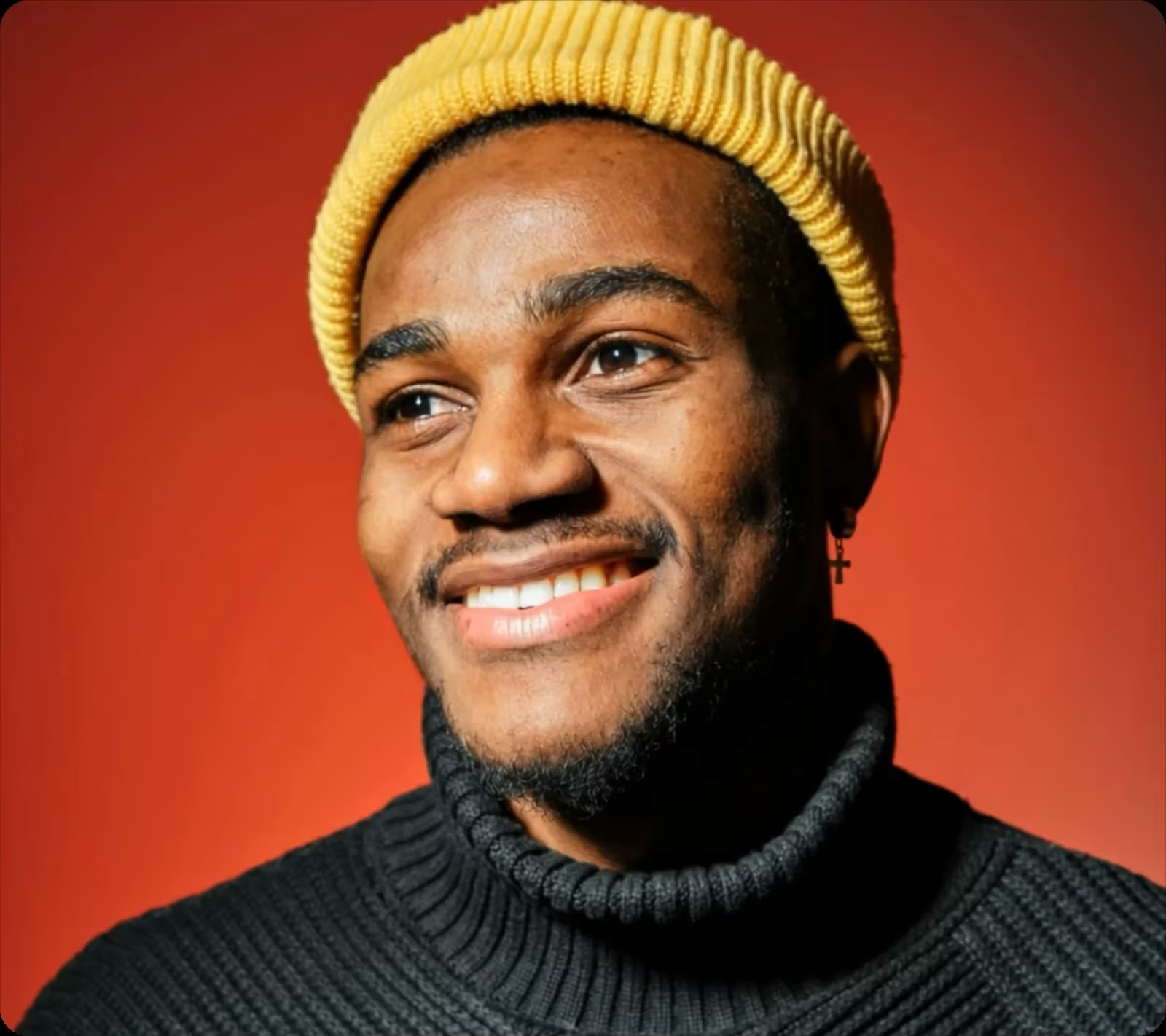
So bearbeitest du Videos mit KI
Bearbeite Videos in vier Schritten mit KI – ganz ohne Zeitleiste.

Objekte in Videos ersetzen – ohne Nachdreh
Beschreibe, was sich ändern soll – der Rest der Aufnahme bleibt unverändert. Seedance 2.5 Video Edit tauscht Motive aus und fügt Objekte auf Basis einer einzigen Texteingabe hinzu oder entfernt sie. Beschreibe das neue Objekt mit wenigen Worten oder füge ein Referenzbild hinzu, an dem sich der Austausch orientieren soll.
- Aktualisiere ein Produkt ohne Nachdreh
- Korrigiere ein Detail, das am Set übersehen wurde
- Ändere eine Sache, der Rest bleibt gleich
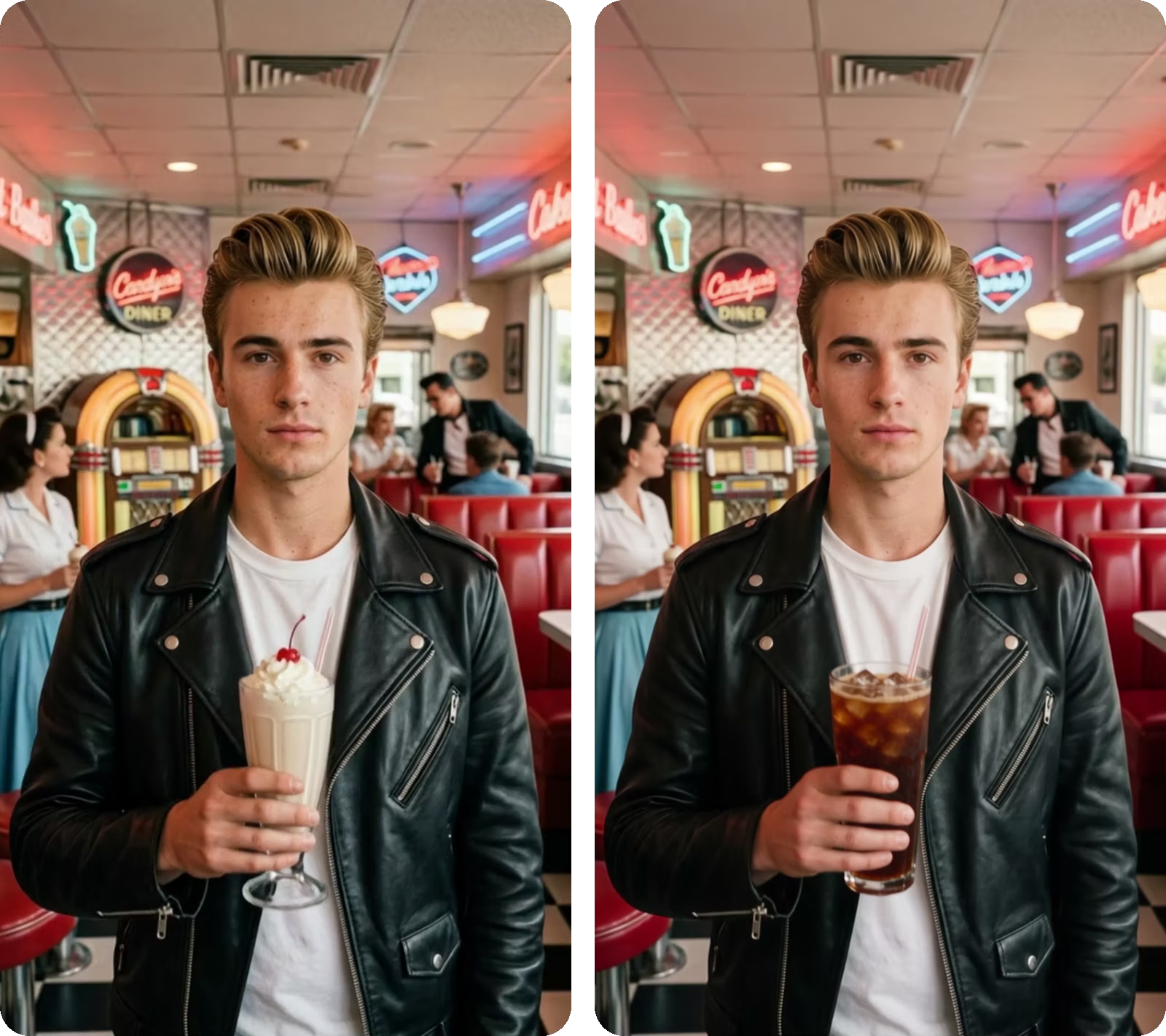
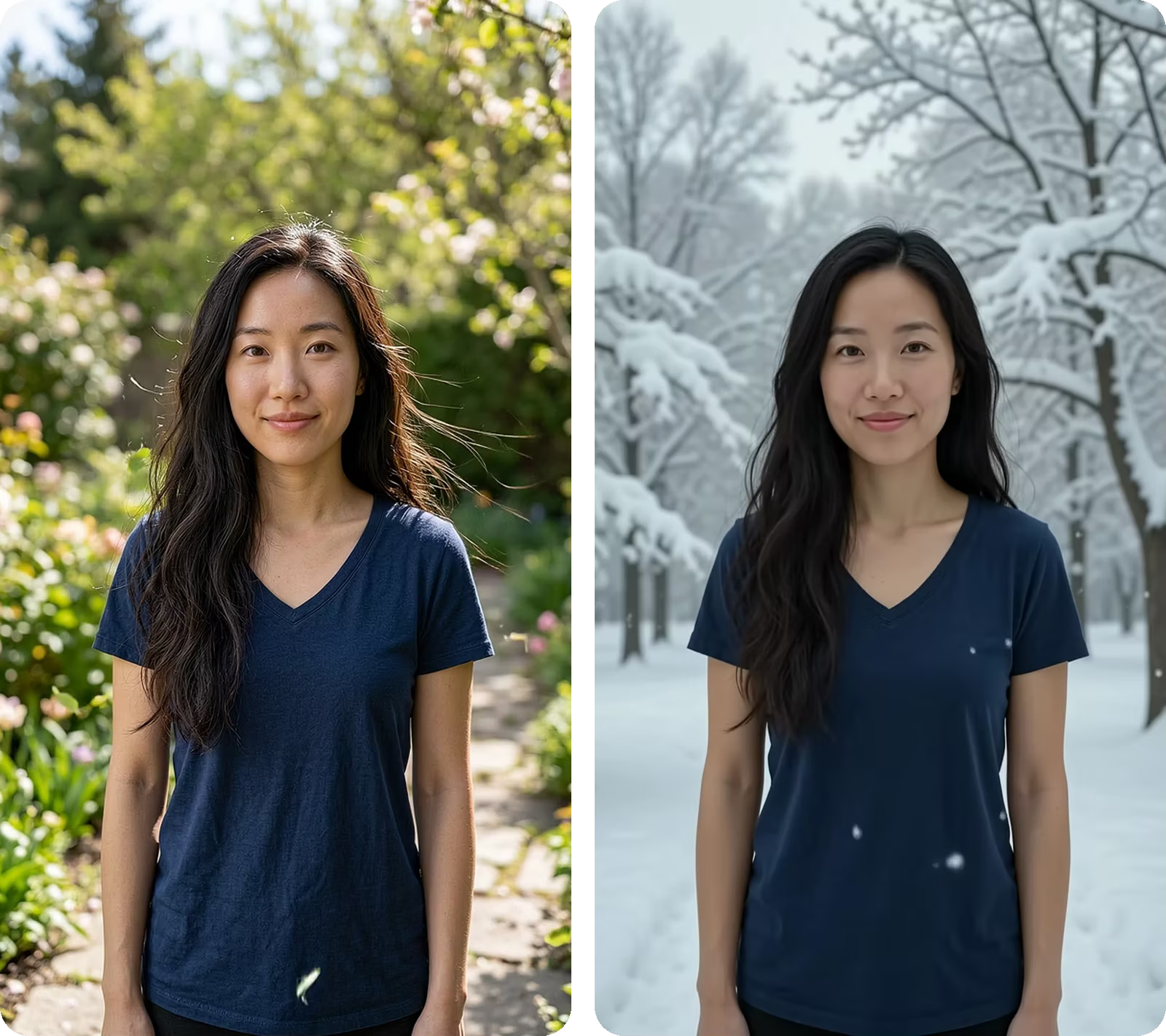
Szene ändern, Motiv beibehalten
KI-Video-zu-Video behält Personen und Bewegungen bei und verändert die Umgebung. Gemini Omni 1.2 Flash passt das Setting anhand einer Textbeschreibung an und kann auch Referenzbildern folgen. Beschreibe den gewünschten Ort, das Wetter oder die Tageszeit – die Personen bleiben unverändert.
- Neue Jahreszeiten aus einer Aufnahme
- Auf ein Kampagnenthema abstimmen
- Gleiches Motiv, neues Setting
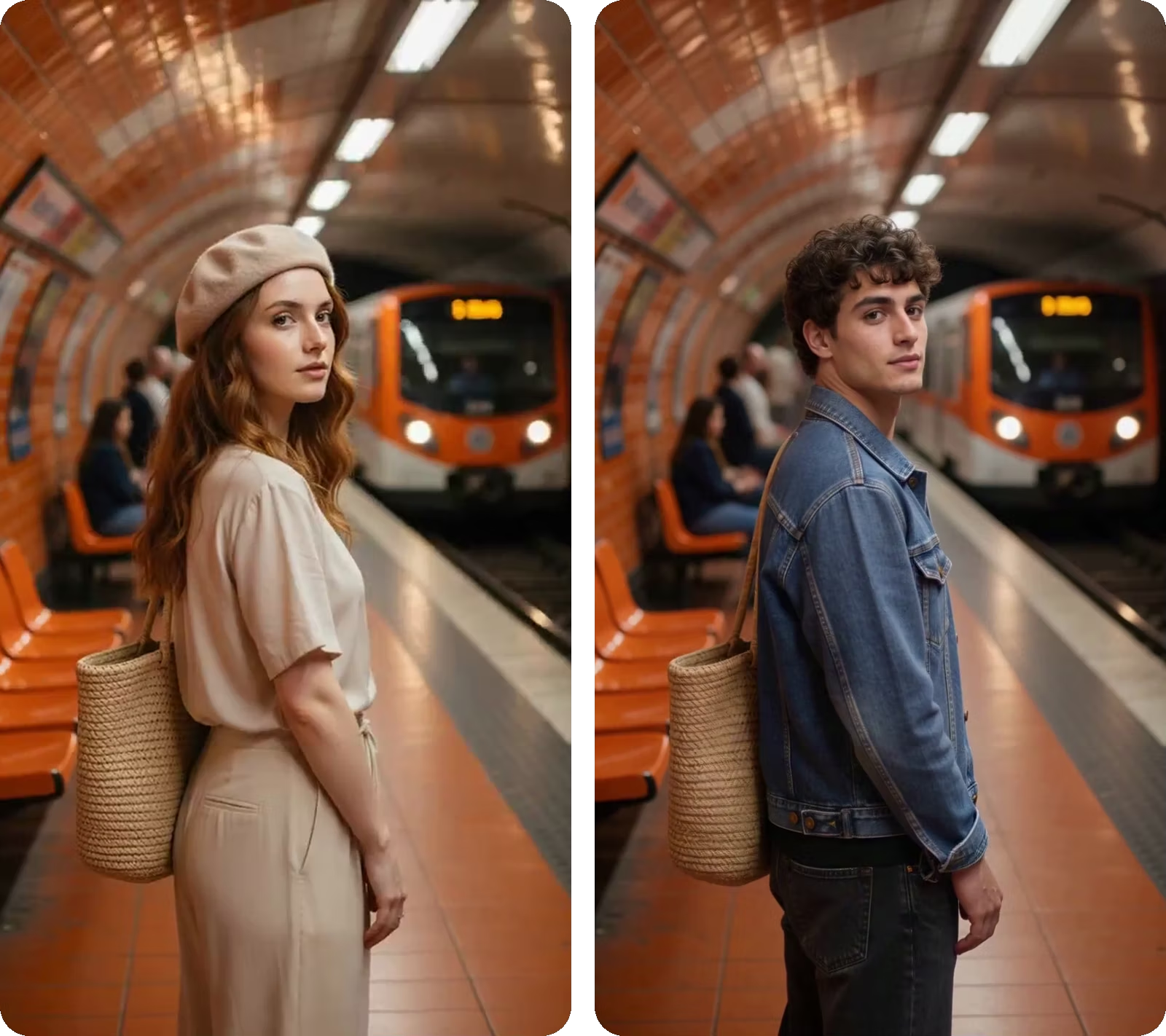
Gleiche Bewegungen, neue Personen: Besetze dein Video neu
Setze eine neue Person in dieselbe Szene. MiniMax H3 Max Recast ersetzt die Personen in einem Video anhand von bis zu 4 Besetzungsfotos und behält Bewegung, Kamera und Ton bei. Klare, frontal aufgenommene Fotos jeder neuen Person sorgen für die größte Ähnlichkeit.
- Eine Aufnahme, viele Moderatoren
- Probiere verschiedene Besetzungen für eine Anzeige aus
- Gang und Timing bleiben gleich
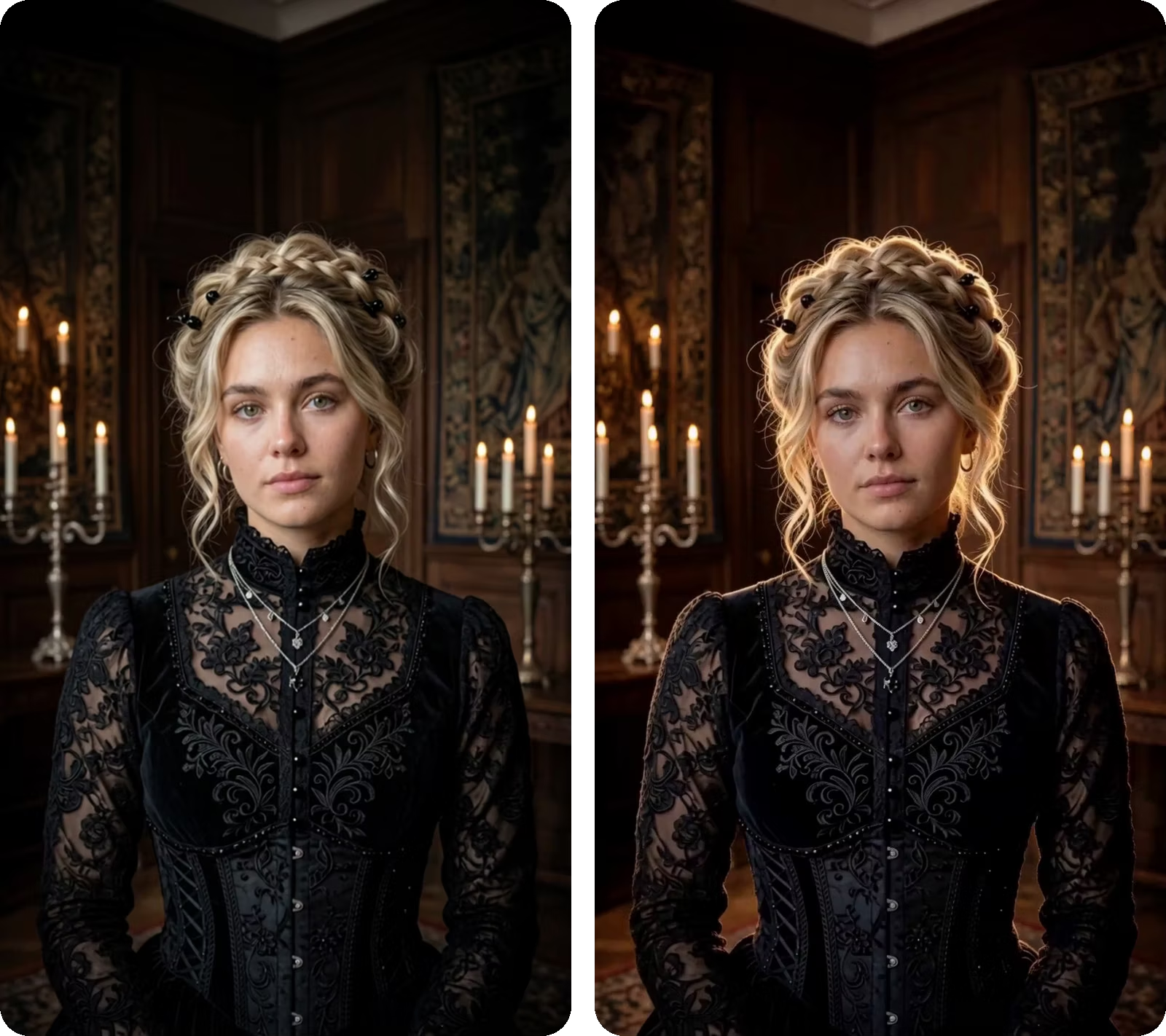
Zu flaches Licht bei der Aufnahme? Ändere es mit einem Foto
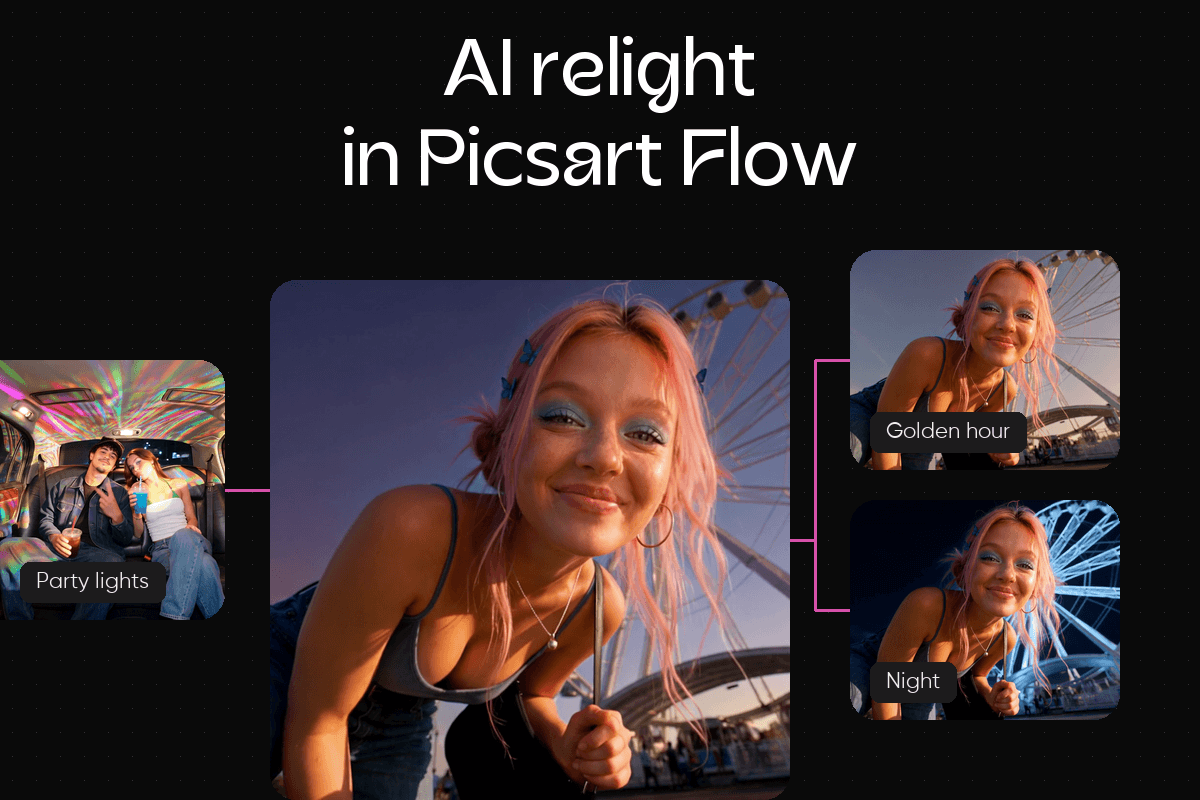
Ändere Tageszeit oder Stimmung, ganz ohne neue Beleuchtung. MiniMax H3 Max Relight passt deinen Clip an das Licht eines Referenzfotos an – für Clips mit einer Länge von bis zu 15 Sekunden. Wähle ein Foto mit der gewünschten Beleuchtung, von der Golden Hour bis zu Neonlicht, und dein Clip erhält denselben Look.
- Von Tag zu Nacht – ohne Nachdreh
- Stimme die Stimmung auf eine Marke ab
- Rette Aufnahmen mit flachem Licht
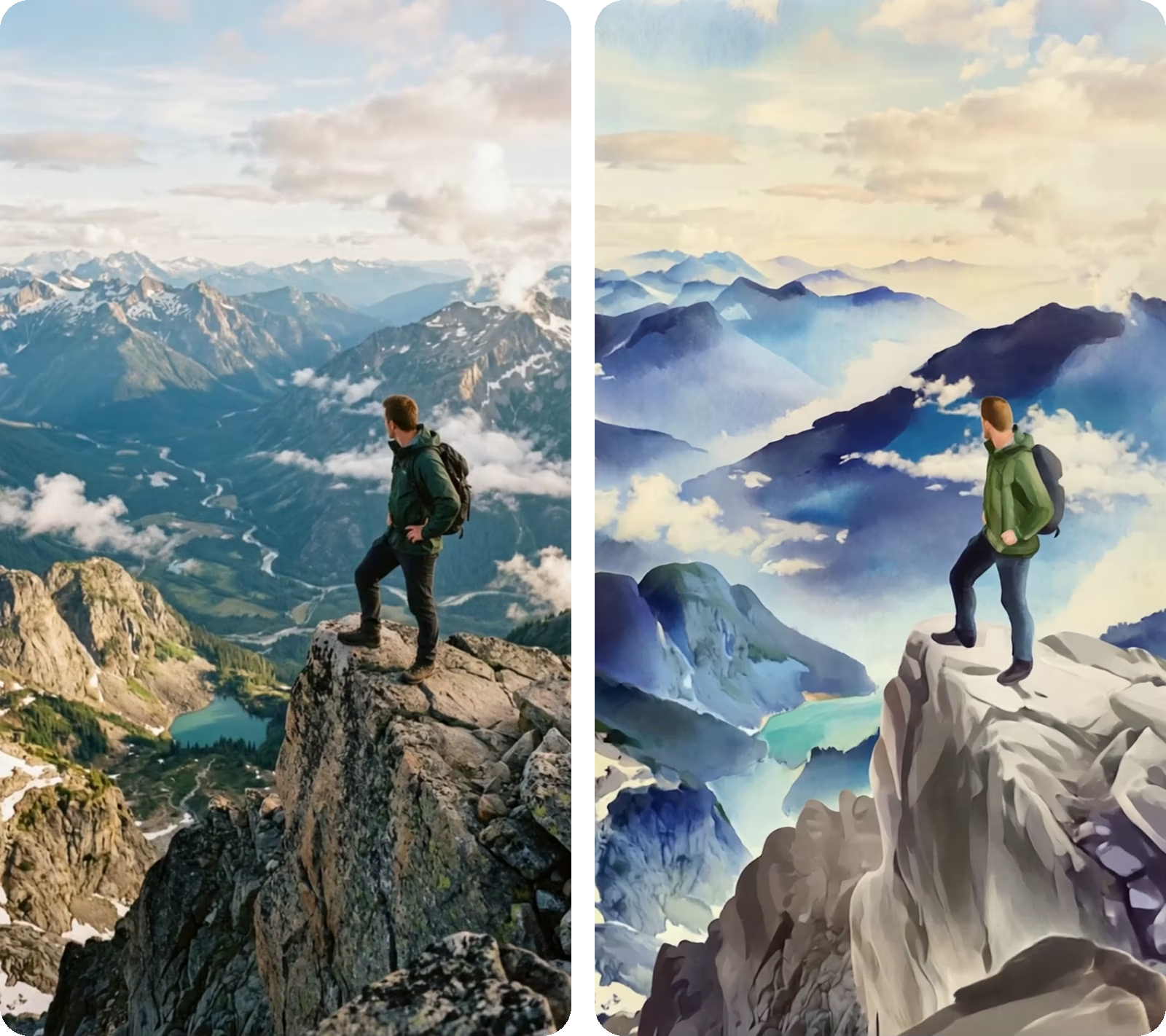
Verleihe deinem Videomaterial jeden beliebigen Kunststil
Verwandle Videos mit KI in ein anderes Medium. Runway Aleph 2 ändert den Stil des ganzen Clips. Ein Start- und ein Endbild können dabei als Orientierung dienen. Beschreibe den gewünschten Look mit wenigen Worten, zum Beispiel Aquarell, Anime oder Knetanimation.
- Animierte Looks aus echtem Videomaterial
- Hebe dich im vollen Feed ab
- Probiere einen Stil aus, bevor du dich festlegst
Ein Clip für jeden Bildschirm: Video neu formatieren
Nutze Breitbildmaterial für vertikale Feeds. LTX 2.3 Reframe ändert das Seitenverhältnis eines Clips und generiert passende neue Bildränder. Auch der umgekehrte Weg ist möglich: Verwandle vertikale Clips in Breitbildvideos für YouTube.
- Ein Video für Reels, TikTok und Shorts
- Keine schwarzen Balken
- Nutze vorhandenes Videomaterial wieder

Das kannst du mit KI-Videobearbeitung machen
Entdecke, welche Bearbeitungen sich für deine Inhalte am besten eignen.


Passe das Ergebnis manuell an
Jeder Clip, den du erstellst, wird im integrierten Editor des AI Playground geöffnet. Kürze oder teile ihn auf der Zeitleiste, schneide ihn zu, ändere die Geschwindigkeit oder halte ein Bild an. Füge einen Effekt wie Golden Hour oder Teal Orange hinzu, passe die Größe für Instagram Stories, TikTok oder YouTube an, füge Untertitel in Stilen wie Creator Pop hinzu und lege eine Audiospur darunter. Speichere deine Änderungen, wenn du fertig bist – dann kannst du den Clip herunterladen.
- Die KI nimmt die großen Änderungen vor – du gibst den letzten Schliff
- Kein Export in eine andere App nötig
- Die passende Größe und Untertitel für jede Plattform
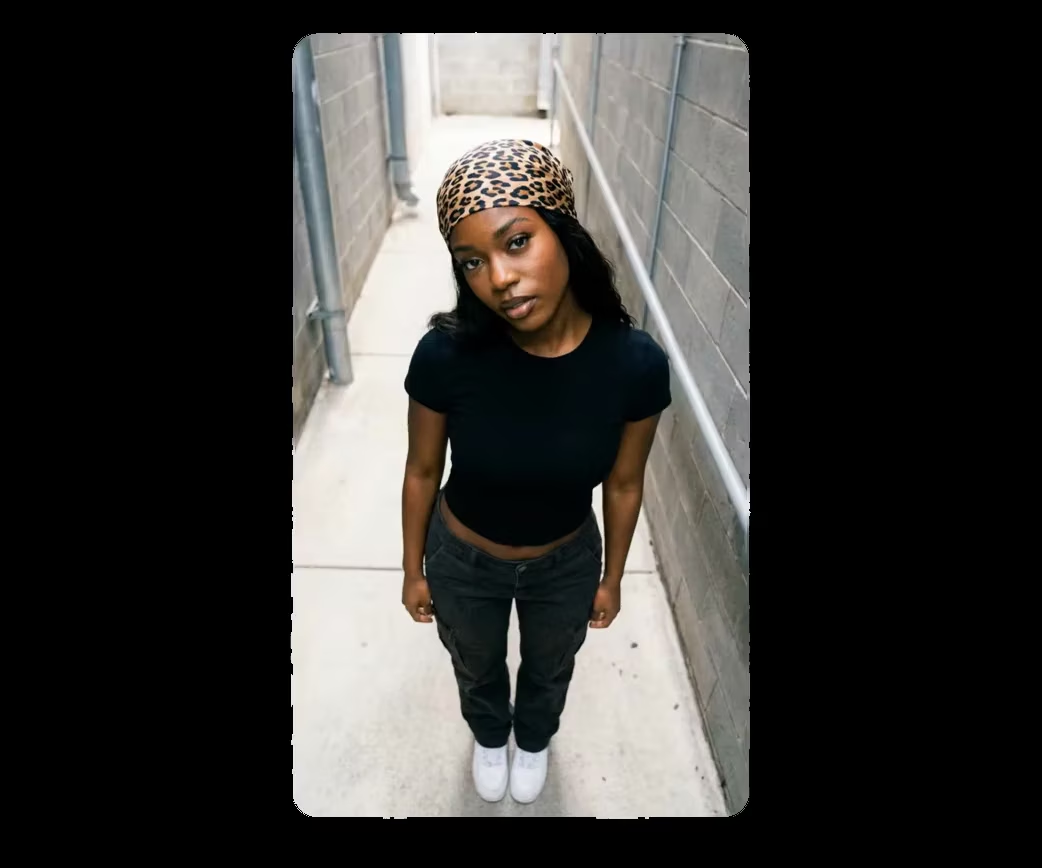
Verleihe dem Clip den letzten Schliff und teile ihn
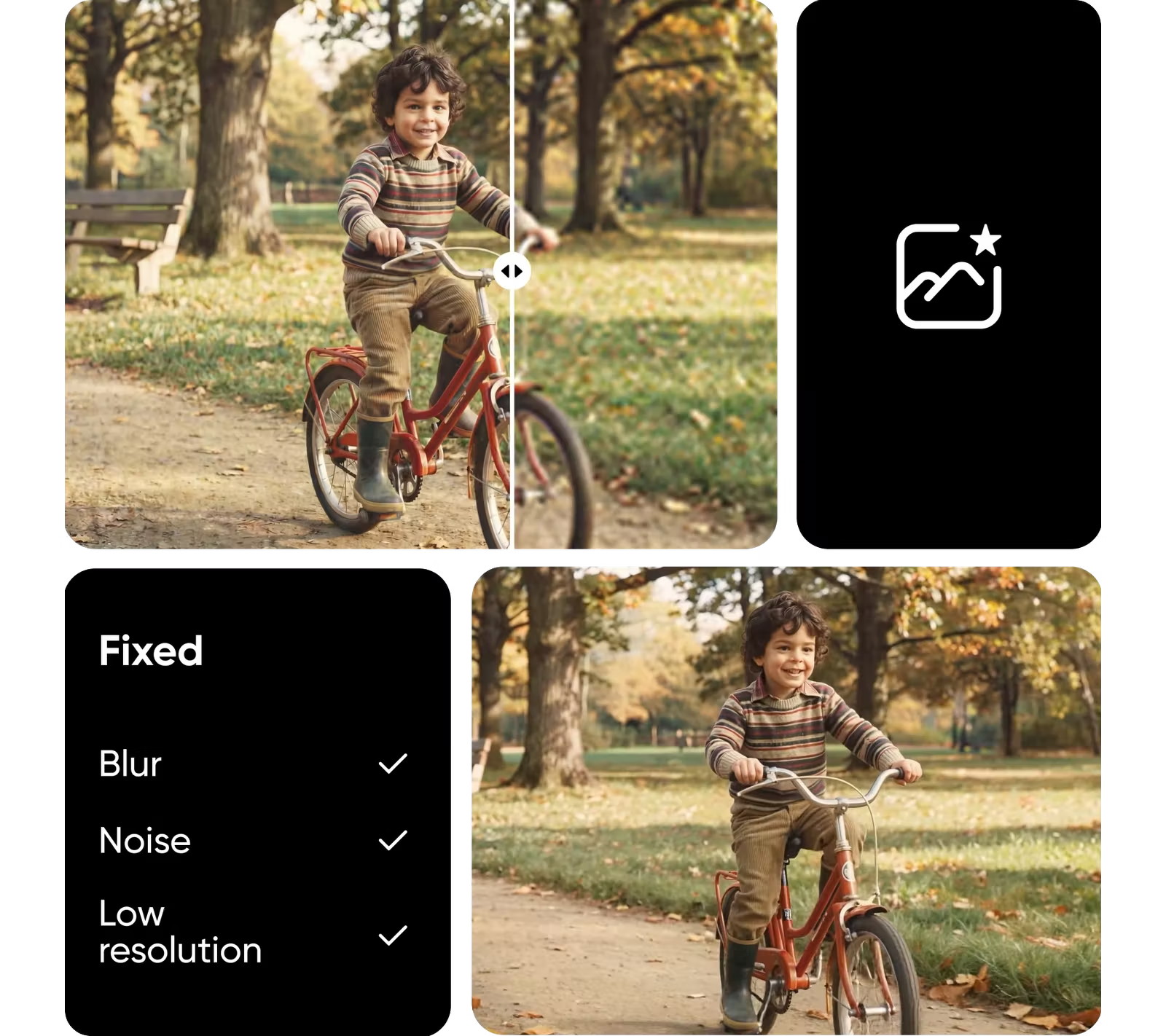
Wenn du mit der Bearbeitung fertig bist, kannst du die Qualität mit dem Video Enhancer verbessern oder den Hintergrund mit dem Video Background Remover entfernen oder ersetzen. Anschließend kannst du die Videodatei komprimieren, damit sie klein genug zum Versenden ist. Jedes Tool lässt sich direkt im Browser öffnen – ganz ohne Installation.
- Bessere Qualität aus vorhandenem Videomaterial
- Ein neuer Hintergrund für jeden Clip
- Kleinere Dateien für E-Mail und Chat
Was den KI-Videoeditor auszeichnet
Die Details dieser KI-Videobearbeitungssoftware – von der Auflösung bis zum Ton.
Ausgabe in bis zu 4K
Exportiere Bearbeitungen in 480p, HD 720p und 1080p oder mit Seedance 2.5 Video Edit in 4K.
Deine Clip-Länge bleibt erhalten
Seedance 2.5 Video Edit gibt ein Video zurück, das exakt so lang ist wie das hochgeladene.
Der Ton bleibt erhalten
Seedance 2.5 Video Edit behält den Ton deines Clips bei. Mirelo SFX 2.0 fügt einem stummen Clip synchronisierten Ton hinzu.
Bis zu 30 Referenzbilder
Zeige Seedance 2.5 Video Edit das gewünschte Produkt, Gesicht oder den gewünschten Stil, anstatt ihn zu beschreiben.
Clips mit bis zu 30 Sekunden Länge
Seedance 2.5 Video Edit verarbeitet Quellclips mit einer Länge von 4 bis 30 Sekunden und bis zu 60 fps.
10-Bit-Farben, MP4 oder MOV
Seedance 2.5 Video Edit exportiert standardmäßig in 10-Bit-Farben als MP4 oder MOV.
Originalgetreu oder komplett neu interpretiert
Wähle eine Luma Ray 3.2 Edit-Voreinstellung, um festzulegen, wie stark sich die Bearbeitung vom Original unterscheidet.
Längere Videos
Verlängere ein Video mit LTX 2.3 Extend um bis zu 20 Sekunden oder füge mit Seedance 2.5 Video Extend bis zu 10 Clips zusammen.
Breitere und schärfere Bilder
Erweitere den Bildausschnitt mit LTX 2.3 Outpaint oder skaliere mit Flux 3 Video Upscale bis auf das Dreifache in Richtung 4K hoch.
Weitere KI-Videotools
Hol mit einem weiteren Video-Tool von Picsart noch mehr aus deinem Clip heraus.

FAQ zum KI-Videoeditor
Antworten zur KI-Videobearbeitung mit Picsart.
Bei der KI-Videobearbeitung wird Videomaterial anhand einer Textanweisung statt über eine Zeitleiste verändert. Du lädst einen Clip hoch, beschreibst die gewünschte Bearbeitung und ein Videomodell tauscht Motive aus, entfernt Objekte, ändert den Stil oder die Beleuchtung – ganz nach deinen Vorgaben. In Picsart laufen diese Bearbeitungsmodelle im AI Playground.
Eine ausführliche Übersicht zu Bearbeitungsfunktionen, Formaten und Workflows findest du im Leitfaden zu Funktionen, Formaten und Workflows des AI Video Editor.
Mehr über KI-Videobearbeitung
Anleitungen und Prompts zur KI-Videobearbeitung aus dem Picsart-Blog.
Wähle den Tarif, der zu deinem Workflow passt
Die Pro- und Ultra-Tarife enthalten monatliche Credits für die KI-Videobearbeitung.
Pro
Most popularAI tools for everyday creative work.
Ultra
Most powerfulHeavy AI usage for creators & teams.
Bearbeite dein Video weiter
Weitere Videotools von Picsart.