
AI वीडियो एडिटर
क्लिप अपलोड करें, बदलाव बताएँ और बाकी काम AI वीडियो एडिटिंग पर छोड़ दें: किसी व्यक्ति की जगह दूसरा व्यक्ति रखें, कोई ऑब्जेक्ट हटाएँ या पूरे सीन का स्टाइल बदलें।
Picsart के बारे में क्रिएटर्स की राय
Trustpilot और G2 की समीक्षाएँ और पुरस्कार।




दुनिया के बेहतरीन AI वीडियो मॉडल से एडिट करें
वीडियो एडिट करने के लिए इन मॉडल का इस्तेमाल करें। AI एडिटिंग मॉडल आपके अपलोड किए गए क्लिप में बदलाव करते हैं, जबकि दूसरे मॉडल प्रॉम्प्ट से नया फ़ुटेज बनाते हैं।
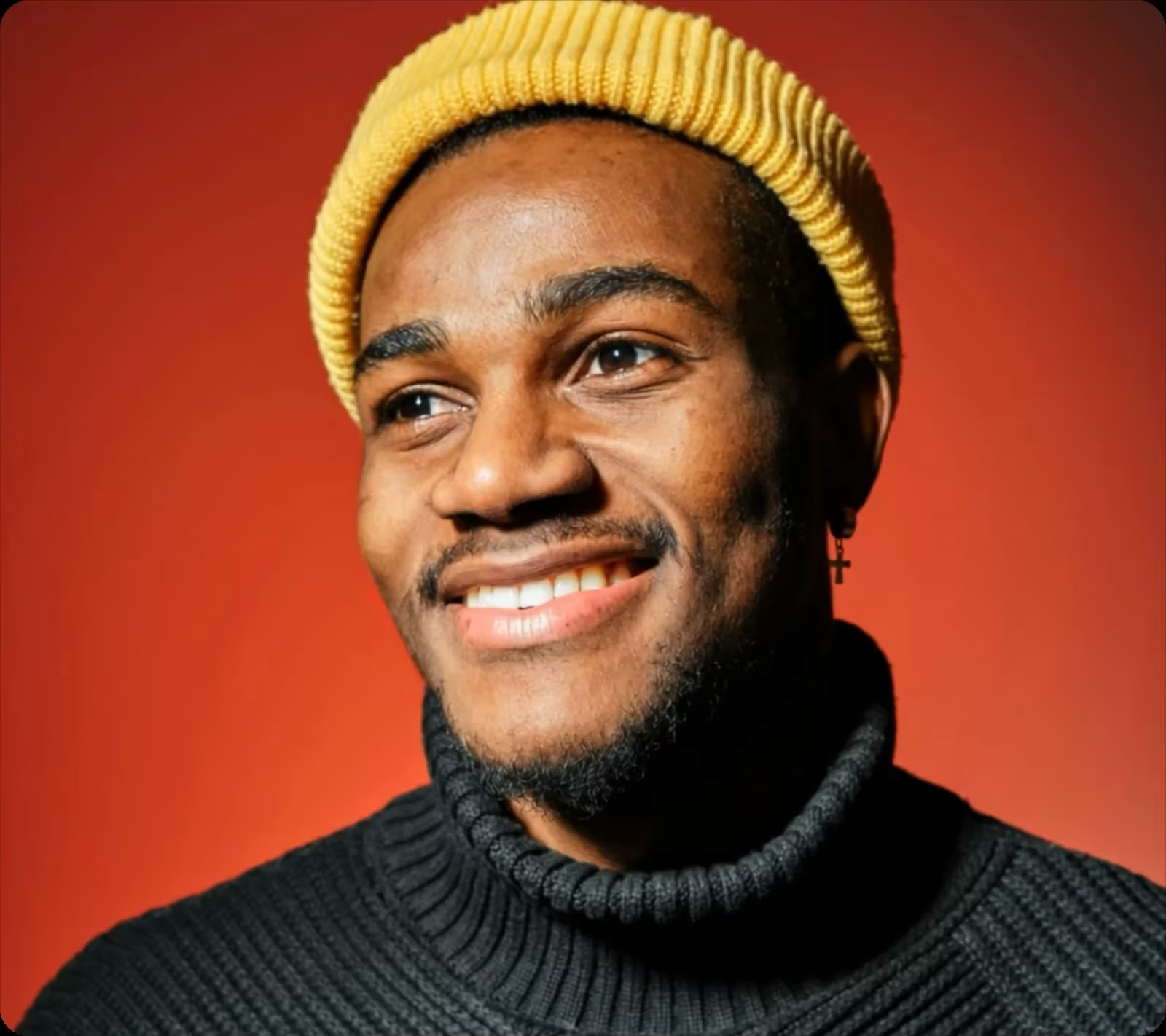
टेक्स्ट प्रॉम्प्ट से वीडियो एडिट करें
आम शब्दों में बदलाव बताएँ और AI आपके अपलोड किए गए क्लिप को एडिट करेगा, नया वीडियो नहीं बनाएगा। सेट अप करने के लिए कोई कीफ़्रेम, मास्क या लेयर नहीं—बस एक वाक्य में बताएँ कि क्या बदलना चाहिए। वाक्य जितना स्पष्ट होगा, नतीजा उतना ही सटीक होगा। इसलिए बताएँ कि क्या बदलना है और क्या वैसा ही रखना है।
- आपके पहले से शूट किए गए फ़ुटेज पर काम करता है
- एक एडिट के कई वर्ज़न आज़माएँ
- एक छोटी-सी बात या पूरा लुक बदलें
AI से वीडियो कैसे एडिट करें
टाइमलाइन के बिना, चार आसान चरणों में AI से वीडियो एडिट करें।
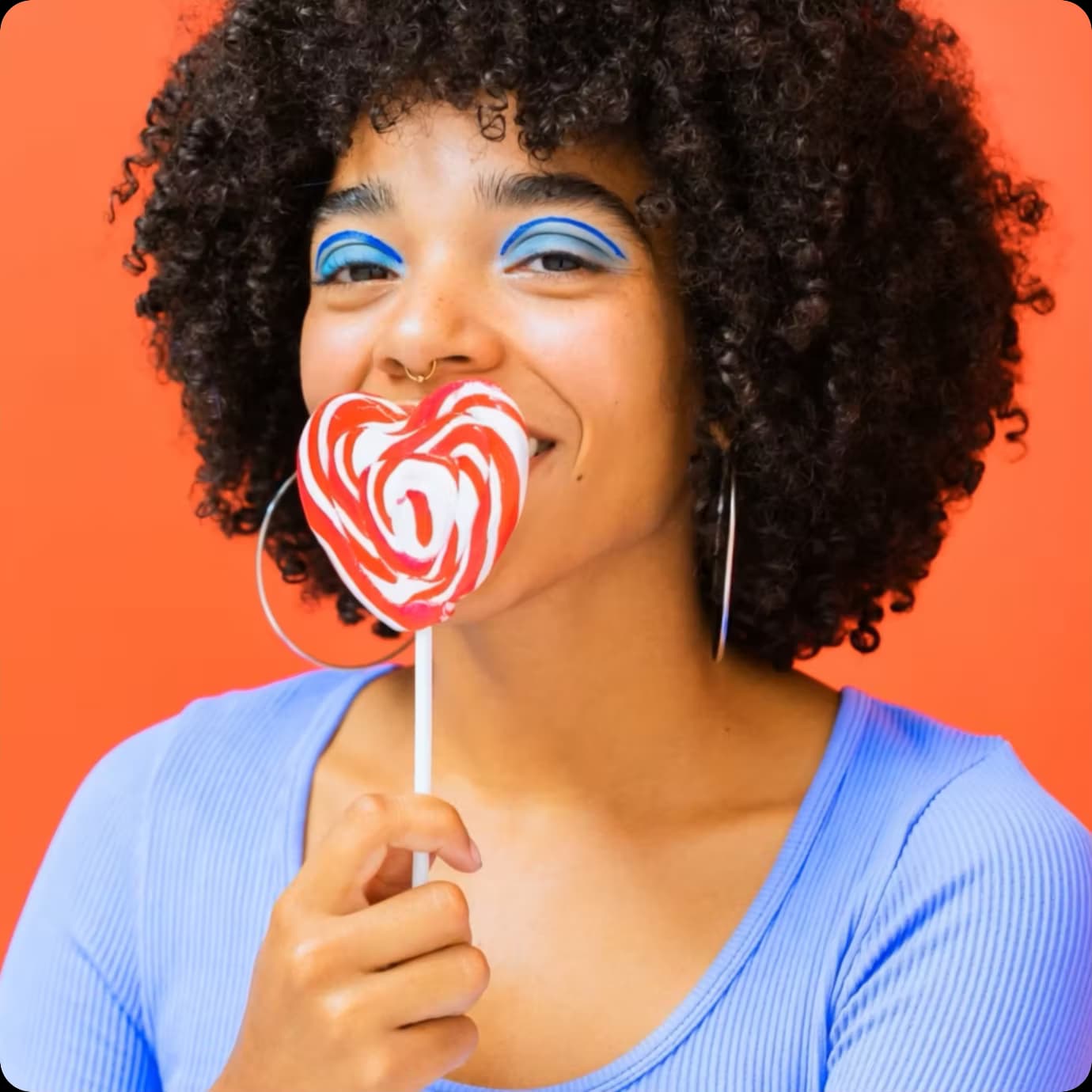
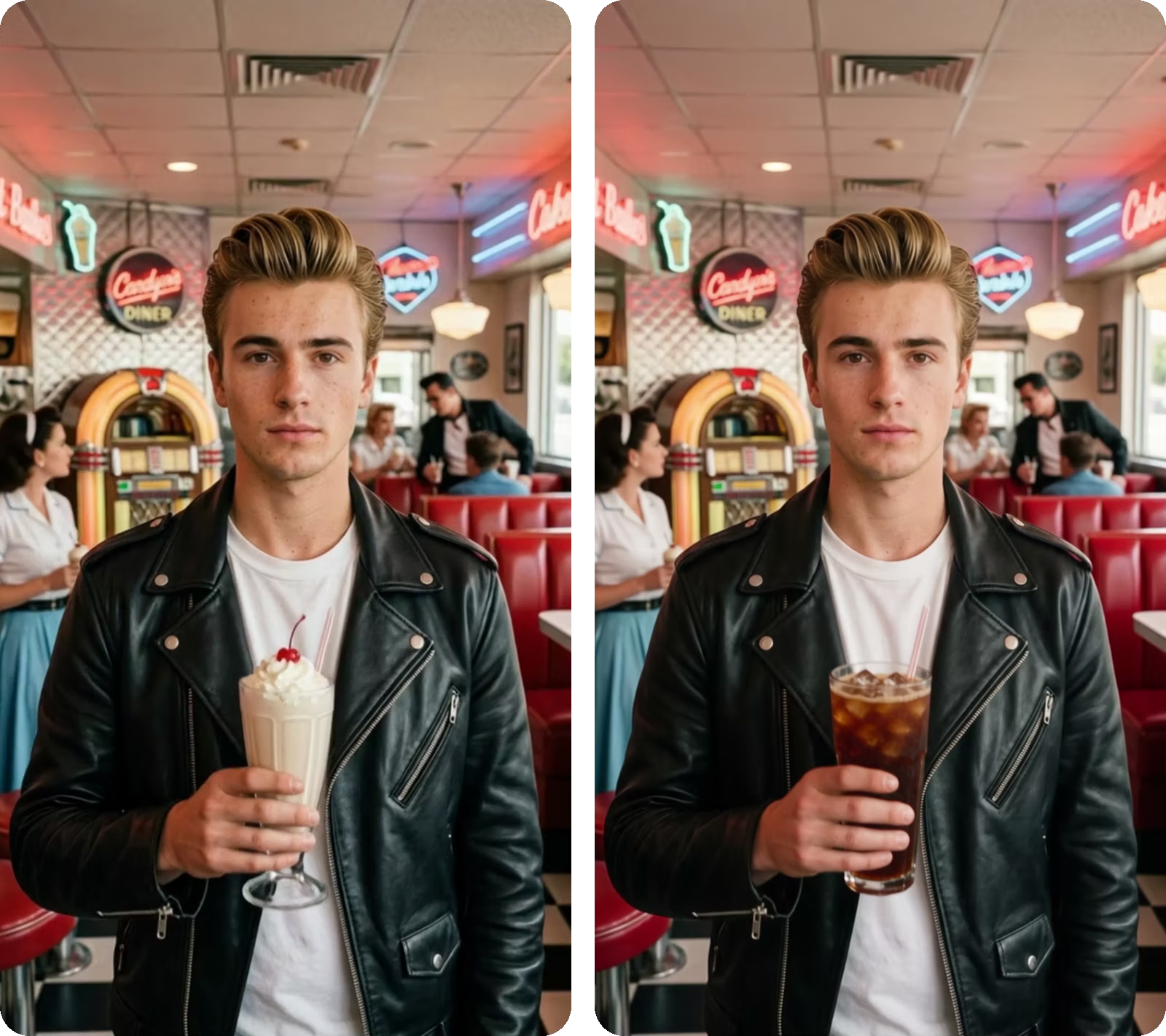
दोबारा शूट किए बिना वीडियो में ऑब्जेक्ट बदलें
बताएँ कि क्या बदलना है, बाकी शॉट वैसा ही रहेगा। Seedance 2.5 Video Edit एक टेक्स्ट निर्देश से विषयों को बदलता है और ऑब्जेक्ट जोड़ता या हटाता है। कुछ शब्दों में नया ऑब्जेक्ट बताएँ या रेफ़रेंस इमेज जोड़ें, ताकि बदलाव उससे मेल खाए।
- दोबारा शूट किए बिना प्रोडक्ट अपडेट करें
- सेट पर छूटी कोई बारीकी सुधारें
- एक चीज़ बदलें, बाकी वैसा ही रखें
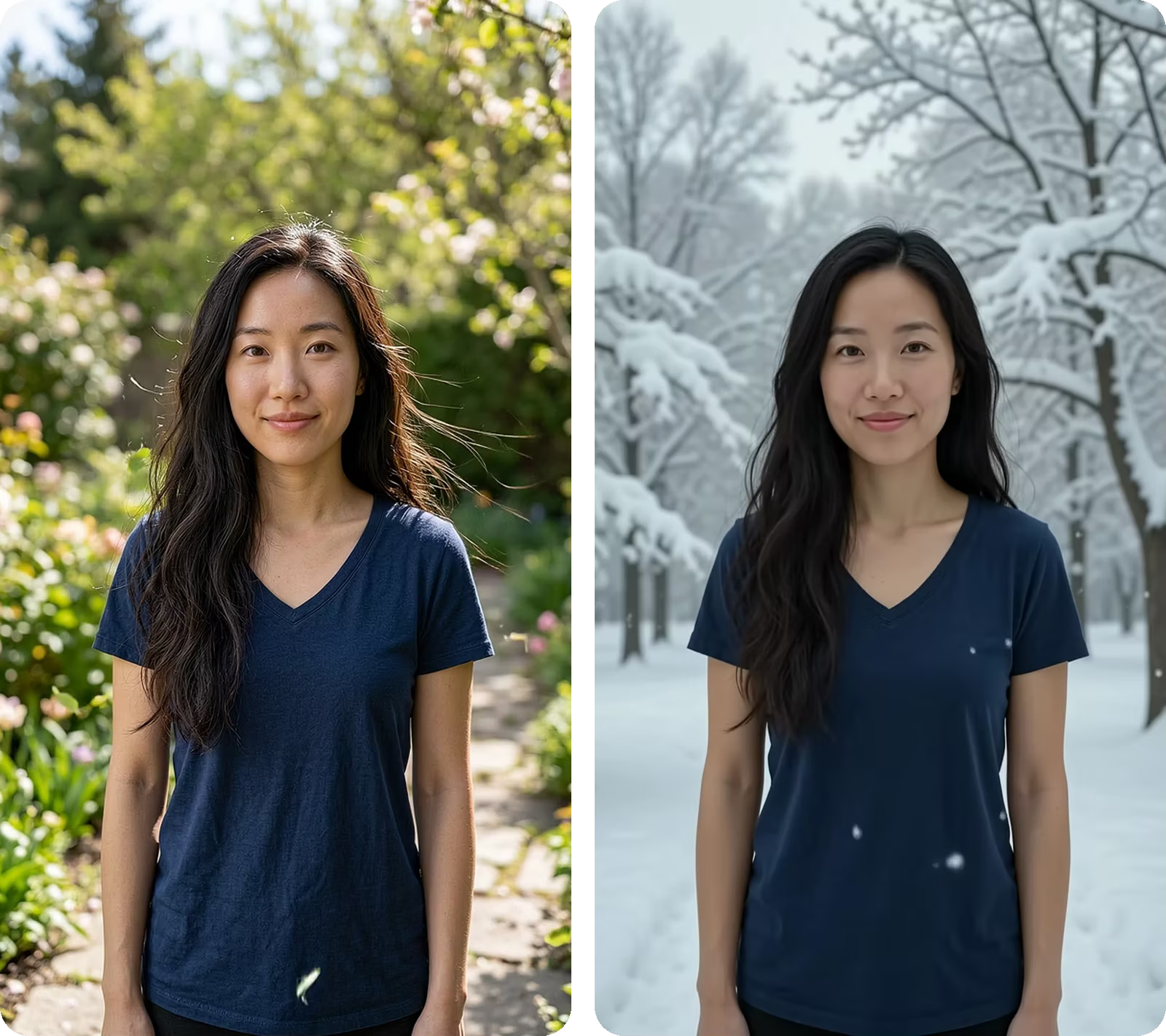
सीन बदलें, अपना विषय वैसा ही रखें
वीडियो-टू-वीडियो AI लोगों और उनकी गतिविधियों को वैसा ही रखता है, लेकिन उनके आसपास की दुनिया बदल देता है। Gemini Omni 1.2 Flash टेक्स्ट विवरण से सेटिंग एडिट करता है और रेफ़रेंस इमेज का भी इस्तेमाल कर सकता है। अपनी पसंद की जगह, मौसम या दिन का समय बताएँ—लोग वैसे ही रहेंगे।
- एक शूट से नए मौसम के कई रूप
- कैंपेन की थीम से मेल बैठाएँ
- वही विषय, नई सेटिंग
वही मूव्स, नए लोग: अपने वीडियो की कास्ट बदलें
उसी सीन में किसी नए व्यक्ति को शामिल करें। MiniMax H3 Max Recast, 4 तक कास्ट फ़ोटो से वीडियो में मौजूद लोगों को बदलता है और उनकी गतिविधि, कैमरा और आवाज़ को बरकरार रखता है। हर नए कास्ट सदस्य की साफ़, सामने से ली गई फ़ोटो से सबसे सटीक नतीजा मिलता है।
- एक शूट, कई प्रेज़ेंटर
- विज्ञापन के लिए अलग-अलग कास्ट आज़माएँ
- चलने का अंदाज़ और समय वही रहता है
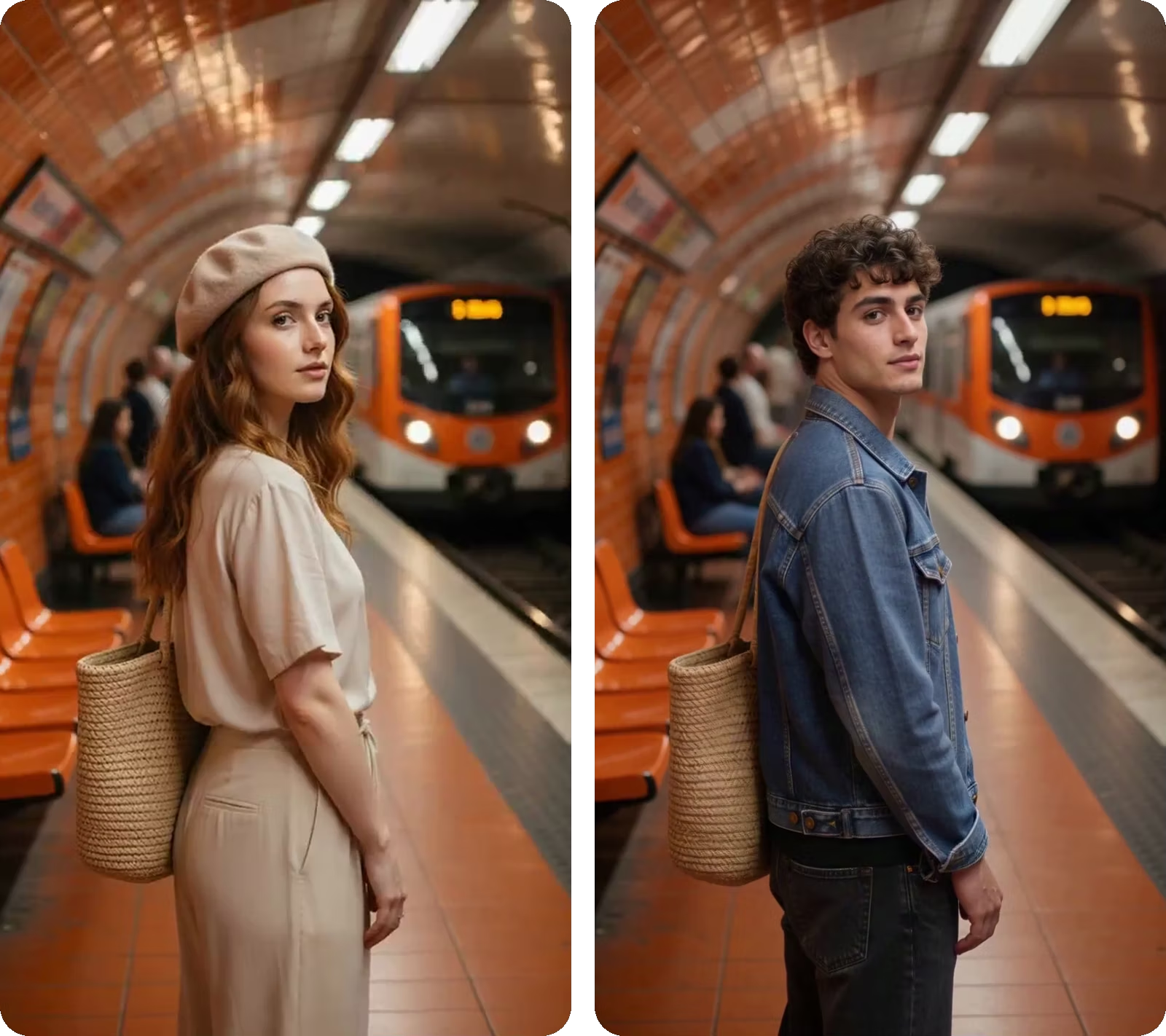
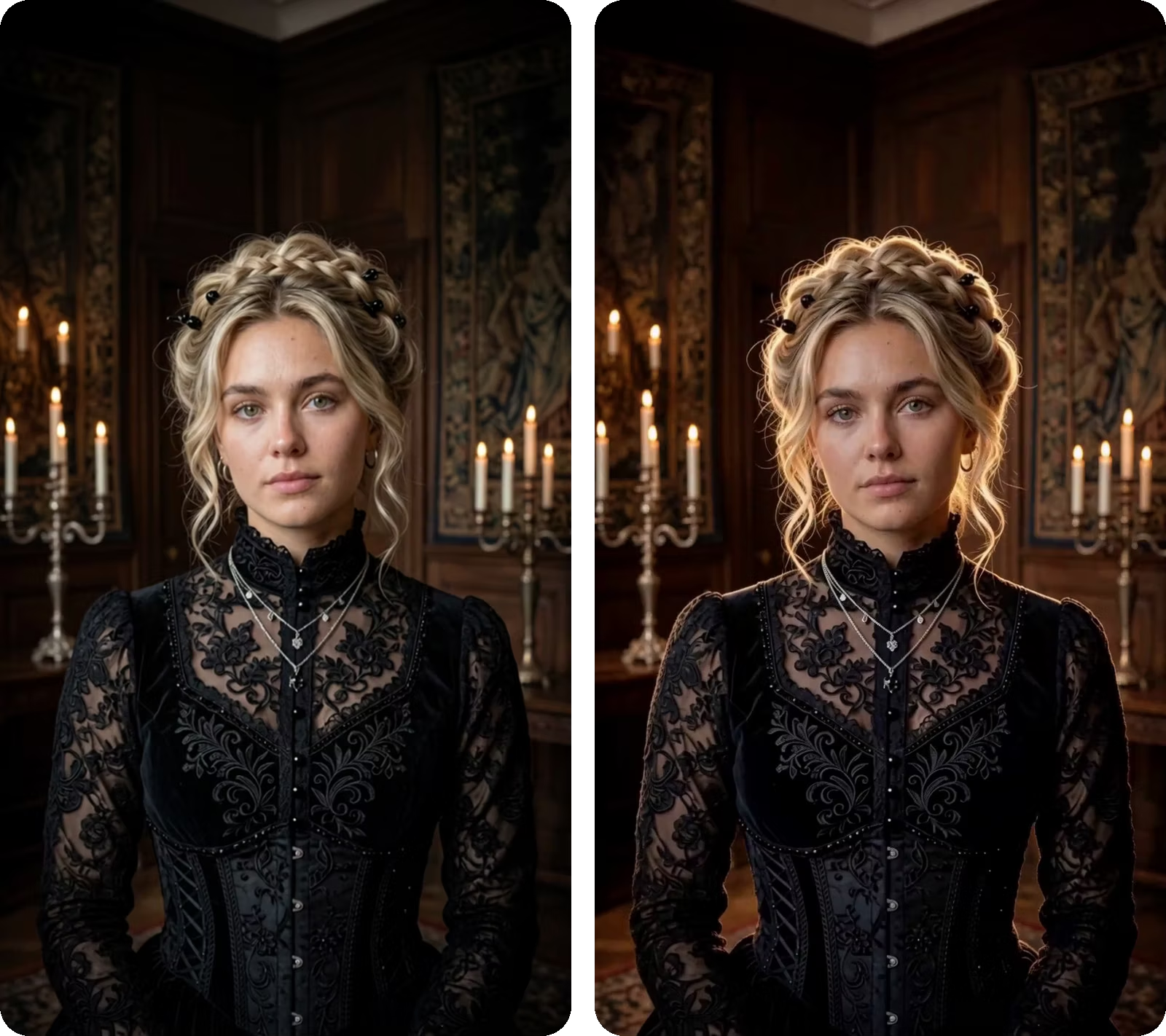
कम रोशनी में शूट किया? एक फ़ोटो से रोशनी बदलें
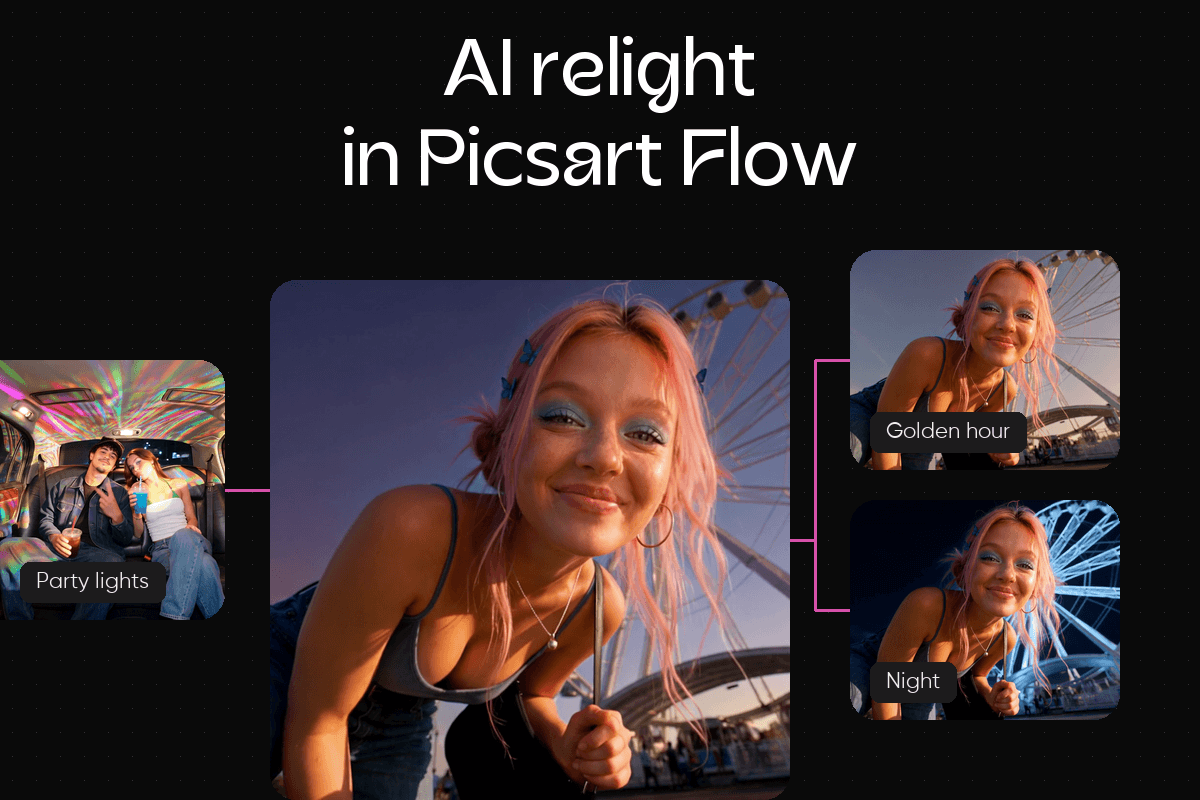
नई लाइट लगाए बिना दिन का समय या माहौल बदलें। MiniMax H3 Max Relight आपकी क्लिप को एक रेफ़रेंस फ़ोटो की रोशनी से मेल कराता है। यह 15 सेकंड तक की क्लिप पर काम करता है। सुनहरी रोशनी से लेकर नीयॉन तक, अपनी पसंद की लाइट वाली फ़ोटो चुनें और क्लिप को वही लुक दें।
- दोबारा शूट किए बिना दिन को रात में बदलें
- ब्रांड के माहौल से मेल बैठाएँ
- फीकी रोशनी को बेहतर बनाएँ
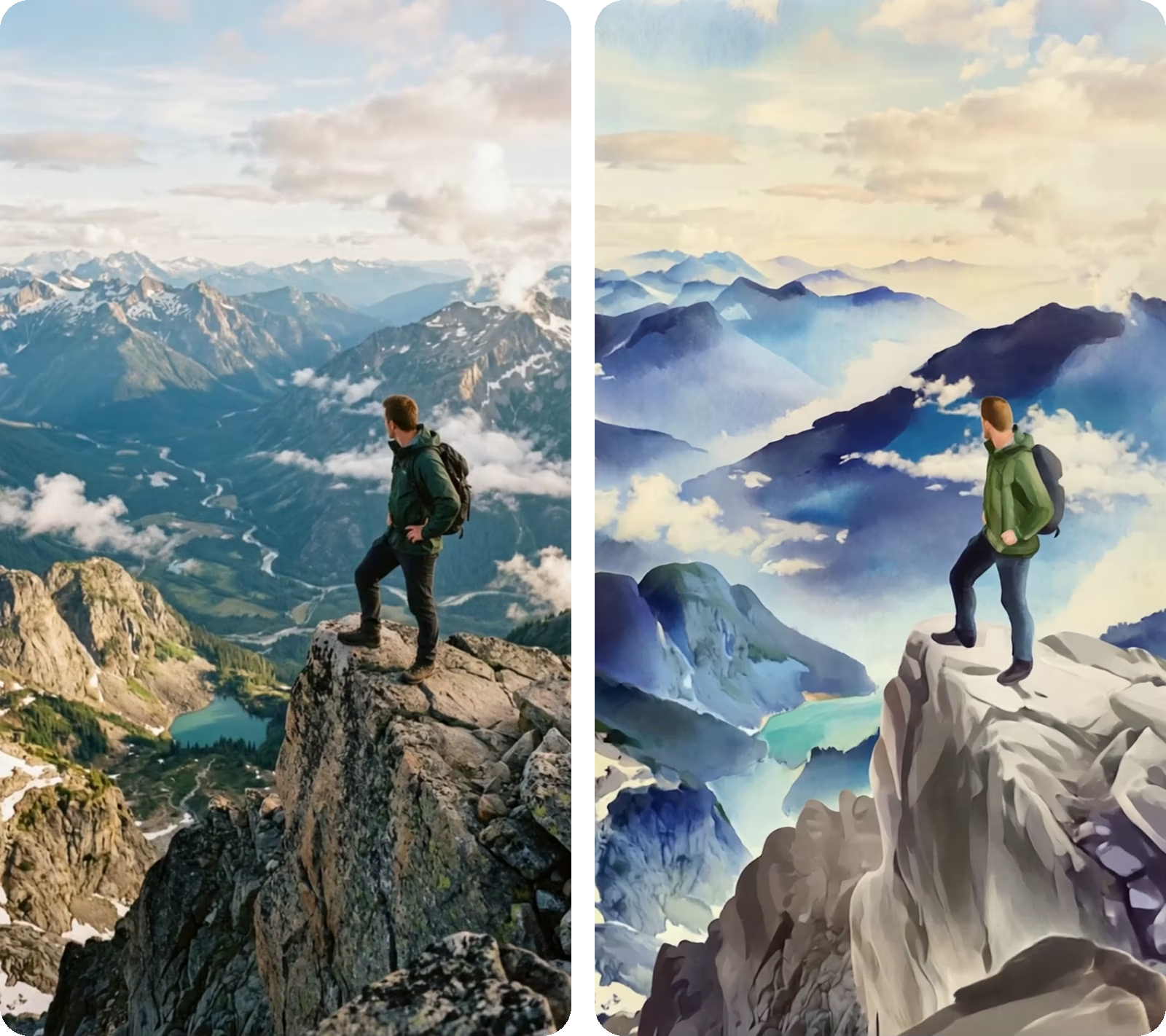
फ़ुटेज को किसी भी आर्ट स्टाइल में बदलें
AI की मदद से वीडियो को किसी दूसरे माध्यम के रूप में बदलें। Runway Aleph 2 पूरी क्लिप का स्टाइल बदलता है; शुरुआती और आख़िरी फ़्रेम से लुक तय किया जा सकता है। कुछ शब्दों में मनचाहा लुक बताएँ, जैसे वॉटरकलर, एनीमे या क्ले ऐनिमेशन।
- असली फ़ुटेज से ऐनिमेटेड लुक पाएँ
- भरी हुई फ़ीड में अलग नज़र आएँ
- अपनाने से पहले स्टाइल आज़माएँ
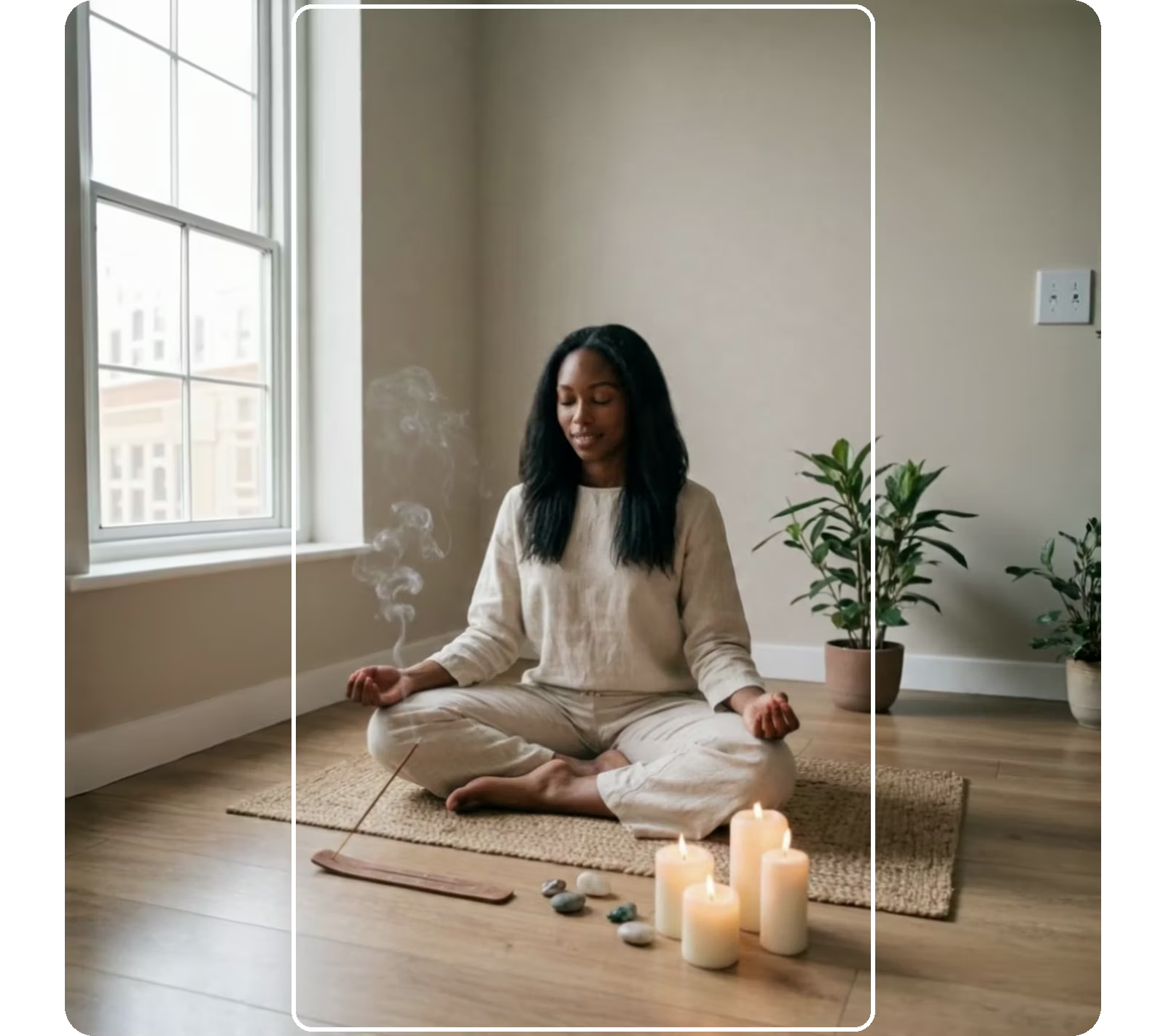
एक क्लिप, हर स्क्रीन: वीडियो का फ़्रेम बदलें
वाइड फ़ुटेज को वर्टिकल फ़ीड के लिए तैयार करें। LTX 2.3 Reframe क्लिप का आस्पेक्ट रेशियो बदलता है और नए किनारों को मेल खाते हुए जनरेट करता है। यह उल्टा भी काम करता है—YouTube के लिए वर्टिकल क्लिप को वाइड में बदलें।
- Reels, TikTok और Shorts के लिए एक वीडियो
- काली पट्टियाँ नहीं
- अपने मौजूदा फ़ुटेज का फिर से इस्तेमाल करें
AI वीडियो एडिटिंग से आप क्या कर सकते हैं
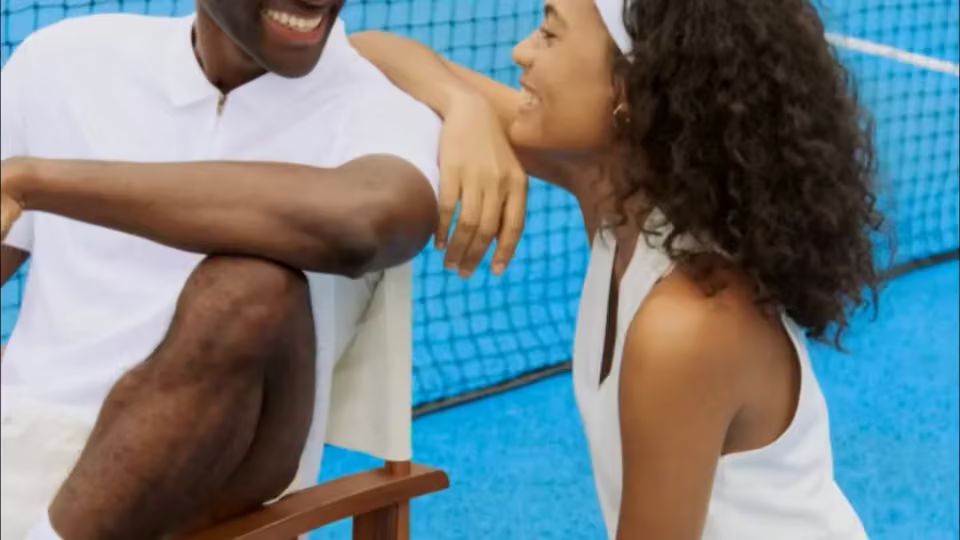
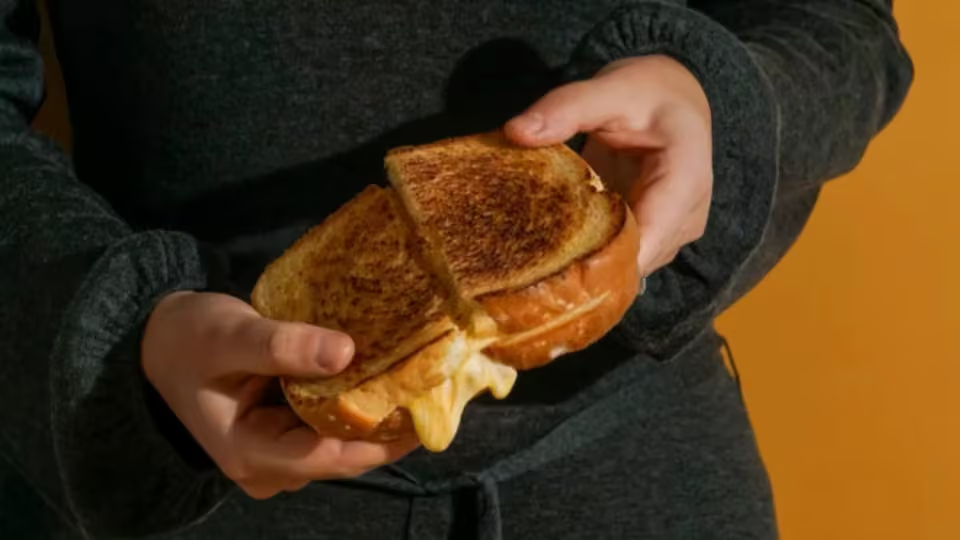
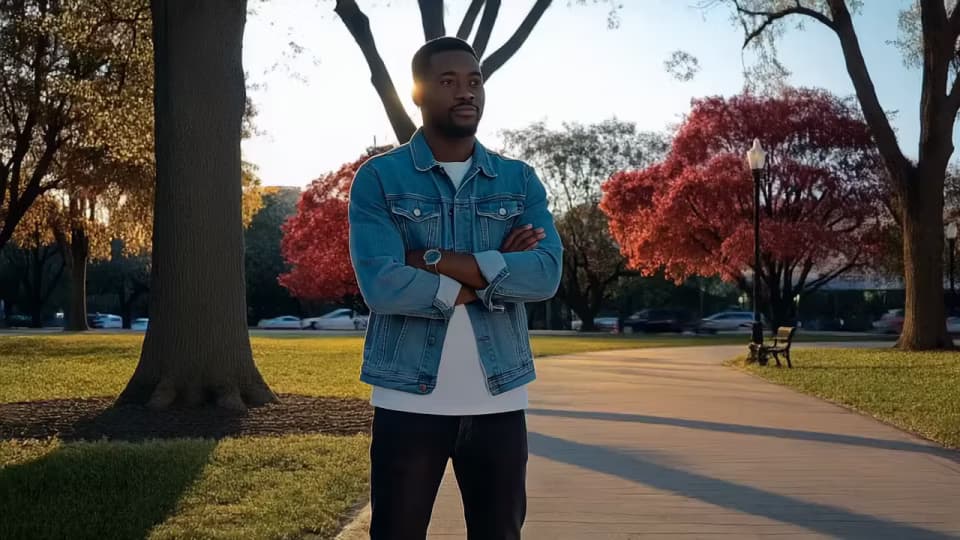
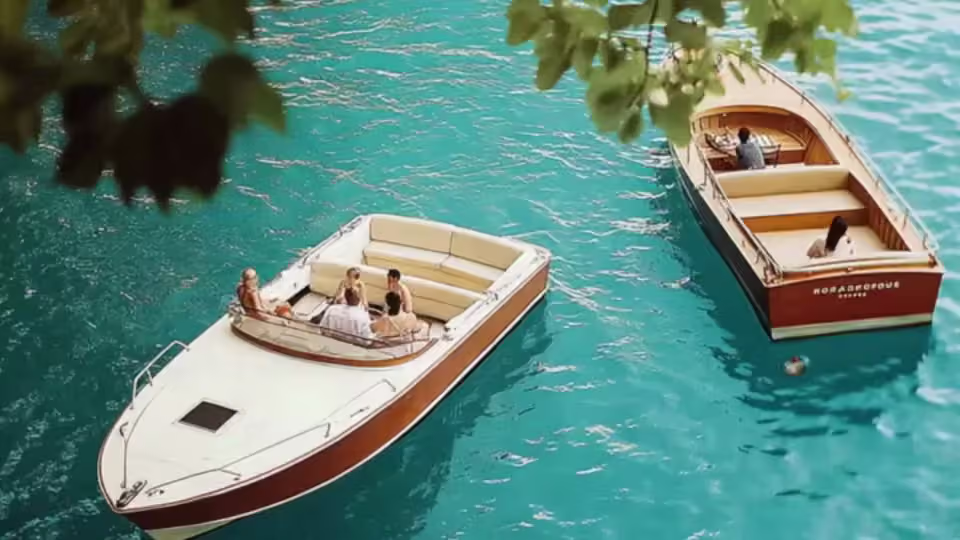
देखें कि आप जो बनाते हैं, उसके लिए कौन-से एडिट सबसे काम के हैं।
नतीजे को हाथ से और बेहतर बनाएँ
आपकी हर क्लिप AI Playground के बिल्ट-इन एडिटर में खुलती है। टाइमलाइन पर उसे ट्रिम या स्प्लिट करें, क्रॉप करें, स्पीड बदलें या फ़्रेम फ़्रीज़ करें। Golden Hour या Teal Orange जैसे इफ़ेक्ट जोड़ें, Instagram Stories, TikTok या YouTube के लिए उसका साइज़ बदलें, Creator Pop जैसे स्टाइल में कैप्शन जोड़ें और नीचे ऑडियो ट्रैक रखें। काम पूरा होने पर बदलाव सेव करें और क्लिप डाउनलोड करने के लिए तैयार है।
- बड़ा बदलाव AI करे, उसे निखारें आप
- दूसरे ऐप में एक्सपोर्ट करने की ज़रूरत नहीं
- हर प्लेटफ़ॉर्म के लिए सही साइज़ और कैप्शन स्टाइल
क्लिप को बेहतर बनाएँ और शेयर करें
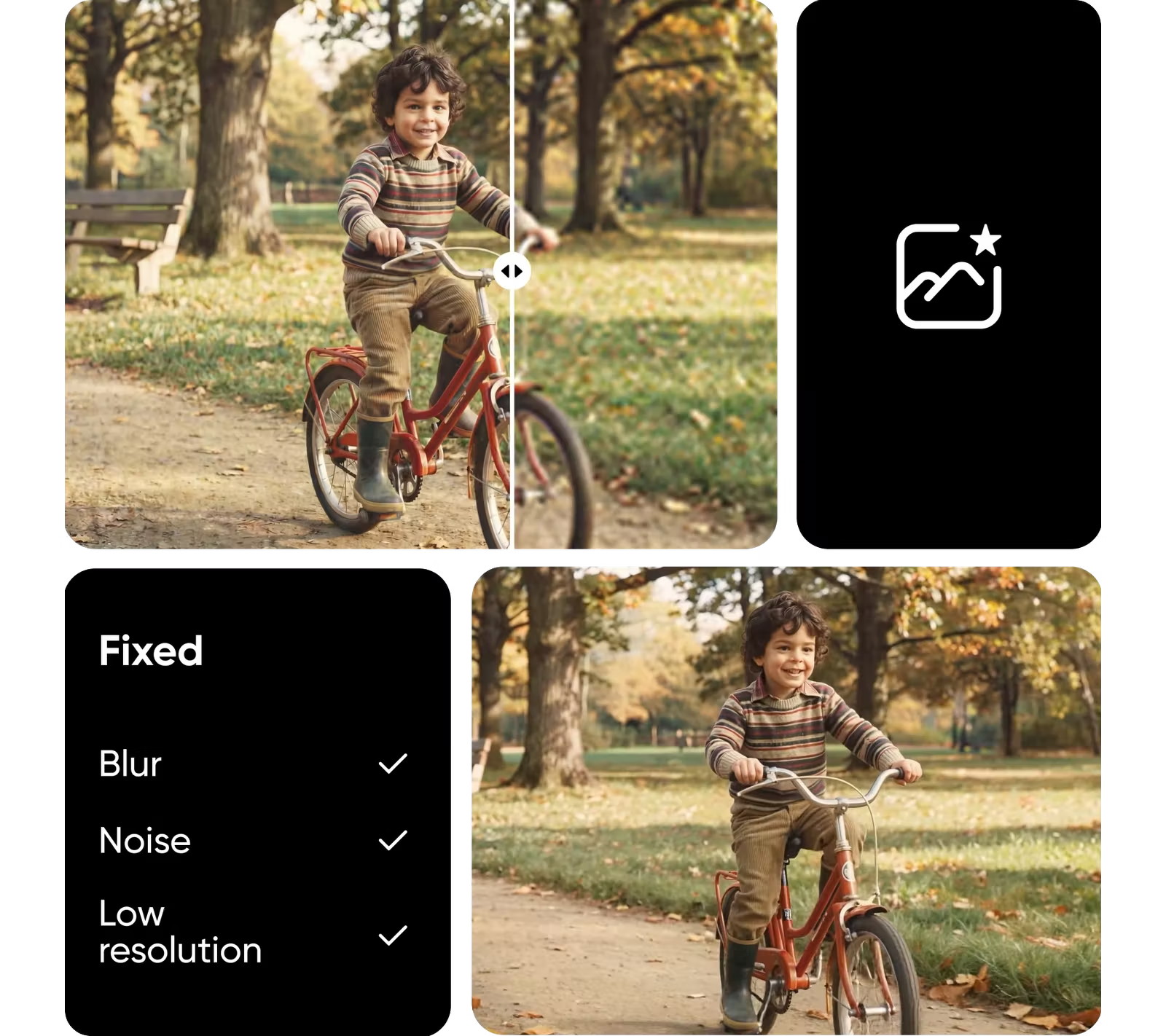
एडिट पूरा होने पर, Video Enhancer से उसकी क्वालिटी सुधारें या Video Background Remover से बैकग्राउंड मिटाएँ या बदलें। फिर वीडियो फ़ाइल को कंप्रेस करें, ताकि उसे आसानी से भेजा जा सके। हर टूल आपके ब्राउज़र में खुलता है—कुछ भी इंस्टॉल करने की ज़रूरत नहीं।
- मौजूदा फ़ुटेज से बेहतर क्वालिटी पाएँ
- किसी भी क्लिप के लिए नया बैकग्राउंड
- ईमेल और चैट के लिए छोटी फ़ाइलें
AI वीडियो एडिटर को खास क्या बनाता है
इस AI वीडियो एडिटिंग सॉफ़्टवेयर की खास बातें—रिज़ॉल्यूशन से लेकर आवाज़ तक।
4K तक आउटपुट
एडिट को 480p, HD 720p और 1080p में, या Seedance 2.5 Video Edit के साथ 4K में एक्सपोर्ट करें।
क्लिप की लंबाई बरकरार
Seedance 2.5 Video Edit, अपलोड किए गए वीडियो जितनी ही लंबाई का वीडियो लौटाता है।
आवाज़ बनी रहती है
Seedance 2.5 Video Edit आपकी क्लिप की आवाज़ बरकरार रखता है, जबकि Mirelo SFX 2.0 बिना आवाज़ वाली क्लिप में सिंक की हुई आवाज़ जोड़ता है।
30 तक रेफ़रेंस इमेज
बताने के बजाय, Seedance 2.5 Video Edit को मनचाहा प्रोडक्ट, चेहरा या स्टाइल दिखाएँ।
30 सेकंड तक की क्लिप
Seedance 2.5 Video Edit, 4 से 30 सेकंड तक के सोर्स क्लिप लेता है और 60 fps तक सपोर्ट करता है।
10-बिट रंग, MP4 या MOV
Seedance 2.5 Video Edit डिफ़ॉल्ट रूप से 10-बिट रंग में MP4 या MOV के रूप में एक्सपोर्ट करता है।
मूल जैसा या पूरी तरह नया
एडिट को मूल वीडियो से कितना अलग रखना है, यह तय करने के लिए Luma Ray 3.2 Edit का प्रीसेट चुनें।
लंबे वीडियो
LTX 2.3 Extend से वीडियो को 20 सेकंड तक बढ़ाएँ या Seedance 2.5 Video Extend से 10 तक क्लिप जोड़ें।
चौड़े और शार्प फ़्रेम
LTX 2.3 Outpaint से फ़्रेम को चौड़ा करें या Flux 3 Video Upscale से 4K की ओर 3x तक अपस्केल करें।
और AI वीडियो टूल
Picsart के किसी दूसरे वीडियो टूल से अपनी क्लिप को और बेहतर बनाएँ।
AI वीडियो एडिटर के अक्सर पूछे जाने वाले सवाल
Picsart में AI से वीडियो एडिट करने के बारे में जवाब।
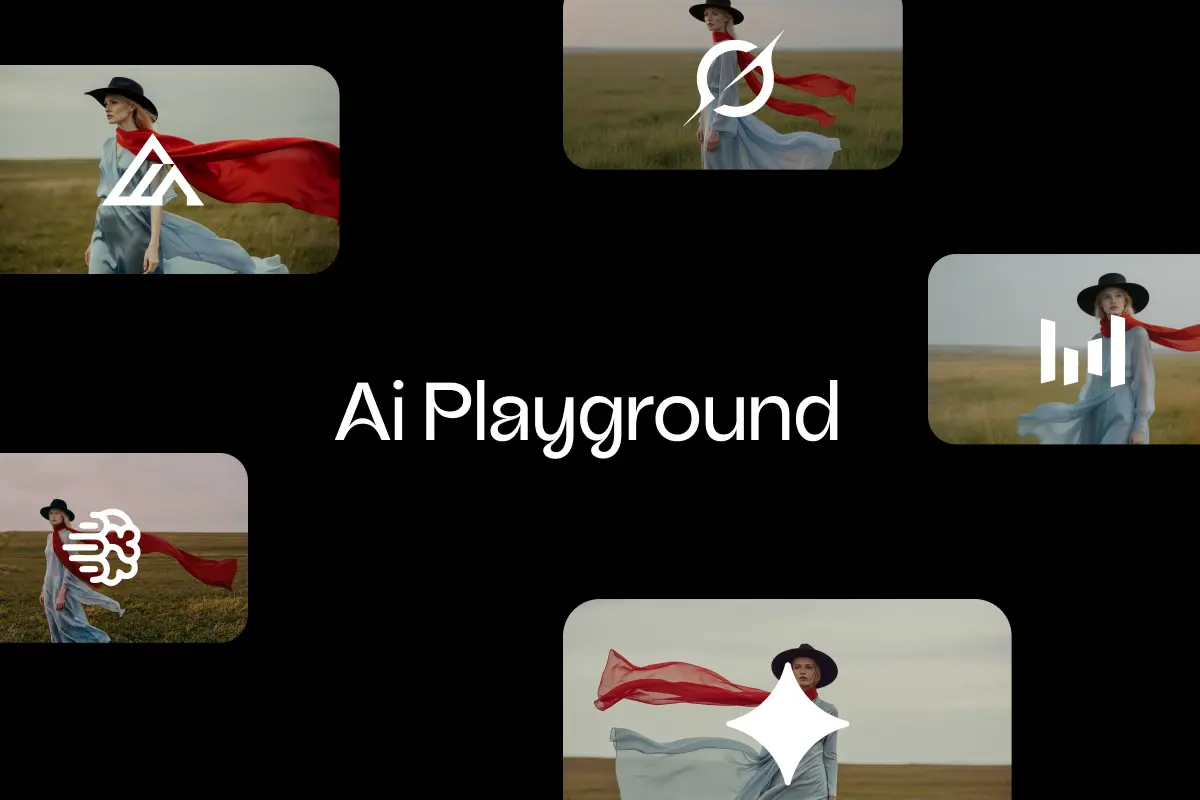
AI वीडियो एडिटिंग में टाइमलाइन के बजाय टेक्स्ट निर्देश से फ़ुटेज में बदलाव किया जाता है। आप क्लिप अपलोड करते हैं, एडिट का विवरण देते हैं और वीडियो मॉडल आपके बताए अनुसार किसी व्यक्ति या ऑब्जेक्ट को बदलता या हटाता है, स्टाइल बदलता है या रोशनी ठीक करता है। Picsart में ये एडिटिंग मॉडल AI Playground पर चलते हैं।
एडिटिंग फ़ीचर्स, फ़ॉर्मैट और वर्कफ़्लो की विस्तृत जानकारी के लिए AI Video Editor फ़ीचर्स, फ़ॉर्मैट और वर्कफ़्लो गाइड पढ़ें।
AI वीडियो एडिटिंग के बारे में और पढ़ें
Picsart ब्लॉग से AI की मदद से वीडियो एडिट करने की गाइड और प्रॉम्प्ट।
अपना वर्कफ़्लो सूट करने वाला प्लान चुनें
Pro और Ultra प्लान में AI वीडियो एडिटिंग के लिए हर महीने क्रेडिट शामिल हैं।
Pro
Most popularAI tools for everyday creative work.
Ultra
Most powerfulHeavy AI usage for creators & teams.
अपने वीडियो को एडिट करते रहें
Picsart के और वीडियो टूल।