
AI動画エディター
動画をアップロードして変更内容を説明するだけで、あとはAI動画編集におまかせ。被写体の入れ替え、オブジェクトの削除、シーン全体のスタイル変更ができます。
Picsartについてクリエイターの声
TrustpilotとG2のレビューと受賞歴。




世界をリードするAI動画モデルで編集
これらのモデルで動画を編集できます。AI編集モデルはアップロードした動画を加工し、その他のモデルはプロンプトから新しい映像を作成します。
テキストプロンプトで動画を編集
変更内容を普通の言葉で説明すると、AIが新しい動画を作るのではなく、アップロードした動画を編集します。キーフレームやマスク、レイヤーの設定は不要。変えたい部分を一文で伝えるだけです。具体的に書くほどイメージに近づくので、変えるものとそのまま残すものを明記しましょう。
- 撮影済みの映像をそのまま使える
- 同じ編集を何パターンも試せる
- 細部も全体の雰囲気も変更できる
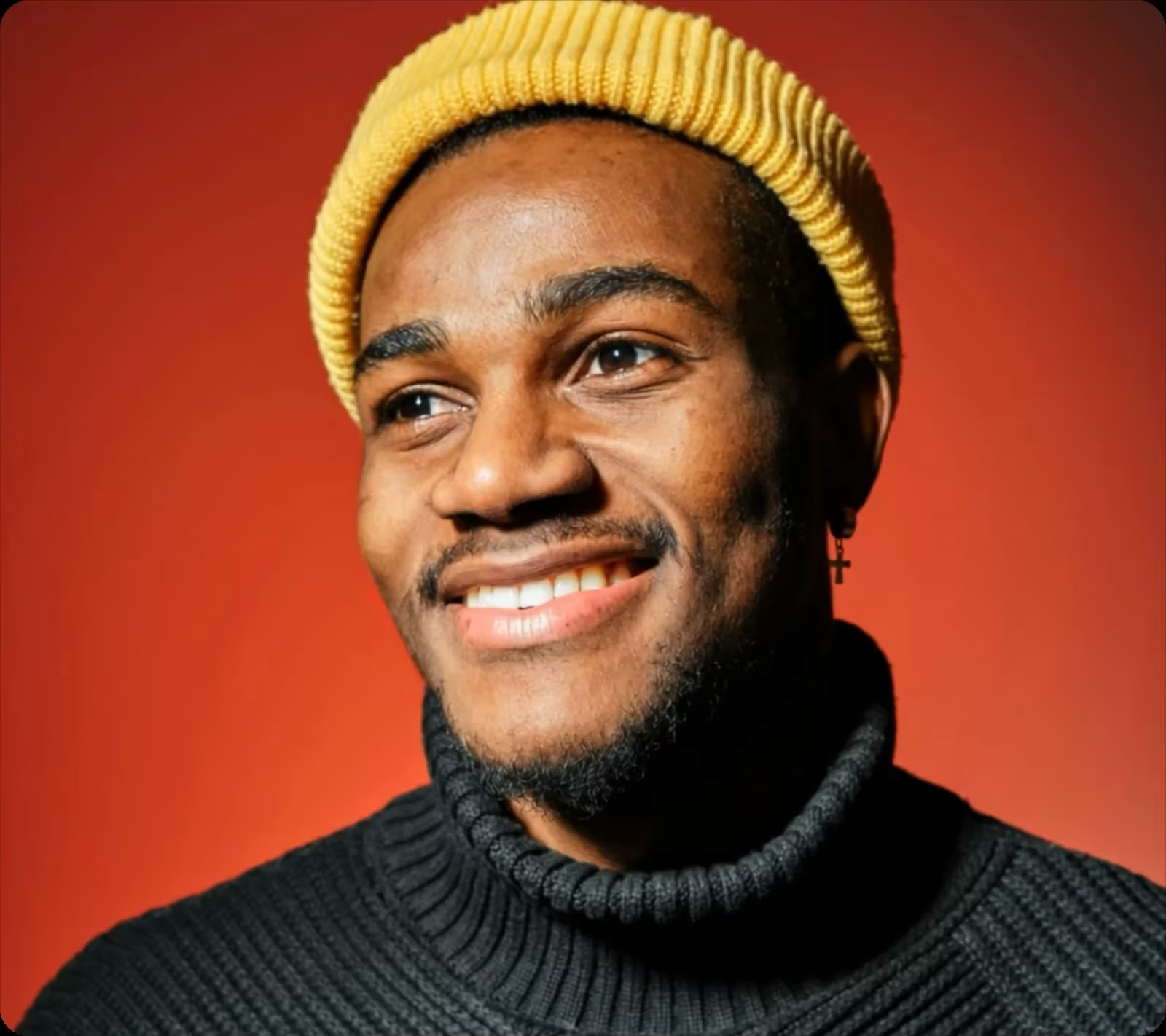
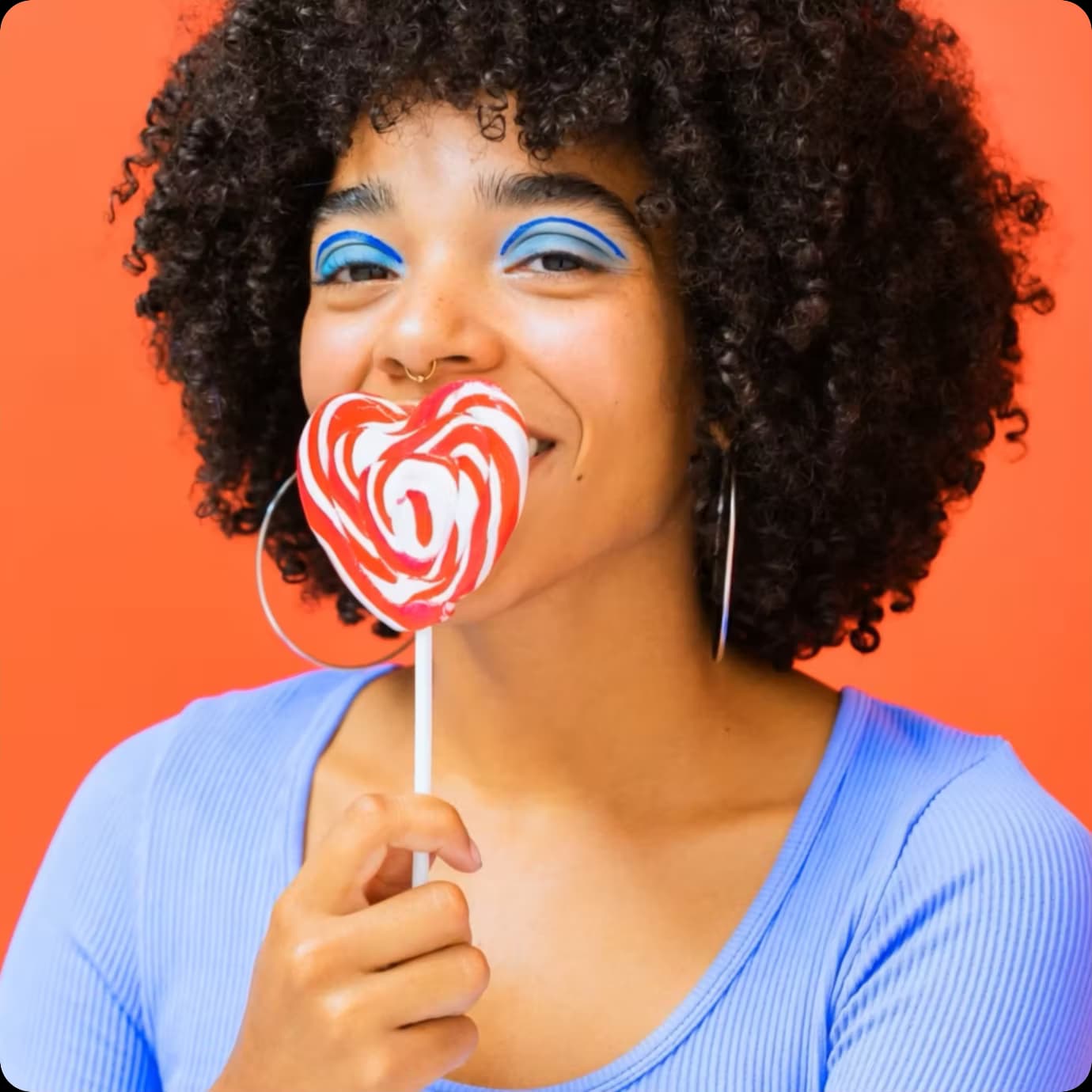
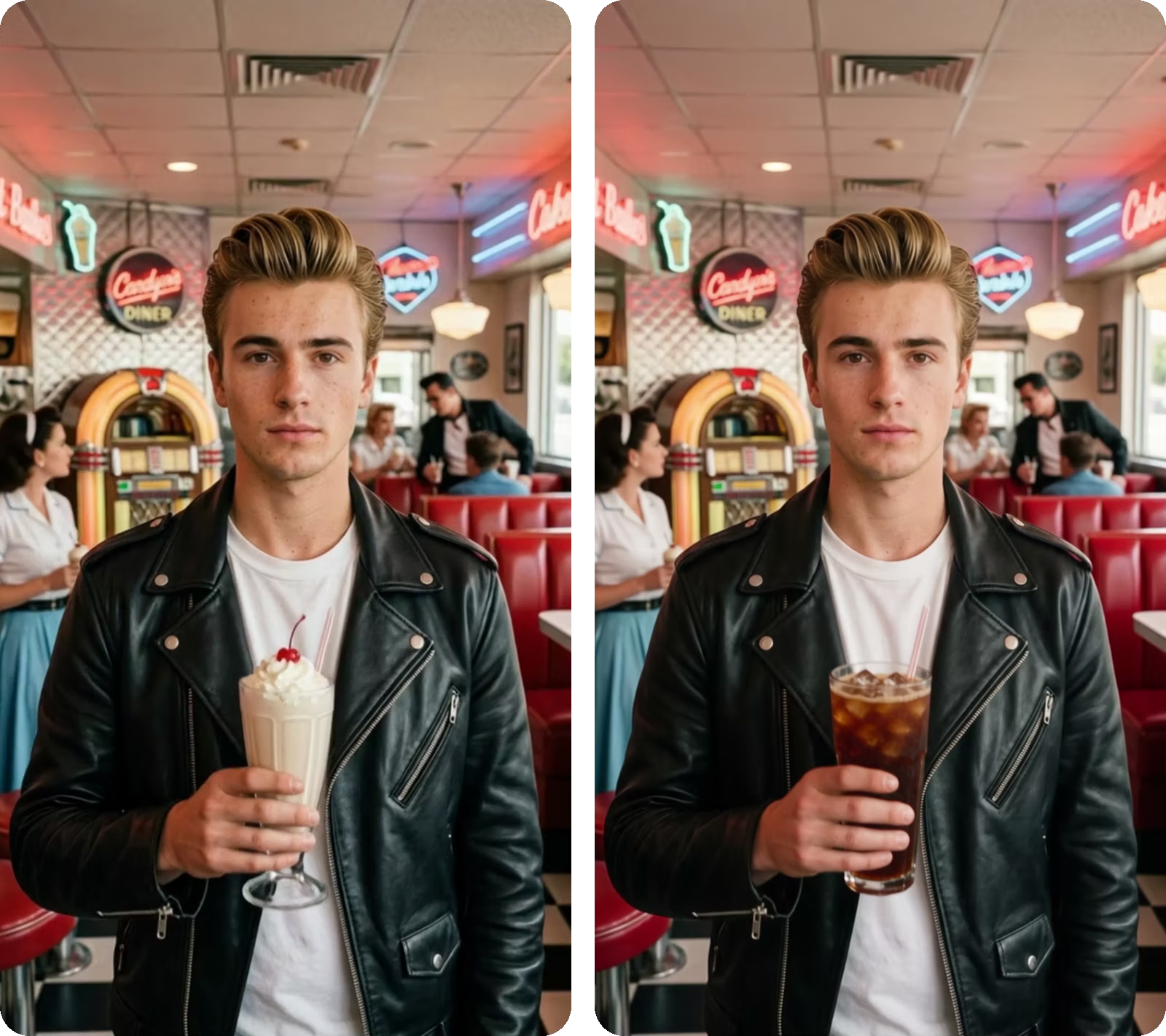
撮り直さずに動画内のオブジェクトを置き換え
変更したいものを指定すれば、ほかの部分はそのまま。Seedance 2.5 Video Editは、テキストの指示だけで被写体を入れ替えたり、オブジェクトを追加・削除したりできます。新しいオブジェクトを簡単に説明するか、参考画像を追加して置き換え後のイメージを指定しましょう。
- 撮り直さずに商品を更新
- 撮影現場で見落とした部分を修正
- 一か所だけ変えて、ほかはそのまま
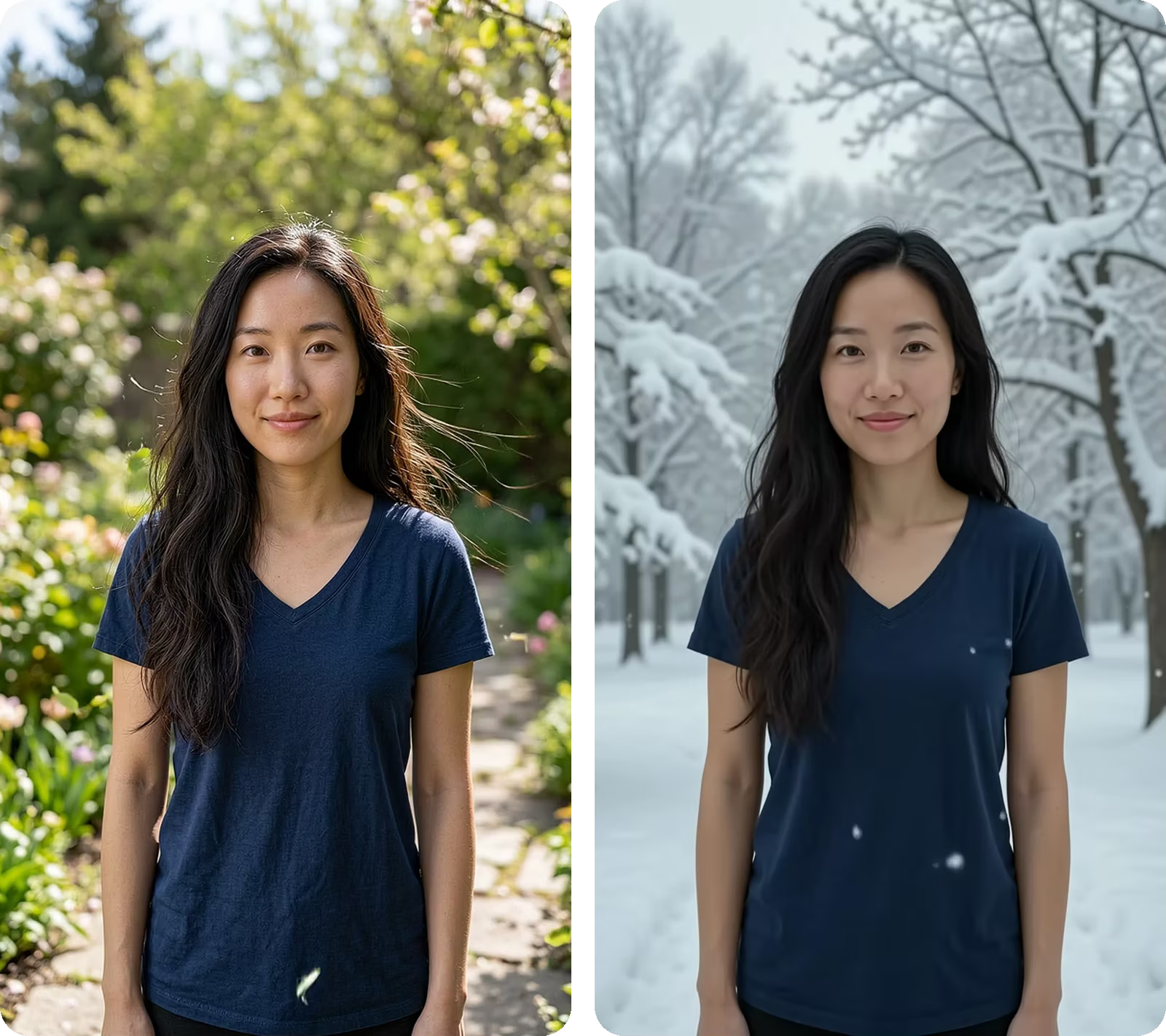
被写体はそのまま、シーンを変更
動画から動画を作るAIなら、人物や動きを保ったまま周囲の世界を変えられます。Gemini Omni 1.2 Flashはテキストの説明に沿って背景を編集でき、参考画像にも対応。場所や天気、時間帯を指定しても、人物はそのまま保たれます。
- 1回の撮影から季節違いの映像を作成
- キャンペーンのテーマに合わせる
- 被写体はそのまま、背景を変更
動きはそのまま、人物を入れ替え
同じシーンに別の人物を登場させましょう。MiniMax H3 Max Recastは最大4枚の出演者写真をもとに動画内の人物を置き換え、動きやカメラワーク、音声を保ちます。新しい出演者の正面を向いた鮮明な写真を使うと、より近い仕上がりになります。
- 1回の撮影から複数のプレゼンターを作成
- 広告に出演する人物をいろいろ試せる
- 歩き方とタイミングはそのまま
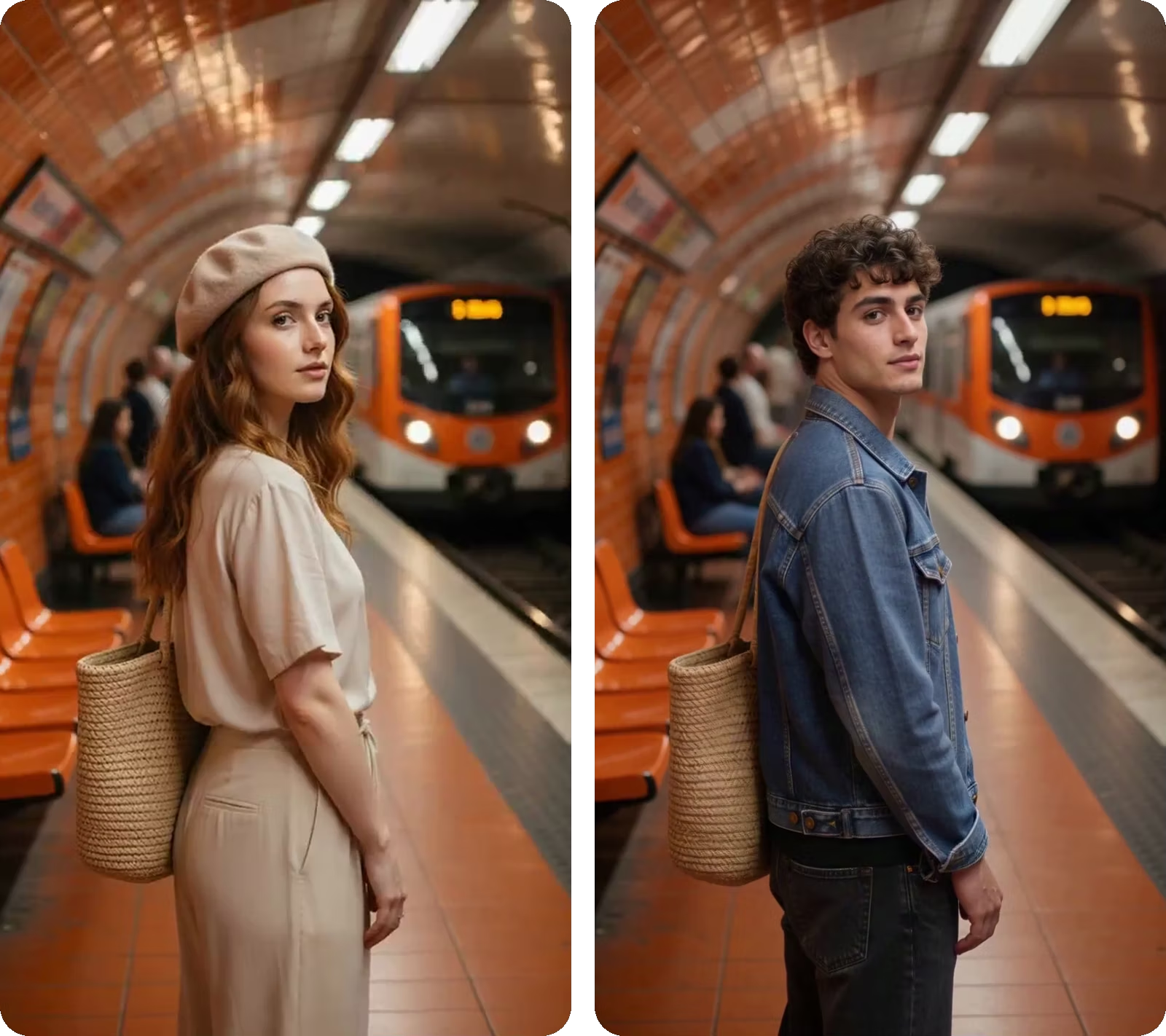
照明が平坦な映像も、写真1枚でライティング変更
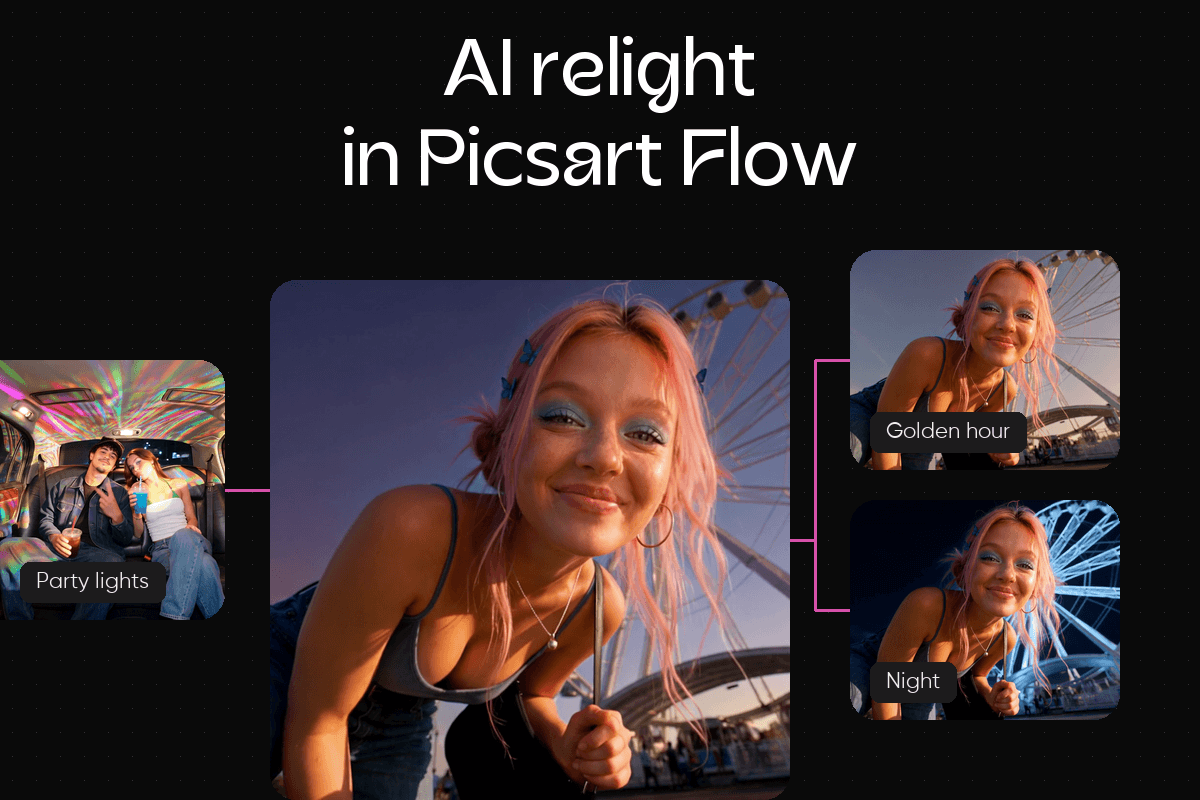
照明を追加せずに時間帯や雰囲気を変えられます。MiniMax H3 Max Relightは、最長15秒の動画を参考画像の光に合わせて調整します。ゴールデンアワーからネオンまで、好みの光の写真を選ぶだけで、動画にその雰囲気が反映されます。
- 撮り直さずに昼から夜へ
- ブランドの雰囲気に合わせる
- 平坦な照明を改善
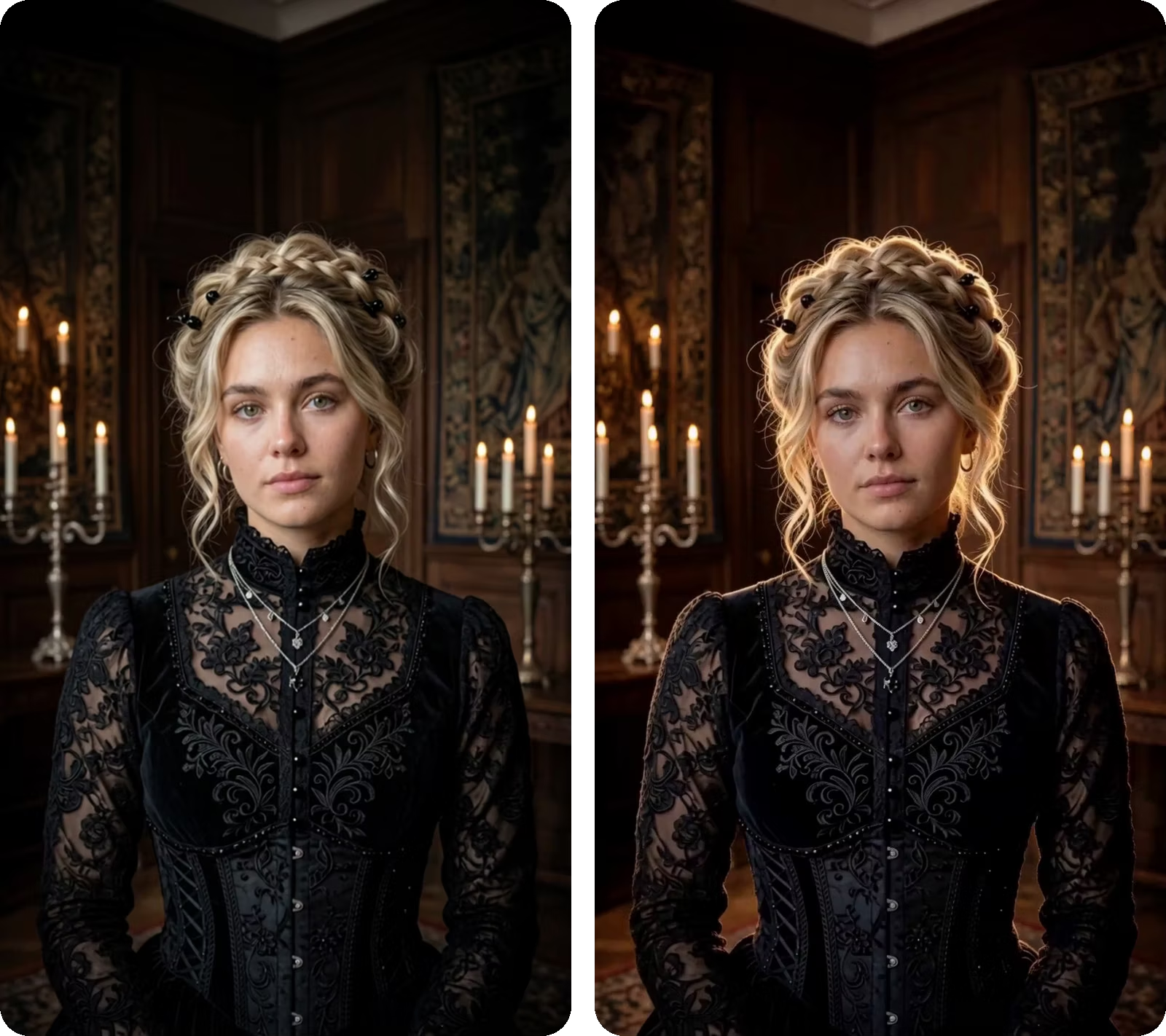
映像を好きなアートスタイルに変更
AIで動画を別の表現スタイルに変換できます。Runway Aleph 2はクリップ全体のスタイルを変え、開始フレームと終了フレームで仕上がりを指定することも可能です。水彩画、アニメ、クレイアニメなど、希望のスタイルを簡単に説明してください。
- 実写映像をアニメ風に
- 投稿が多いフィードでも目を引く
- 本格採用の前にスタイルを試せる
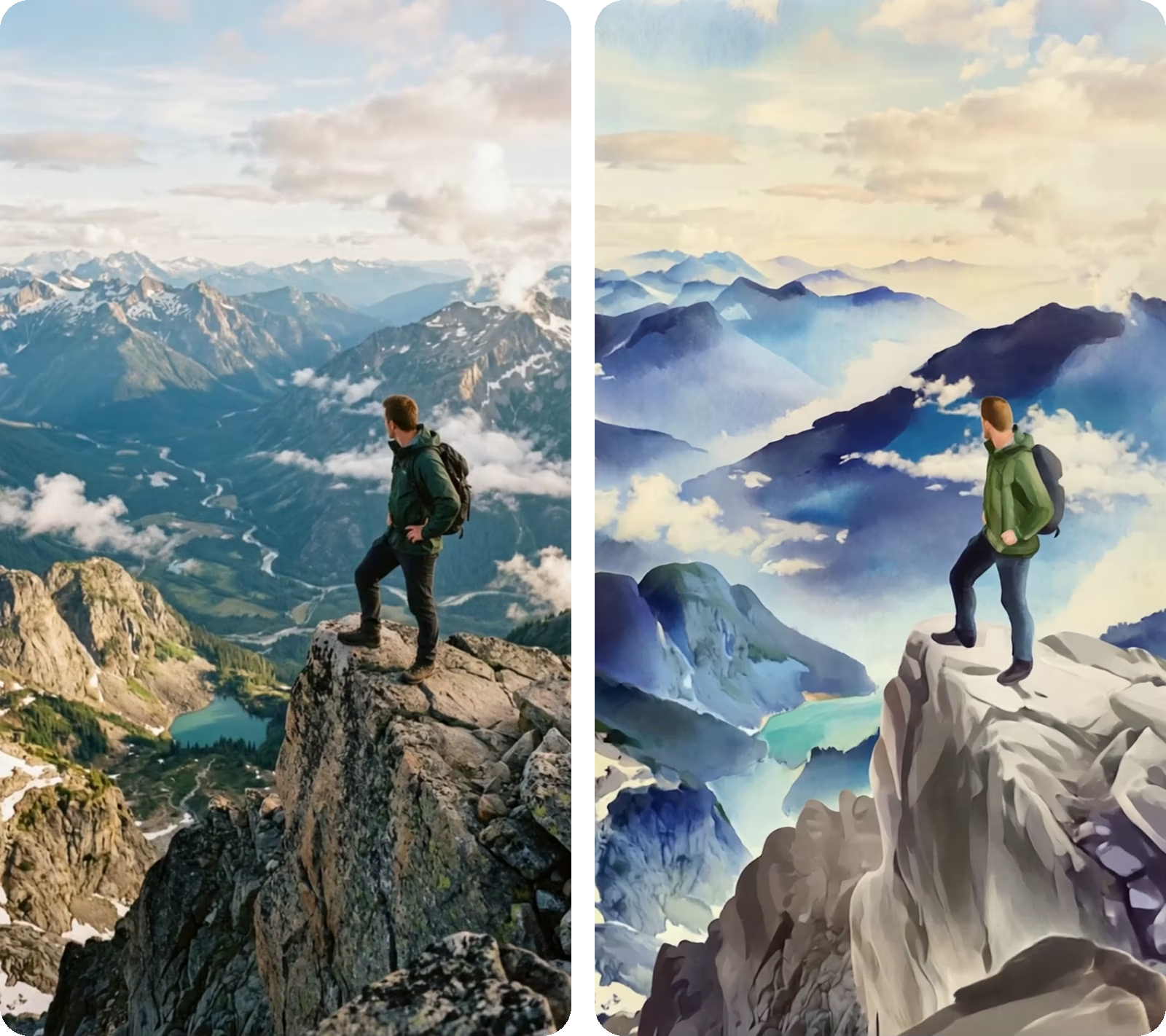
1本の動画をあらゆる画面に:画角を変更
横長の映像を縦型フィードに合わせましょう。LTX 2.3 Reframeは動画のアスペクト比を変え、新しい画面端を周囲に合わせて生成します。縦型動画をYouTube向けの横長にすることもできます。
- Reels、TikTok、Shorts用の動画を1本で
- 黒帯なし
- 手持ちの映像を再利用
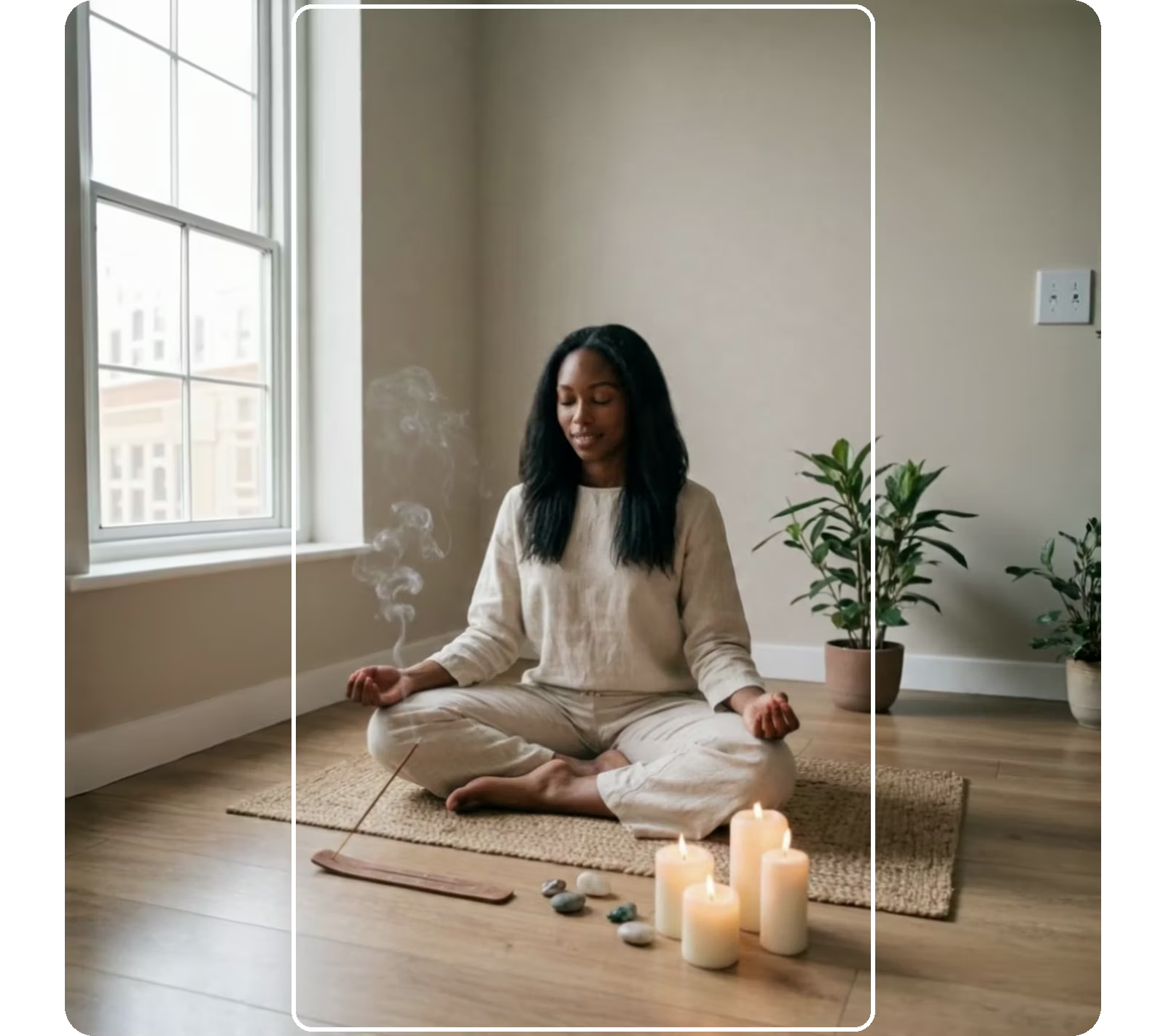
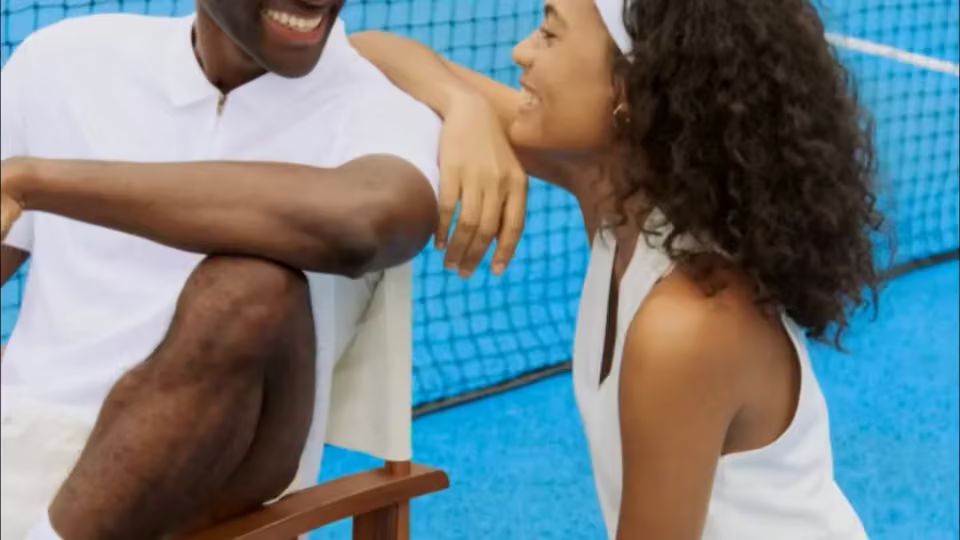
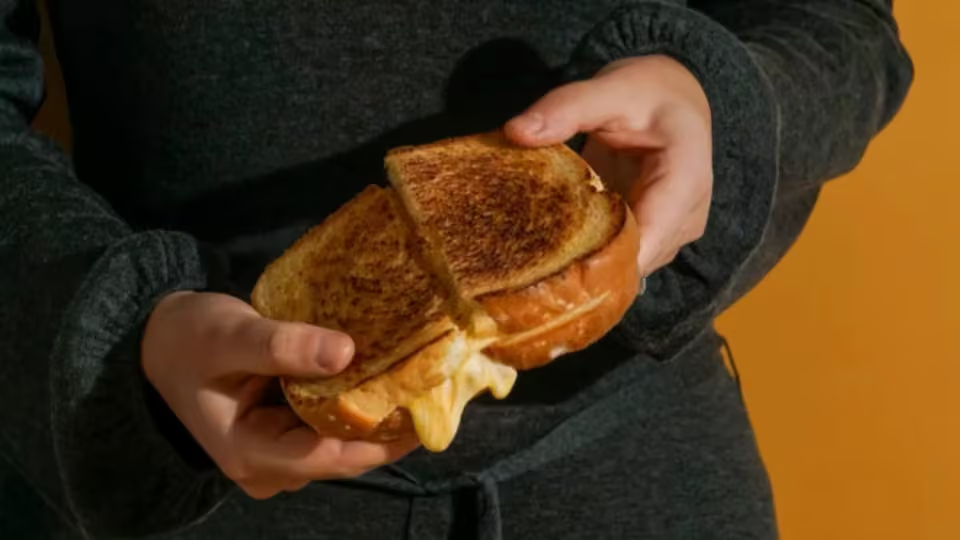
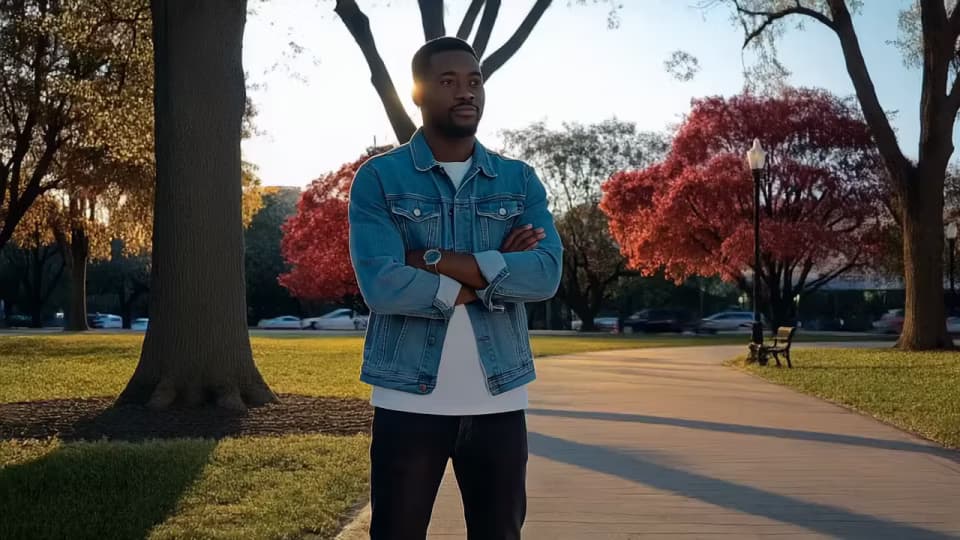
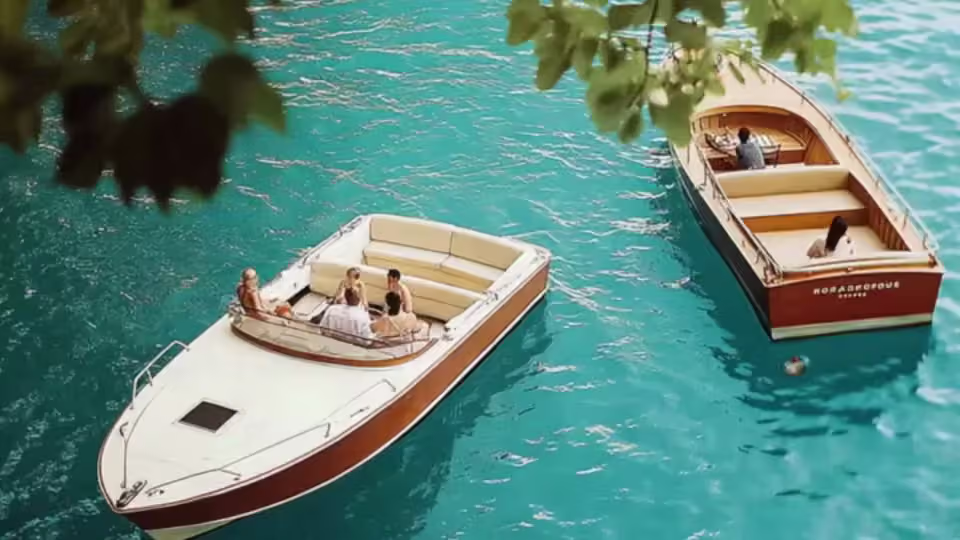
手作業で仕上がりを微調整
作成した動画はすべて、AI Playgroundの内蔵エディターで開けます。タイムライン上でトリミングや分割をしたり、クロップ、速度変更、フレームの静止を行ったりできます。Golden HourやTeal Orangeなどのエフェクトを追加し、Instagram Stories、TikTok、YouTube向けにサイズを変更。Creator Popなどのスタイルで字幕を追加し、音声トラックを重ねましょう。編集が終わったら保存すれば、すぐにダウンロードできます。
- 大きな変更はAIに、仕上げは自分で
- 別のアプリへの書き出し不要
- 各プラットフォームに合ったサイズと字幕スタイル
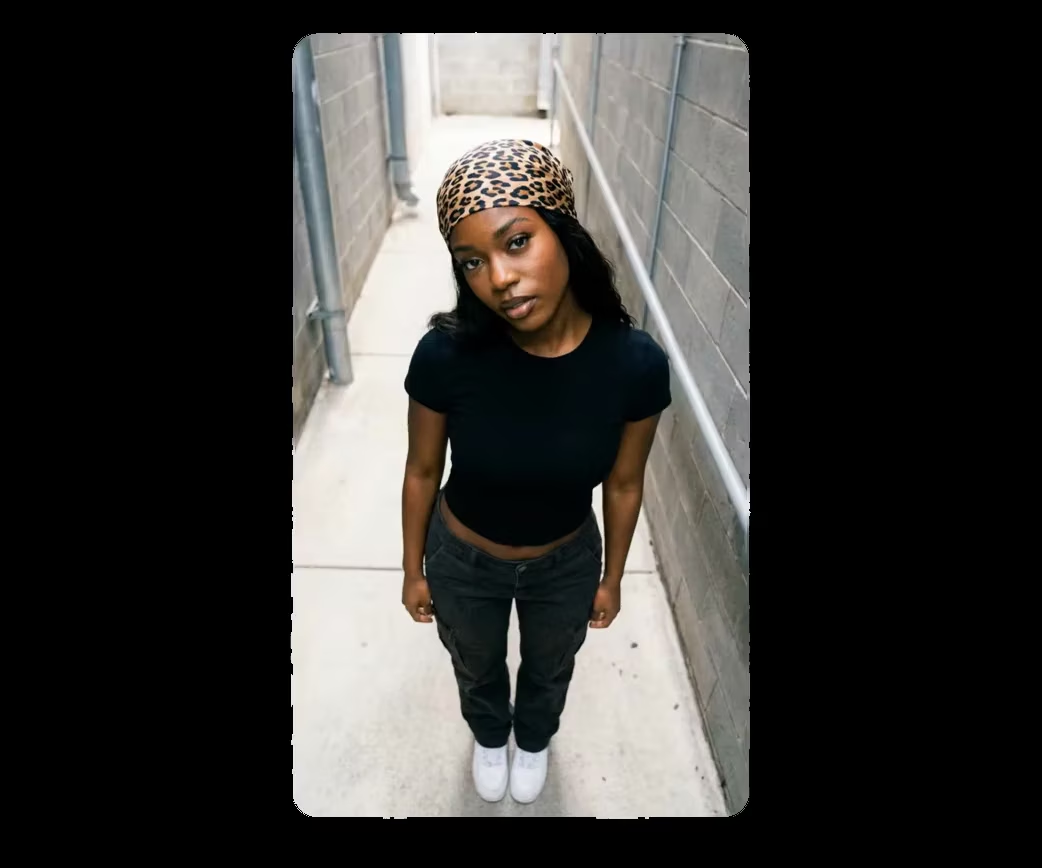
動画を仕上げてシェア
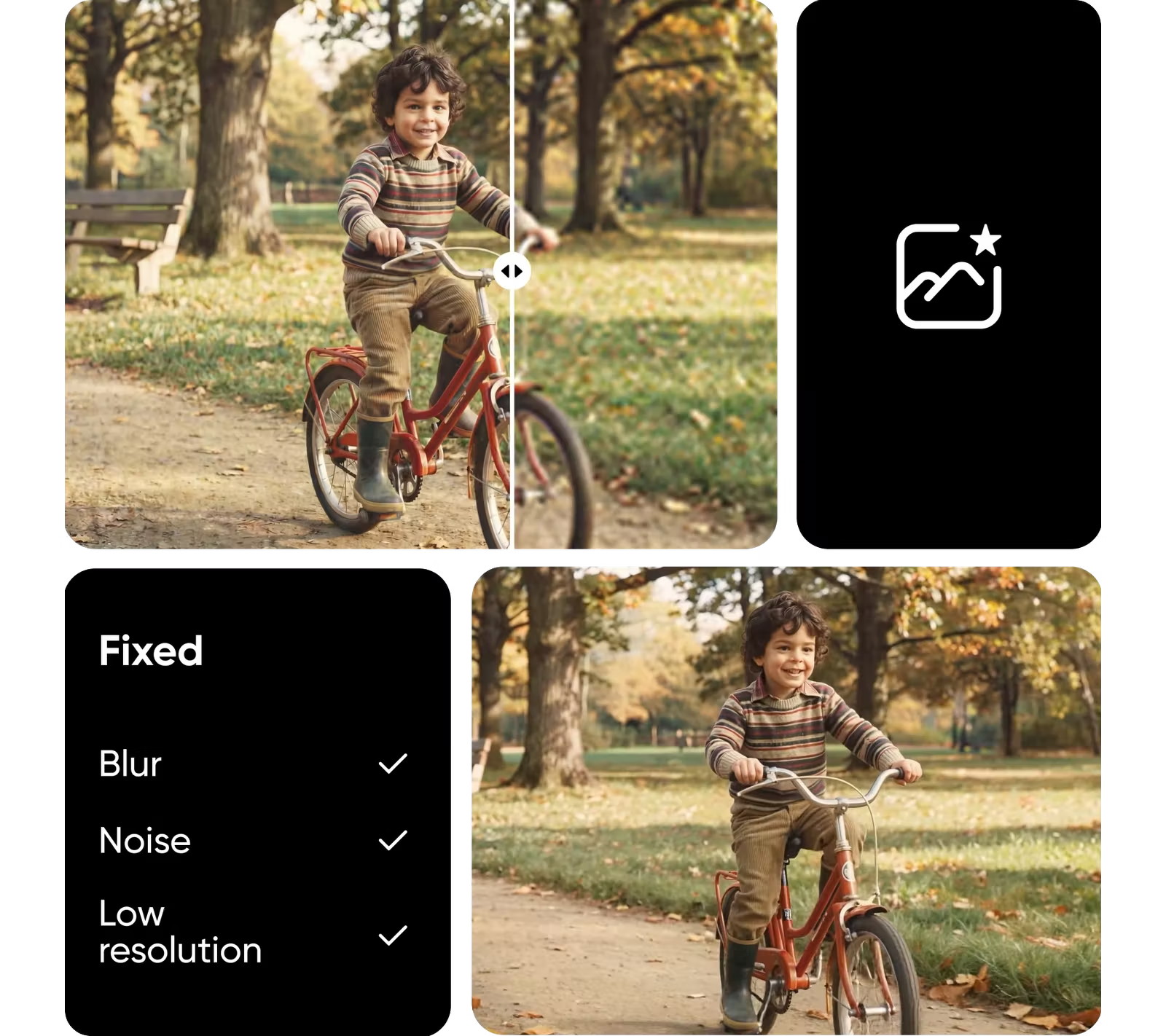
編集が終わったら、Video Enhancerで画質を高めたり、Video Background Removerで背景を削除・置換したりできます。その後、動画ファイルを圧縮して送信しやすいサイズに。どのツールもブラウザーで使えるので、インストールは不要です。
- 手持ちの映像をより高画質に
- どんな動画も背景を変更
- メールやチャットで送りやすい小さなファイル
AI動画エディターの特長
解像度から音声まで、AI動画編集ソフトの機能をご紹介。
最大4Kで出力
480p、HD 720p、1080p、またはSeedance 2.5 Video Editで4Kの編集動画を書き出せます。
元の動画の長さを維持
Seedance 2.5 Video Editは、アップロードした動画とまったく同じ長さで出力します。
音声もそのまま保持
Seedance 2.5 Video Editは動画の音声を保持し、Mirelo SFX 2.0は無音の動画に同期した音声を追加します。
最大30枚の参考画像
説明文の代わりに、Seedance 2.5 Video Editに希望の商品、顔、スタイルを画像で伝えられます。
最長30秒の動画
Seedance 2.5 Video Editは、最大60 fpsで4〜30秒の元動画に対応します。
10-bitカラー、MP4またはMOV
Seedance 2.5 Video Editは、デフォルトで10-bitカラーのMP4またはMOV形式で書き出します。
元の映像に忠実にも、大胆な再構成にも
Luma Ray 3.2 Editのプリセットを選び、元の映像からどれだけ変更するかを調整できます。
動画を延長
LTX 2.3 Extendで動画を最大20秒延長するか、Seedance 2.5 Video Extendで最大10本の動画をつなげられます。
より広く、より鮮明なフレーム
LTX 2.3 Outpaintでフレームを広げるか、Flux 3 Video Upscaleで最大3倍に拡大して4Kに近づけられます。
その他のAI動画ツール
Picsartの別の動画ツールで、動画をさらに活用しましょう。
AI動画エディターに関するよくある質問
PicsartのAI動画編集に関するよくある質問への回答。
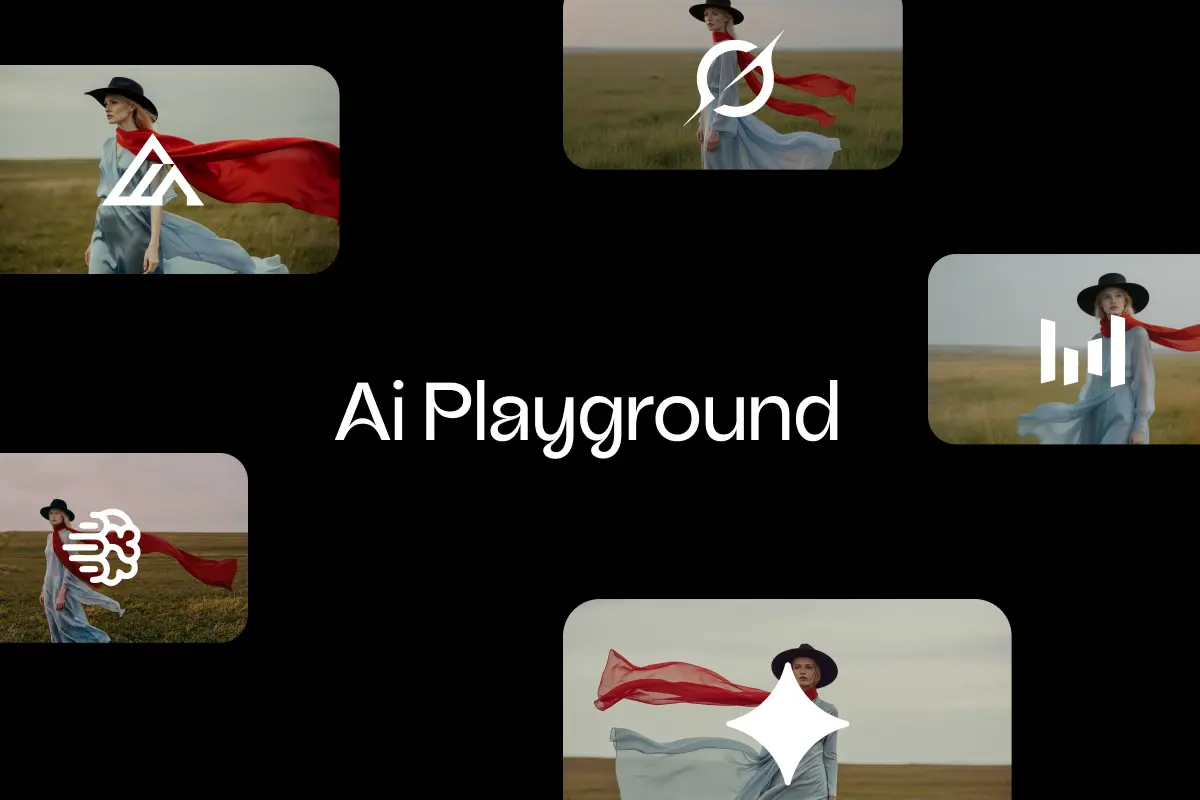
AI動画編集は、タイムラインではなくテキストの指示をもとに映像を加工します。動画をアップロードして編集内容を説明すると、動画モデルが指定された部分を入れ替えたり、削除したり、スタイルや光を変更したりします。Picsartでは、これらの編集モデルをAI Playgroundで利用できます。
編集機能、形式、ワークフローについて詳しくは、AI Video Editorの機能、形式、ワークフローガイドをご覧ください。
AI動画編集についてさらに読む
Picsartブログで、AIを使った動画編集のガイドやプロンプトをチェック。
ワークフローに合ったプランを選択
ProとUltraプランには、AI動画編集に使える毎月のクレジットが含まれます。
Pro
Most popularAI tools for everyday creative work.
Ultra
Most powerfulHeavy AI usage for creators & teams.
動画編集を続ける
Picsartのその他の動画ツール。