
AI 동영상 편집기
클립을 업로드하고 바꾸고 싶은 내용을 설명하면 나머지는 AI 동영상 편집이 알아서 처리합니다. 피사체를 바꾸거나, 사물을 지우거나, 장면 전체의 스타일을 바꿔 보세요.
Picsart를 사용한 크리에이터들의 후기
Trustpilot과 G2의 리뷰와 수상 내역입니다.




세계 최고 수준의 AI 동영상 모델로 편집하기
이 모델들로 동영상을 편집해 보세요. AI 편집 모델은 업로드한 클립을 바꾸고, 다른 모델은 프롬프트를 바탕으로 새로운 영상을 만듭니다.
텍스트 프롬프트로 동영상 편집하기
원하는 변화를 쉬운 말로 설명하면 AI가 새 동영상을 만드는 대신 업로드한 클립을 편집합니다. 키프레임, 마스크, 레이어를 설정할 필요 없이 무엇을 바꾸고 싶은지 한 문장으로 설명하면 됩니다. 문장이 구체적일수록 결과가 원하는 모습에 가까워지므로 바꿀 부분과 그대로 둘 부분을 모두 적어 주세요.
- 이미 촬영한 영상에서 작업
- 한 가지 편집으로 여러 버전 시도
- 세부 요소 하나부터 전체 분위기까지 변경
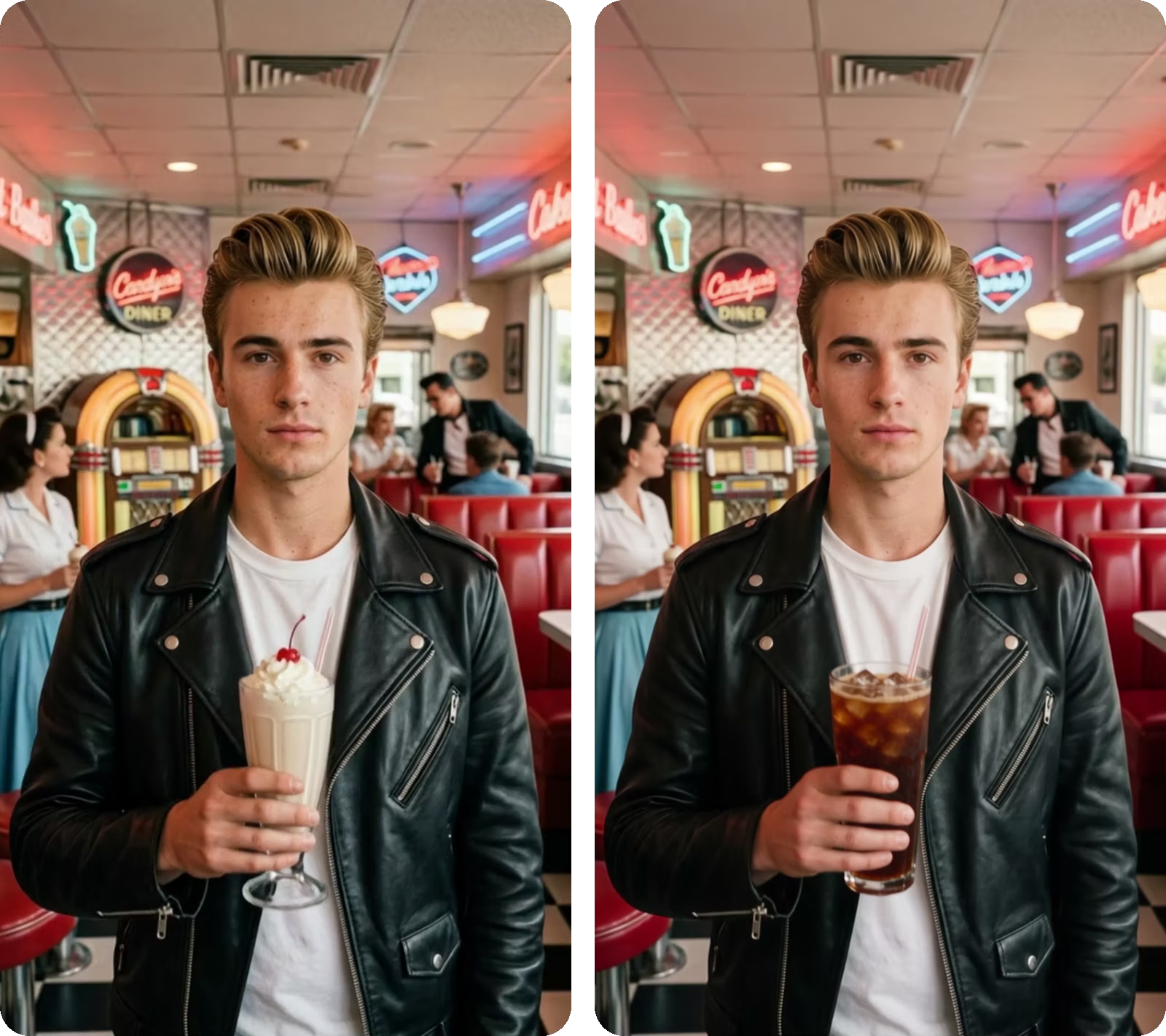
다시 촬영하지 않고 동영상 속 사물 바꾸기
바꿀 부분만 지정하면 장면의 나머지는 그대로 유지됩니다. Seedance 2.5 Video Edit는 텍스트 지시 하나로 피사체를 바꾸고 사물을 추가하거나 제거합니다. 새 사물을 몇 단어로 설명하거나 참조 이미지를 추가해 원하는 모습에 맞춰 보세요.
- 다시 촬영하지 않고 제품 업데이트
- 촬영 현장에서 놓친 세부 요소 수정
- 한 부분만 바꾸고 나머지는 그대로 유지
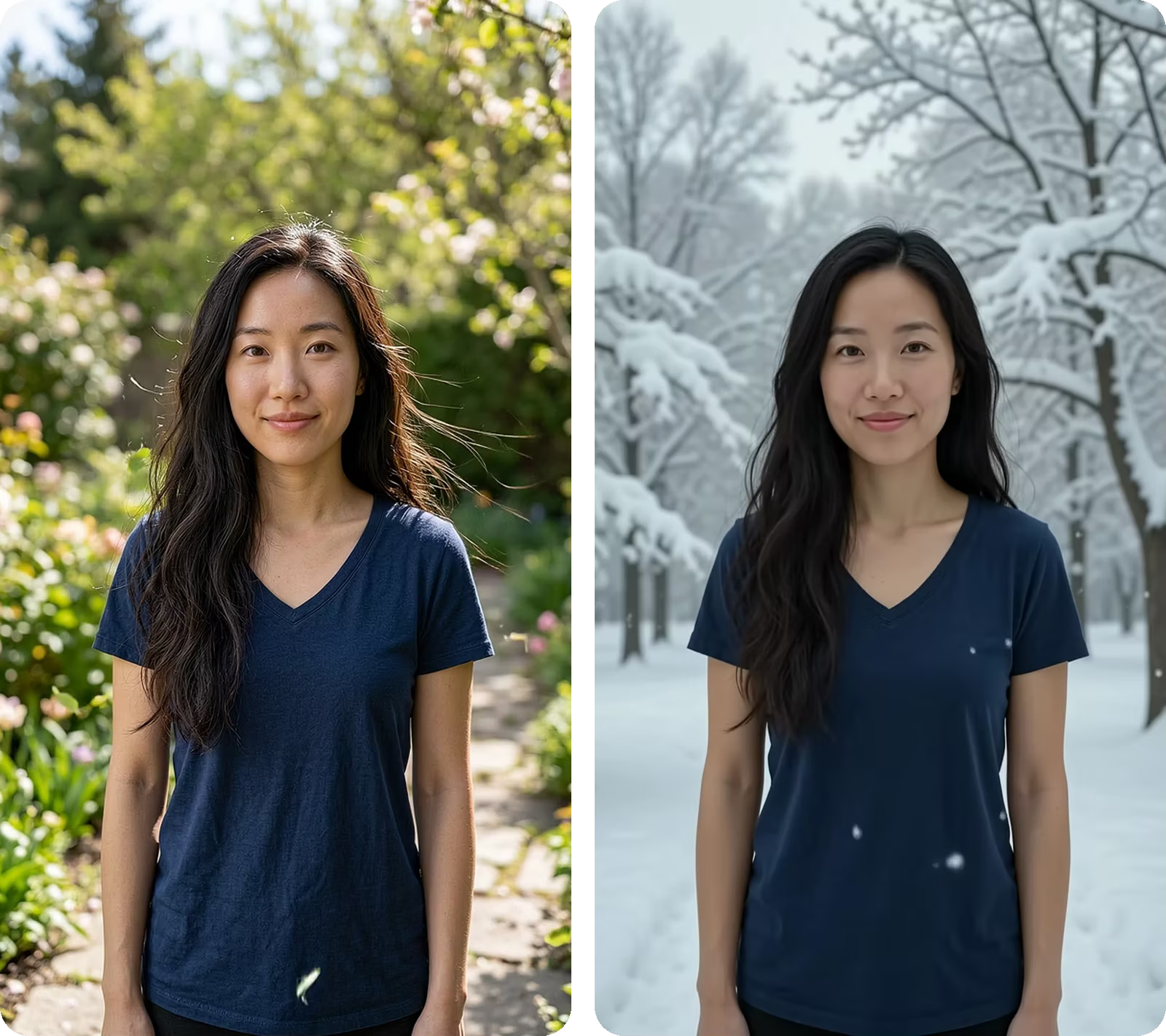
피사체는 그대로, 장면은 바꾸기
동영상-동영상 AI는 인물과 움직임을 유지하면서 주변 환경을 바꿉니다. Gemini Omni 1.2 Flash는 텍스트 설명에 따라 배경을 편집하고 참조 이미지도 반영할 수 있습니다. 원하는 장소, 날씨 또는 시간을 설명하면 인물은 원래 모습 그대로 유지됩니다.
- 한 번 촬영한 영상으로 여러 계절 표현
- 캠페인 테마에 맞추기
- 같은 피사체, 새로운 배경
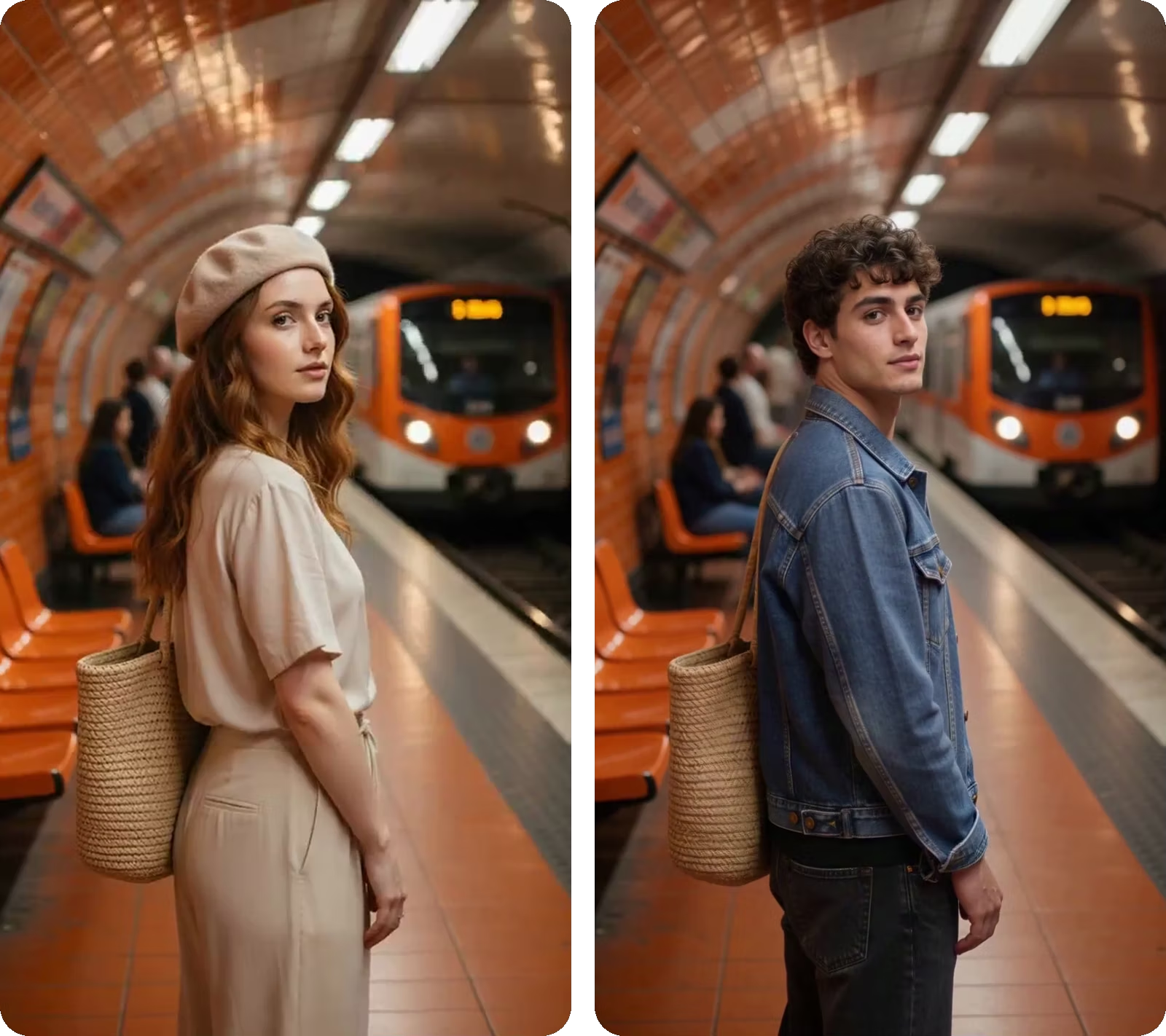
같은 동작, 새로운 인물: 동영상 속 출연자 바꾸기
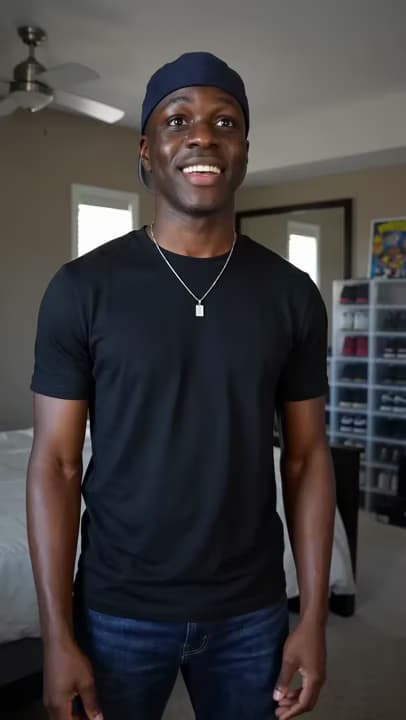
같은 장면에 새로운 인물을 넣어 보세요. MiniMax H3 Max Recast는 최대 4장의 출연자 사진을 바탕으로 동영상 속 인물을 교체하면서 움직임, 카메라, 소리를 유지합니다. 새 출연자별로 정면을 바라보는 선명한 사진을 사용하면 더 정확하게 재현할 수 있습니다.
- 한 번 촬영하고 여러 진행자로 활용
- 광고에 다양한 출연자 시도
- 걸음과 타이밍은 그대로 유지
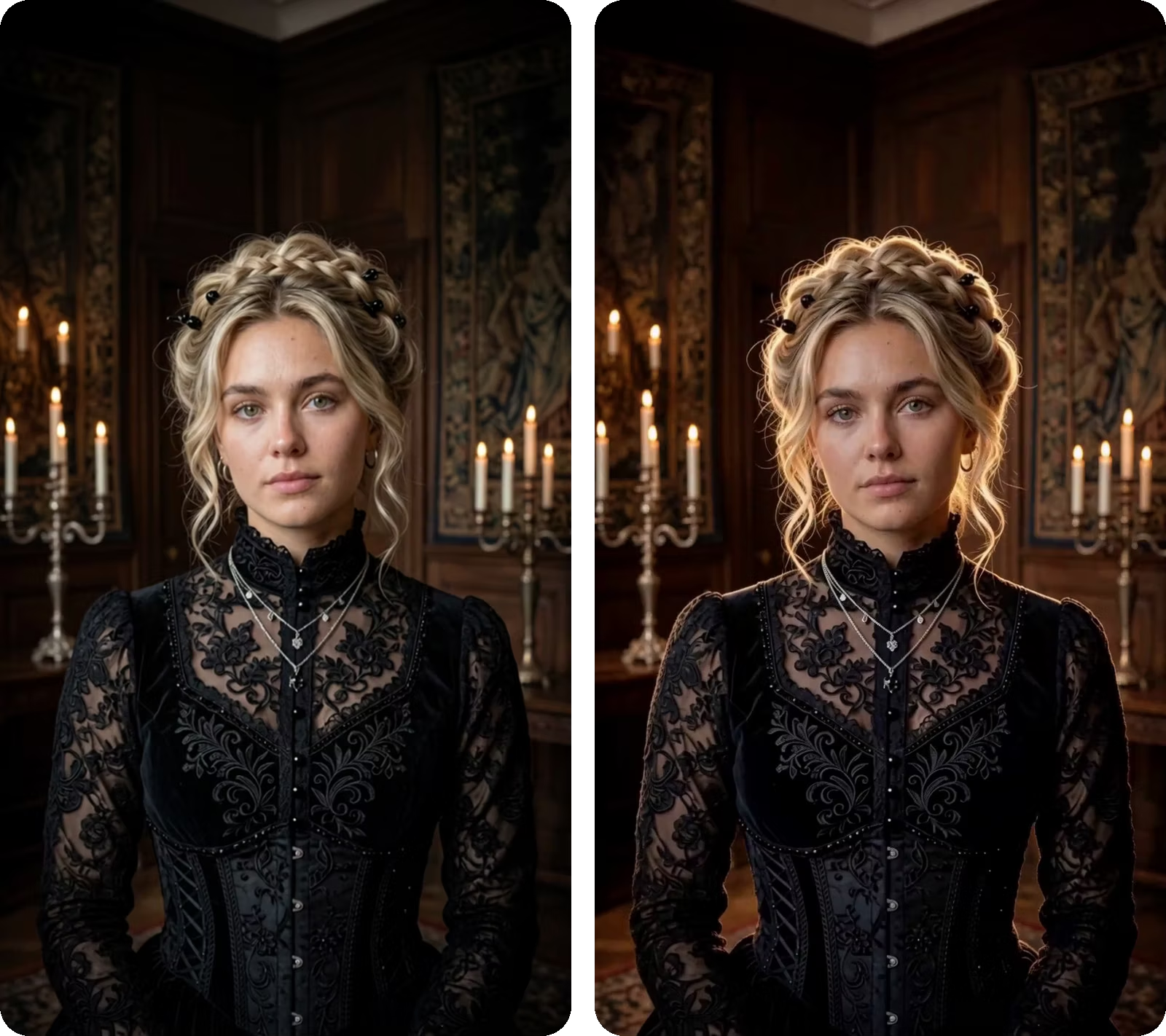
조명이 밋밋한 영상? 사진 한 장으로 조명 바꾸기
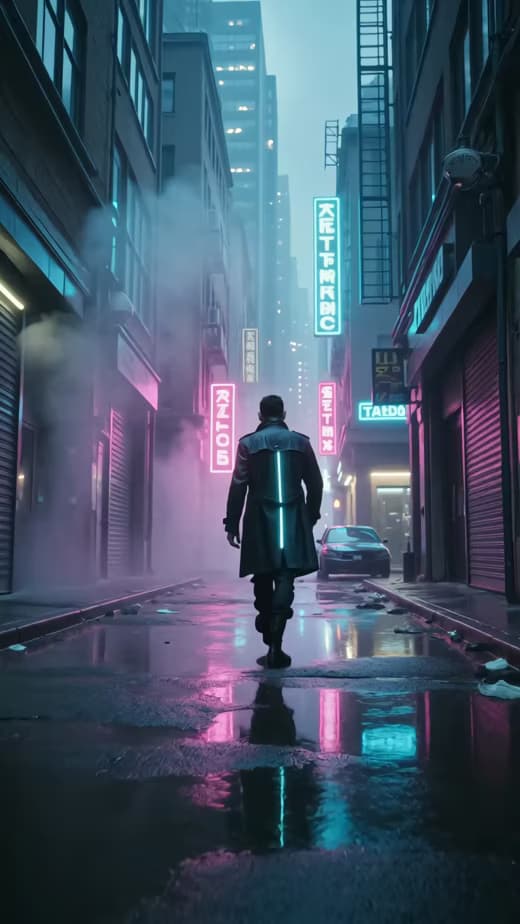
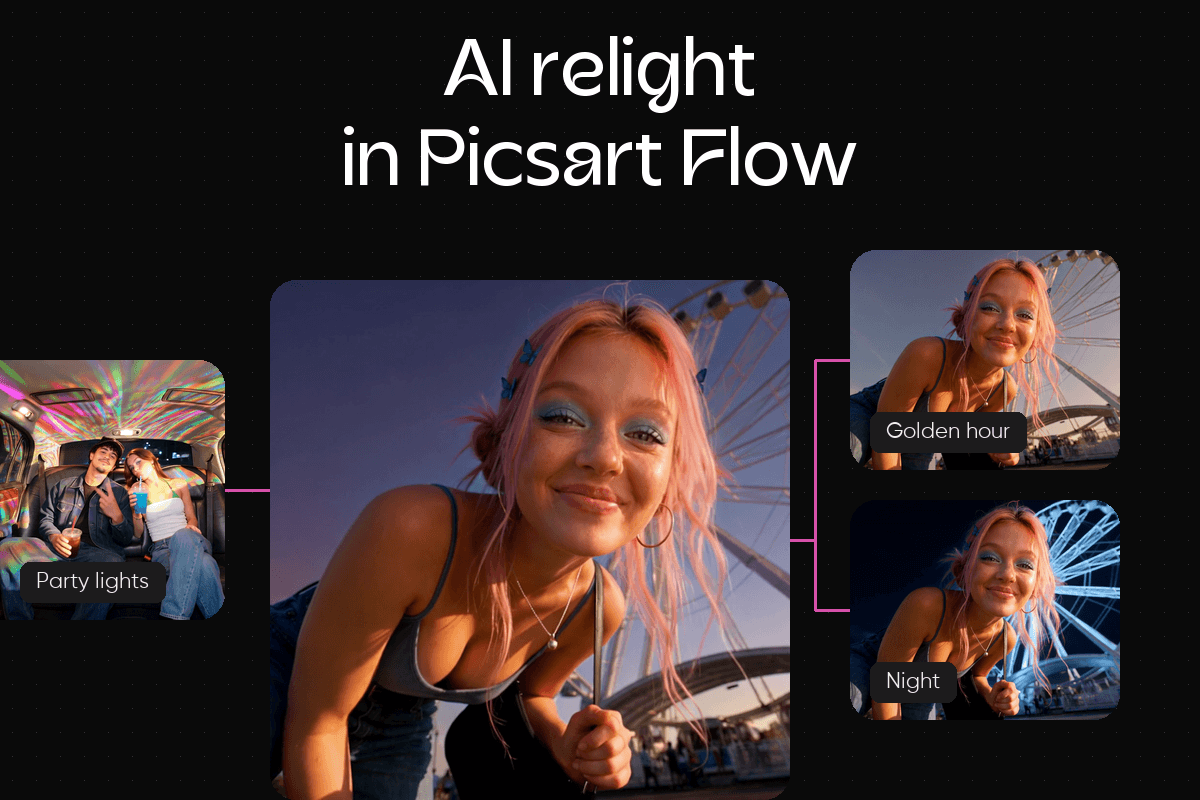
새 조명 장비 없이 시간대나 분위기를 바꿔 보세요. MiniMax H3 Max Relight는 최대 15초 길이의 클립을 참조 사진 한 장의 조명에 맞춰 줍니다. 골든아워부터 네온까지 원하는 조명이 담긴 사진을 고르면 클립도 그 분위기로 바뀝니다.
- 다시 촬영하지 않고 낮을 밤으로 변경
- 브랜드 분위기에 맞추기
- 밋밋한 조명 보정
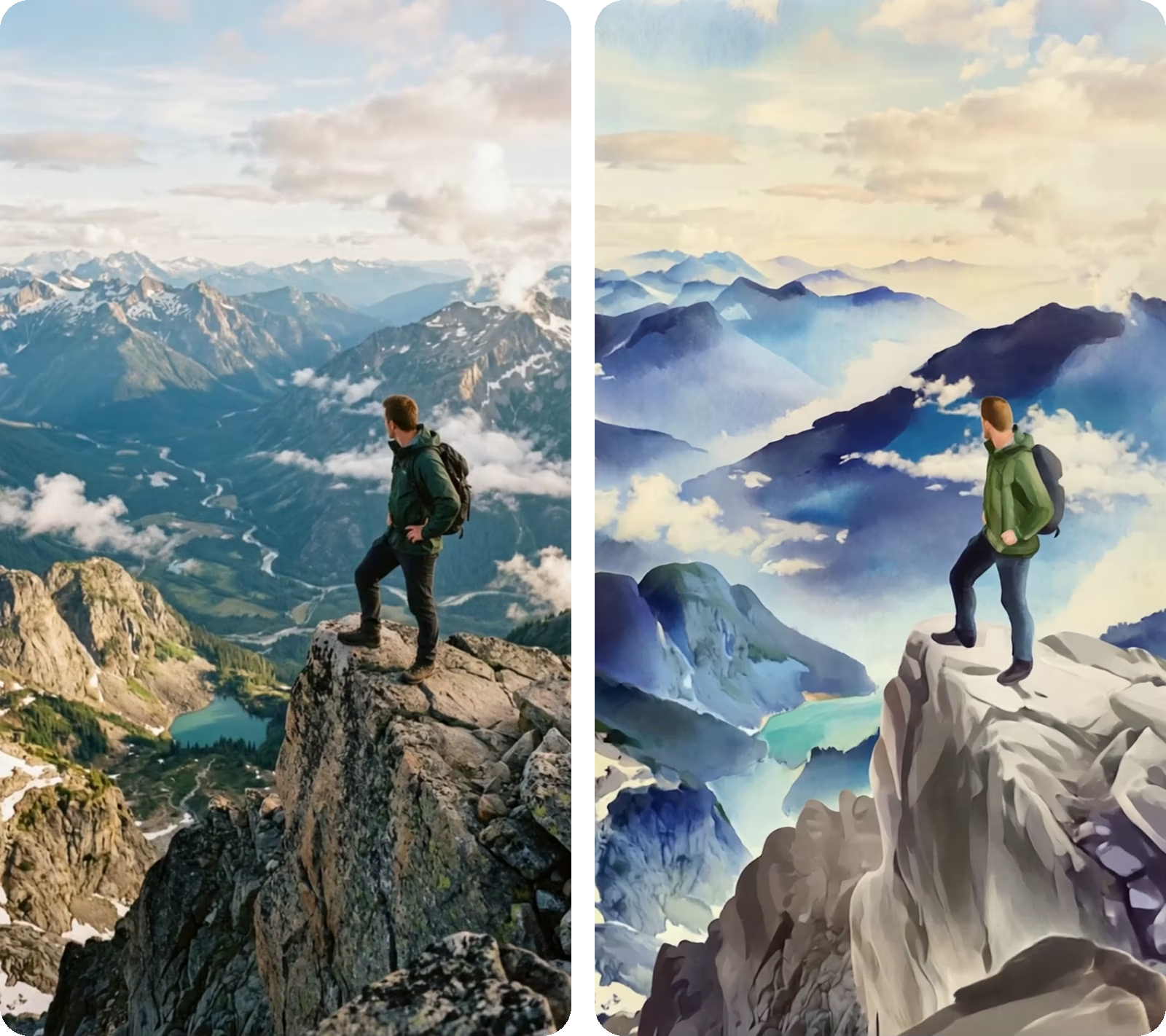
영상의 스타일을 원하는 예술 양식으로 바꾸기
AI로 동영상을 다른 매체의 작품처럼 변환하세요. Runway Aleph 2는 클립 전체의 스타일을 바꾸며, 시작 프레임과 끝 프레임으로 원하는 모습을 안내할 수 있습니다. 수채화, 애니메이션, 클레이메이션처럼 원하는 스타일을 몇 단어로 설명하세요.
- 실제 영상에 애니메이션 스타일 적용
- 수많은 콘텐츠 사이에서 돋보이기
- 스타일을 확정하기 전에 미리 시도
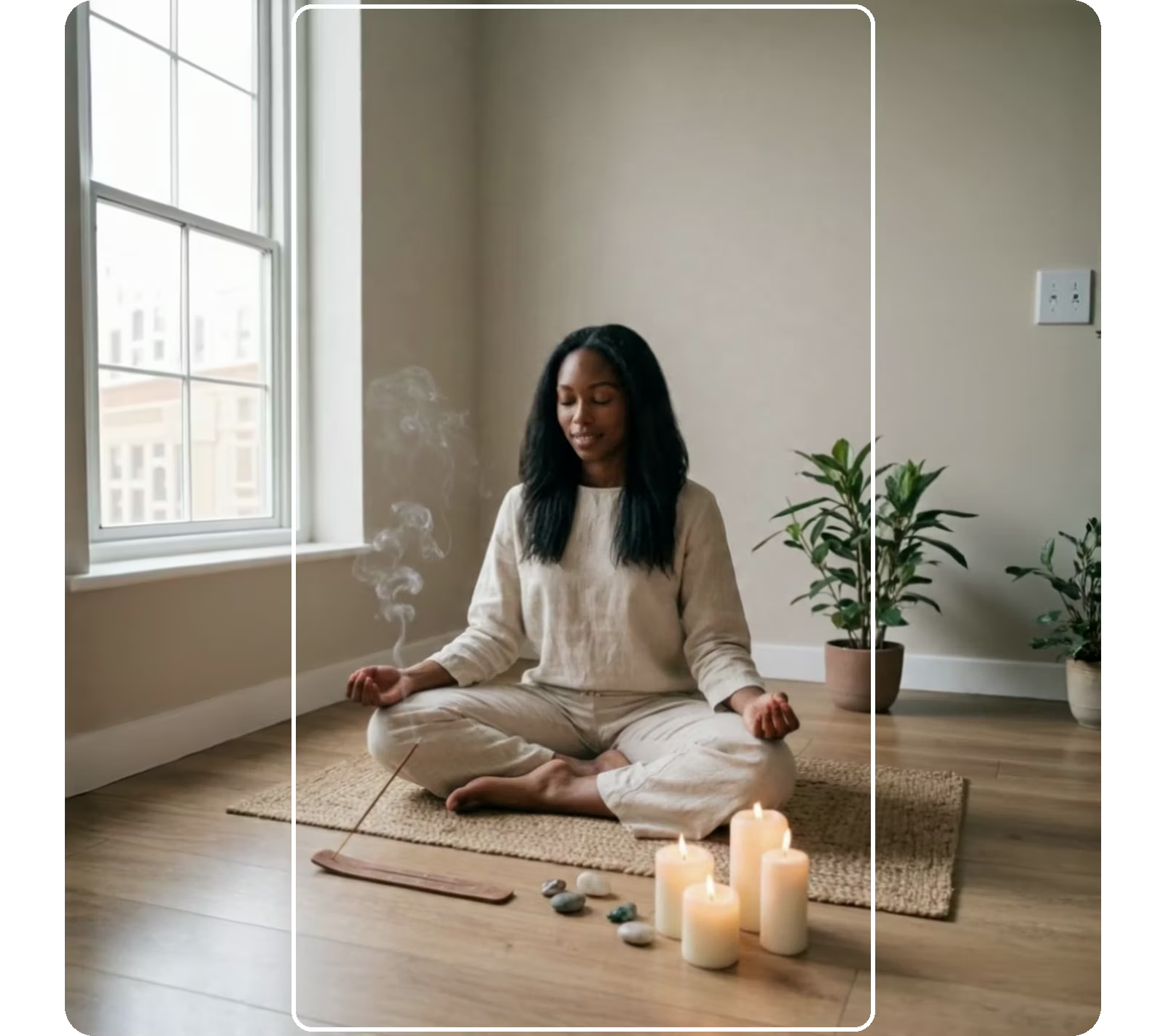
하나의 클립으로 모든 화면에 맞게: 동영상 화면 비율 조정
가로 영상을 세로 피드에 맞춰 보세요. LTX 2.3 Reframe은 클립의 화면 비율을 바꾸고 새로 생긴 가장자리를 자연스럽게 생성합니다. 반대로 세로 클립을 YouTube용 가로 영상으로 만들 수도 있습니다.
- Reels, TikTok, Shorts용 동영상 하나로
- 검은 여백 없이
- 이미 보유한 영상 재활용
AI 동영상 편집으로 할 수 있는 작업
만들고 있는 콘텐츠에 가장 유용한 편집 기능을 확인해 보세요.
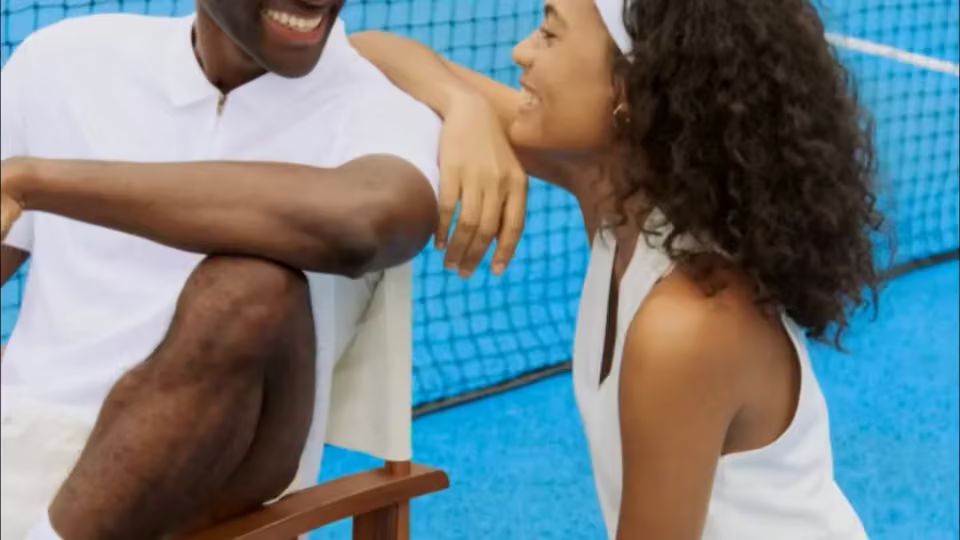
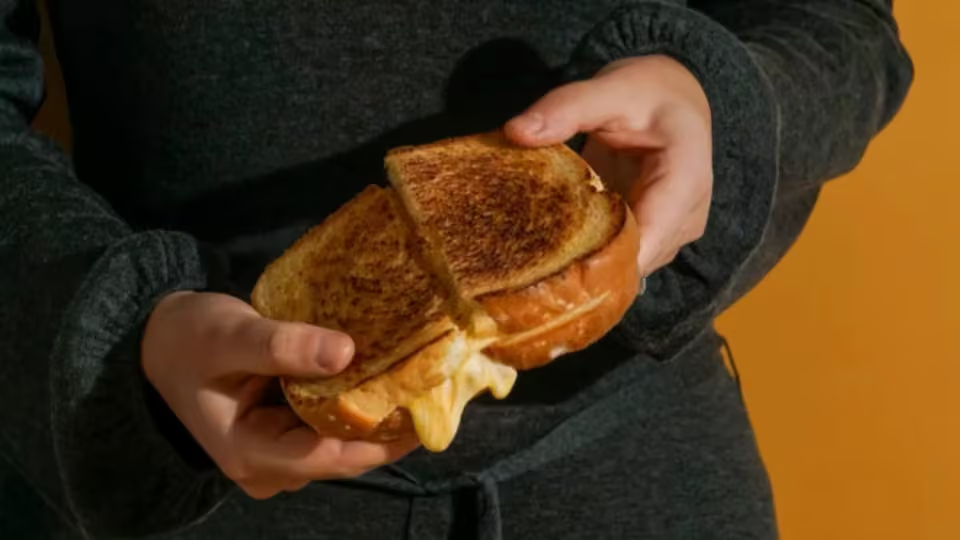
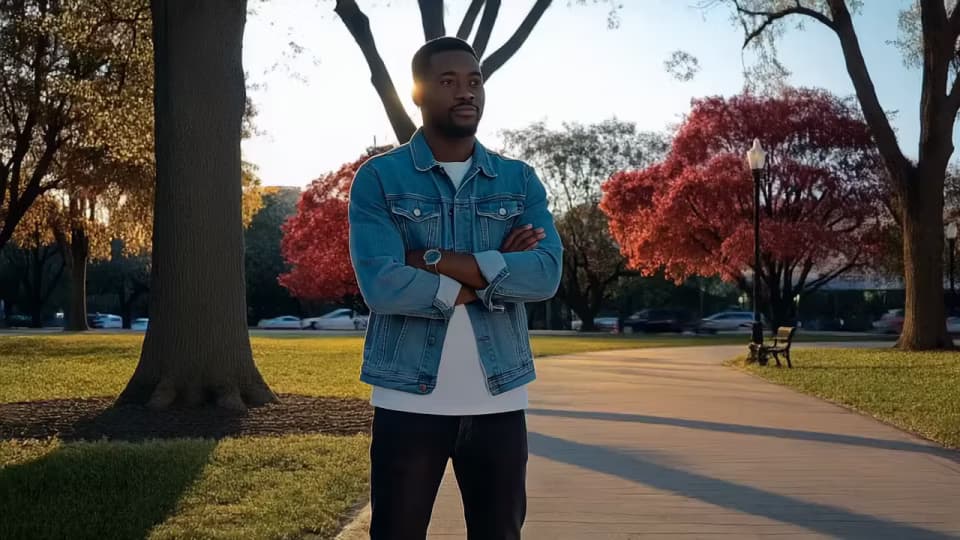
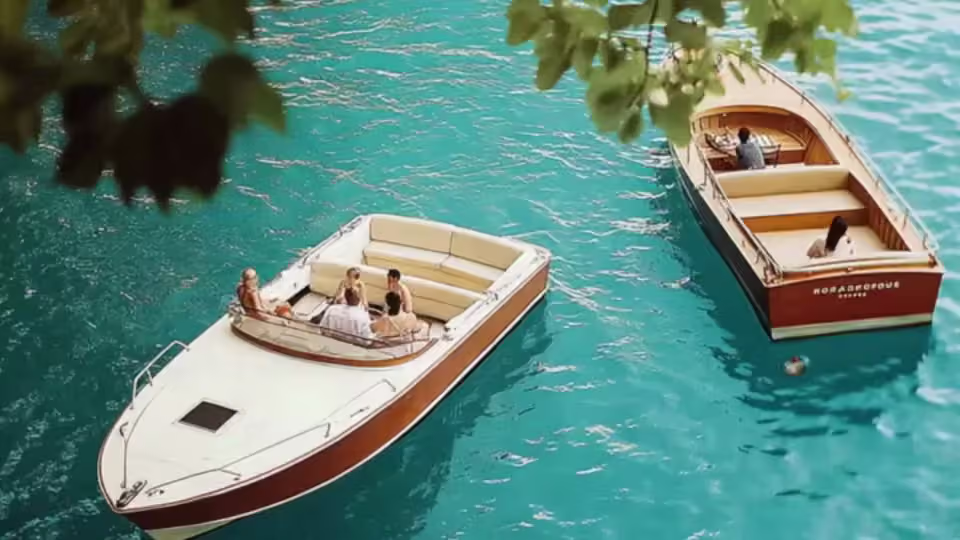
결과를 직접 세부 조정하기
만든 클립은 모두 AI Playground의 내장 편집기에서 열립니다. 타임라인에서 자르거나 분할하고, 크롭하거나 속도를 바꾸고, 프레임을 정지할 수 있습니다. Golden Hour 또는 Teal Orange 같은 효과를 적용하고, Instagram Stories, TikTok, YouTube에 맞게 크기를 조정하고, Creator Pop 같은 스타일로 자막을 추가하고, 오디오 트랙을 삽입해 보세요. 작업을 마치면 변경 사항을 저장하고 클립을 바로 다운로드할 수 있습니다.
- AI가 큰 변화를 만들면 마무리는 직접
- 다른 앱으로 내보낼 필요 없음
- 플랫폼마다 맞는 크기와 자막 스타일
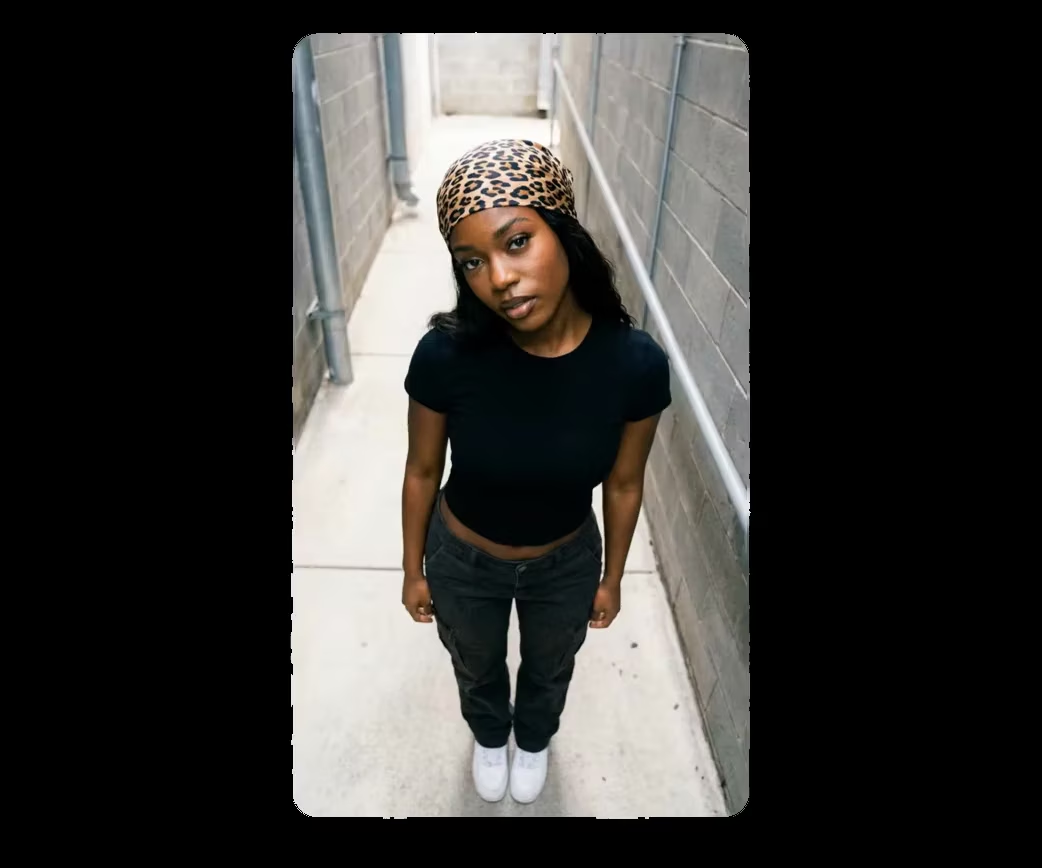
클립을 다듬고 공유하기
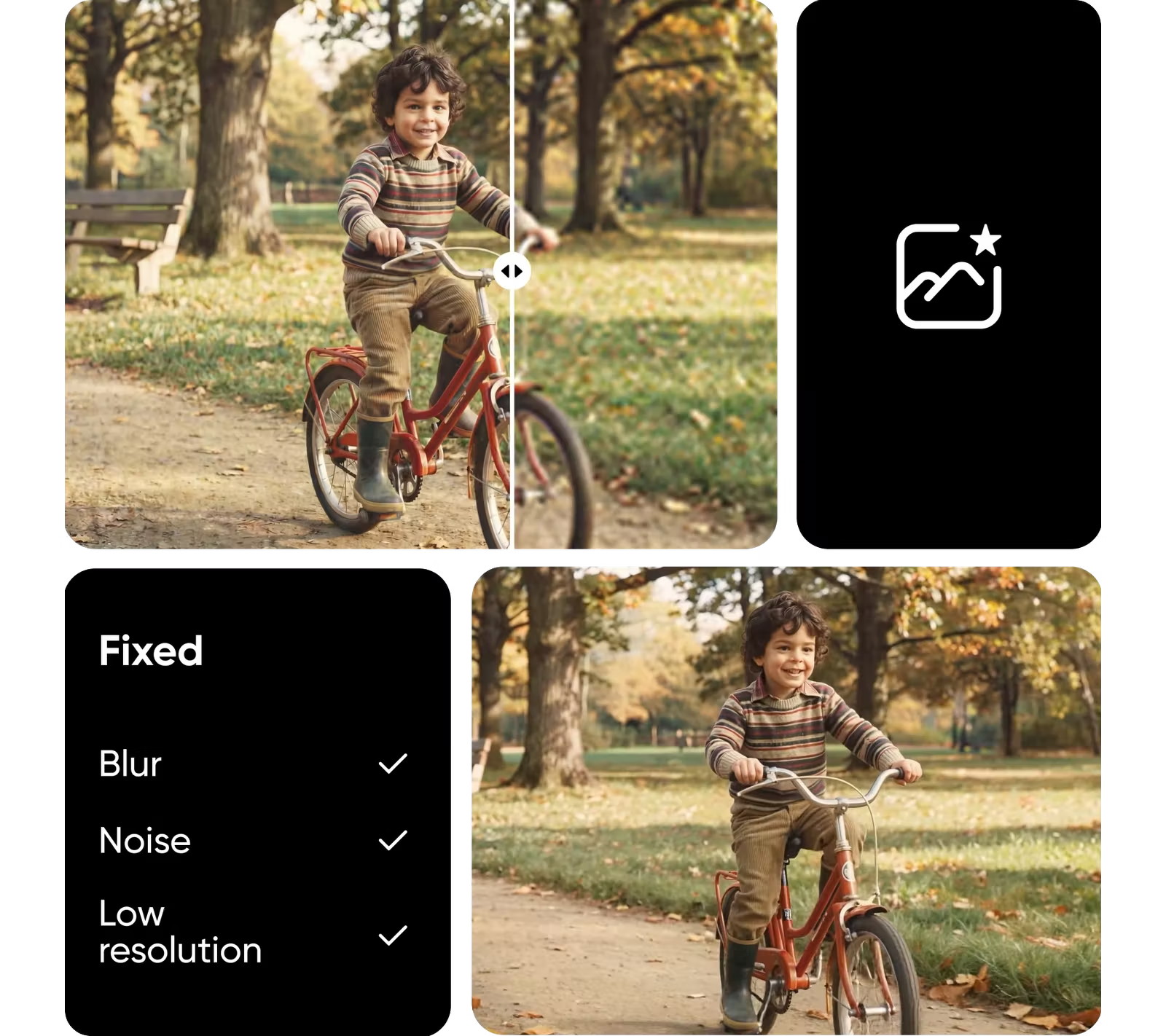
편집을 마치면 Video Enhancer로 화질을 개선하거나, Video Background Remover로 배경을 지우거나 교체하세요. 그런 다음 보내기 편한 크기가 되도록 동영상 파일을 압축하세요. 모든 도구는 설치할 필요 없이 브라우저에서 열립니다.
- 보유한 영상의 화질 개선
- 어떤 클립이든 새로운 배경 적용
- 이메일과 채팅에 적합한 작은 파일
AI 동영상 편집기의 차별점
해상도부터 사운드까지, AI 동영상 편집 소프트웨어의 주요 기능을 확인해 보세요.
최대 4K 출력
편집한 영상을 480p, HD 720p, 1080p 또는 Seedance 2.5 Video Edit로 4K 해상도까지 내보내세요.
원본 클립 길이 유지
Seedance 2.5 Video Edit는 업로드한 영상과 길이가 정확히 같은 영상을 생성합니다.
사운드 유지
Seedance 2.5 Video Edit는 클립의 사운드를 유지하고, Mirelo SFX 2.0은 무음 영상에 동기화된 사운드를 추가합니다.
참조 이미지 최대 30장
설명 대신 Seedance 2.5 Video Edit에 원하는 제품, 얼굴 또는 스타일을 보여 주세요.
최대 30초 클립
Seedance 2.5 Video Edit는 4~30초 길이의 원본 클립을 초당 최대 60프레임으로 처리합니다.
10비트 색상, MP4 또는 MOV
Seedance 2.5 Video Edit는 기본적으로 10비트 색상으로 MP4 또는 MOV 형식으로 내보냅니다.
원본에 충실하게 또는 완전히 새롭게
Luma Ray 3.2 Edit 프리셋을 선택해 편집 결과가 원본에서 얼마나 달라질지 정하세요.
더 긴 동영상
LTX 2.3 Extend로 동영상을 최대 20초 연장하거나, Seedance 2.5 Video Extend로 최대 10개의 클립을 이어 붙이세요.
더 넓고 선명한 프레임
LTX 2.3 Outpaint로 프레임을 넓히거나 Flux 3 Video Upscale로 최대 3배 업스케일해 4K에 가까운 해상도를 만들어 보세요.
더 많은 AI 동영상 도구
다른 Picsart 동영상 도구로 클립을 한층 더 완성해 보세요.
AI 동영상 편집기 FAQ
Picsart에서 AI로 동영상을 편집하는 방법에 대한 답변입니다.
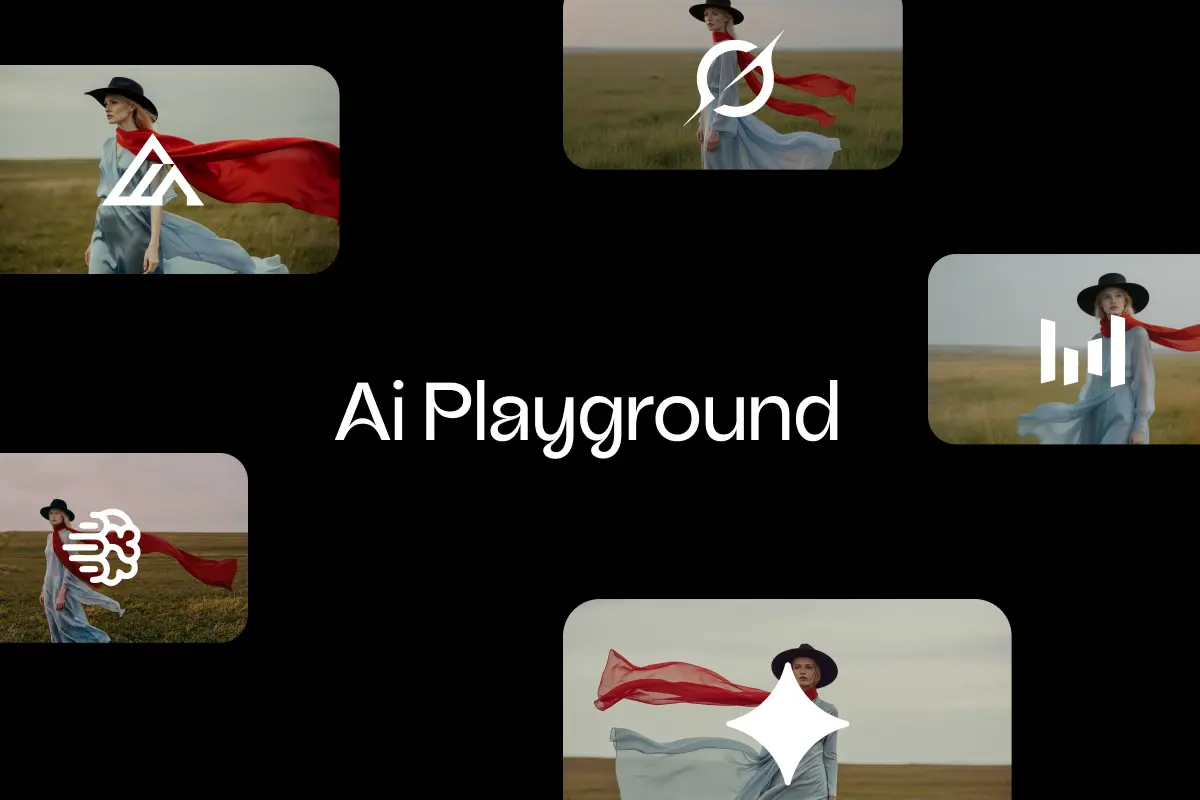
AI 동영상 편집은 타임라인 대신 텍스트 지시를 바탕으로 영상을 변경합니다. 클립을 업로드하고 편집 내용을 설명하면 동영상 모델이 요청한 피사체를 바꾸거나, 사물을 제거하거나, 스타일을 바꾸거나, 조명을 조정합니다. Picsart에서는 AI Playground에서 이러한 편집 모델을 사용할 수 있습니다.
편집 기능, 형식, 작업 방식에 대한 자세한 내용은 AI Video Editor 기능, 형식 및 작업 방식 가이드를 읽어 보세요.
AI 동영상 편집에 대해 더 알아보기
Picsart 블로그에서 소개하는 AI 동영상 편집 가이드와 프롬프트를 확인해 보세요.
작업 방식에 맞는 요금제 선택
Pro 및 Ultra 요금제에는 AI 동영상 편집용 월간 크레딧이 포함됩니다.
Pro
Most popularAI tools for everyday creative work.
Ultra
Most powerfulHeavy AI usage for creators & teams.
동영상 편집 이어가기
Picsart의 더 많은 동영상 도구를 만나 보세요.