
AI 视频编辑器
上传片段,描述想要的更改,剩下的交给 AI 视频编辑:替换主体、移除物体,或改变整个场景的风格。
创作者如何评价 Picsart
来自 Trustpilot 和 G2 的评论与奖项。




使用全球顶尖 AI 视频模型进行编辑
使用这些模型编辑视频。AI 编辑模型可修改你上传的片段,其他模型则根据提示生成新视频素材。
通过文本提示编辑视频
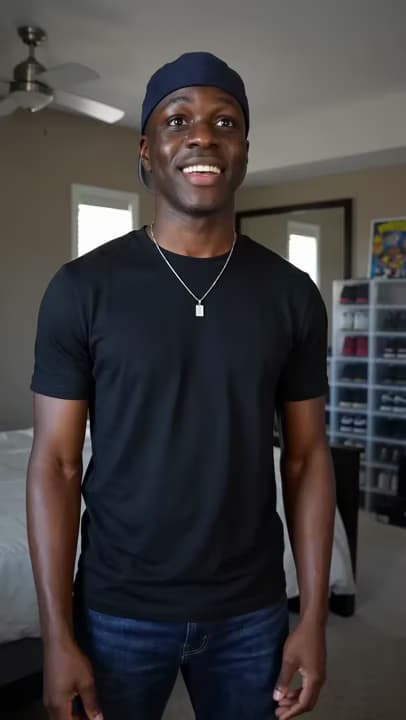
用简单的语言描述想要的更改,AI 就会编辑你上传的片段,而不是另做一个视频。无需设置关键帧、蒙版或图层,只要用一句话说明想要改变什么。描述越清楚,结果就越符合预期,因此请说明哪些内容要改变、哪些要保留。
- 可处理你已经拍好的素材
- 为同一项编辑尝试多个版本
- 更改一个细节或整体风格
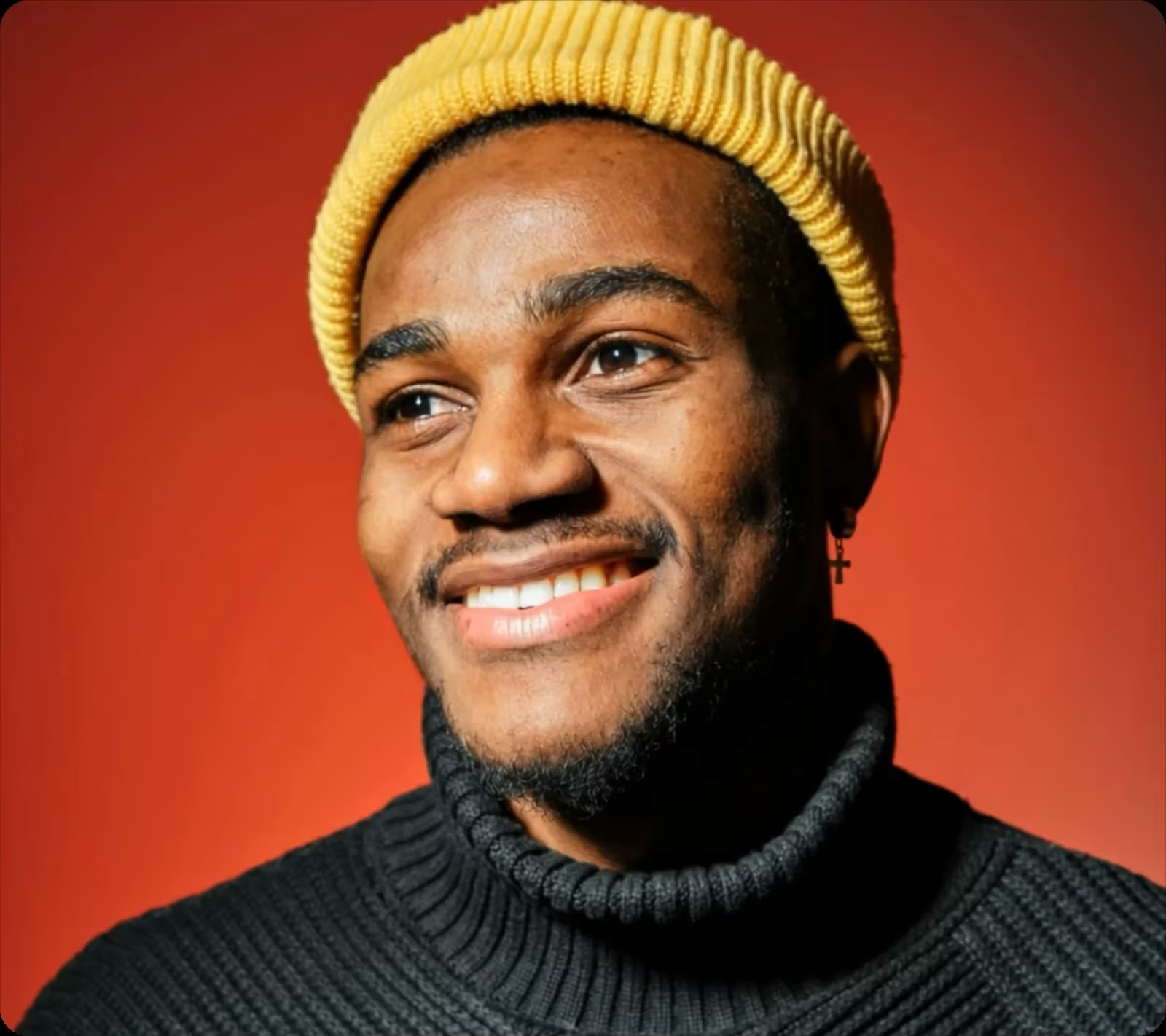
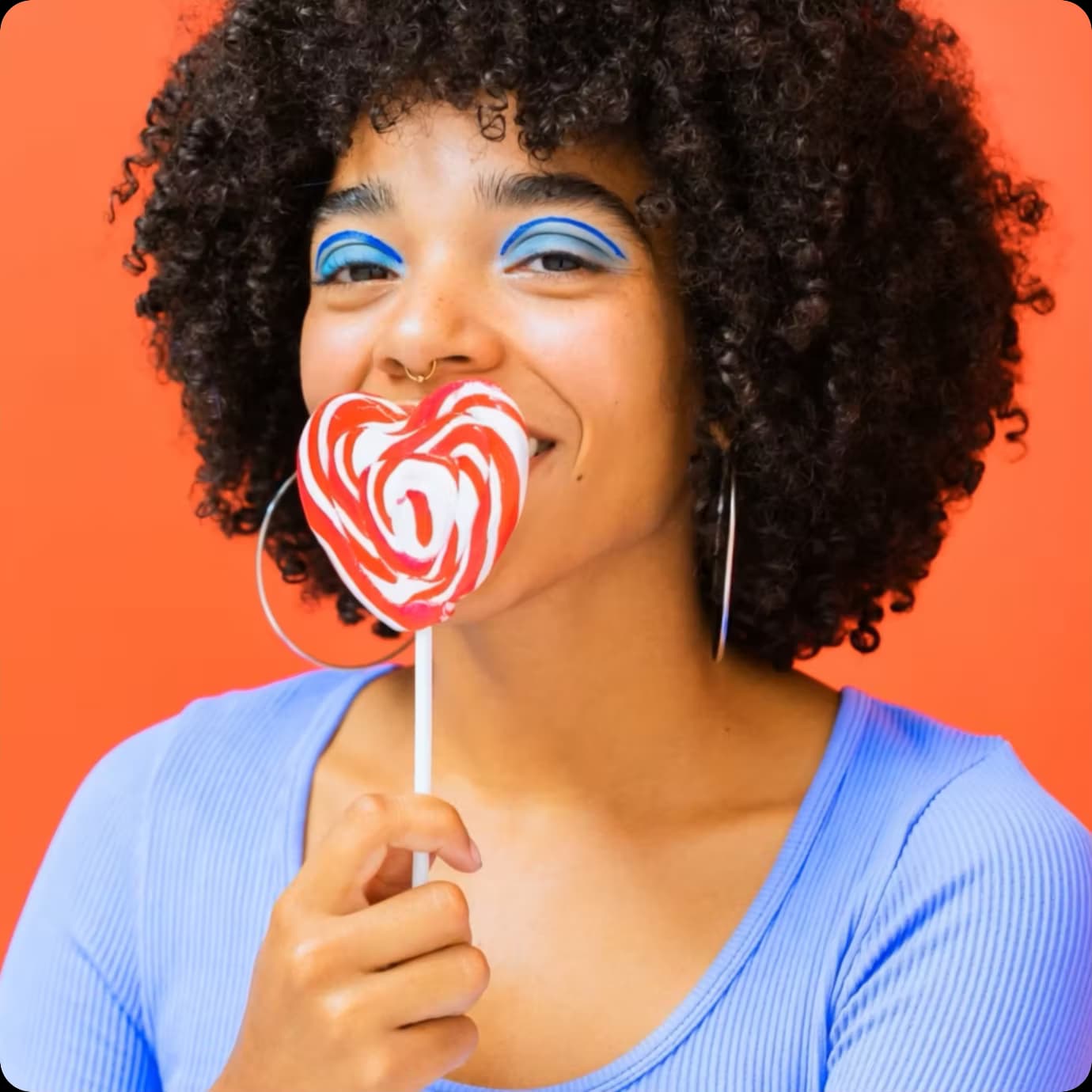
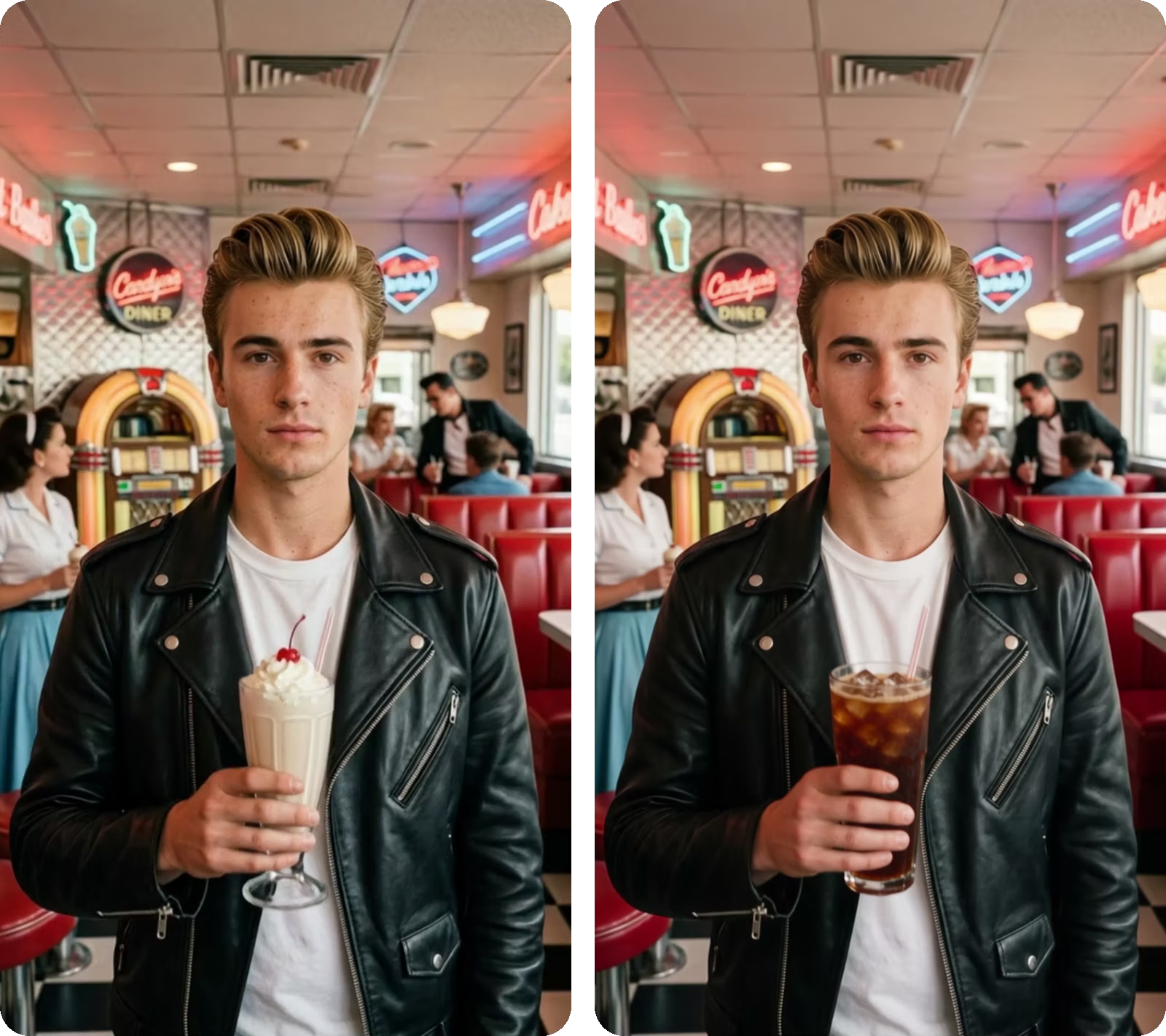
替换视频中的物体,无需重新拍摄
指出要更改的内容,其余画面保持不变。Seedance 2.5 Video Edit 只需一条文本指令,就能替换主体、添加或移除物体。用几个词描述新物体,或添加参考图片,让替换结果与图片相符。
- 无需重拍即可更新产品
- 修复拍摄时遗漏的细节
- 只改一处,其余保持不变
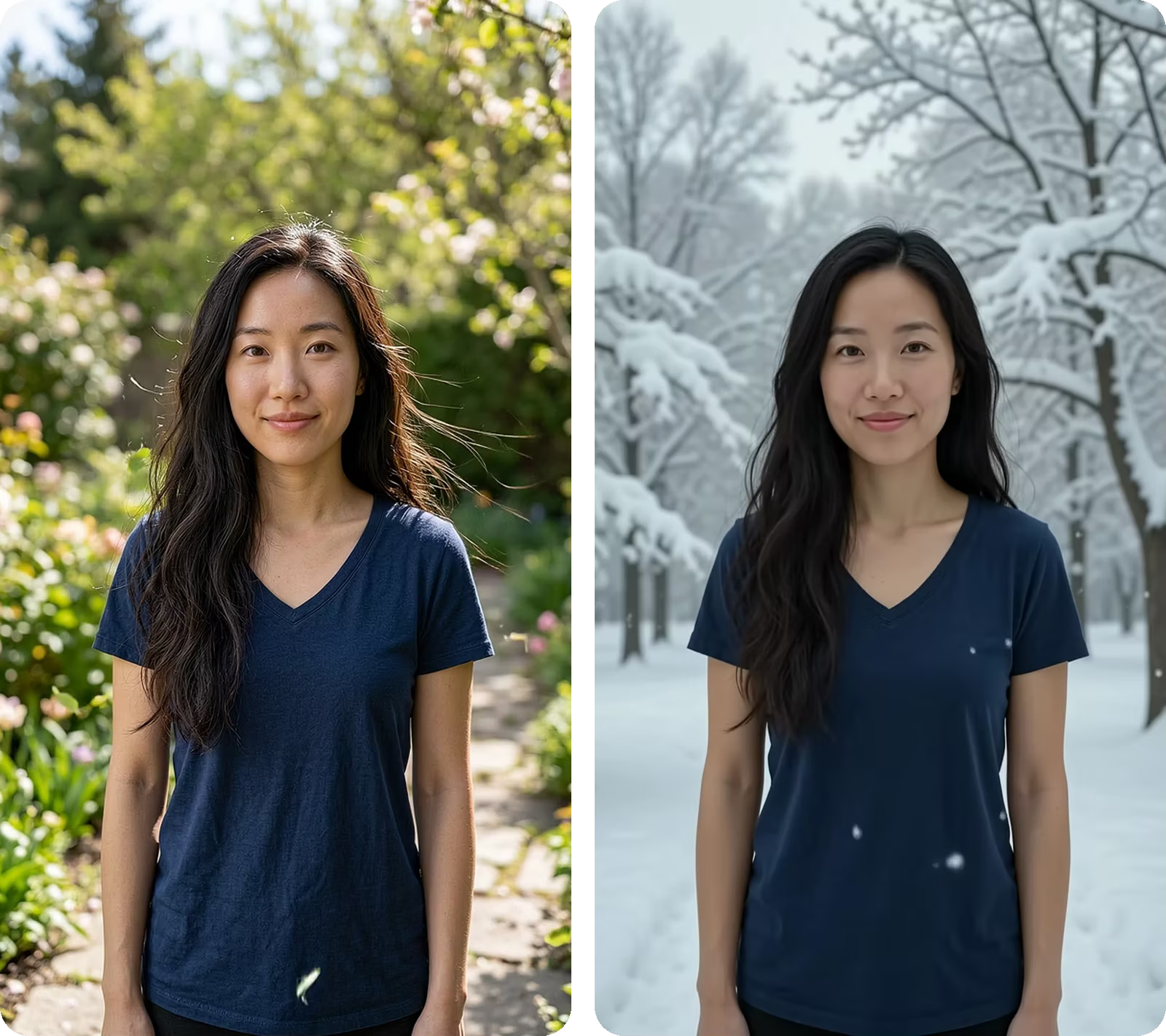
更换场景,保留主体
视频转视频 AI 会保留人物和动作,同时改变周围环境。Gemini Omni 1.2 Flash 可根据文本描述编辑场景,也支持参考图片。描述想要的地点、天气或时间,人物就会保持原样。
- 一次拍摄,呈现不同季节
- 匹配营销活动主题
- 主体不变,场景焕新
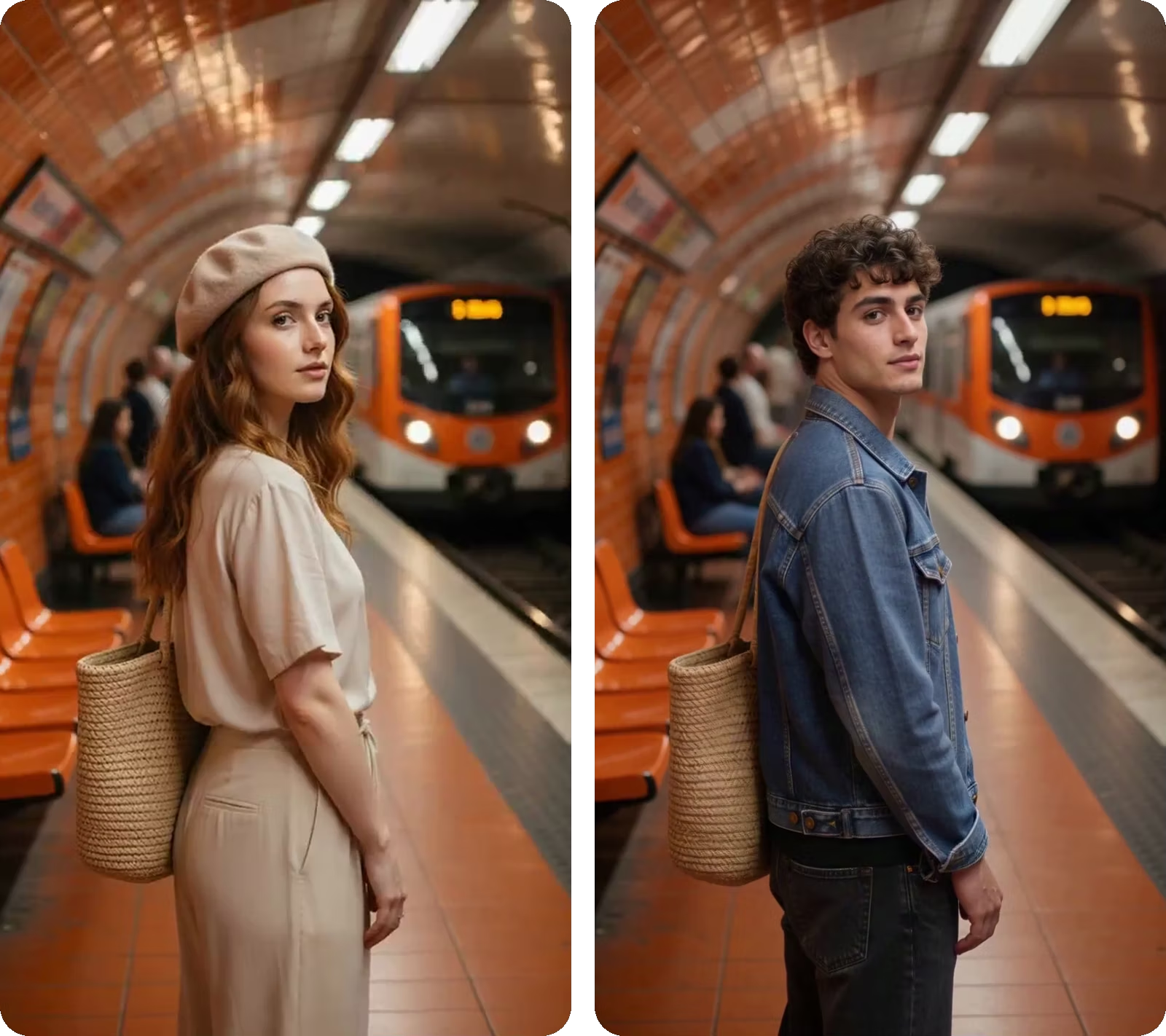
动作不变,人物换新:为视频更换演员
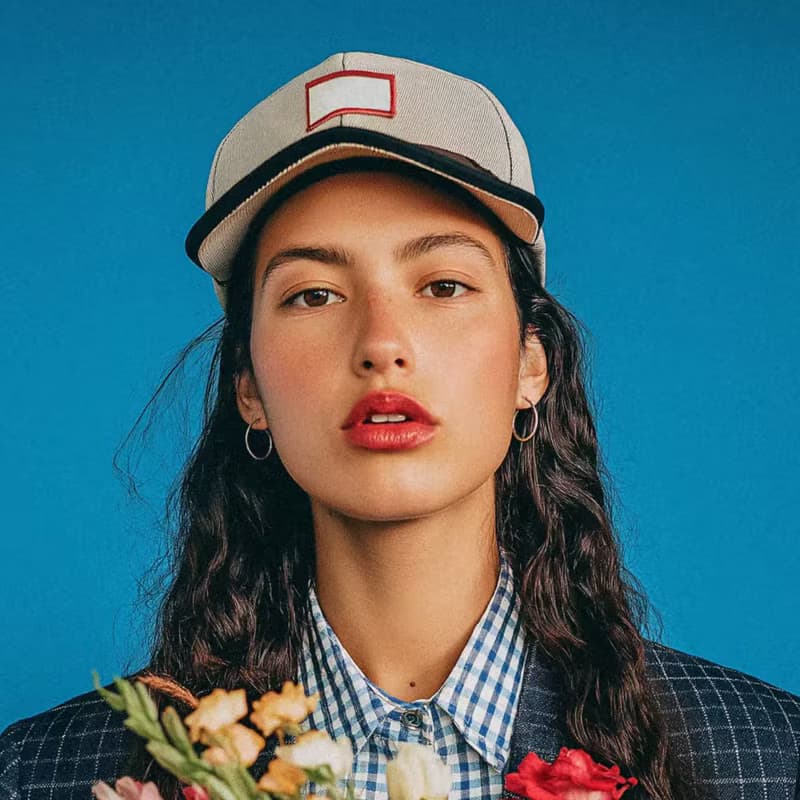
让新人物出现在同一个场景中。MiniMax H3 Max Recast 最多可根据 4 张演员照片替换视频中的人物,同时保留动作、镜头和声音。为每位新演员提供清晰的正面照片,匹配效果会更好。
- 一次拍摄,多位出镜人选
- 为广告尝试不同演员阵容
- 行走动作和节奏保持不变
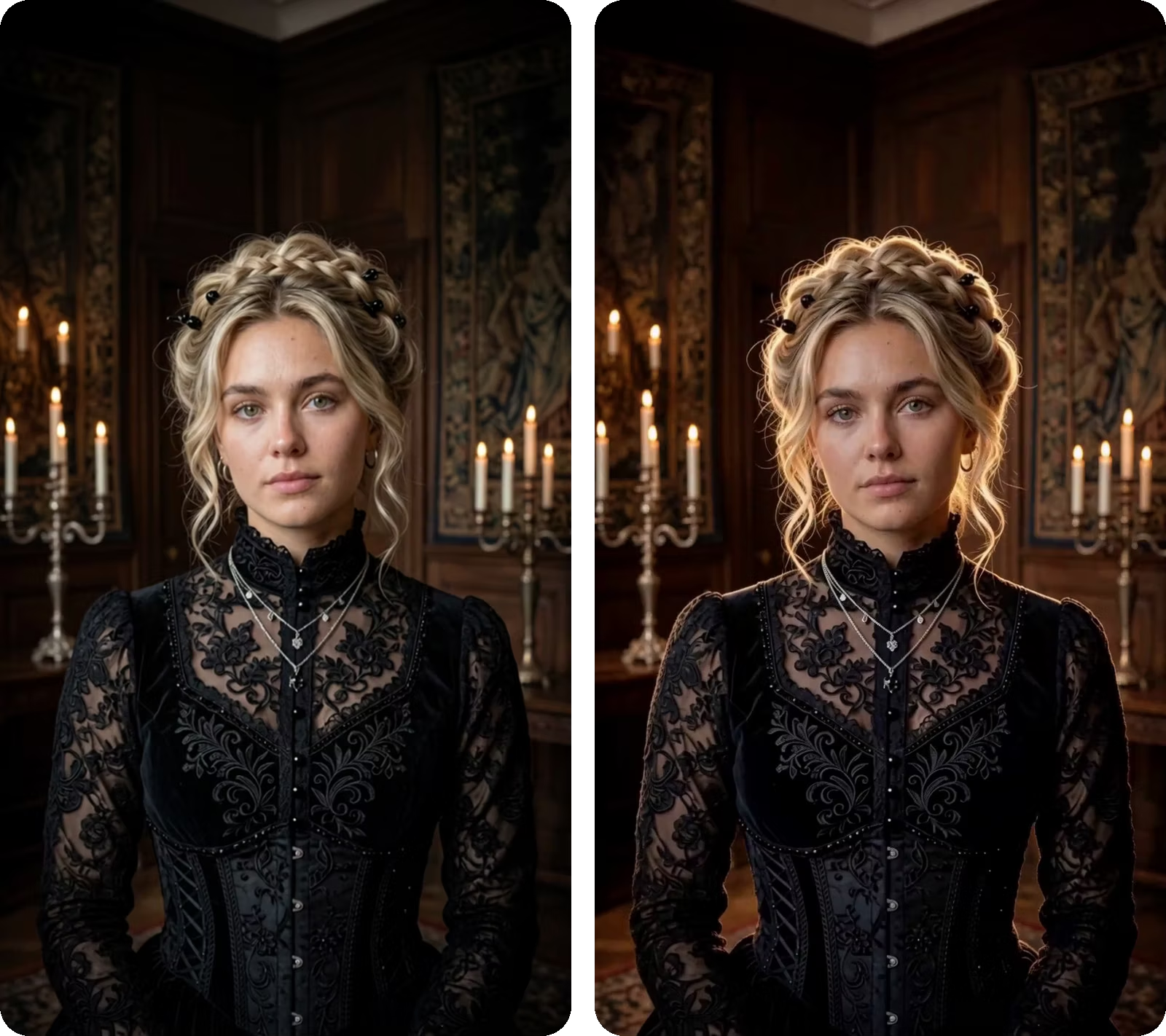
光线平淡?用一张照片重新布光
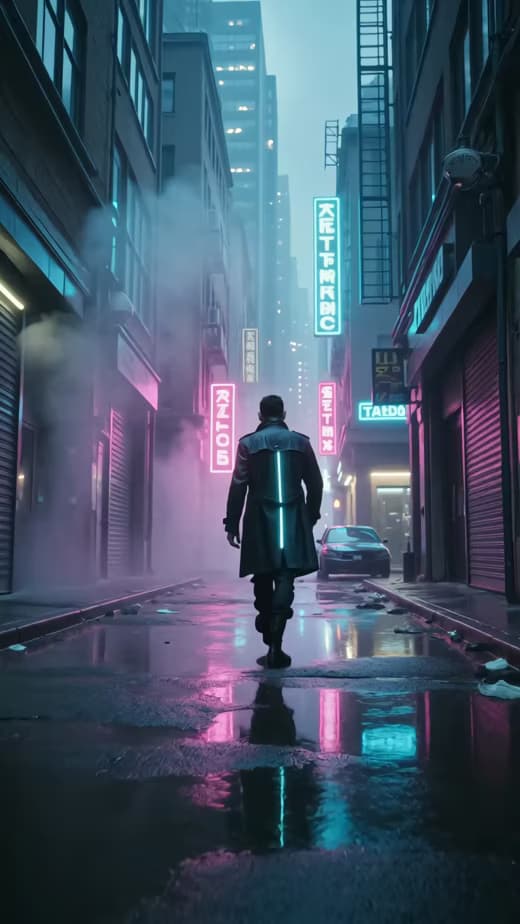
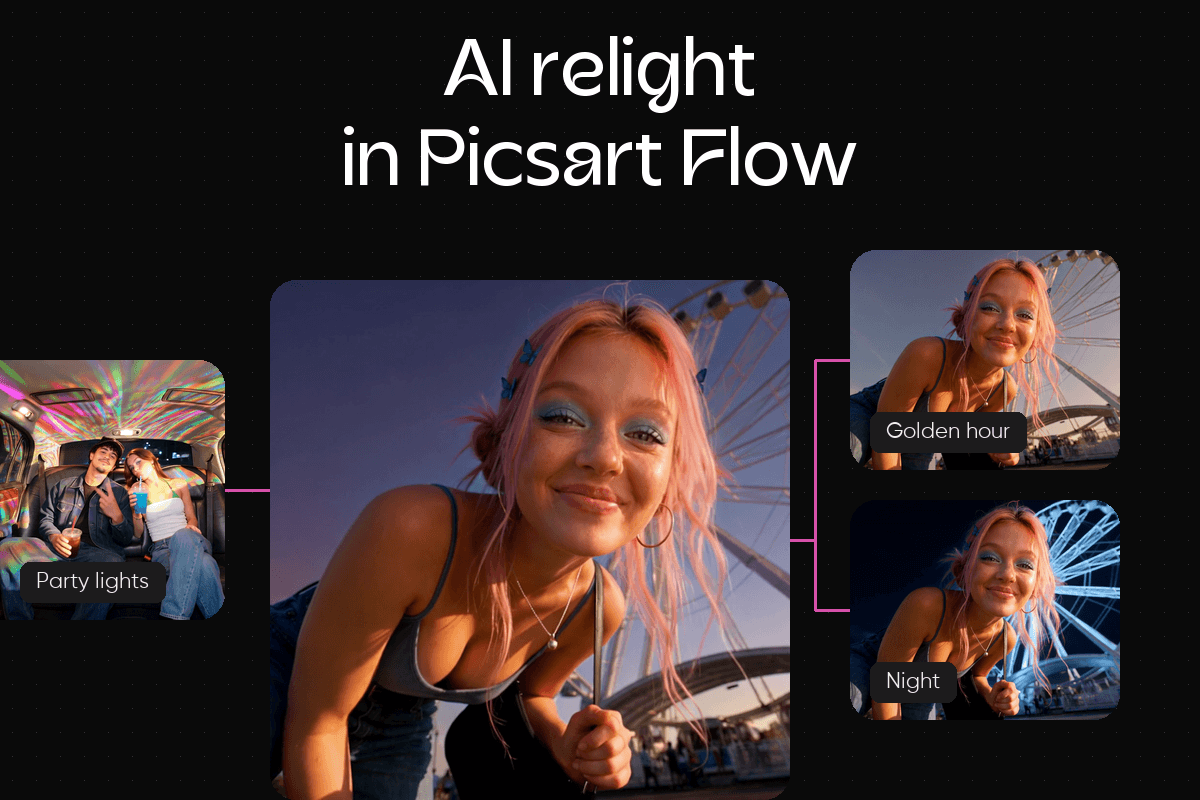
无需添加新灯光,就能改变一天中的时段或画面氛围。MiniMax H3 Max Relight 可让视频片段匹配一张参考照片的光线,支持最长 15 秒的视频。选择一张符合你心意的照片,无论是黄金时刻还是霓虹光效,视频片段都会呈现相应效果。
- 无需重拍即可将白天变成夜晚
- 匹配品牌氛围
- 改善平淡的光线效果
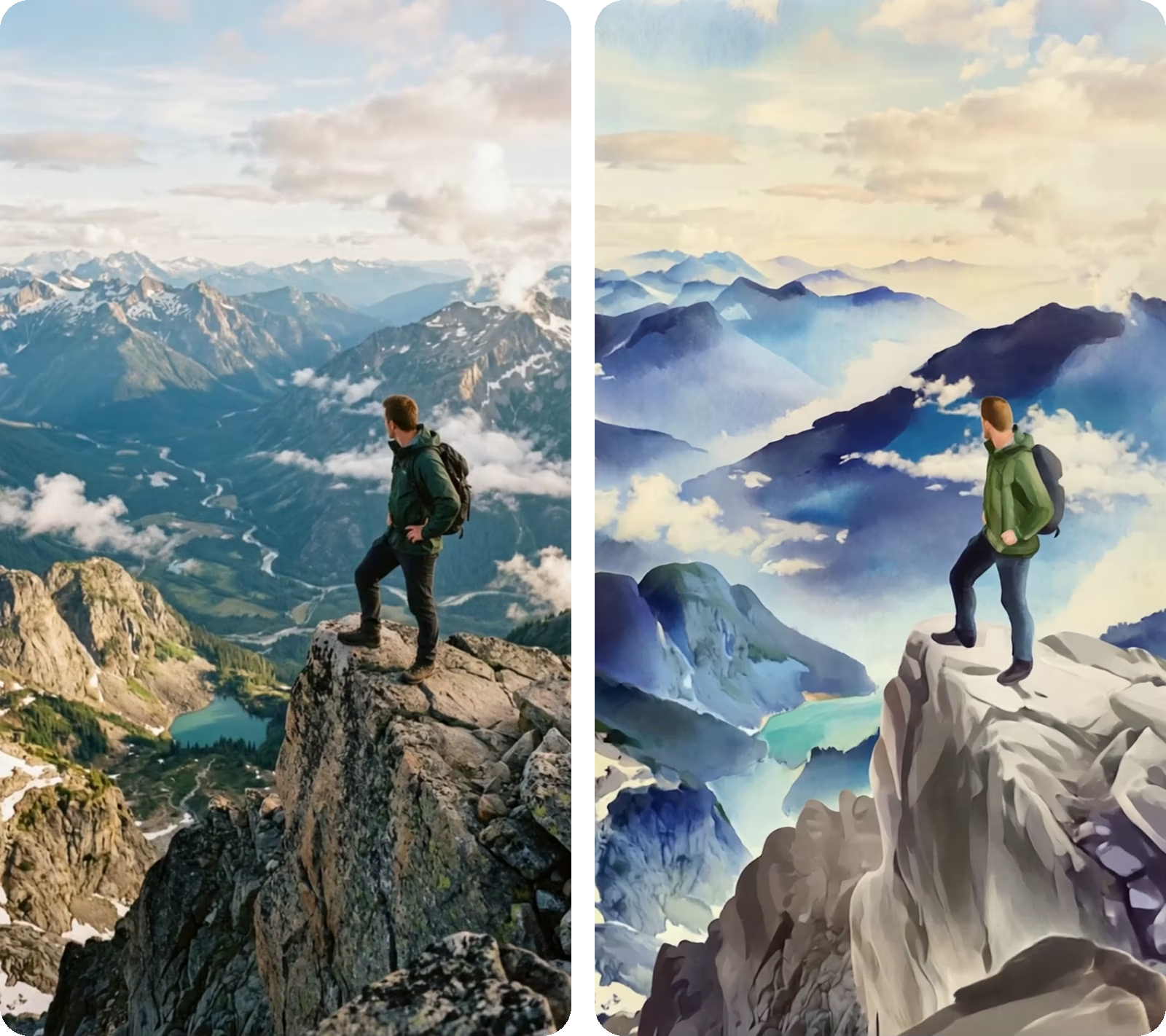
将视频素材转换为任意艺术风格
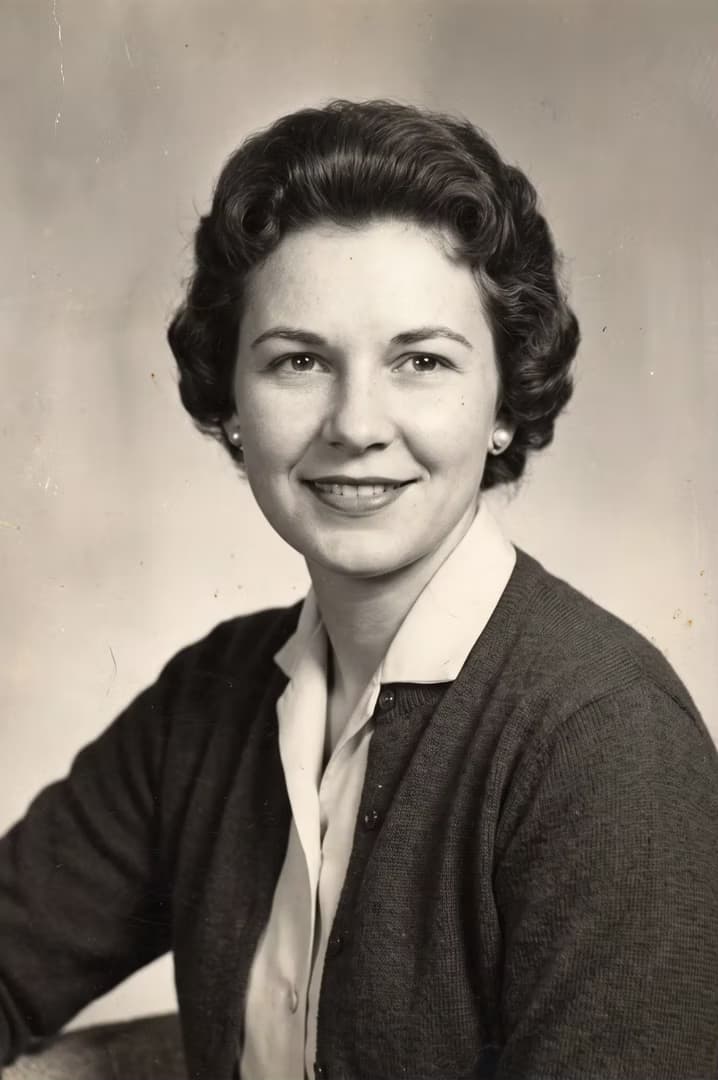
用 AI 将视频转换为不同媒介风格。Runway Aleph 2 可为整个视频片段更换风格,还能根据起始帧和结束帧引导画面效果。用几个词描述想要的风格,例如水彩、动漫或黏土动画。
- 将真实素材变成动画风格
- 在纷繁的信息流中脱颖而出
- 先尝试风格,再决定是否采用
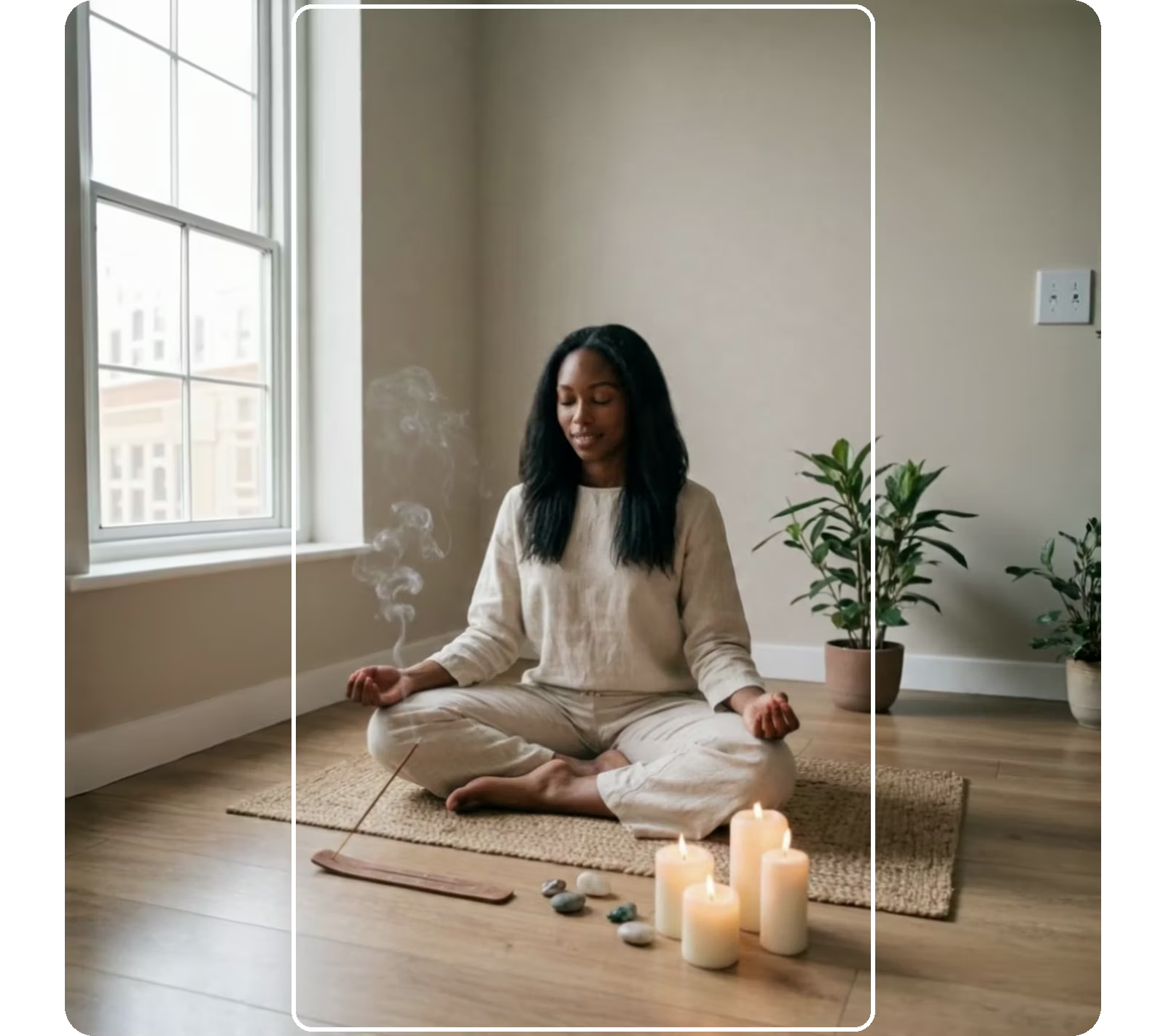
一个视频,适配所有屏幕:调整视频画幅
让横屏素材适配竖屏信息流。LTX 2.3 Reframe 可更改视频片段的宽高比,并生成匹配的新画面边缘。反过来也可以,将竖屏视频转换为适合 YouTube 的横屏视频。
- 一支视频适配 Reels、TikTok 和 Shorts
- 没有黑边
- 重复利用现有素材


手动微调编辑结果
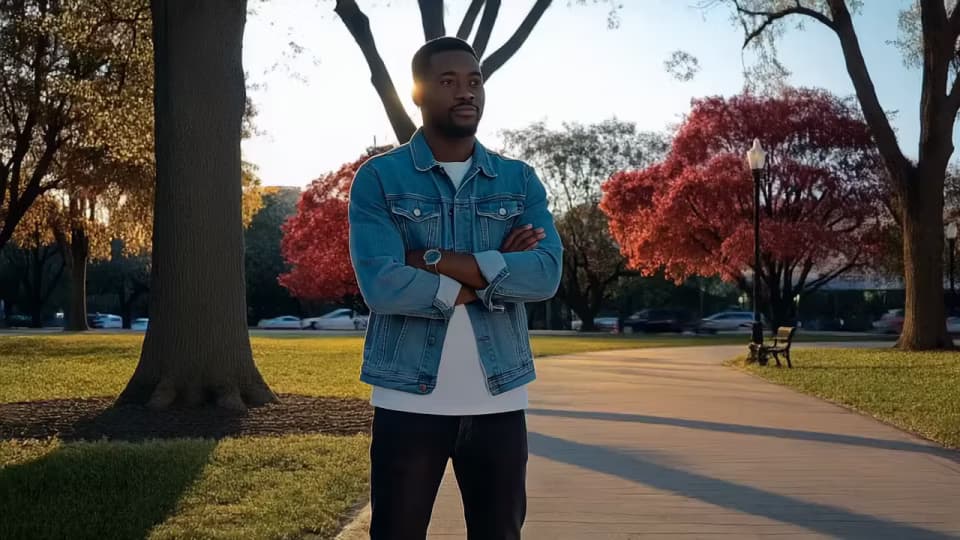
你制作的每个视频片段都会在 AI Playground 的内置编辑器中打开。你可以在时间轴上修剪或拆分视频、裁剪画面、调整速度或定格画面。添加 Golden Hour 或 Teal Orange 等效果,为 Instagram Stories、TikTok 或 YouTube 调整尺寸,添加 Creator Pop 等字幕样式,还可以铺设音轨。完成后保存更改,即可下载视频片段。
- AI 完成大幅修改,你来精修细节
- 无需导出到其他应用
- 为每个平台选择尺寸和字幕样式
润色视频片段并分享
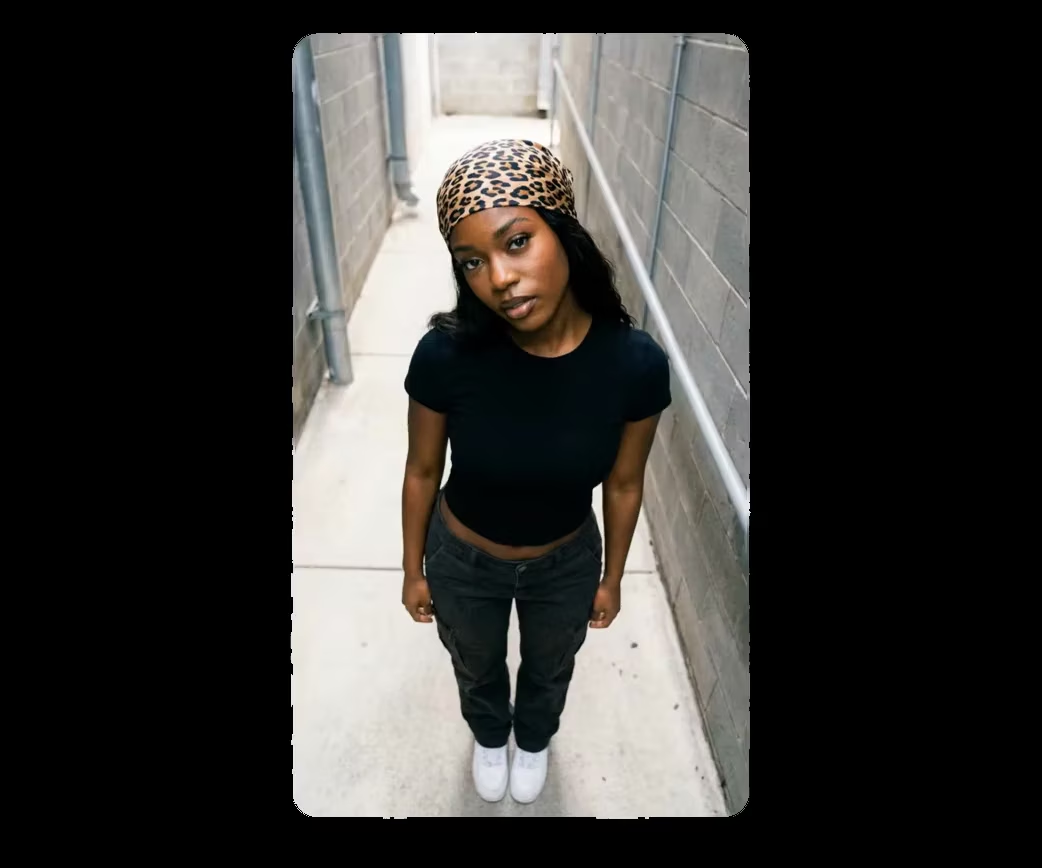
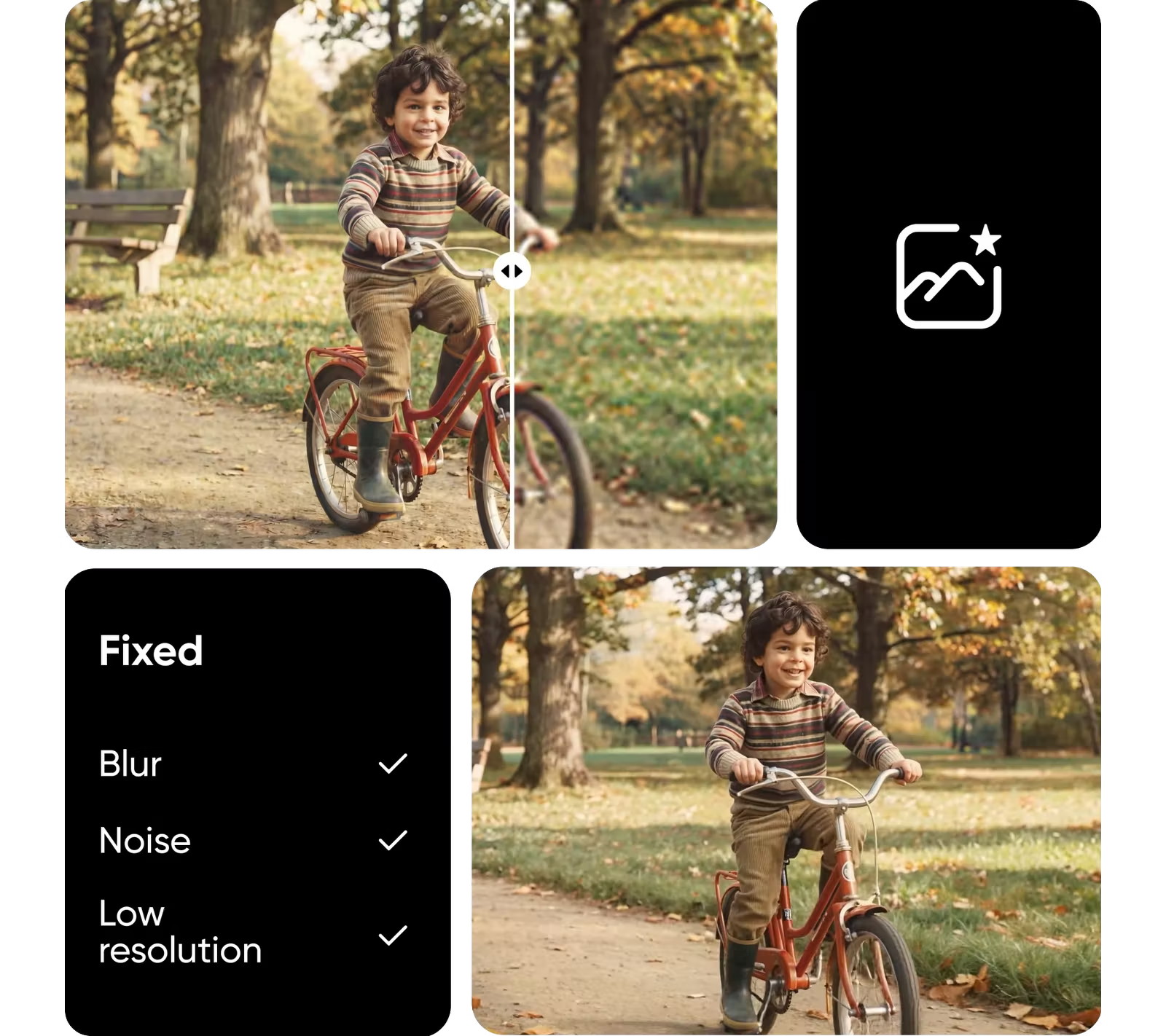
编辑完成后,可使用 Video Enhancer 提升画质,或使用 Video Background Remover 擦除或替换背景。然后压缩视频文件,让文件大小适合发送。所有工具都可在浏览器中打开,无需安装。
- 提升现有素材的画质
- 为任意视频片段更换背景
- 缩小文件,方便通过邮件和聊天发送
AI 视频编辑器的特色
了解这款 AI 视频编辑软件在分辨率、声音等方面的细节。
最高支持 4K 输出
可导出为 480p、HD 720p 和 1080p;使用 Seedance 2.5 Video Edit 还可导出为 4K。
保留原视频片段时长
Seedance 2.5 Video Edit 输出的视频时长与上传的视频完全一致。
保留声音
Seedance 2.5 Video Edit 会保留视频片段中的声音,而 Mirelo SFX 2.0 可为静音视频添加同步音效。
最多支持 30 张参考图片
向 Seedance 2.5 Video Edit 展示你想要的产品、面孔或风格,无需文字描述。
最长 30 秒的视频片段
Seedance 2.5 Video Edit 支持 4 至 30 秒、最高 60 fps 的源视频片段。
10-bit 色彩,支持 MP4 或 MOV
Seedance 2.5 Video Edit 默认以 10-bit 色彩导出,格式为 MP4 或 MOV。
忠于原片或彻底重塑
选择 Luma Ray 3.2 Edit 预设,决定编辑结果与原片的差异程度。
制作更长的视频
使用 LTX 2.3 Extend 最多延长 20 秒,或使用 Seedance 2.5 Video Extend 拼接最多 10 个视频片段。
更宽、更清晰的画面
使用 LTX 2.3 Outpaint 扩展画面,或使用 Flux 3 Video Upscale 将视频放大至原来的 3 倍,接近 4K 画质。
AI 视频编辑器常见问题
解答有关在 Picsart 中使用 AI 编辑视频的问题。
AI 视频编辑通过文本指令修改视频素材,而不是在时间轴上进行操作。上传视频片段并描述想要的编辑效果,视频模型就会替换、移除、改变风格或重新打光。在 Picsart 中,这些编辑模型可在 AI Playground 中使用。
如需深入了解编辑功能、格式和工作流程,请阅读《AI 视频编辑器功能、格式和工作流程指南》。
了解更多 AI 视频编辑内容
阅读 Picsart 博客上的 AI 视频编辑指南和提示词。
选择适合你工作流程的方案
Pro 和 Ultra 方案包含每月 AI 视频编辑点数。
Pro
Most popularAI tools for everyday creative work.
Ultra
Most powerfulHeavy AI usage for creators & teams.
继续编辑视频
Picsart 提供更多视频工具。