Ajoutez du texte à une vidéo en ligne
Placez votre message là où les spectateurs pourront le voir. Ajoutez des titres, des incrustations de texte et des instructions à vos clips, puis choisissez des polices, des couleurs et un positionnement adaptés à votre histoire.
- Rendez le message visible dans le clip
- Contrôlez l’apparence et le timing
Des styles de texte pour chaque vidéo
Rendez chaque moment plus clair, plus percutant et plus facile à suivre.
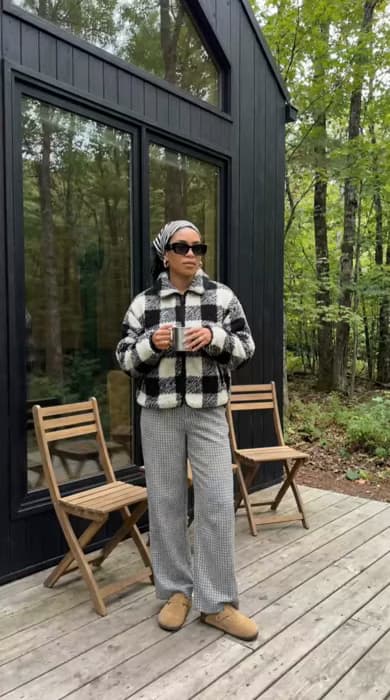
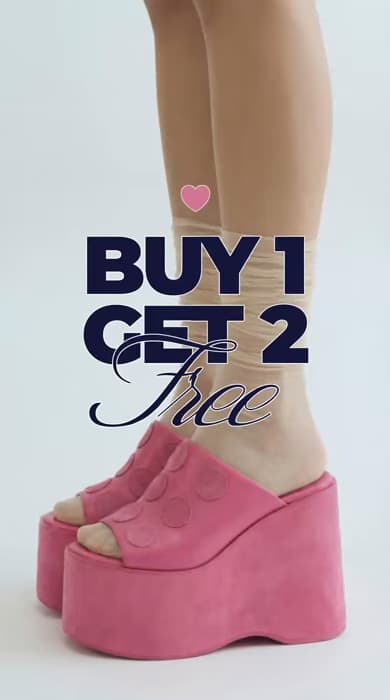

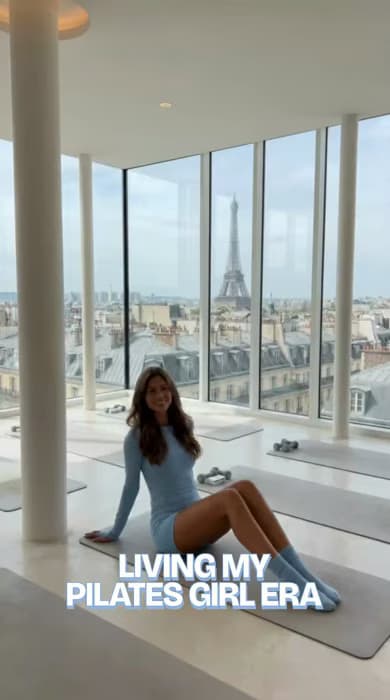

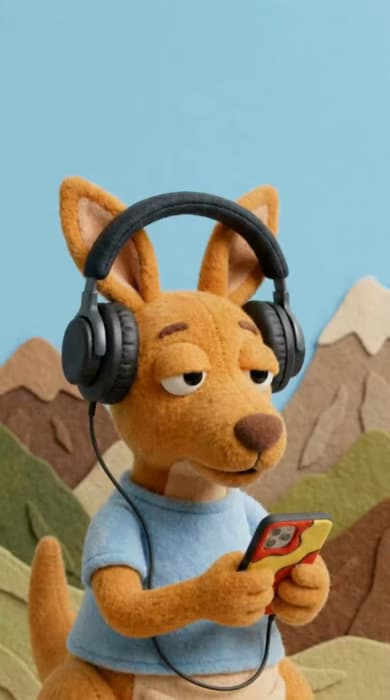
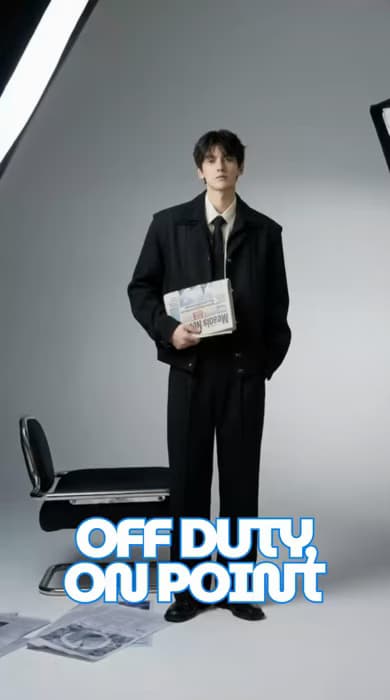
Donnez aux spectateurs le contexte dont ils ont besoin
Comment ajouter du texte à une vidéo
Un éditeur de texte vidéo pour vos titres et incrustations
Les incrustations de texte ajoutent du contexte écrit directement à vos images. Utilisez un titre pour présenter le clip, des légendes pour nommer ce qui apparaît à l’écran ou une courte note pour expliquer un détail. Vous pouvez ajouter du texte à une vidéo en ligne sans installer de logiciel de montage. Commencez par les mots les plus importants, puis vérifiez que le message reste compréhensible même sans le son.
Adaptez le texte à vos images
Choisissez des polices, des couleurs et des tailles adaptées à l’ambiance de votre vidéo. Placez le texte sur une zone dégagée de l’image et jouez sur le contraste pour qu’il reste lisible au fil des changements de scène. Un titre court peut utiliser une police plus expressive ; les instructions plus longues nécessitent un style plus simple. Prévisualisez le résultat dans la taille à laquelle les spectateurs le verront sur leur téléphone.
Ajoutez des détails à vos vidéos promotionnelles
Affichez le nom d’un produit, annoncez une offre ou indiquez aux spectateurs quoi faire ensuite. Ajouter du texte à des vidéos promotionnelles permet de rendre ces détails visibles en même temps que les images. Gardez chaque incrustation courte pour qu’elle accompagne la scène, et laissez aux spectateurs suffisamment de temps pour la lire avant l’apparition du message suivant. Utilisez le même style de texte dans les clips associés pour créer une cohérence visuelle.
- Gardez les détails clés bien visibles
Guidez les spectateurs dans vos tutoriels et vos histoires
Utilisez du texte pour indiquer les étapes d’un tutoriel, présenter une nouvelle scène ou expliquer une action difficile à comprendre à partir des images seules. Réglez l’apparition de chaque bloc de texte au moment où son message est pertinent, puis prévisualisez la séquence pour éviter que les mots se chevauchent. Pour les vidéos destinées aux réseaux sociaux, éloignez les textes importants des bords, où les commandes de la plateforme peuvent les masquer.
- Guidez les spectateurs à travers chaque partie de l’histoire
FAQ sur l’ajout de texte à une vidéo
Ouvrez l’éditeur vidéo, ajoutez votre clip et sélectionnez Text. Rédigez un titre ou une incrustation, choisissez sa police et sa couleur, puis positionnez-le sur la vidéo. Utilisez la timeline pour définir le moment où il apparaît, puis prévisualisez et exportez votre vidéo.
Apprenez les bases du montage vidéo
Apprenez à monter vos clips plus proprement.
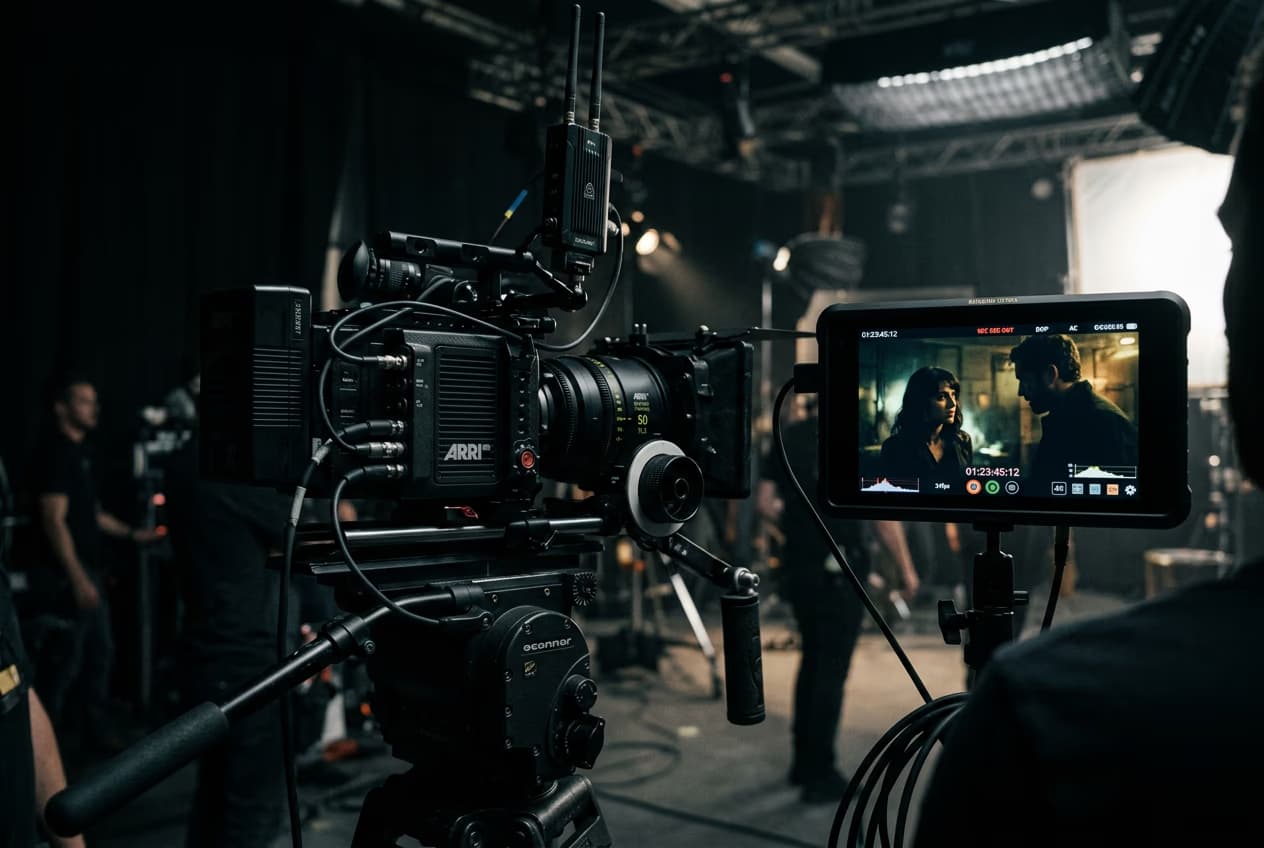
How to edit videos with AI in Picsart video editor
5 minIntermediate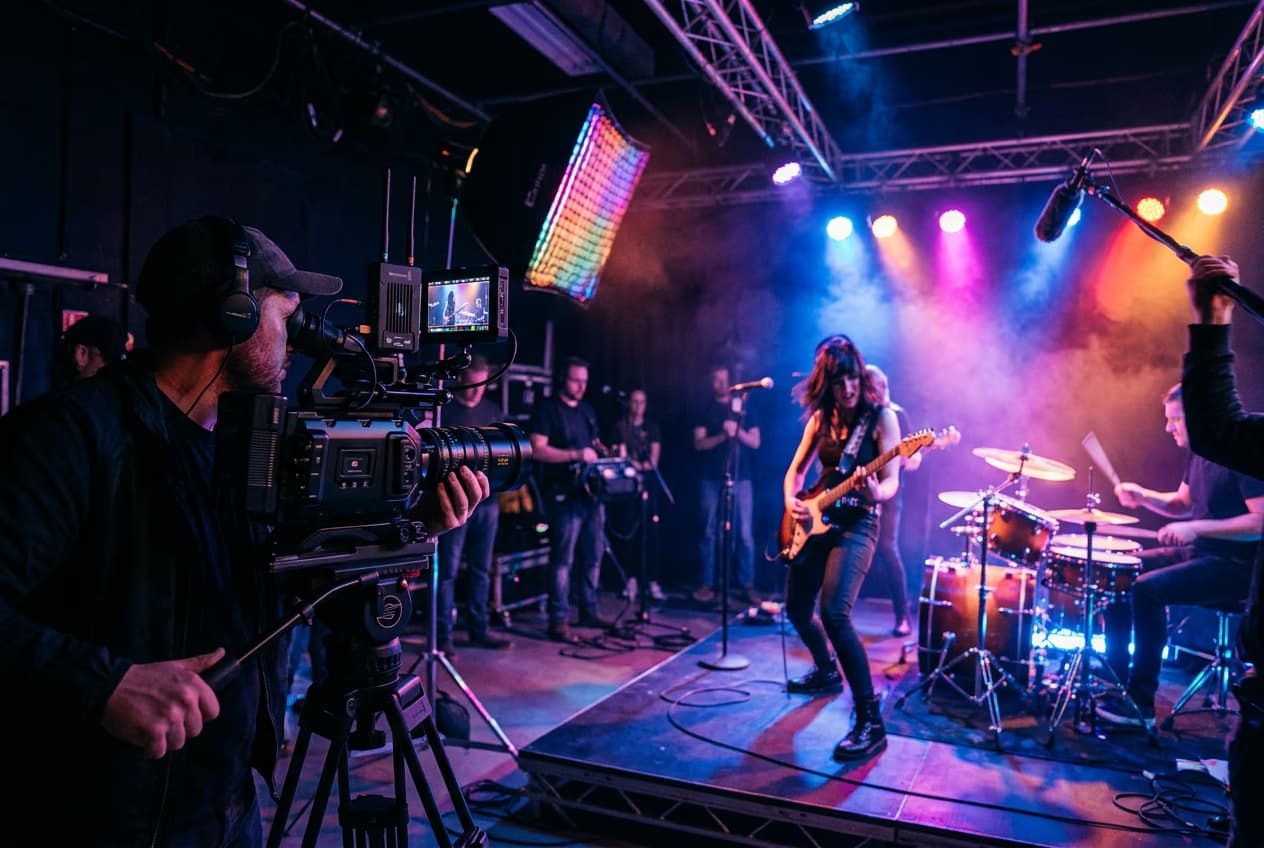
How to apply AI video filters and effects in Picsart
4 minBeginner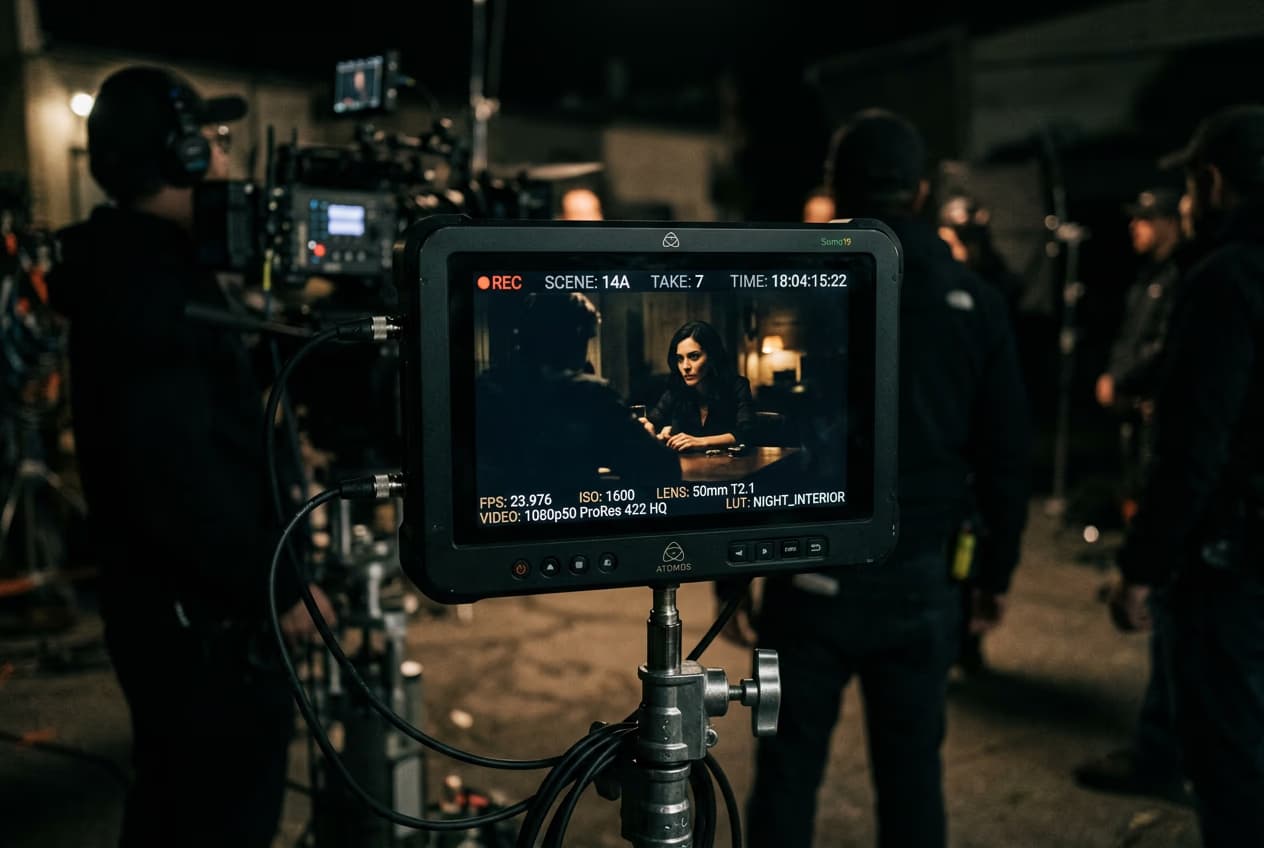
How to add text and captions to videos online
4 minBeginner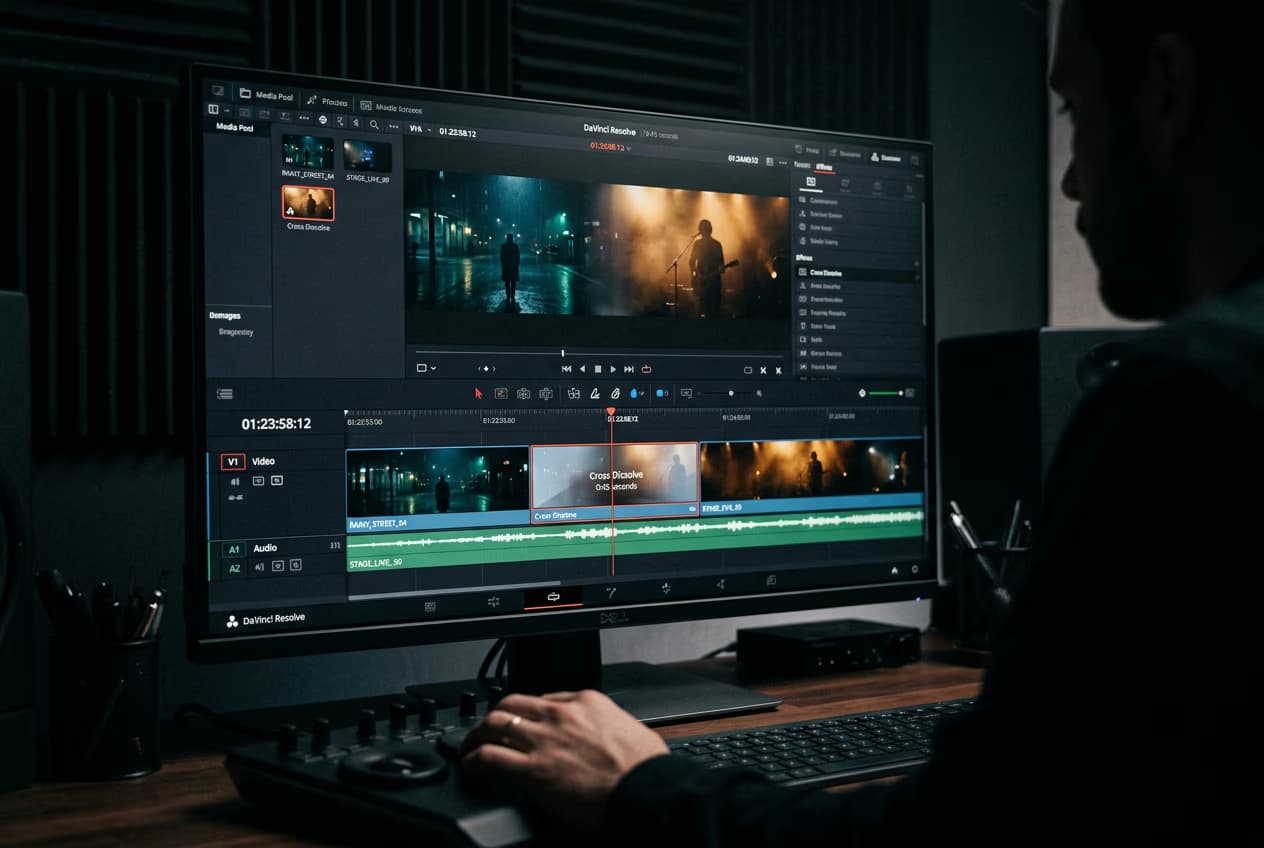
How to create smooth video transitions with AI effects
4 minIntermediate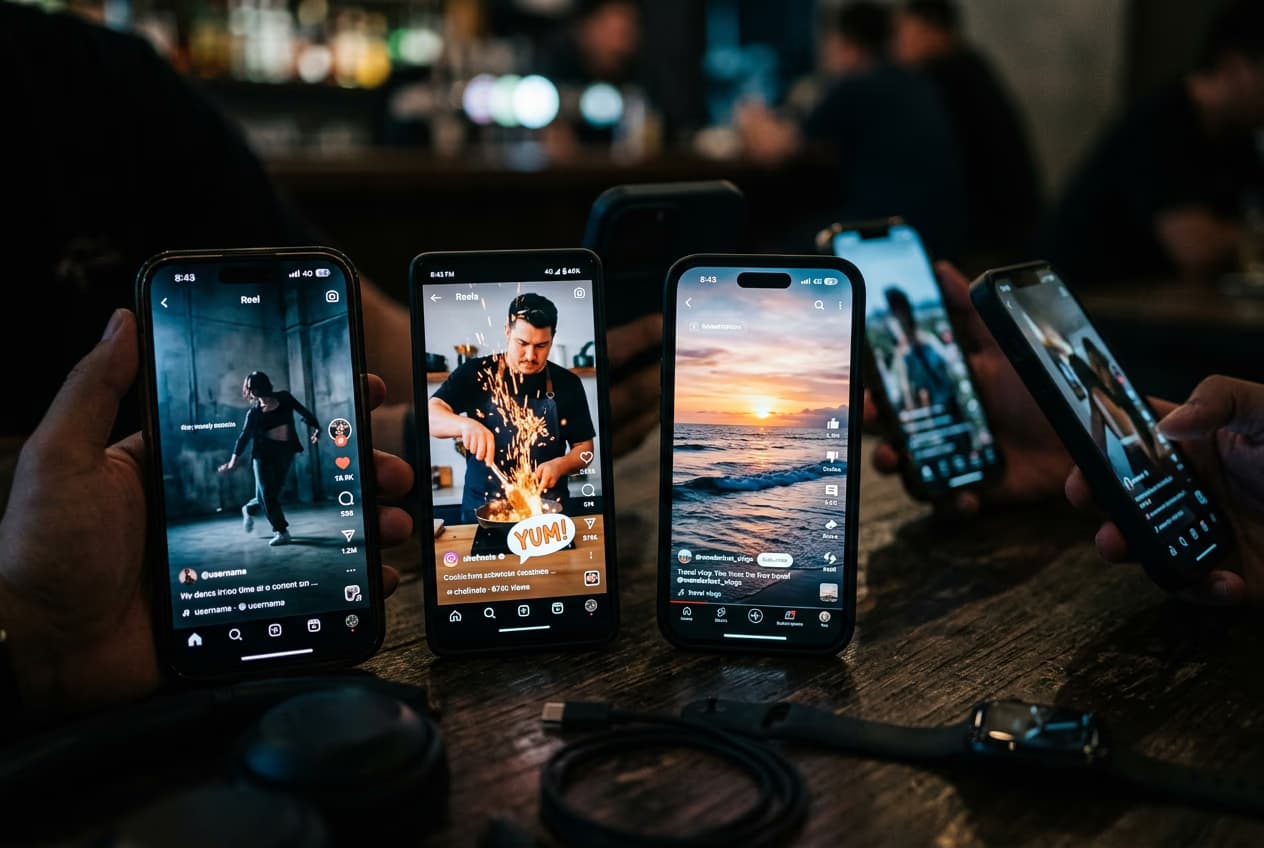
How to export videos for TikTok, Reels, YouTube, and Stories
5 minIntermediate
How to fix eye contact in talking-head videos with AI
4 minIntermediateHow to create faceless YouTube history videos with Picsart Storyline
4 minIntermediate
Choisissez un abonnement pour vos projets vidéo
Pro
Most popularAI tools for everyday creative work.
Ultra
Most powerfulHeavy AI usage for creators & teams.
Continuez à monter votre vidéo
Le montage vidéo en toute simplicité.