Seedream 5.0 Flash vs Ideogram 4.5: एडिट की जगह दिखाएँ या उसे मास्क करें
Seedream 5.0 Flash और Ideogram 4.5, दोनों इमेज जनरेट और एडिट करते हैं। इसलिए चुनाव गुणवत्ता का नहीं, बल्कि इस बात का है कि आप हर मॉडल को कैसे बताते हैं कि कहाँ काम करना है। Seedream में आप हाथ से जगह चिह्नित कर सकते हैं और डिज़ाइन को एडिट की जा सकने वाली लेयर्स में वापस पा सकते हैं। Ideogram मास्क लेता है और इसे बार-बार एडिट करने पर भी इमेज की गुणवत्ता बनाए रखने के लिए बनाया गया है। Picsart के AI Playground में दोनों को साथ-साथ आज़माएँ।
- दोनों मॉडल पर एक ही प्रॉम्प्ट आज़माएँ
फ़ीचर्स की तुलना का अवलोकन
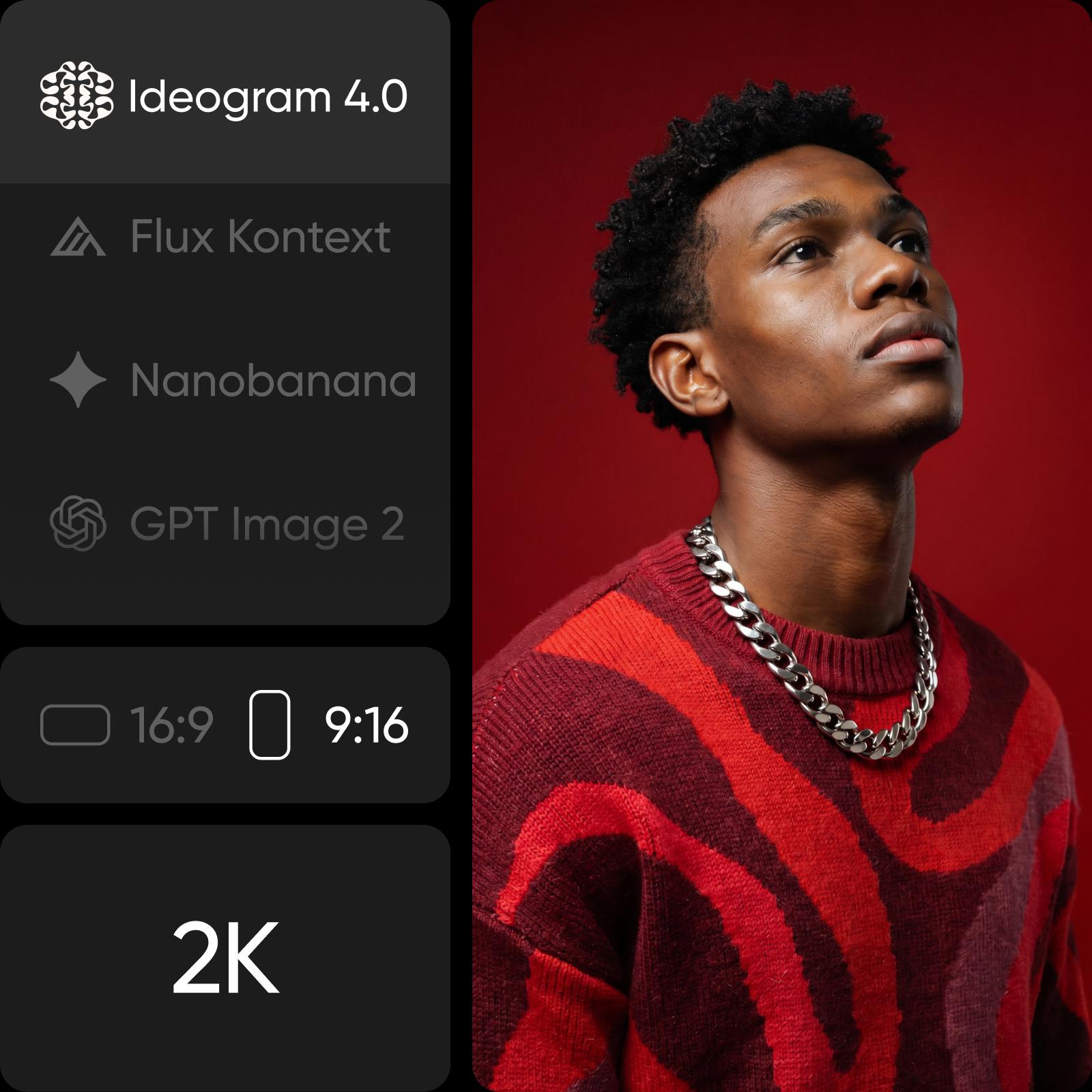
Seedream 5.0 Flash और Ideogram 4.5 की तुलना उन फ़ीचर्स के आधार पर करें जो सबसे ज़्यादा मायने रखते हैं—एडिट की जगह चुनने से लेकर मिलने वाले नतीजे, रिज़ॉल्यूशन और लागत तक।
| फ़ीचर | Seedream 5.0 Flash | Ideogram 4.5 |
|---|---|---|
| डेवलपर | Seedream 5.0 FlashByteDance Seed | Ideogram 4.5Ideogram |
| यह क्या करता है | Seedream 5.0 Flashइमेज जनरेट करता है और आपके चिह्नित किए सटीक हिस्से को एडिट करता है | Ideogram 4.5इमेज जनरेट करता है और बिना बदलाव के उन्हें एडिट करता है |
| किसके लिए बेहतर | Seedream 5.0 Flashनिर्देशित एडिट और डिज़ाइन को लेयर्स में वापस पाना | Ideogram 4.5एक ही इमेज को बार-बार एडिट करना और उसे साफ़-सुथरा बनाए रखना |
| इनपुट | Seedream 5.0 Flashटेक्स्ट, एक या अधिक रेफ़रेंस इमेज | Ideogram 4.5टेक्स्ट, अधिकतम 4 रेफ़रेंस इमेज, वैकल्पिक मास्क |
| एडिट की जगह कैसे चुनें | Seedream 5.0 Flashहाथ से उस पर बनाएँ, या 0-999 ग्रिड पर एक पॉइंट या बॉक्स दें | Ideogram 4.5बदले जाने वाले हिस्से पर एक मास्क |
| बार-बार एडिट करना | Seedream 5.0 Flashसपोर्टेड | Ideogram 4.5इसी काम के लिए बना है—कई चरणों में एडिट करने पर भी बारीकियाँ बनी रहती हैं |
| लेयर आउटपुट | Seedream 5.0 Flashपारदर्शी PNG के रूप में 16 तक एडिट की जा सकने वाली लेयर्स | Ideogram 4.5उपलब्ध नहीं |
| हाई-रिज़ॉल्यूशन एडिटिंग | Seedream 5.0 Flashलेयर्स 1K, 1.5K या 2K में मिलती हैं | Ideogram 4.5बिना छोटा किए हाई-रिज़ॉल्यूशन एडिट करता है; आधिकारिक तौर पर 24.2 MP बताया गया है |
| इमेज में टेक्स्ट | Seedream 5.0 Flashमूल रूप से कई भाषाओं में टेक्स्ट रेंडरिंग | Ideogram 4.5मौजूदा जगह पर टेक्स्ट एडिट और अनुवाद |
| रिज़ॉल्यूशन | Seedream 5.0 FlashFlash के लिए प्रकाशित नहीं | Ideogram 4.52K तक, 40+ सटीक आकारों के साथ, और ऑटो व सोर्स विकल्प |
| हर रन में इमेज की संख्या | Seedream 5.0 Flashप्रकाशित नहीं | Ideogram 4.51 से 8 |
| गुणवत्ता सेटिंग्स | Seedream 5.0 Flashप्रकाशित नहीं | Ideogram 4.5लो, मीडियम या हाई |
| प्रॉम्प्ट की लंबाई | Seedream 5.0 Flashप्रकाशित नहीं | Ideogram 4.510,000 कैरेक्टर तक |
| Picsart में कीमत | Seedream 5.0 Flashक्रेडिट-आधारित | Ideogram 4.5क्रेडिट-आधारित |
| Picsart में | Seedream 5.0 FlashAI Playground | Ideogram 4.5AI Playground |
यहाँ असली फ़र्क है कि आप एडिट का निशाना कैसे चुनते हैं
इन दोनों मॉडलों में ज़्यादातर मॉडल जोड़ों से ज़्यादा समानताएँ हैं: दोनों प्रॉम्प्ट से इमेज बनाते हैं, दोनों रेफ़रेंस इमेज लेते हैं और दोनों अपनी बनाई इमेज को एडिट करते हैं। सवाल यह है कि आप उस हिस्से को कैसे दिखाते हैं जिसे बदलना चाहते हैं और आपको बदले में क्या मिलता है। Seedream 5.0 Flash में आप सीधे इमेज पर जगह चिह्नित कर सकते हैं और डिज़ाइन के अलग-अलग हिस्से वापस पा सकते हैं। Ideogram 4.5 मास्क लेता है और इसे इस तरह बनाया गया है कि दसवीं बार एडिट करने पर भी नतीजा पहली बार जितना साफ़ दिखे।

Seedream 5.0 Flash: जगह का वर्णन करने के बजाय सीधे इमेज पर बनाएँ
Seedream 5.0 Flash, ByteDance Seed के Seedream 5.0 परिवार का तेज़ और कम लागत वाला विकल्प है—ByteDance के अपने शब्दों में, यह “इमेज तेज़ी से जनरेट करता है और इसकी लागत कम है”। इसकी पहली खासियत है एडिट का निशाना चुनने का तरीका: रेफ़रेंस इमेज पर सीधे गोला बनाएँ या कुछ भी स्केच करें और सिर्फ़ वही हिस्सा बदलेगा। दूसरी खासियत है मिलने वाला नतीजा—डिज़ाइन एक बेस और अधिकतम 16 पारदर्शी PNG लेयर्स के रूप में मिल सकता है, जिनमें से हर लेयर की अपनी जगह और क्रम बना रहता है।
Ideogram 4.5: एक ही इमेज को बार-बार एडिट करें, बिना उसे बिगाड़े
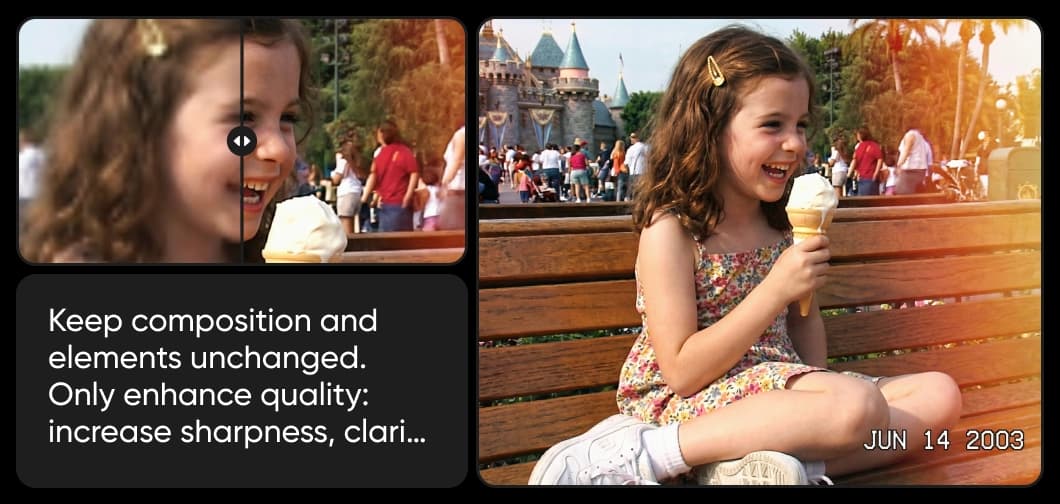
Ideogram, 4.5 को अपना सबसे सटीक एडिट मॉडल कहता है। इसे उस समस्या के लिए बनाया गया है जो हर इमेज मॉडल में होती है: हर एडिट में पिक्सेल की जगह, रंग और टेक्सचर में छोटे बदलाव आते हैं, जब तक कि इमेज धीरे-धीरे बदल न जाए। Ideogram 4.5 इस बदलाव को कम करता है और कई चरणों में एडिट करने पर भी बारीकियाँ बनाए रखता है। यह हाई-रिज़ॉल्यूशन इमेज को पहले छोटा किए बिना भी एडिट करता है—Ideogram का अपना उदाहरण 4,016 x 6,016 की सोर्स इमेज पर काम करता है। Picsart इसे Ideogram 4.5 Precise Edit के साथ उपलब्ध कराता है, जो मास्क-आधारित इनपेंटिंग के लिए बना खास वेरिएंट है।

लेयर्स या एडिट के चरणों के ज़रिए काम को एडिट करने योग्य बनाए रखें
दोनों मॉडल एक ही शिकायत का समाधान करते हैं—कि जनरेट की गई इमेज को बदलना मुश्किल होता है—लेकिन बिल्कुल अलग तरीकों से। Seedream 5.0 Flash नतीजे को हिस्सों में बाँट देता है, ताकि आप बाद में अपने टूल में एडिट कर सकें। Ideogram 4.5 इमेज को एक साथ रखता है और उसे दोबारा एडिट करना सुरक्षित बनाता है, ताकि मॉडल में एक बार में एक चरण के हिसाब से एडिट किया जा सके। AI Playground में दोनों एक ही क्रेडिट बैलेंस का इस्तेमाल करते हैं, इसलिए इनके बीच स्विच करने पर आपको कोई अतिरिक्त शुल्क नहीं देना पड़ता।
अपने वर्कफ़्लो के लिए सही मॉडल चुनें
Seedream 5.0 Flash तब चुनें जब आपको साफ़ पता हो कि क्या गलत है और आप उस हिस्से को सीधे दिखाना चाहते हों—जैसे किसी कैंपेन विज़ुअल का एक एलिमेंट या ऐसा लेआउट जिसे आप अलग-अलग हिस्सों में पाकर हाथ से पूरा करना चाहें। Ideogram 4.5 तब चुनें जब एक ही इमेज पर कई बार बदलाव करने हों और उसे हर बार सही बने रहना हो। दोनों का इस्तेमाल करने और हर प्रोजेक्ट के लिए सबसे अच्छा मॉडल चुनने के लिए Picsart चुनें।

Seedream 5.0 Flash vs Ideogram 4.5 के बारे में अक्सर पूछे जाने वाले सवाल
दोनों इमेज जनरेट और एडिट करते हैं। Seedream 5.0 Flash में आप सीधे इमेज पर उस हिस्से को चिह्नित कर सकते हैं जिसे बदलना चाहते हैं और तैयार डिज़ाइन को अधिकतम 16 अलग-अलग लेयर्स में पा सकते हैं। Ideogram 4.5 मास्क लेता है और इसे इस तरह बनाया गया है कि बार-बार एडिट करने पर इमेज की गुणवत्ता कम न हो। अगर आप हिस्से को सीधे दिखाना और अलग-अलग लेयर्स पाना चाहते हैं, तो Seedream चुनें; अगर एक इमेज को कई दौर के बदलावों के बाद भी सही बने रहना है, तो Ideogram चुनें।
AI इमेज जनरेशन को समझें
जानें कि प्रॉम्प्ट, रेफ़रेंस और मॉडल का चुनाव इमेज को कैसे आकार देते हैं।