Szöveg hozzáadása videóhoz online
Helyezd el az üzenetedet úgy, hogy a nézők biztosan észrevegyék. Adj címeket, szövegrétegeket és útmutatásokat a klipekhez, majd válassz a történetedhez illő betűtípust, színeket és elrendezést.
- Tedd láthatóvá az üzeneted a klipben
- Irányítsd a megjelenést és időzítést
Szövegstílusok minden videóhoz
Tedd a videó minden pillanatát érthetőbbé, hatásosabbá és könnyebben követhetővé.
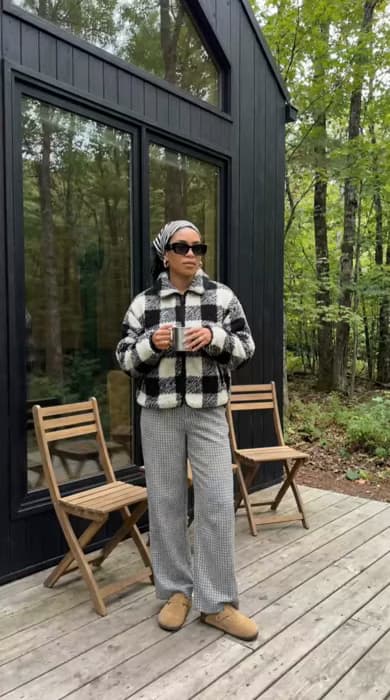
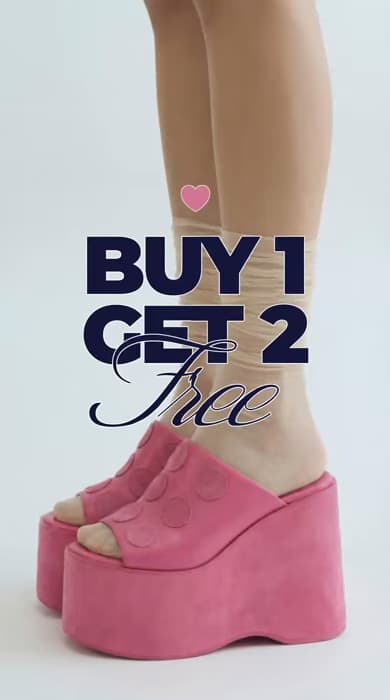

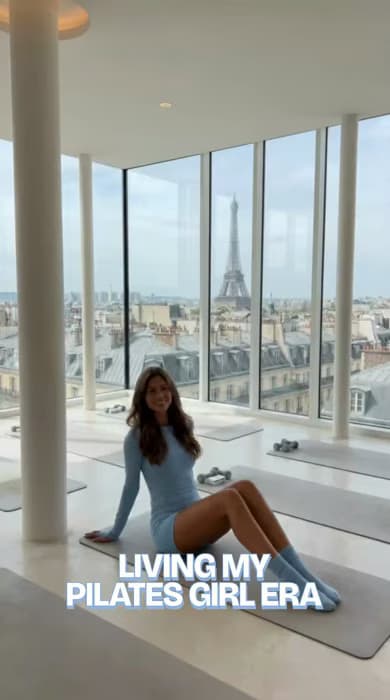

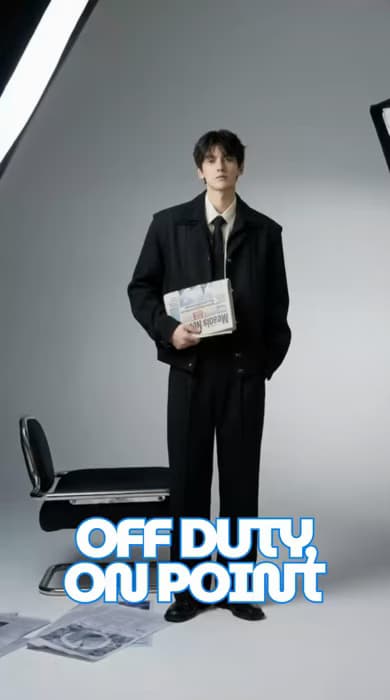
Add meg a nézőknek a szükséges kontextust
Szöveg hozzáadása videóhoz
Videószöveg-szerkesztő címekhez és szövegrétegekhez
A szövegrétegek közvetlenül a felvételeidhez adnak írott kontextust. Használj címet a klip felvezetéséhez, címkéket a képernyőn látható dolgok megnevezéséhez vagy rövid megjegyzést egy részlet magyarázatához. Online is írhatsz szöveget a videóra, szerkesztőszoftver telepítése nélkül. Először fogalmazd meg a legfontosabb üzenetet, majd ellenőrizd, hogy hang nélkül nézve is érthető-e.
Igazítsd a szöveget a felvételeidhez
Válassz a videód hangulatához illő betűtípust, színeket és méretet. Helyezd a szöveget a kép egy jól látható részére, és gondoskodj róla, hogy a jelenet változásakor is olvasható maradjon. Egy rövid címhez kifejezőbb betűtípust is választhatsz, a hosszabb útmutatásokhoz viszont egyszerűbb stílus illik. Nézd meg az előnézetet olyan méretben, amekkorában a nézők a telefonjukon látják majd.
Jelenítsd meg a részleteket a promóciós videóidban
Mutasd meg a termék nevét, jelents be egy ajánlatot, vagy mondd el a nézőknek, mit tegyenek ezután. Ha szöveget adsz a promóciós videókhoz, a részletek a felvételekkel együtt is jól láthatók lesznek. Minden szövegréteg legyen rövid, hogy kiegészítse a jelenetet, és hagyj elég időt az elolvasására, mielőtt megjelenik a következő üzenet. Az egységes megjelenés érdekében használd ugyanazt a szövegstílust az összetartozó klipeknél.
- Tartsd könnyen észrevehetőn a fő részleteket
Vezesd végig a nézőket az útmutatókon és történeteken
Használj szöveget a lépések jelölésére egy útmutatóban, egy új jelenet felvezetésére vagy olyan művelet magyarázatára, amelyet önmagában a felvételből nehéz követni. Úgy időzítsd a szövegrétegeket, hogy akkor jelenjenek meg, amikor az üzenetük aktuális, majd nézd végig a sorozatot, hogy a szövegek ne fedjék egymást. Közösségi videók esetén a fontos szövegeket tartsd távol a szélektől, mert a platform kezelőelemei eltakarhatják őket.
- Vezesd a nézőket a történeten át
Gyakori kérdések a szöveg videóhoz adásáról
Nyisd meg a videószerkesztőt, add hozzá a klipedet, majd válaszd a Szöveg lehetőséget. Írj címet vagy szövegréteget, válassz betűtípust és színt, majd helyezd el a videón. Az idővonalon állítsd be, mikor jelenjen meg, végül nézd meg az előnézetet, és exportáld a videót.
Ismerd meg a videószerkesztés alapjait
Tanuld meg, hogyan készíthetsz letisztultabb klipösszeállításokat.
How to edit videos with AI in Picsart video editor
5 minIntermediate
How to apply AI video filters and effects in Picsart
4 minBeginner
How to add text and captions to videos online
4 minBeginner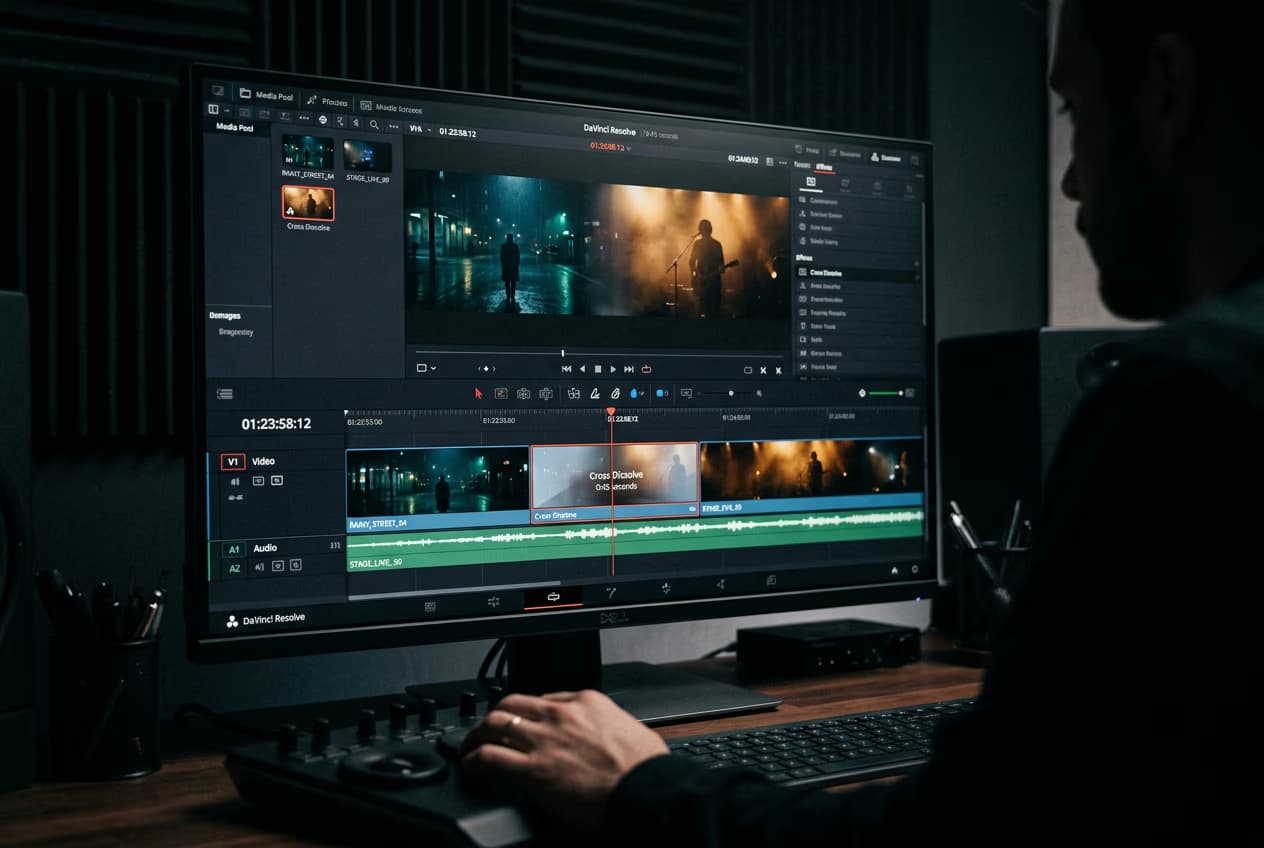
How to create smooth video transitions with AI effects
4 minIntermediate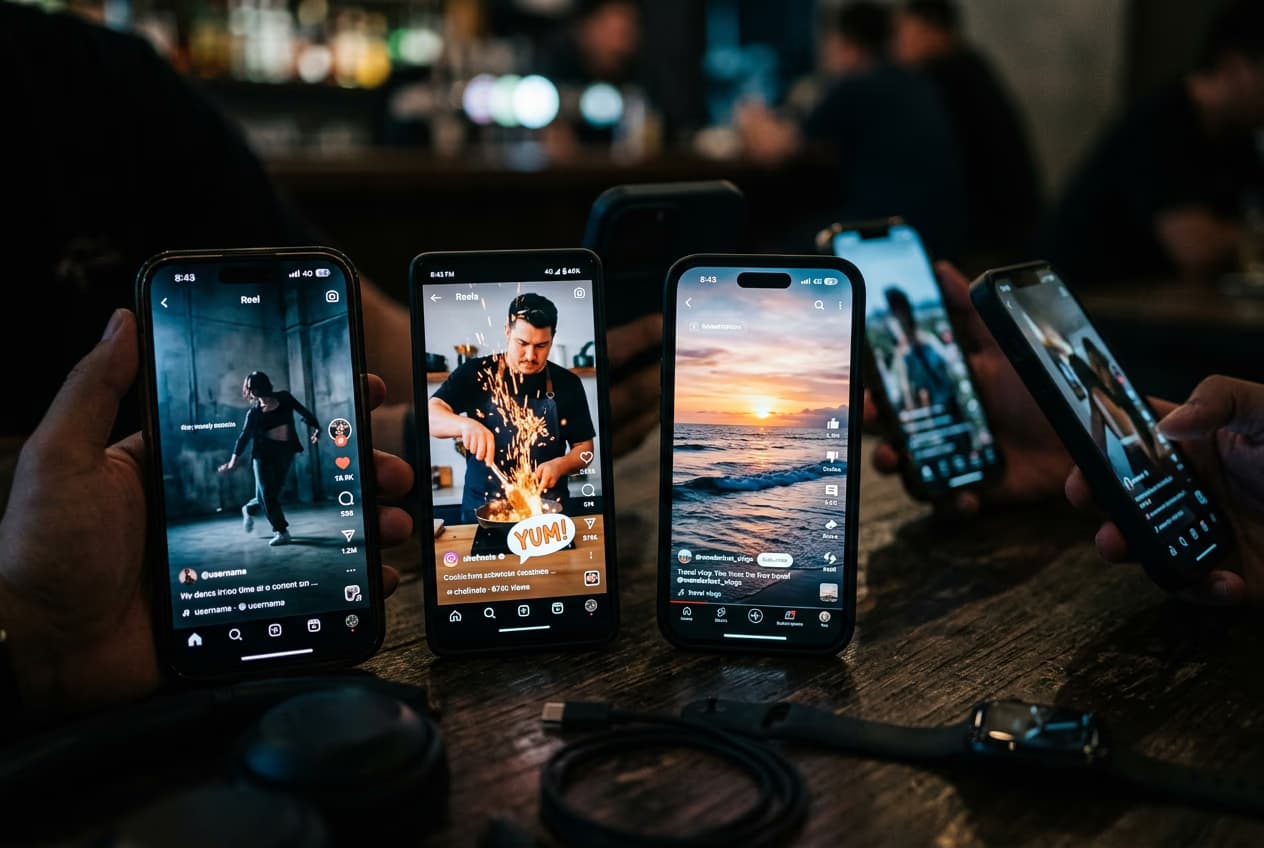
How to export videos for TikTok, Reels, YouTube, and Stories
5 minIntermediate
How to fix eye contact in talking-head videos with AI
4 minIntermediateHow to create faceless YouTube history videos with Picsart Storyline
4 minIntermediate
Válassz előfizetést videós projektjeidhez
Pro
Most popularAI tools for everyday creative work.
Ultra
Most powerfulHeavy AI usage for creators & teams.
Szerkeszd tovább a videódat
Egyszerű videószerkesztés.