Seedream 5.0 Flash vs Ideogram 4.5: tunjuk bagian yang ingin diedit atau gunakan mask
Seedream 5.0 Flash dan Ideogram 4.5 sama-sama dapat membuat dan mengedit gambar. Jadi, pilihan Anda bukan soal kualitas, melainkan cara memberi tahu bagian mana yang perlu dikerjakan. Dengan Seedream, Anda bisa menandai bagian yang diinginkan secara langsung dan mendapatkan desain dalam layer yang bisa diedit. Ideogram menggunakan mask dan dirancang agar hasilnya tetap bagus meski diedit berkali-kali. Coba keduanya berdampingan di AI Playground milik Picsart.
- Uji prompt yang sama pada kedua model
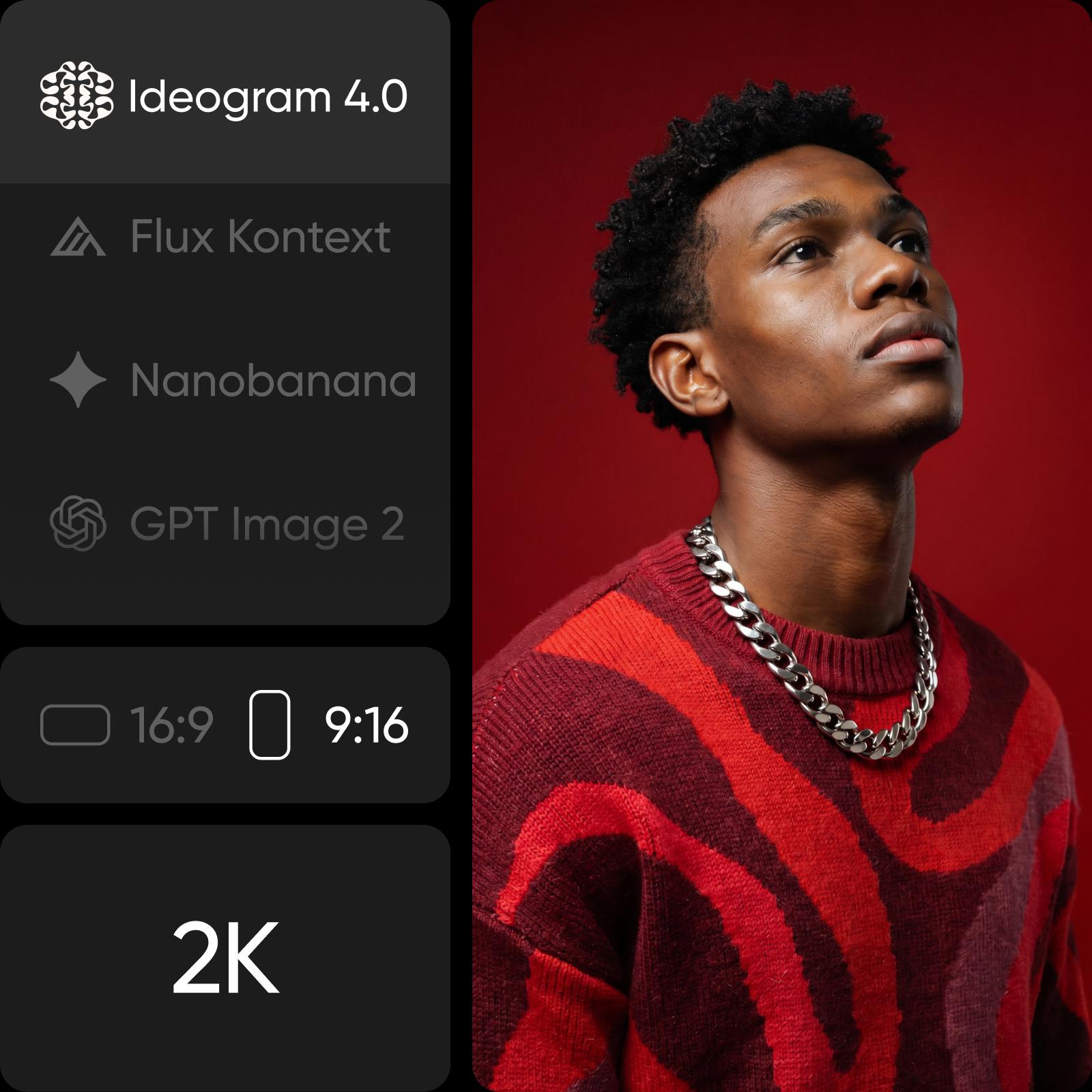
Ringkasan perbandingan fitur
Bandingkan Seedream 5.0 Flash dan Ideogram 4.5 berdasarkan fitur terpenting, mulai dari cara menentukan bagian yang ingin diedit hingga hasil, resolusi, dan biaya.
| Fitur | Seedream 5.0 Flash | Ideogram 4.5 |
|---|---|---|
| Dikembangkan oleh | Seedream 5.0 FlashByteDance Seed | Ideogram 4.5Ideogram |
| Fungsi | Seedream 5.0 FlashMembuat gambar dan mengedit tepat di bagian yang Anda tandai | Ideogram 4.5Membuat gambar dan mengeditnya tanpa perubahan yang tak diinginkan |
| Terbaik untuk | Seedream 5.0 FlashPengeditan terarah dan hasil desain dalam layer | Ideogram 4.5Mengedit gambar yang sama berkali-kali dengan hasil yang tetap rapi |
| Input | Seedream 5.0 FlashTeks, satu atau beberapa gambar referensi | Ideogram 4.5Teks, hingga 4 gambar referensi, mask opsional |
| Cara menentukan bagian yang ingin diedit | Seedream 5.0 FlashGambar langsung di atasnya, atau berikan titik maupun kotak pada kisi 0-999 | Ideogram 4.5Mask pada area yang ingin diubah |
| Pengeditan berulang | Seedream 5.0 FlashDidukung | Ideogram 4.5Dirancang untuk itu — detail tetap terjaga selama pengeditan berulang |
| Hasil dalam layer | Seedream 5.0 FlashHingga 16 layer yang bisa diedit dalam format PNG transparan | Ideogram 4.5Tidak tersedia |
| Pengeditan resolusi tinggi | Seedream 5.0 FlashLayer tersedia dalam 1K, 1.5K, atau 2K | Ideogram 4.5Mengedit gambar beresolusi tinggi tanpa mengurangi ukurannya; spesifikasi resmi mencantumkan 24.2 MP |
| Teks dalam gambar | Seedream 5.0 FlashPerenderan teks multibahasa bawaan | Ideogram 4.5Mengedit dan menerjemahkan teks langsung di gambar |
| Resolusi | Seedream 5.0 FlashBelum diumumkan untuk Flash | Ideogram 4.5Hingga 2K, dengan lebih dari 40 ukuran pasti, serta opsi otomatis dan sesuai sumber |
| Gambar per proses | Seedream 5.0 FlashBelum diumumkan | Ideogram 4.51 hingga 8 |
| Pengaturan kualitas | Seedream 5.0 FlashBelum diumumkan | Ideogram 4.5Rendah, sedang, atau tinggi |
| Panjang prompt | Seedream 5.0 FlashBelum diumumkan | Ideogram 4.5Hingga 10.000 karakter |
| Harga di Picsart | Seedream 5.0 FlashBerbasis kredit | Ideogram 4.5Berbasis kredit |
| Di Picsart | Seedream 5.0 FlashAI Playground | Ideogram 4.5AI Playground |
Cara menentukan bagian yang diedit adalah perbedaan utamanya
Kedua model ini memiliki lebih banyak kesamaan dibandingkan kebanyakan model lain: keduanya membuat gambar dari prompt, menerima gambar referensi, dan mengedit gambar yang dihasilkan. Jadi, pertanyaannya adalah bagaimana Anda menunjukkan bagian yang ingin diubah dan hasil seperti apa yang didapat. Seedream 5.0 Flash memungkinkan Anda menandai bagian langsung pada gambar dan bisa mengembalikan desain dalam beberapa bagian. Ideogram 4.5 menggunakan mask dan dirancang agar hasil edit kesepuluh tetap serapi yang pertama.
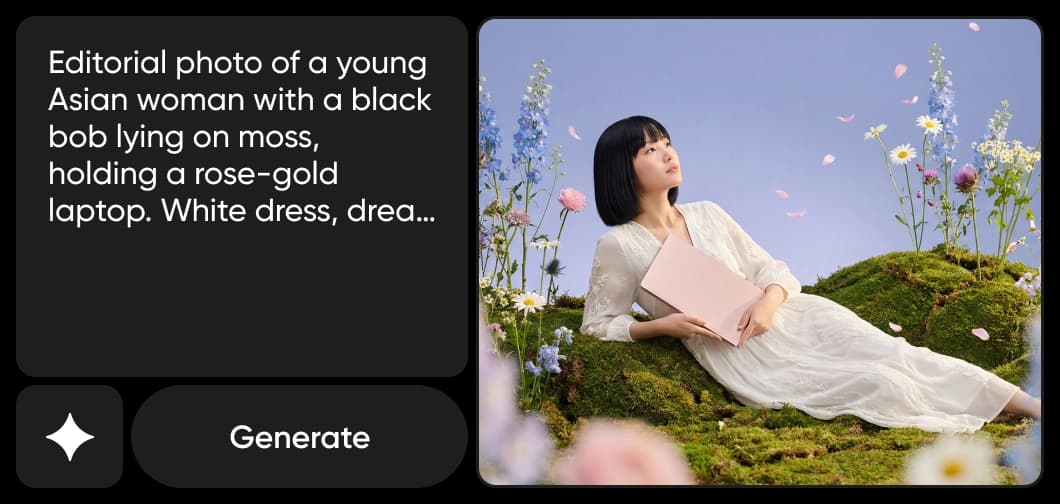
Seedream 5.0 Flash: gambar langsung di atas gambar, bukan deskripsikan bagiannya
Seedream 5.0 Flash adalah versi yang lebih cepat dan berbiaya lebih rendah dalam keluarga Seedream 5.0 dari ByteDance Seed — menurut ByteDance sendiri, model ini “membuat gambar lebih cepat dan biayanya lebih murah”. Keunggulan utamanya adalah cara menentukan bagian yang ingin diedit: coretkan lingkaran atau gambar langsung di atas gambar referensi, dan hanya area itu yang berubah. Keunggulan lainnya adalah hasilnya — desain dapat dikembalikan sebagai gambar dasar plus hingga 16 layer PNG transparan, masing-masing mempertahankan posisi dan urutan tumpukannya.
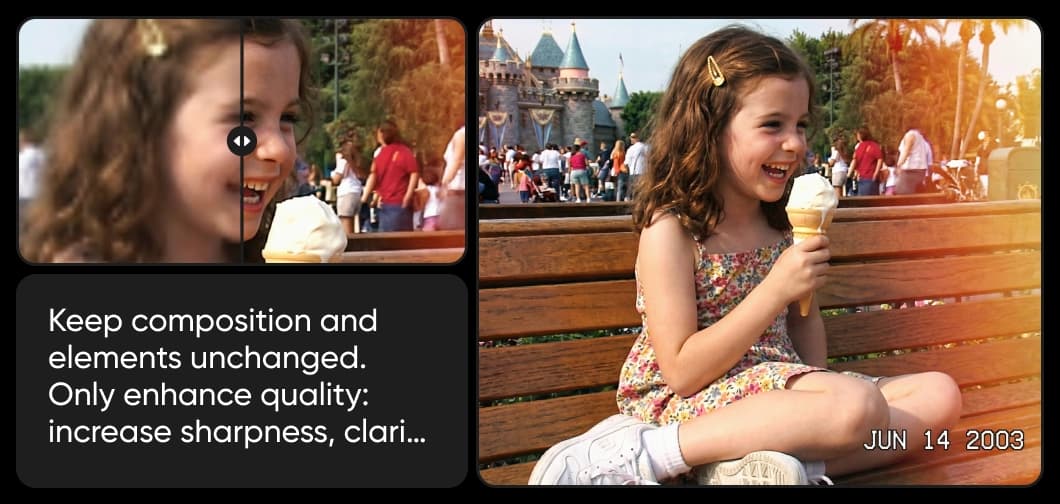
Ideogram 4.5: edit gambar yang sama berulang kali tanpa merusaknya
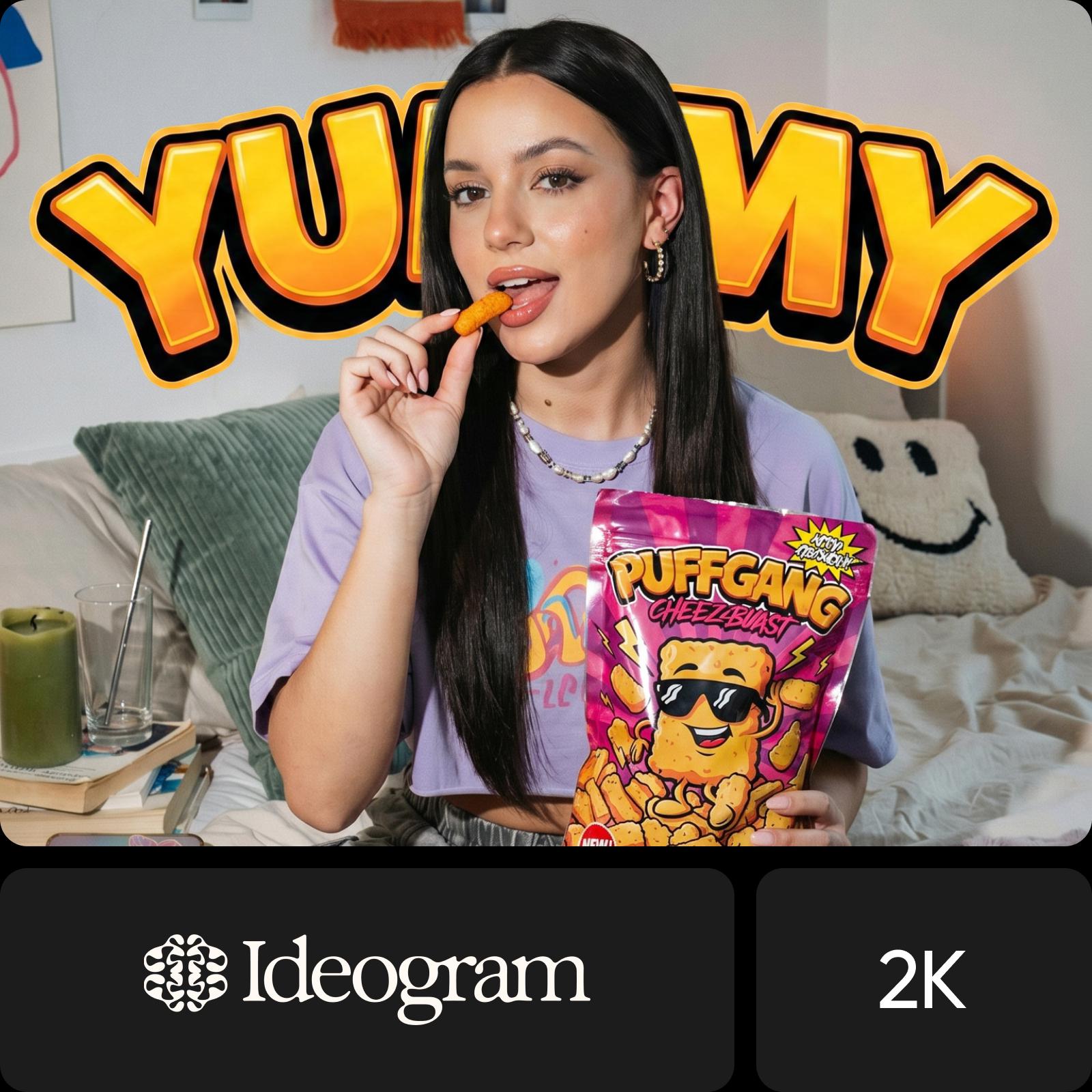
Ideogram menyebut 4.5 sebagai model edit paling presisi yang mereka miliki. Model ini dirancang untuk mengatasi masalah yang dialami setiap model gambar: setiap proses edit menimbulkan sedikit pergeseran piksel, perubahan warna, dan artefak tekstur hingga gambar perlahan berubah. Ideogram 4.5 mengurangi perubahan tersebut dan menjaga detail selama pengeditan berulang. Model ini juga mengedit gambar beresolusi tinggi tanpa mengecilkannya terlebih dahulu — contoh dari Ideogram menggunakan gambar sumber berukuran 4,016 x 6,016. Picsart juga menyediakan Ideogram 4.5 Precise Edit, varian khusus untuk pengisian area berbasis mask.

Bebaskan proses kerja Anda, dengan layer atau pengeditan bertahap
Kedua model ini menjawab keluhan yang sama — gambar hasil generasi seolah terkunci dan tak bisa diedit — dengan pendekatan yang berbeda. Seedream 5.0 Flash memisahkan hasil menjadi beberapa bagian, sehingga Anda bisa mengeditnya nanti di aplikasi sendiri. Ideogram 4.5 menjaga gambar tetap utuh dan memudahkan Anda mengeditnya kembali dengan aman, satu tahap setiap kali, langsung di dalam model. Di AI Playground, keduanya menggunakan saldo kredit yang sama, jadi Anda tak perlu membayar lebih untuk beralih di antara keduanya.
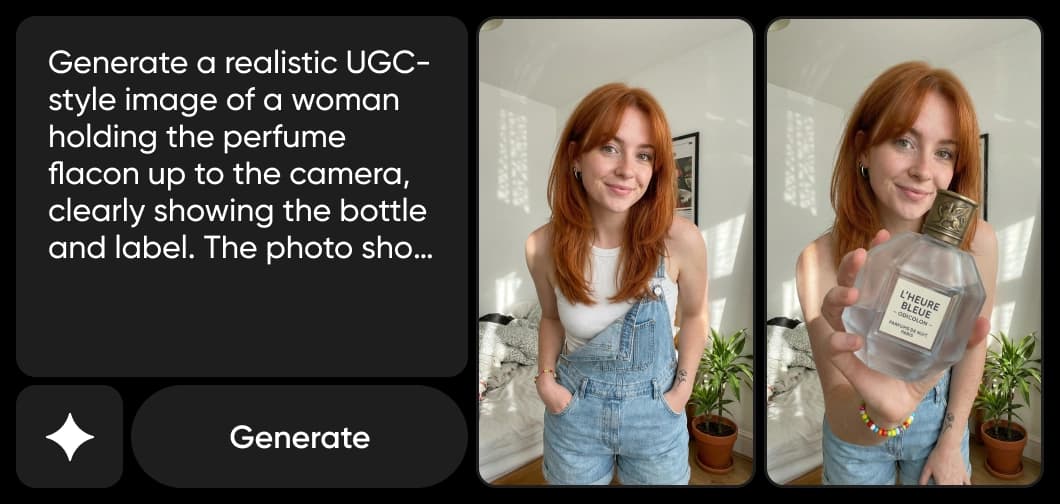
Pilih model yang tepat untuk alur kerja Anda
Pilih Seedream 5.0 Flash saat Anda tahu persis apa yang perlu diperbaiki dan ingin menunjuk langsung ke bagian tersebut — misalnya, satu elemen dalam visual kampanye atau tata letak yang ingin Anda sempurnakan sendiri dengan bagian-bagiannya yang sudah terpisah. Pilih Ideogram 4.5 jika satu gambar akan mengalami beberapa putaran revisi dan harus tetap bagus setelah semuanya. Pilih Picsart untuk menggunakan keduanya dan menentukan model terbaik untuk setiap proyek.
FAQ Seedream 5.0 Flash vs Ideogram 4.5
Keduanya dapat membuat dan mengedit gambar. Seedream 5.0 Flash memungkinkan Anda menandai area yang ingin diubah langsung pada gambar dan dapat mengembalikan desain akhir dalam hingga 16 layer terpisah. Ideogram 4.5 menggunakan mask dan dirancang agar gambar tidak menurun kualitasnya meski diedit berkali-kali. Pilih Seedream jika Anda ingin menunjuk bagian tertentu dan menyimpan tiap bagiannya; pilih Ideogram jika satu gambar harus tetap bagus setelah banyak revisi.
Pahami pembuatan gambar AI
Pelajari bagaimana prompt, gambar referensi, dan pilihan model membentuk gambar.