Seedream 5.0 Flash vs Ideogram 4.5:編集箇所を指定するか、マスクを使うか
Seedream 5.0 FlashとIdeogram 4.5は、どちらも画像の生成と編集に対応しています。選ぶポイントは画質ではなく、編集する場所の指定方法です。Seedreamでは手描きで場所を指定でき、デザインを編集可能なレイヤーで出力できます。Ideogramはマスクを使い、繰り返し編集しても画像が劣化しにくい設計です。PicsartのAI Playgroundで2つを並べて試してみましょう。
- 同じプロンプトを両方のモデルで試す
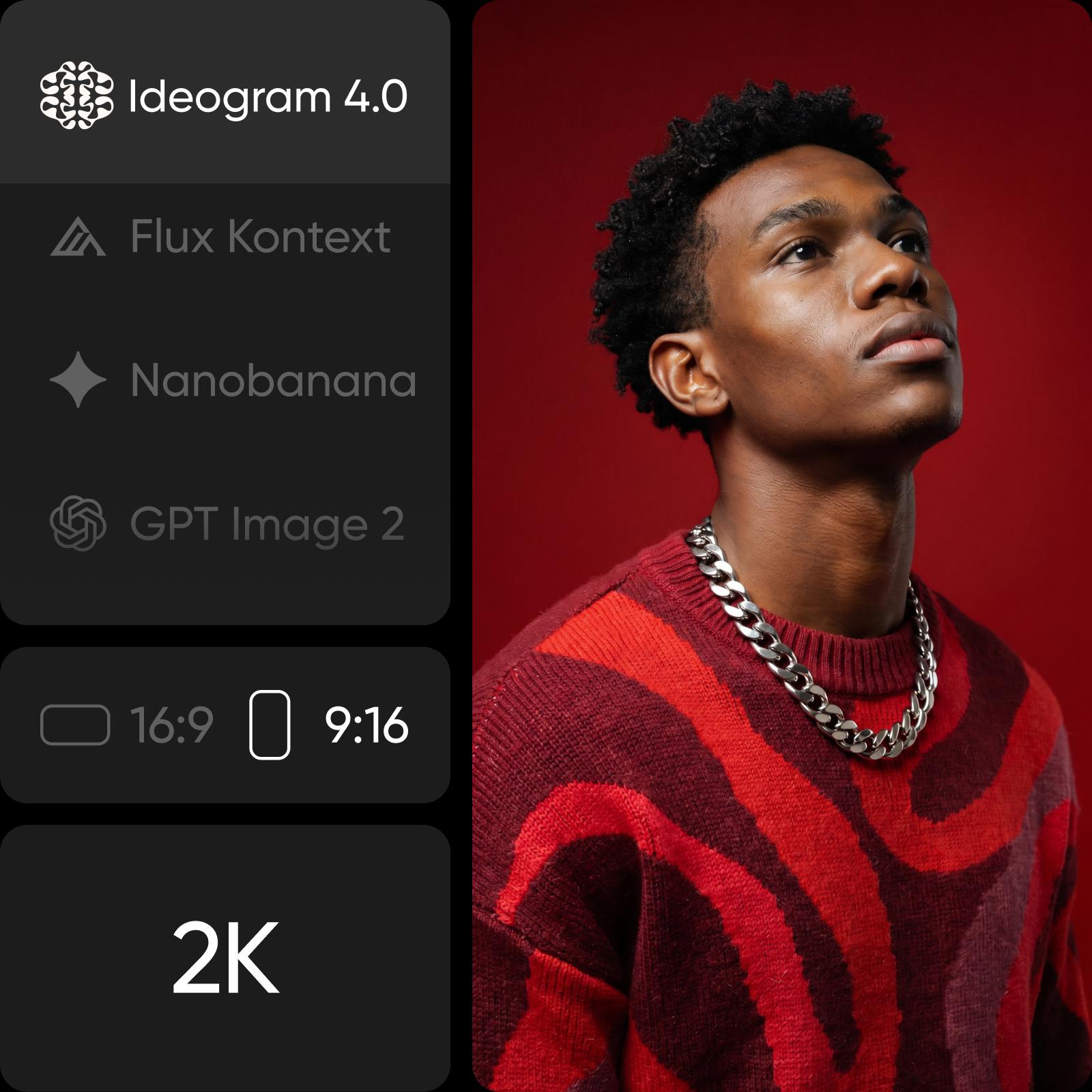
機能の比較
編集箇所の指定方法から、出力内容、解像度、料金まで、重要な機能をSeedream 5.0 FlashとIdeogram 4.5で比較します。
| 機能 | Seedream 5.0 Flash | Ideogram 4.5 |
|---|---|---|
| 開発元 | Seedream 5.0 FlashByteDance Seed | Ideogram 4.5Ideogram |
| 機能 | Seedream 5.0 Flash画像を生成し、指定した箇所をピンポイントで編集 | Ideogram 4.5画像を生成し、変化を抑えながら編集 |
| おすすめの用途 | Seedream 5.0 Flash編集箇所を指定した編集、レイヤーでのデザイン出力 | Ideogram 4.5同じ画像を何度も編集し、きれいな状態を保つ |
| 入力 | Seedream 5.0 Flashテキスト、1枚以上の参照画像 | Ideogram 4.5テキスト、最大4枚の参照画像、任意のマスク |
| 編集箇所の指定方法 | Seedream 5.0 Flash手描きで書き込むか、0~999のグリッド上で点や枠を指定 | Ideogram 4.5変更したい範囲にマスクを適用 |
| 繰り返し編集 | Seedream 5.0 Flash対応 | Ideogram 4.5複数回の編集でもディテールを維持できる設計 |
| レイヤー出力 | Seedream 5.0 Flash透明なPNGで最大16枚の編集可能なレイヤーを出力 | Ideogram 4.5非対応 |
| 高解像度画像の編集 | Seedream 5.0 Flashレイヤーは1K、1.5K、2Kで出力 | Ideogram 4.5縮小せず高解像度画像を編集。公式発表では24.2 MPに対応 |
| 画像内のテキスト | Seedream 5.0 Flash多言語テキストをネイティブに描画 | Ideogram 4.5画像内テキストの編集と翻訳 |
| 解像度 | Seedream 5.0 FlashFlashの解像度は未公表 | Ideogram 4.5最大2K。40種類以上の正確なサイズに加え、自動設定と元画像サイズに対応 |
| 1回あたりの画像数 | Seedream 5.0 Flash未公表 | Ideogram 4.51~8枚 |
| 品質設定 | Seedream 5.0 Flash未公表 | Ideogram 4.5低・中・高 |
| プロンプトの長さ | Seedream 5.0 Flash未公表 | Ideogram 4.5最大10,000文字 |
| Picsartでの料金 | Seedream 5.0 Flashクレジット制 | Ideogram 4.5クレジット制 |
| Picsartでの利用場所 | Seedream 5.0 FlashAI Playground | Ideogram 4.5AI Playground |
編集箇所の指定方法が大きな違い
この2つのモデルは、他の多くの組み合わせよりも共通点があります。どちらもプロンプトから画像を生成し、参照画像を使え、生成した画像を編集できます。そこで重要になるのが、変更したい箇所の指定方法と、編集後の出力内容です。Seedream 5.0 Flashでは画像上で直接編集箇所を指定でき、デザインをパーツごとに出力できます。Ideogram 4.5はマスクを使い、10回目の編集でも最初と同じようにきれいな仕上がりを保てるよう設計されています。

Seedream 5.0 Flash:編集箇所を説明する代わりに画像上に描く
Seedream 5.0 Flashは、ByteDance SeedのSeedream 5.0シリーズの高速・低コスト版です。ByteDanceによると、「画像をより速く生成し、コストを抑えられる」とのこと。大きな特徴の1つは編集箇所の指定方法です。参照画像上に円や線を手描きすると、その部分だけが変わります。もう1つの特徴は出力形式です。デザインはベース画像と最大16枚の透明PNGレイヤーで出力でき、それぞれの位置と重なり順が保たれます。
Ideogram 4.5:同じ画像を繰り返し編集しても崩れにくい
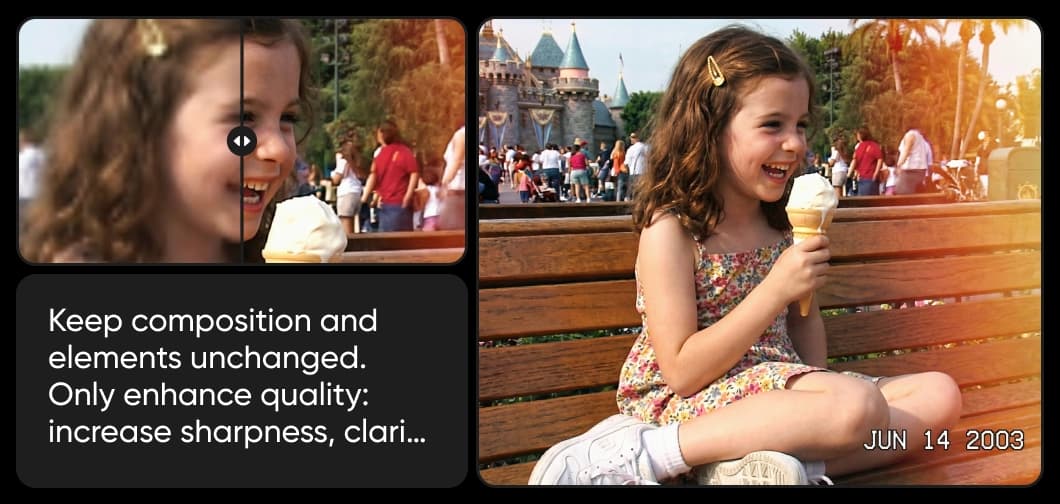
Ideogramは、4.5を最も精密な編集モデルと位置づけています。画像モデルでは編集のたびにわずかなピクセルのずれや色の変化、テクスチャの乱れが生じ、気づかないうちに画像の印象が変わることがあります。Ideogram 4.5はこうした変化を抑え、複数回の編集でもディテールを保ちます。また、高解像度画像を先に縮小することなく編集できます。Ideogramの例では、4,016 x 6,016の元画像を使用しています。Picsartでは、マスクによるインペインティングに特化したIdeogram 4.5 Precise Editも利用できます。

レイヤーでも編集の繰り返しでも、後から手を加えられる
どちらのモデルも、生成画像が完成後に編集できないという不満に、それぞれ異なる方法で応えます。Seedream 5.0 Flashは結果をパーツに分けるため、生成後に自分のツールで編集できます。Ideogram 4.5は画像をひとつの状態に保ち、安心して何度でも編集できるため、モデル上で1回ずつ変更を加えられます。AI Playgroundではどちらも同じクレジット残高を使うので、モデルを切り替えても追加料金はかかりません。
ワークフローに合ったモデルを選ぶ
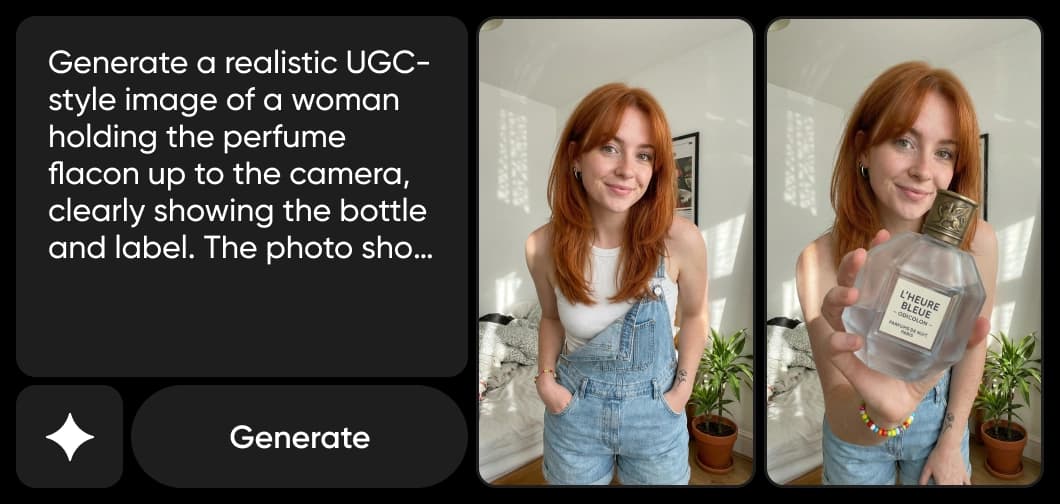
何が問題かがはっきりしていて、編集箇所を直接指定したいときはSeedream 5.0 Flashがおすすめです。キャンペーン画像の一要素や、パーツを分けた状態で手作業で仕上げたいレイアウトなどに向いています。1枚の画像に何度も修正を加え、そのたびに品質を保ちたいときはIdeogram 4.5を選びましょう。Picsartなら両方を使い、プロジェクトごとに最適なモデルを選べます。

Seedream 5.0 Flash vs Ideogram 4.5に関するよくある質問
どちらも画像を生成・編集できます。Seedream 5.0 Flashは画像上で変更したい範囲を直接指定でき、完成したデザインを最大16枚のレイヤーに分けて出力できます。Ideogram 4.5はマスクを使い、繰り返し編集しても画像が劣化しにくい設計です。編集箇所を指定してパーツを保持したいならSeedream、何度も変更を加える画像にはIdeogramがおすすめです。
AI画像生成について知る
プロンプト、参照画像、モデルの選び方が画像にどう影響するかを学びましょう。