Seedream 5.0 Flash vs Ideogram 4.5: indică zona de editat sau aplică o mască
Seedream 5.0 Flash și Ideogram 4.5 generează și editează imagini, așa că alegerea nu ține de calitate, ci de modul în care îi indici fiecăruia ce să modifice. Cu Seedream poți marca manual zona, iar rezultatul poate fi returnat în straturi editabile. Ideogram folosește o mască și este conceput să păstreze calitatea imaginii după editări repetate. Încearcă-le alăturat în AI Playground de la Picsart.
- Testează același prompt cu ambele modele
Prezentare generală a funcțiilor
Compară Seedream 5.0 Flash și Ideogram 4.5 în privința celor mai importante funcții, de la modul în care indici zona de editat până la rezultat, rezoluție și cost.
| Funcție | Seedream 5.0 Flash | Ideogram 4.5 |
|---|---|---|
| Dezvoltat de | Seedream 5.0 FlashByteDance Seed | Ideogram 4.5Ideogram |
| Ce face | Seedream 5.0 FlashGenerează imagini și editează exact zona marcată | Ideogram 4.5Generează imagini și le editează fără degradarea calității |
| Potrivit pentru | Seedream 5.0 FlashEditări precise și designuri returnate în straturi | Ideogram 4.5Editarea repetată a aceleiași imagini, păstrându-i calitatea |
| Date de intrare | Seedream 5.0 FlashText, una sau mai multe imagini de referință | Ideogram 4.5Text, până la 4 imagini de referință, mască opțională |
| Cum indici zona de editat | Seedream 5.0 FlashDesenează cu mâna liberă sau indică un punct ori un dreptunghi pe o grilă 0-999 | Ideogram 4.5O mască aplicată peste zona pe care vrei să o modifici |
| Editări repetate | Seedream 5.0 FlashDisponibilă | Ideogram 4.5Conceput pentru asta: păstrează detaliile în editări succesive |
| Rezultate în straturi | Seedream 5.0 FlashPână la 16 straturi editabile în format PNG cu transparență | Ideogram 4.5Nu este disponibil |
| Editare la rezoluție înaltă | Seedream 5.0 FlashStraturile sunt returnate la rezoluții de 1K, 1.5K sau 2K | Ideogram 4.5Editează imagini la rezoluție înaltă fără redimensionare; specificația oficială menționează 24.2 MP |
| Text în imagini | Seedream 5.0 FlashRedare nativă a textului în mai multe limbi | Ideogram 4.5Editarea și traducerea textului direct în imagine |
| Rezoluție | Seedream 5.0 FlashNedeclarată pentru Flash | Ideogram 4.5Până la 2K, cu peste 40 de dimensiuni exacte, plus auto și dimensiunea sursei |
| Imagini per generare | Seedream 5.0 FlashNedeclarat | Ideogram 4.5De la 1 la 8 |
| Setări de calitate | Seedream 5.0 FlashNedeclarate | Ideogram 4.5Scăzută, medie sau ridicată |
| Lungimea promptului | Seedream 5.0 FlashNedeclarată | Ideogram 4.5Până la 10,000 de caractere |
| Prețuri în Picsart | Seedream 5.0 FlashPe bază de credite | Ideogram 4.5Pe bază de credite |
| În Picsart | Seedream 5.0 FlashAI Playground | Ideogram 4.5AI Playground |
Adevărata diferență: cum indici zona de editat
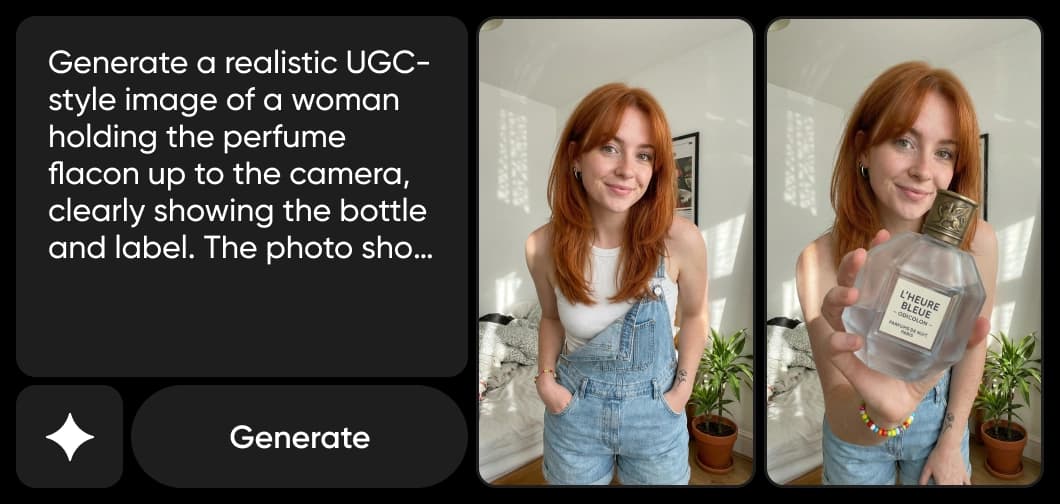
Aceste 2 modele au mai multe în comun decât majoritatea perechilor: ambele creează imagini pornind de la un prompt, acceptă imagini de referință și pot edita rezultatele generate. Așadar, întrebarea este cum indici ce vrei să schimbi și ce primești înapoi. Cu Seedream 5.0 Flash poți marca direct zona din imagine și poți primi designul împărțit în elemente. Ideogram 4.5 folosește o mască și este proiectat astfel încât a zecea editare să fie la fel de clară ca prima.
Seedream 5.0 Flash: desenează pe imagine în loc să descrii zona
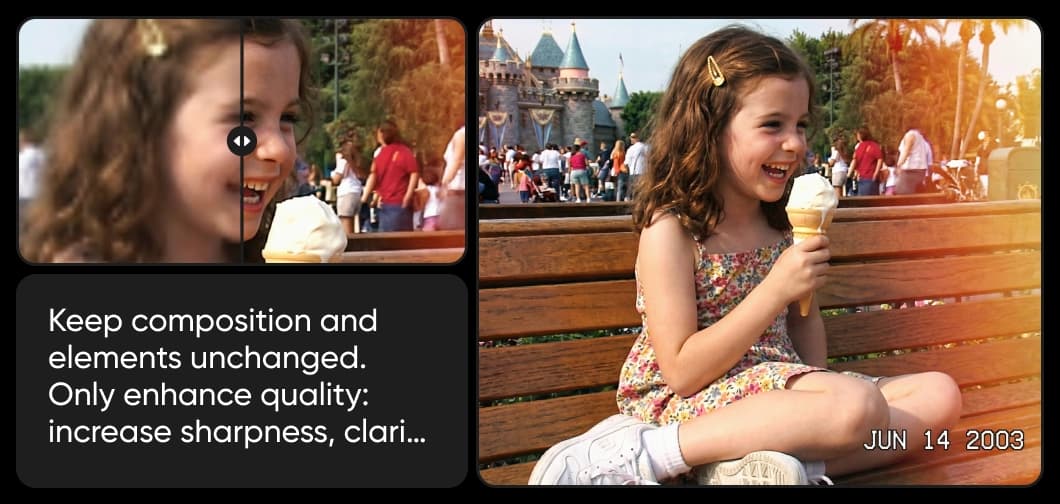
Seedream 5.0 Flash este versiunea rapidă și mai accesibilă din familia Seedream 5.0 de la ByteDance Seed — în cuvintele ByteDance, „generează imagini mai rapid și costă mai puțin”. Primul său avantaj remarcabil este modul în care indici zona de editat: încercuiește sau mâzgălește direct pe imaginea de referință, iar modificarea se aplică doar în acea zonă. Al doilea este rezultatul: un design poate fi returnat ca imagine de bază plus până la 16 straturi PNG cu transparență, fiecare păstrându-și poziția și ordinea de suprapunere.
Ideogram 4.5: editează aceeași imagine în mod repetat fără să-i pierzi calitatea
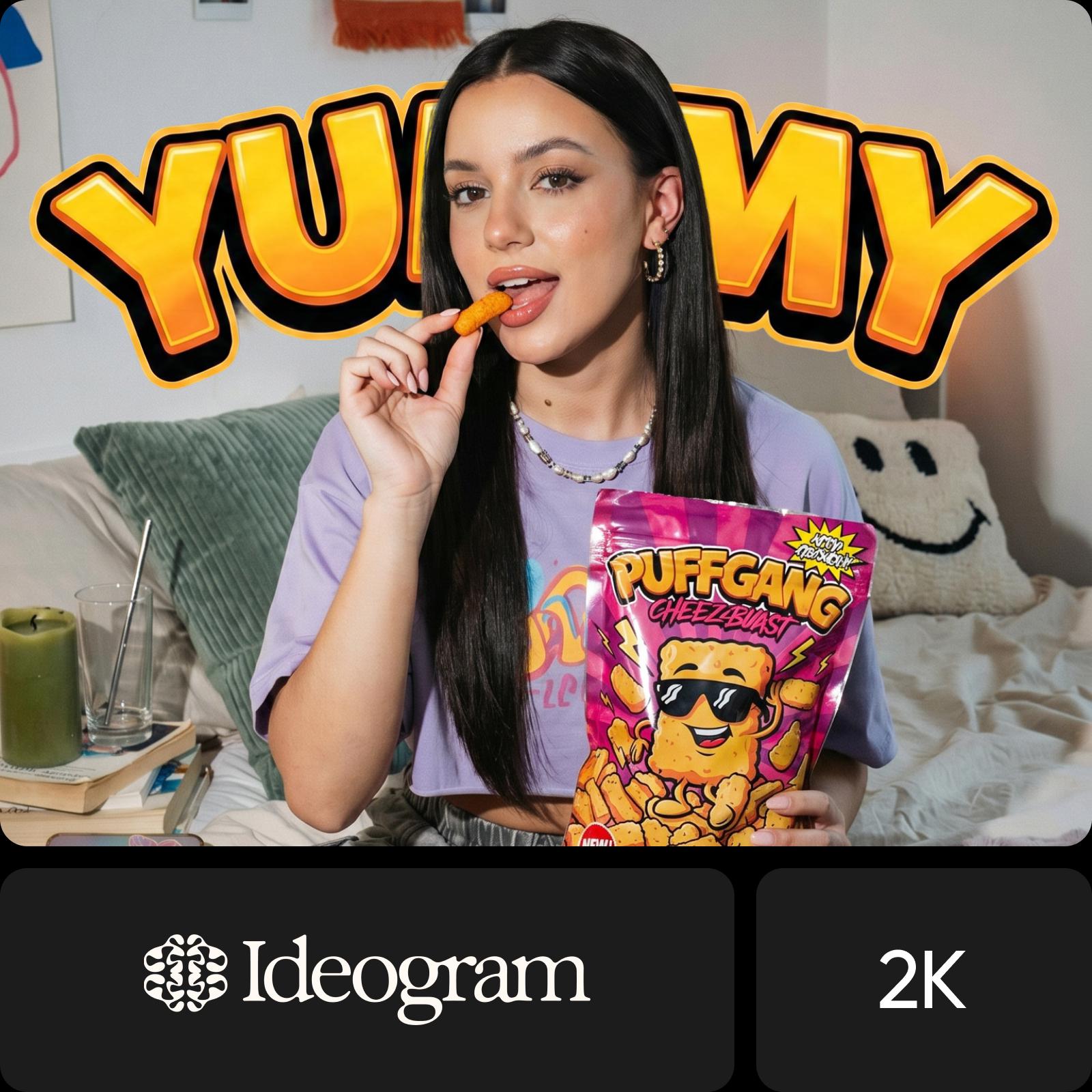
Ideogram descrie 4.5 drept cel mai precis model al său pentru editare, creat pentru a rezolva o problemă comună tuturor modelelor de imagini: fiecare editare aduce mici deplasări ale pixelilor, schimbări de culoare și artefacte de textură, până când imaginea se modifică treptat. Ideogram 4.5 reduce aceste modificări și păstrează detaliile în editări succesive. De asemenea, editează imagini la rezoluție înaltă fără să le redimensioneze mai întâi — exemplul oferit de Ideogram folosește o imagine sursă de 4,016 x 6,016. Picsart îl oferă alături de Ideogram 4.5 Precise Edit, versiunea dedicată editării prin completarea zonelor marcate cu mască.

Păstrează editarea deschisă: prin straturi sau editări succesive
Ambele modele răspund aceleiași nemulțumiri — că o imagine generată vine ca un tot indivizibil — dar din direcții opuse. Seedream 5.0 Flash descompune rezultatul în elemente, astfel încât editarea se face ulterior, în instrumentul ales de tine. Ideogram 4.5 păstrează imaginea întreagă și permite revenirea la ea fără riscuri, astfel încât editarea se face în model, pas cu pas. În AI Playground, ambele folosesc același sold de credite, deci poți trece de la un model la altul fără costuri suplimentare.
Alege modelul potrivit pentru fluxul tău de lucru
Alege Seedream 5.0 Flash când vezi exact ce nu funcționează și vrei să indici direct zona — un element dintr-un material vizual de campanie sau un layout pe care preferi să-l finalizezi manual, cu elementele deja separate. Alege Ideogram 4.5 când o singură imagine va trece prin mai multe runde de feedback și trebuie să le facă față tuturor. Cu Picsart le poți folosi pe ambele și alege modelul potrivit pentru fiecare proiect.
Întrebări frecvente despre Seedream 5.0 Flash vs Ideogram 4.5
Ambele generează și editează imagini. Cu Seedream 5.0 Flash poți marca direct pe imagine zona pe care vrei să o modifici, iar designul final poate fi returnat în până la 16 straturi separate. Ideogram 4.5 folosește o mască și este conceput astfel încât editările repetate să nu degradeze imaginea. Alege Seedream dacă vrei să indici zona și să păstrezi elementele separat; alege Ideogram dacă aceeași imagine trebuie să facă față multor runde de modificări.
Înțelege generarea de imagini cu AI
Află cum influențează prompturile, imaginile de referință și alegerea modelului rezultatul.