Seedream 5.0 Flash jämfört med Ideogram 4.5: peka ut området eller maskera det
Seedream 5.0 Flash och Ideogram 4.5 genererar båda bilder och kan redigera dem, så valet handlar inte om kvalitet – utan om hur du visar dem var de ska arbeta. Med Seedream kan du markera området för hand och få tillbaka designen i redigerbara lager. Ideogram använder en mask och är byggt för att klara upprepade redigeringar utan att bilden försämras. Prova båda sida vid sida i Picsarts AI Playground.
- Testa samma prompt i båda modellerna
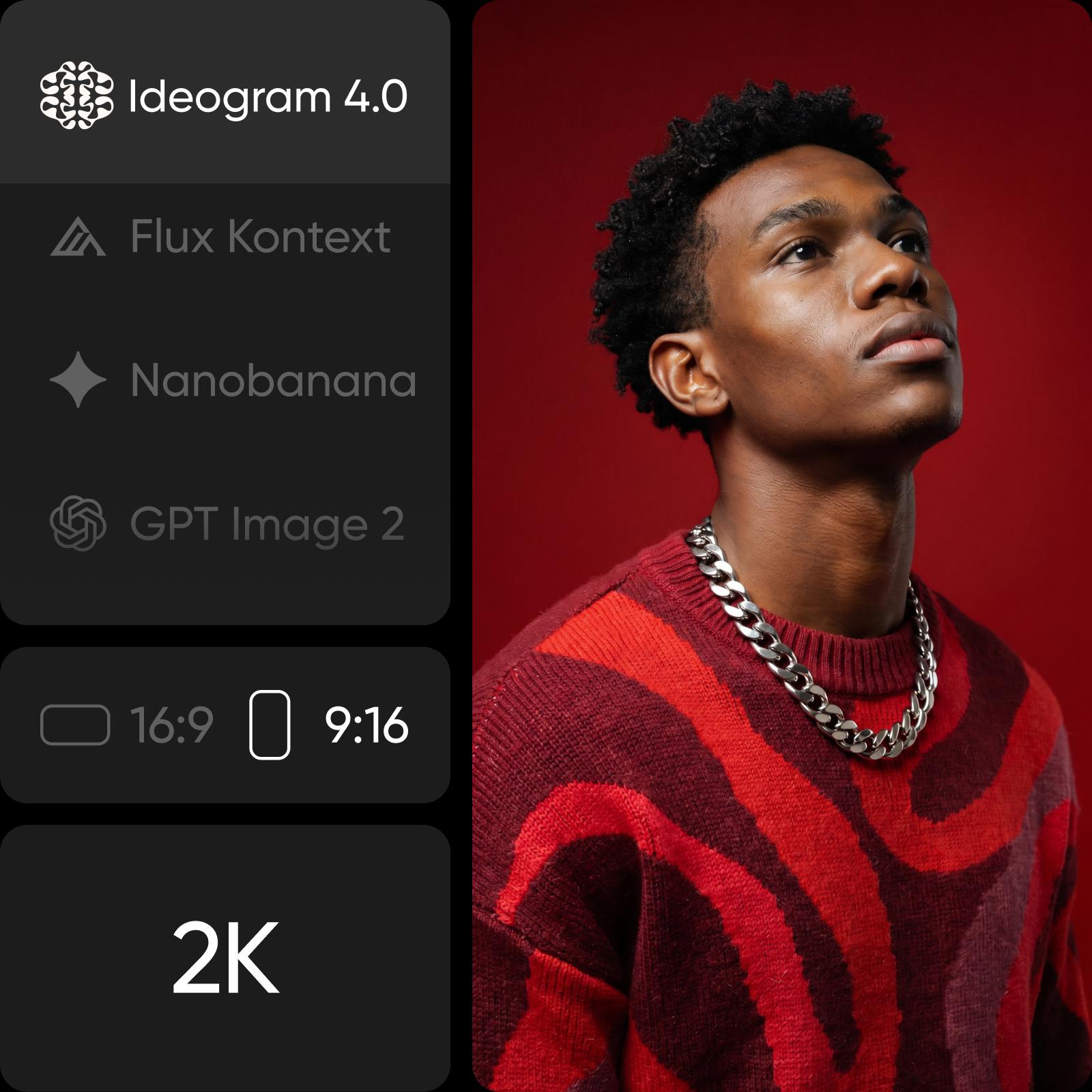
Översikt över funktionerna
Jämför Seedream 5.0 Flash och Ideogram 4.5 utifrån de viktigaste funktionerna – från hur du anger vad som ska redigeras till resultat, upplösning och kostnad.
| Funktion | Seedream 5.0 Flash | Ideogram 4.5 |
|---|---|---|
| Utvecklad av | Seedream 5.0 FlashByteDance Seed | Ideogram 4.5Ideogram |
| Funktion | Seedream 5.0 FlashGenererar bilder och redigerar exakt det område du markerar | Ideogram 4.5Genererar bilder och redigerar dem utan att bilden förändras |
| Passar bäst för | Seedream 5.0 FlashRiktade redigeringar och möjlighet att få tillbaka en design i lager | Ideogram 4.5Att redigera samma bild om och om igen utan att den försämras |
| Indata | Seedream 5.0 FlashText, en eller flera referensbilder | Ideogram 4.5Text, upp till 4 referensbilder och valfri mask |
| Så anger du vad som ska redigeras | Seedream 5.0 FlashRita på bilden på fri hand eller ange en punkt eller ruta på ett rutnät från 0 till 999 | Ideogram 4.5En mask över området du vill ändra |
| Upprepad redigering | Seedream 5.0 FlashStöds | Ideogram 4.5Byggt för det – detaljerna bevaras vid redigering i flera omgångar |
| Lager som resultat | Seedream 5.0 FlashUpp till 16 redigerbara lager som transparenta PNG-filer | Ideogram 4.5Erbjuds inte |
| Redigering i hög upplösning | Seedream 5.0 FlashLager levereras i 1K, 1.5K eller 2K | Ideogram 4.5Redigerar högupplösta bilder utan att först minska storleken; 24.2 MP anges officiellt |
| Text i bilder | Seedream 5.0 FlashInbyggd flerspråkig textrendering | Ideogram 4.5Redigering och översättning av text direkt i bilden |
| Upplösning | Seedream 5.0 FlashInte angivet för Flash | Ideogram 4.5Upp till 2K, med över 40 exakta storlekar samt automatisk storlek och källstorlek |
| Bilder per körning | Seedream 5.0 FlashInte angivet | Ideogram 4.51 till 8 |
| Kvalitetsinställningar | Seedream 5.0 FlashInte angivet | Ideogram 4.5Låg, medel eller hög |
| Promptlängd | Seedream 5.0 FlashInte angivet | Ideogram 4.5Upp till 10 000 tecken |
| Pris i Picsart | Seedream 5.0 FlashKreditbaserat | Ideogram 4.5Kreditbaserat |
| I Picsart | Seedream 5.0 FlashAI Playground | Ideogram 4.5AI Playground |
Den verkliga skillnaden är hur du riktar redigeringen
De här två modellerna har mer gemensamt än de flesta modellpar: båda skapar bilder från en prompt, båda tar emot referensbilder och båda kan redigera det de skapar. Frågan är alltså hur du visar vad du vill ändra och vad du får tillbaka. Seedream 5.0 Flash låter dig markera området direkt på bilden och kan leverera designen i separata delar. Ideogram 4.5 använder en mask och är utformat så att den tionde redigeringen blir lika skarp som den första.
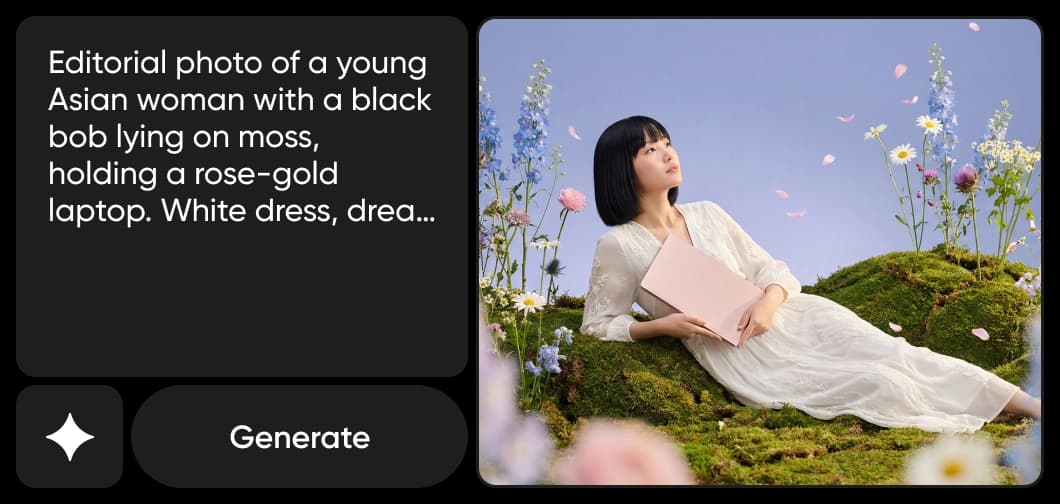
Seedream 5.0 Flash: rita på bilden i stället för att beskriva området
Seedream 5.0 Flash är den snabba och billigare nivån i ByteDance Seeds Seedream 5.0-familj – med ByteDance egna ord ”genererar bilder snabbare och kostar mindre”. En tydlig fördel är hur du riktar redigeringen: rita en cirkel eller klottra direkt på referensbilden, så ändras bara det området. En annan är resultatet – designen kan levereras som en basbild plus upp till 16 transparenta PNG-lager, vart och ett med sin egen position och staplingsordning.
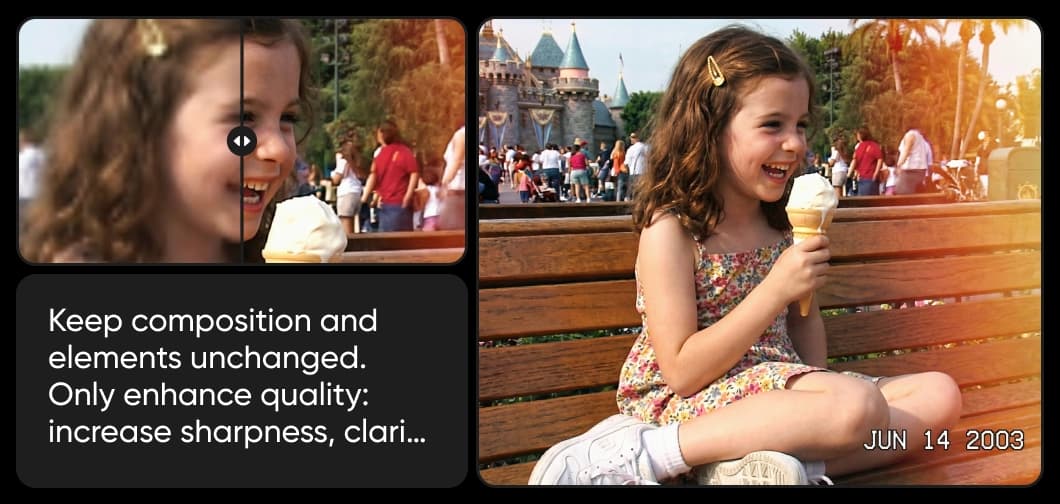
Ideogram 4.5: redigera samma bild flera gånger utan att den försämras
Ideogram beskriver 4.5 som sin mest precisa redigeringsmodell, byggd för ett problem som alla bildmodeller har: varje redigeringsomgång kan ge små förskjutningar av pixlar, färgförändringar och texturartefakter, tills bilden gradvis har förändrats. Ideogram 4.5 minskar dessa förändringar och bevarar detaljer vid redigering i flera omgångar. Modellen redigerar också högupplösta bilder utan att först minska storleken – Ideograms eget exempel använder en källbild på 4,016 x 6,016. I Picsart finns den tillsammans med Ideogram 4.5 Precise Edit, varianten som är särskilt avsedd för maskbaserad inmålning.

Fortsätt redigera – med lager eller i flera omgångar
Båda modellerna tar itu med samma problem – att en genererad bild känns omöjlig att redigera – men från var sitt håll. Seedream 5.0 Flash delar upp resultatet i delar, så att du kan redigera det i efterhand i ditt eget verktyg. Ideogram 4.5 behåller bilden som en helhet och gör det tryggt att återvända till den, så att redigeringen sker i modellen, en omgång i taget. I AI Playground använder båda samma kreditbalans, så det kostar inget extra att byta mellan dem.
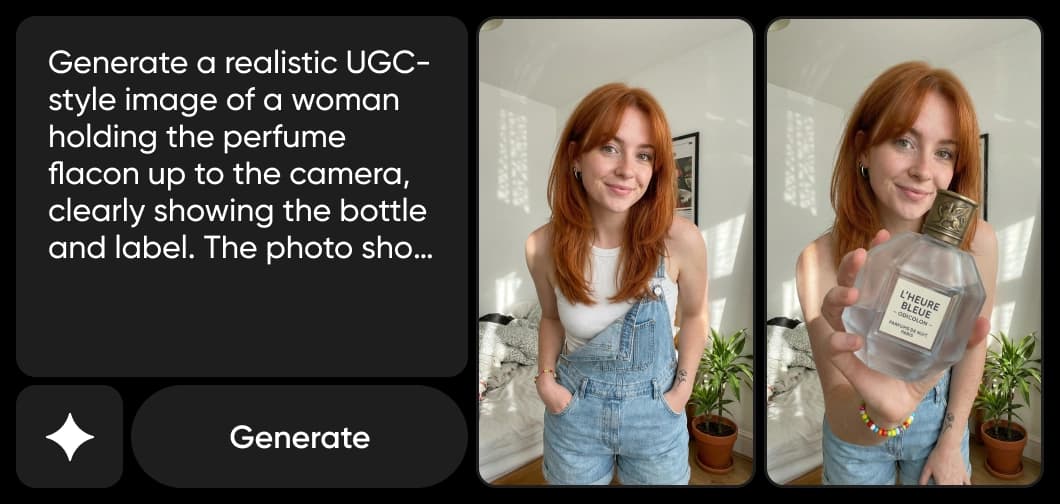
Välj rätt modell för ditt arbetsflöde
Välj Seedream 5.0 Flash när du ser exakt vad som behöver ändras och vill kunna peka ut det – ett element i en kampanjbild eller en layout som du hellre vill färdigställa för hand, med delarna redan separerade. Välj Ideogram 4.5 när en enskild bild ska gå igenom flera omgångar av ändringar och måste hålla för dem alla. Välj Picsart om du vill använda båda och välja den bästa modellen för varje projekt.
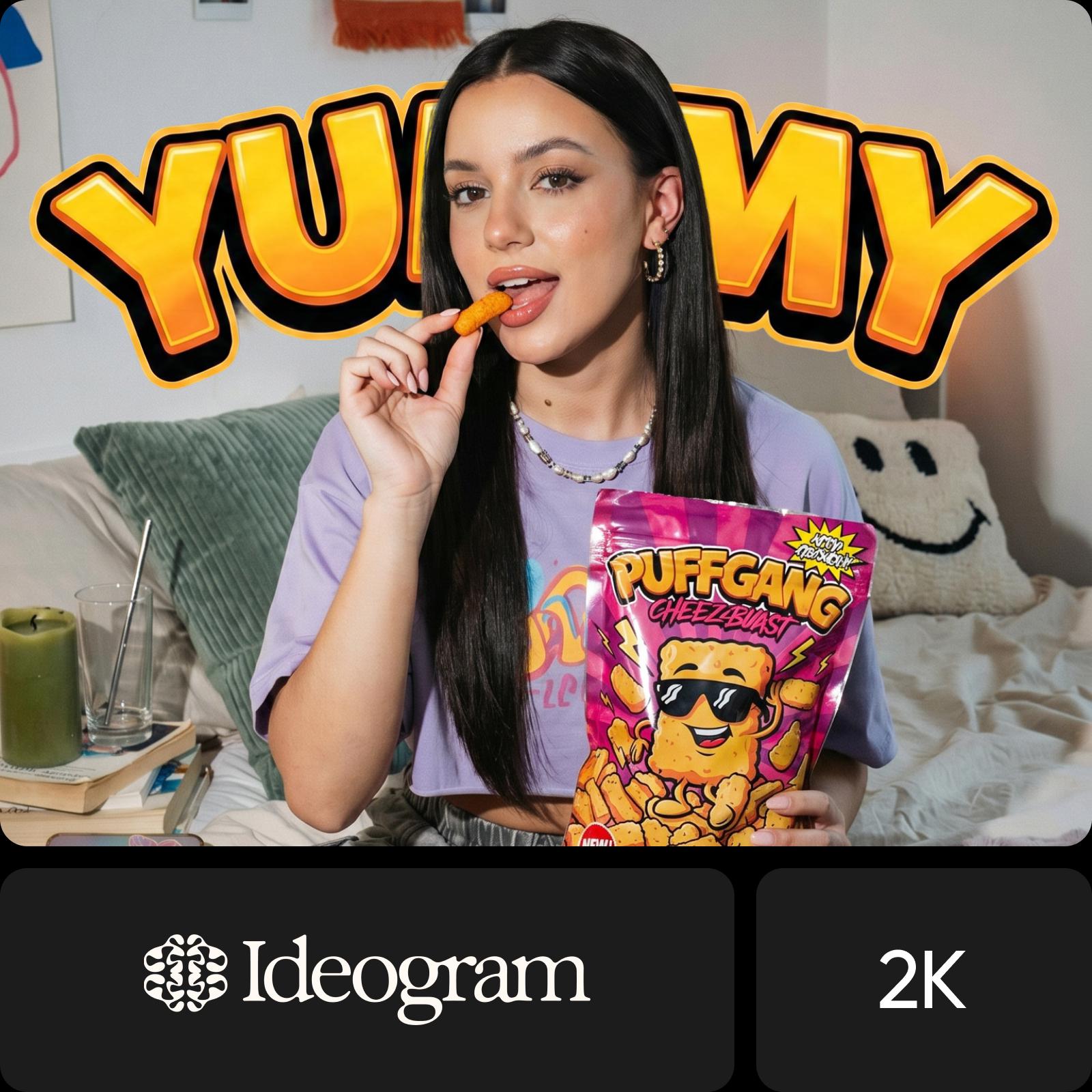
Vanliga frågor om Seedream 5.0 Flash och Ideogram 4.5
Båda genererar och redigerar bilder. Med Seedream 5.0 Flash kan du markera området som ska ändras direkt på bilden och få tillbaka en färdig design som upp till 16 separata lager. Ideogram 4.5 använder en mask och är byggt för att upprepade redigeringar inte ska försämra bilden. Välj Seedream om du vill kunna peka ut området och behålla delarna separat. Välj Ideogram om en bild ska klara många omgångar av ändringar.
Förstå AI-bildgenerering
Lär dig hur prompter, referenser och modellval formar bilder.