آن لائن ویڈیو میں متن شامل کریں
اپنا پیغام وہاں رکھیں جہاں ناظرین اسے دیکھ سکیں۔ اپنے کلپس میں عنوانات، ٹیکسٹ اوورلے اور ہدایات شامل کریں، پھر اپنی کہانی کے مطابق فونٹس، رنگ اور جگہ منتخب کریں۔
- کلپ میں اپنا پیغام نمایاں کریں
- نظر اور وقت پر قابو رکھیں
ہر ویڈیو کے لیے ٹیکسٹ اسٹائلز
ہر لمحے کو مزید واضح، مؤثر اور سمجھنے میں آسان بنائیں۔
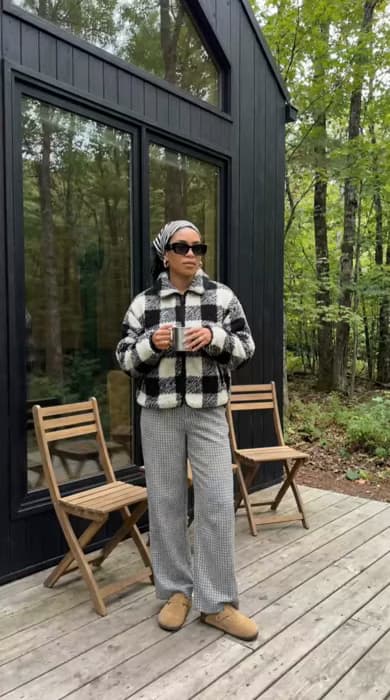

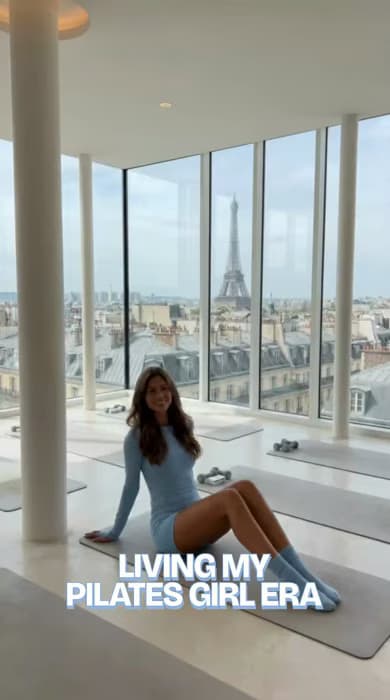

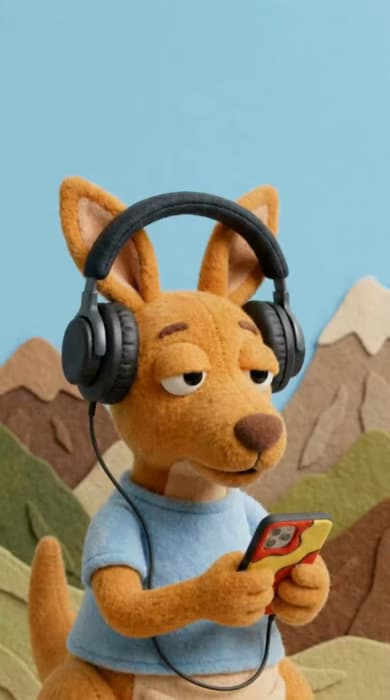
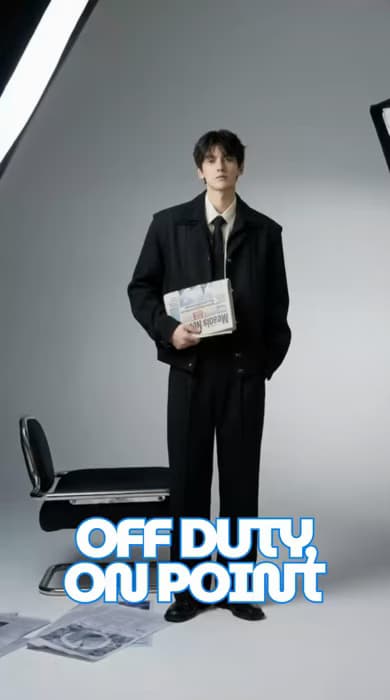
ناظرین کو درکار پس منظر فراہم کریں
ویڈیو میں متن شامل کرنے کا طریقہ
عنوانات اور اوورلے کے لیے ویڈیو ٹیکسٹ ایڈیٹر
ٹیکسٹ اوورلے آپ کی ویڈیو میں براہِ راست تحریری وضاحت شامل کرتے ہیں۔ کلپ کا تعارف کرانے کے لیے عنوان، اسکرین پر موجود چیز کا نام بتانے کے لیے لیبل، یا کسی تفصیل کی وضاحت کے لیے مختصر نوٹ استعمال کریں۔ ایڈیٹنگ سافٹ ویئر انسٹال کیے بغیر آن لائن ویڈیو پر متن لکھیں۔ سب سے اہم الفاظ سے آغاز کریں، پھر دیکھیں کہ آواز کے بغیر ویڈیو دیکھنے پر بھی پیغام سمجھ میں آتا ہے۔
متن کو اپنی ویڈیو کے مطابق بنائیں
ایسے فونٹس، رنگ اور سائز منتخب کریں جو آپ کی ویڈیو کے مزاج سے میل کھائیں۔ متن کو فریم کے کسی صاف حصے پر رکھیں اور منظر بدلنے کے باوجود اسے پڑھنے کے قابل رکھنے کے لیے مناسب تضاد استعمال کریں۔ مختصر عنوان کے لیے زیادہ منفرد فونٹ استعمال کیا جا سکتا ہے، جبکہ طویل ہدایات کے لیے سادہ انداز بہتر ہے۔ نتیجے کا پیش نظارہ اسی سائز میں دیکھیں جس میں ناظرین اسے اپنے فون پر دیکھیں گے۔
اپنی پروموشنل ویڈیوز میں تفصیلات شامل کریں
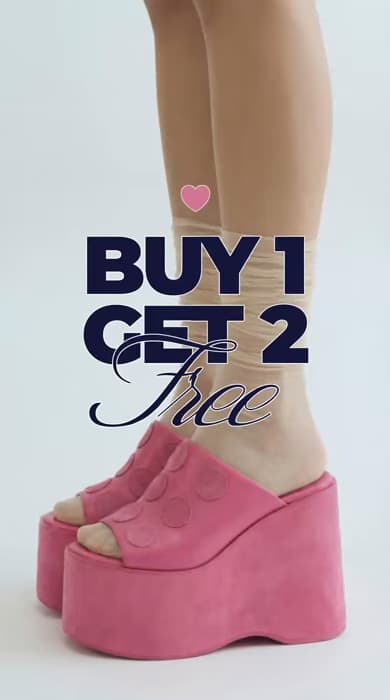
پروڈکٹ کا نام دکھائیں، کسی پیشکش کا اعلان کریں یا ناظرین کو بتائیں کہ آگے کیا کرنا ہے۔ پروموشنل ویڈیوز میں متن شامل کرنے سے یہ تفصیلات ویڈیو کے ساتھ واضح طور پر نظر آتی ہیں۔ ہر اوورلے مختصر رکھیں تاکہ وہ منظر پر حاوی نہ ہو، اور اگلا پیغام آنے سے پہلے ناظرین کو پڑھنے کے لیے کافی وقت دیں۔ یکساں انداز کے لیے متعلقہ کلپس میں ایک ہی ٹیکسٹ اسٹائل استعمال کریں۔
- اہم تفصیلات کو واضح رکھیں
ٹیوٹوریلز اور کہانیوں میں ناظرین کی رہنمائی کریں
ٹیوٹوریل کے مراحل دکھانے، نئے منظر کا تعارف کرانے یا ایسی کارروائی کی وضاحت کے لیے متن استعمال کریں جسے صرف ویڈیو سے سمجھنا مشکل ہو۔ ہر ٹیکسٹ لیئر کو اسی وقت ظاہر کریں جب اس کا پیغام متعلقہ ہو، اور ترتیب کا پیش نظارہ دیکھیں تاکہ الفاظ ایک دوسرے پر نہ آئیں۔ سوشل ویڈیوز میں اہم متن کناروں سے دور رکھیں، جہاں پلیٹ فارم کے کنٹرول اسے ڈھانپ سکتے ہیں۔
- کہانی کے ہر حصے میں رہنمائی کریں
ویڈیو میں متن شامل کرنے سے متعلق اکثر پوچھے گئے سوالات
ویڈیو ایڈیٹر کھولیں، اپنا کلپ شامل کریں اور Text منتخب کریں۔ عنوان یا اوورلے لکھیں، اس کا فونٹ اور رنگ منتخب کریں، پھر اسے ویڈیو پر مناسب جگہ رکھیں۔ اس کے ظاہر ہونے کا وقت مقرر کرنے کے لیے ٹائم لائن استعمال کریں، پھر پیش نظارہ دیکھ کر ویڈیو ایکسپورٹ کریں۔
ویڈیو ایڈیٹنگ کی بنیادی باتیں سیکھیں
کلپس میں مزید صاف ستھری ایڈیٹنگ کرنا سیکھیں۔
How to edit videos with AI in Picsart video editor
5 minIntermediate
How to apply AI video filters and effects in Picsart
4 minBeginner
How to add text and captions to videos online
4 minBeginner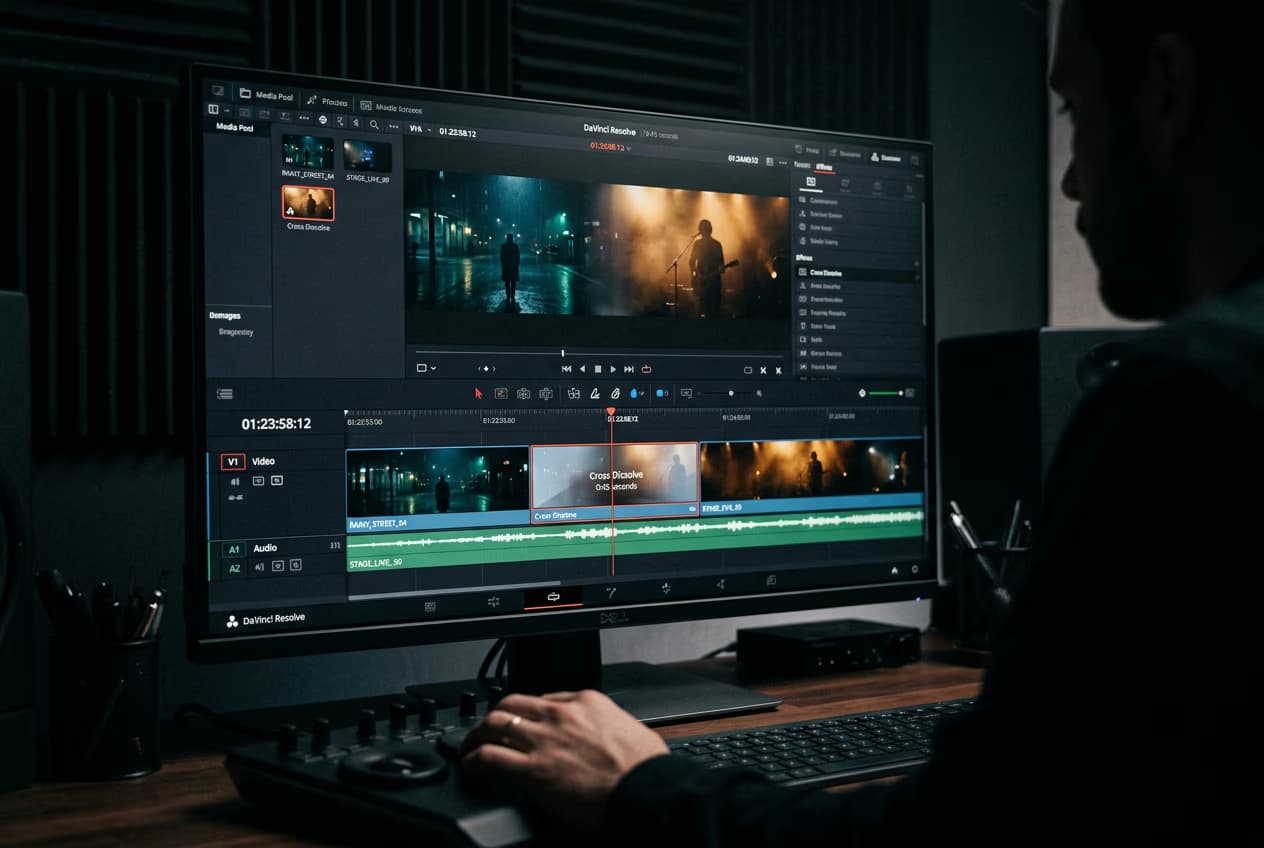
How to create smooth video transitions with AI effects
4 minIntermediate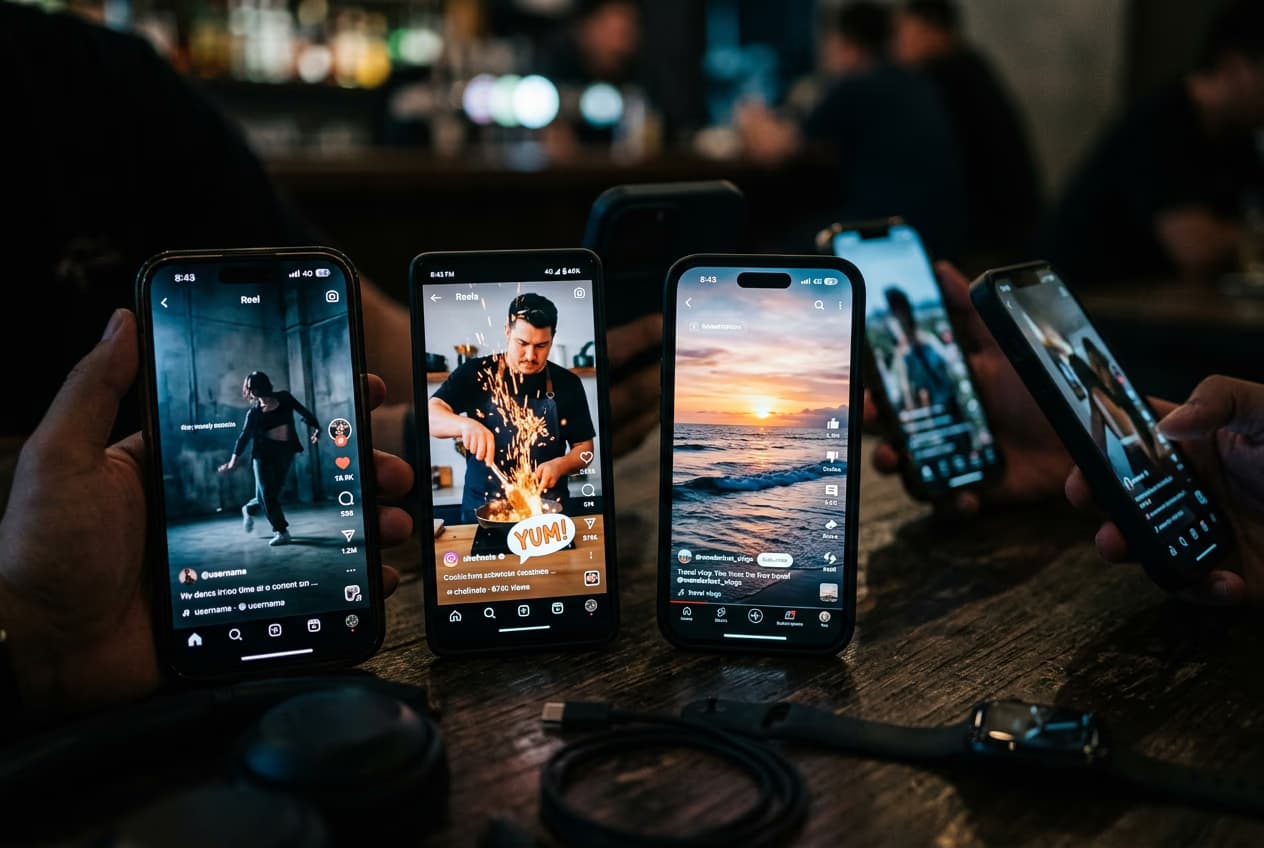
How to export videos for TikTok, Reels, YouTube, and Stories
5 minIntermediate
How to fix eye contact in talking-head videos with AI
4 minIntermediateHow to create faceless YouTube history videos with Picsart Storyline
4 minIntermediate
اپنے ویڈیو پروجیکٹس کے لیے پلان منتخب کریں
Pro
Most popularAI tools for everyday creative work.
Ultra
Most powerfulHeavy AI usage for creators & teams.
اپنی ویڈیو کی ایڈیٹنگ جاری رکھیں
ویڈیو ایڈیٹنگ اب آسان۔