Seedream 5.0 Flash بمقابلہ Ideogram 4.5: ترمیم کی جگہ بتائیں یا ماسک لگائیں
Seedream 5.0 Flash اور Ideogram 4.5 دونوں تصاویر بناتے اور ان میں ترمیم کرتے ہیں، اس لیے انتخاب کا تعلق معیار سے نہیں بلکہ اس بات سے ہے کہ آپ انہیں کام کی جگہ کیسے بتاتے ہیں۔ Seedream میں آپ ہاتھ سے جگہ نشان زد کر سکتے ہیں اور ڈیزائن قابلِ ترمیم پرتوں میں واپس حاصل کر سکتے ہیں۔ Ideogram ماسک استعمال کرتا ہے اور اسے اس طرح بنایا گیا ہے کہ بار بار ترمیم کرنے پر بھی تصویر کا معیار برقرار رہے۔ Picsart کے AI Playground میں دونوں کو ساتھ ساتھ آزمائیں۔
- دونوں ماڈلز پر ایک ہی پرامپٹ آزمائیں
خصوصیات کا مجموعی موازنہ
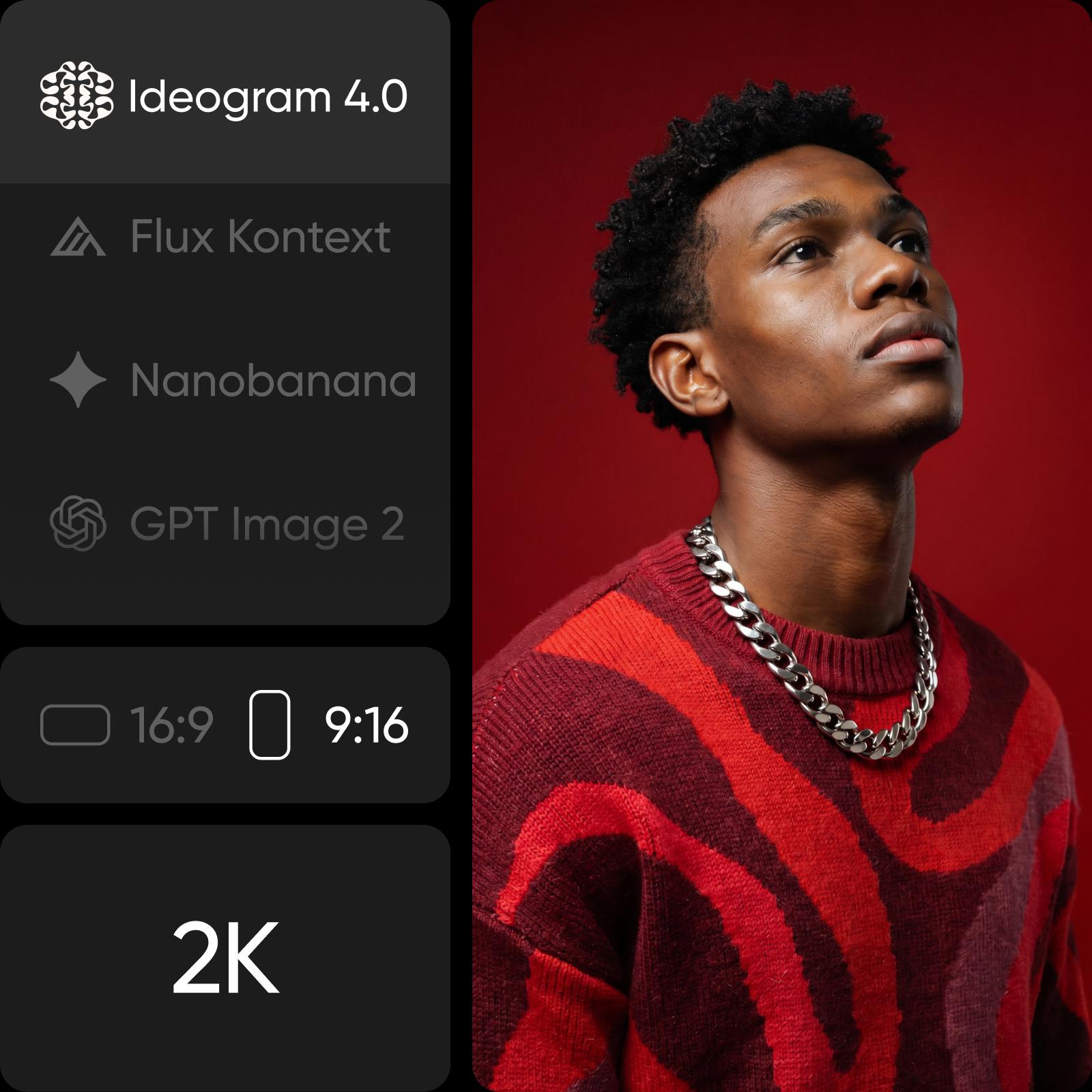
Seedream 5.0 Flash اور Ideogram 4.5 کا ان اہم خصوصیات کی بنیاد پر موازنہ کریں، جن میں ترمیم کی جگہ بتانے کا طریقہ، واپس ملنے والا نتیجہ، ریزولیوشن اور قیمت شامل ہیں۔
| خصوصیت | Seedream 5.0 Flash | Ideogram 4.5 |
|---|---|---|
| تیار کردہ از | Seedream 5.0 FlashByteDance Seed | Ideogram 4.5Ideogram |
| یہ کیا کرتا ہے | Seedream 5.0 Flashتصاویر بناتا ہے اور آپ کے نشان زد کردہ عین مقام میں ترمیم کرتا ہے | Ideogram 4.5تصاویر بناتا ہے اور ان میں ردوبدل کے بغیر ترمیم کرتا ہے |
| بہترین استعمال | Seedream 5.0 Flashہدایات کے مطابق ترمیم اور ڈیزائن کو پرتوں میں واپس حاصل کرنا | Ideogram 4.5ایک ہی تصویر میں بار بار ترمیم کرتے ہوئے اسے صاف ستھرا رکھنا |
| ان پٹس | Seedream 5.0 Flashمتن، ایک یا زیادہ حوالہ جاتی تصاویر | Ideogram 4.5متن، 4 تک حوالہ جاتی تصاویر، اختیاری ماسک |
| ترمیم کی جگہ کیسے بتائیں | Seedream 5.0 Flashتصویر پر آزادانہ طور پر نشان بنائیں، یا 0-999 گرڈ پر نقطہ یا باکس دیں | Ideogram 4.5اس حصے پر ماسک لگائیں جسے تبدیل کرنا چاہتے ہیں |
| بار بار ترمیم | Seedream 5.0 Flashدستیاب | Ideogram 4.5اسی کام کے لیے بنایا گیا—کئی مرحلوں میں ترمیم کے دوران تفصیل برقرار رہتی ہے |
| پرتوں کی صورت میں نتیجہ | Seedream 5.0 Flashشفاف PNGs کی صورت میں 16 تک قابلِ ترمیم پرتیں | Ideogram 4.5دستیاب نہیں |
| ہائی ریزولیوشن میں ترمیم | Seedream 5.0 Flashپرتیں 1K، 1.5K یا 2K میں واپس ملتی ہیں | Ideogram 4.5ہائی ریزولیوشن تصاویر کو چھوٹا کیے بغیر ترمیم کرتا ہے؛ سرکاری طور پر 24.2 MP بتایا گیا ہے |
| تصاویر میں متن | Seedream 5.0 Flashمتعدد زبانوں کے متن کی مقامی رینڈرنگ | Ideogram 4.5تصویر میں موجود متن کی ترمیم اور ترجمہ |
| ریزولیوشن | Seedream 5.0 FlashFlash کے لیے شائع نہیں کی گئی | Ideogram 4.52K تک، 40 سے زیادہ مقررہ سائز کے ساتھ، نیز auto اور source |
| ہر بار بنائی گئی تصاویر | Seedream 5.0 Flashشائع نہیں کیا گیا | Ideogram 4.51 سے 8 |
| کوالٹی کی ترتیبات | Seedream 5.0 Flashشائع نہیں کیا گیا | Ideogram 4.5کم، درمیانی یا زیادہ |
| پرامپٹ کی طوالت | Seedream 5.0 Flashشائع نہیں کیا گیا | Ideogram 4.510,000 حروف تک |
| Picsart میں قیمت | Seedream 5.0 Flashکریڈٹ کی بنیاد پر | Ideogram 4.5کریڈٹ کی بنیاد پر |
| Picsart میں دستیاب | Seedream 5.0 FlashAI Playground | Ideogram 4.5AI Playground |
اصل فرق یہ ہے کہ آپ ترمیم کی سمت کیسے بتاتے ہیں
یہ دونوں ماڈلز زیادہ تر جوڑیوں کے مقابلے میں ایک دوسرے سے زیادہ ملتے جلتے ہیں: دونوں پرامپٹ سے تصاویر بناتے ہیں، دونوں حوالہ جاتی تصاویر لیتے ہیں اور دونوں اپنی بنائی ہوئی تصاویر میں ترمیم کرتے ہیں۔ تو سوال یہ ہے کہ آپ تبدیلی کے لیے مطلوبہ حصے کی نشاندہی کیسے کرتے ہیں، اور واپس کیا حاصل ہوتا ہے۔ Seedream 5.0 Flash میں آپ تصویر پر براہِ راست جگہ نشان زد کر سکتے ہیں اور ڈیزائن کے حصے الگ الگ واپس حاصل کر سکتے ہیں۔ Ideogram 4.5 ماسک استعمال کرتا ہے اور اسے اس طرح بنایا گیا ہے کہ دسویں ترمیم بھی پہلی جیسی صاف نظر آئے۔
Seedream 5.0 Flash: جگہ بیان کرنے کے بجائے تصویر پر نشان بنائیں
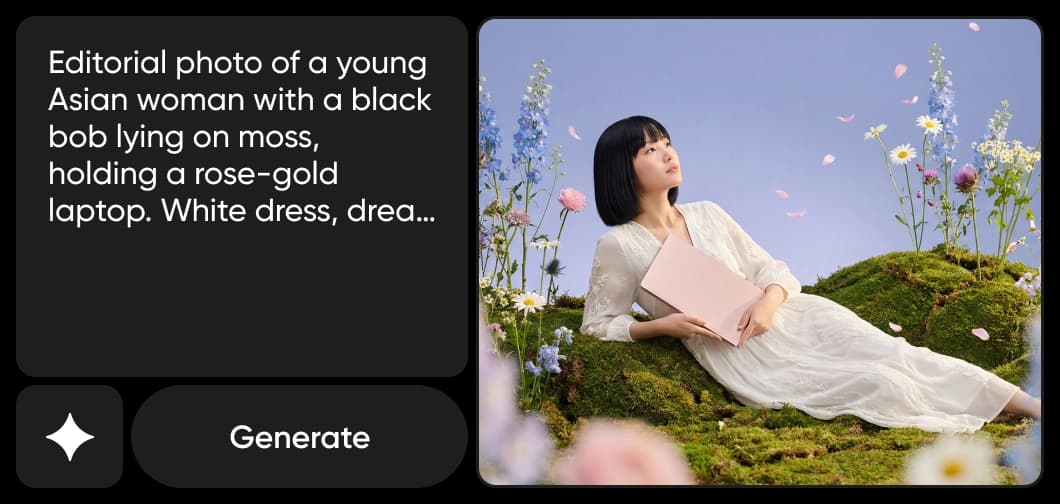
Seedream 5.0 Flash، ByteDance Seed کے Seedream 5.0 خاندان کا تیز اور کم قیمت والا ماڈل ہے—ByteDance کے اپنے الفاظ میں، یہ "تصاویر تیزی سے بناتا ہے اور اس کی لاگت کم ہے"۔ اس کی پہلی نمایاں خصوصیت ترمیم کی جگہ بتانے کا طریقہ ہے: حوالہ جاتی تصویر پر براہِ راست دائرہ یا کوئی خاکہ بنائیں، تو صرف وہی حصہ تبدیل ہوگا۔ دوسری خصوصیت واپس ملنے والا نتیجہ ہے—ڈیزائن ایک بنیادی تصویر اور زیادہ سے زیادہ 16 شفاف PNG پرتوں کی صورت میں واپس آ سکتا ہے، جن میں سے ہر ایک اپنی جگہ اور تہہ بندی کی ترتیب برقرار رکھتی ہے۔
Ideogram 4.5: تصویر کو بار بار ترمیم کریں، بغیر بگاڑے
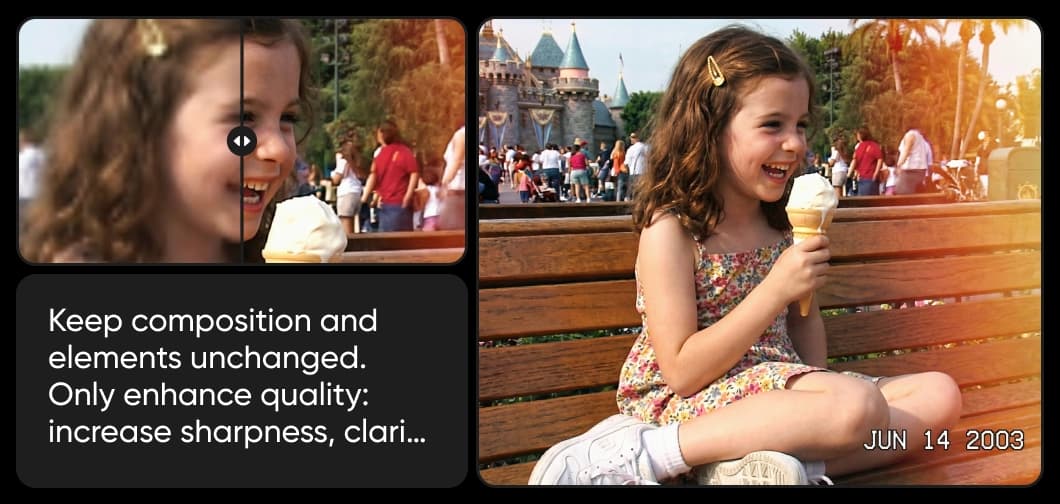
Ideogram، 4.5 کو اپنا سب سے زیادہ درست ترمیمی ماڈل کہتا ہے۔ اسے ایک ایسے مسئلے کے لیے بنایا گیا ہے جو ہر امیج ماڈل میں ہوتا ہے: ہر ترمیم کے دوران پکسلز کی معمولی جگہ بدلتی ہے، رنگ تبدیل ہوتے ہیں اور بناوٹ میں نقائص آتے ہیں، یہاں تک کہ تصویر آہستہ آہستہ اپنی اصل شکل کھو دیتی ہے۔ Ideogram 4.5 اس تبدیلی کو کم کرتا ہے اور کئی مرحلوں میں ترمیم کے دوران تفصیل برقرار رکھتا ہے۔ یہ ہائی ریزولیوشن تصاویر کو پہلے چھوٹا کیے بغیر بھی ایڈٹ کرتا ہے—Ideogram کی اپنی مثال میں 4,016 x 6,016 سورس امیج استعمال کی گئی ہے۔ Picsart اسے Ideogram 4.5 Precise Edit کے ساتھ پیش کرتا ہے، جو ماسک کے ذریعے ان پینٹنگ کے لیے مخصوص ورژن ہے۔

پرتوں یا مرحلہ وار ترامیم کے ذریعے کام کو قابلِ ترمیم رکھیں
دونوں ماڈلز اس شکایت کا حل پیش کرتے ہیں کہ بنائی گئی تصویر بند اور ناقابلِ ترمیم حالت میں ملتی ہے—لیکن دونوں کا طریقہ مختلف ہے۔ Seedream 5.0 Flash نتیجے کو حصوں میں بانٹ دیتا ہے، تاکہ بعد میں آپ اپنے ٹول میں ترمیم کر سکیں۔ Ideogram 4.5 تصویر کو ایک ساتھ برقرار رکھتا ہے اور دوبارہ ترمیم کو محفوظ بناتا ہے، تاکہ ماڈل میں ہر بار ایک مرحلے کے ذریعے ترمیم کی جا سکے۔ AI Playground میں دونوں ایک ہی کریڈٹ بیلنس استعمال کرتے ہیں، لہٰذا ان کے درمیان آنے جانے پر کوئی اضافی خرچ نہیں ہوتا۔
اپنے کام کے طریقے کے لیے درست ماڈل منتخب کریں
جب آپ کو بالکل معلوم ہو کہ کیا غلط ہے اور آپ اس کی نشاندہی کرنا چاہتے ہوں تو Seedream 5.0 Flash استعمال کریں—مثلاً کسی مہم کی تصویر میں ایک عنصر، یا ایسا لے آؤٹ جسے آپ الگ کیے گئے حصوں کے ساتھ خود مکمل کرنا چاہیں۔ جب کسی ایک تصویر پر کئی بار رائے اور تبدیلیاں درکار ہوں اور اسے ہر مرحلے میں درست رہنا ہو تو Ideogram 4.5 استعمال کریں۔ دونوں ماڈلز استعمال کرنے اور ہر پروجیکٹ کے لیے بہترین ماڈل چننے کے لیے Picsart منتخب کریں۔
Seedream 5.0 Flash بمقابلہ Ideogram 4.5 کے بارے میں اکثر پوچھے گئے سوالات
دونوں تصاویر بناتے اور ان میں ترمیم کرتے ہیں۔ Seedream 5.0 Flash میں آپ تصویر پر براہِ راست اس حصے کو نشان زد کر سکتے ہیں جسے تبدیل کرنا چاہتے ہیں، اور مکمل ڈیزائن زیادہ سے زیادہ 16 الگ پرتوں کی صورت میں واپس حاصل کر سکتے ہیں۔ Ideogram 4.5 ماسک استعمال کرتا ہے اور اسے اس طرح بنایا گیا ہے کہ بار بار ترمیم کرنے سے تصویر کا معیار خراب نہ ہو۔ اگر آپ جگہ کی نشاندہی اور حصوں کو الگ رکھنے کی سہولت چاہتے ہیں تو Seedream منتخب کریں؛ اگر ایک تصویر کو کئی بار تبدیلیوں کے بعد بھی برقرار رہنا ہو تو Ideogram منتخب کریں۔
AI امیج جنریشن کو سمجھیں
جانیں کہ پرامپٹس، حوالہ جاتی تصاویر اور ماڈلز کا انتخاب تصاویر کی شکل کیسے طے کرتے ہیں۔