Seedream 5.0 Flash vs Ideogram 4.5: chỉ vào vùng cần chỉnh hay dùng mặt nạ
Seedream 5.0 Flash và Ideogram 4.5 đều tạo ảnh và chỉnh sửa ảnh, nên lựa chọn không nằm ở chất lượng mà ở cách bạn chỉ định vùng cần chỉnh. Với Seedream, bạn có thể đánh dấu vị trí bằng tay và nhận lại thiết kế dưới dạng các lớp có thể chỉnh sửa. Ideogram sử dụng mặt nạ và được thiết kế để giữ nguyên chất lượng ảnh sau nhiều lần chỉnh sửa. Dùng thử cả hai song song trong AI Playground của Picsart.
- Thử cùng một câu lệnh trên cả hai mô hình
Tổng quan so sánh tính năng
So sánh Seedream 5.0 Flash và Ideogram 4.5 qua những tính năng quan trọng nhất, từ cách chọn vùng cần chỉnh đến kết quả, độ phân giải và chi phí.
| Tính năng | Seedream 5.0 Flash | Ideogram 4.5 |
|---|---|---|
| Được phát triển bởi | Seedream 5.0 FlashByteDance Seed | Ideogram 4.5Ideogram |
| Chức năng | Seedream 5.0 FlashTạo ảnh và chỉnh sửa chính xác vùng bạn đánh dấu | Ideogram 4.5Tạo ảnh và chỉnh sửa mà không làm ảnh bị lệch |
| Phù hợp nhất cho | Seedream 5.0 FlashChỉnh sửa theo ý muốn và nhận lại thiết kế dưới dạng các lớp | Ideogram 4.5Chỉnh sửa một ảnh nhiều lần mà vẫn giữ nguyên chất lượng |
| Đầu vào | Seedream 5.0 FlashVăn bản, một hoặc nhiều ảnh tham chiếu | Ideogram 4.5Văn bản, tối đa 4 ảnh tham chiếu, mặt nạ tùy chọn |
| Cách chọn vùng cần chỉnh | Seedream 5.0 FlashVẽ tự do lên ảnh hoặc chỉ định điểm hay khung trên lưới 0-999 | Ideogram 4.5Mặt nạ phủ lên vùng bạn muốn thay đổi |
| Chỉnh sửa nhiều lần | Seedream 5.0 FlashCó hỗ trợ | Ideogram 4.5Được thiết kế cho việc này — giữ nguyên chi tiết qua nhiều lượt chỉnh sửa |
| Kết quả dạng lớp | Seedream 5.0 FlashTối đa 16 lớp có thể chỉnh sửa dưới dạng PNG trong suốt | Ideogram 4.5Không hỗ trợ |
| Chỉnh sửa độ phân giải cao | Seedream 5.0 FlashCác lớp được xuất ở độ phân giải 1K, 1.5K hoặc 2K | Ideogram 4.5Chỉnh sửa ảnh độ phân giải cao mà không giảm kích thước; thông số chính thức là 24.2 MP |
| Văn bản trong ảnh | Seedream 5.0 FlashHiển thị văn bản đa ngôn ngữ nguyên bản | Ideogram 4.5Chỉnh sửa và dịch văn bản ngay trong ảnh |
| Độ phân giải | Seedream 5.0 FlashChưa công bố cho Flash | Ideogram 4.5Tối đa 2K, với hơn 40 kích thước chính xác cùng tùy chọn tự động và theo ảnh gốc |
| Số ảnh mỗi lượt tạo | Seedream 5.0 FlashChưa công bố | Ideogram 4.51 đến 8 |
| Cài đặt chất lượng | Seedream 5.0 FlashChưa công bố | Ideogram 4.5Thấp, trung bình hoặc cao |
| Độ dài câu lệnh | Seedream 5.0 FlashChưa công bố | Ideogram 4.5Tối đa 10,000 ký tự |
| Giá trên Picsart | Seedream 5.0 FlashTính phí bằng credit | Ideogram 4.5Tính phí bằng credit |
| Trên Picsart | Seedream 5.0 FlashAI Playground | Ideogram 4.5AI Playground |
Khác biệt thực sự nằm ở cách bạn chỉ định vùng cần chỉnh
Hai mô hình này có nhiều điểm chung hơn hầu hết các cặp khác: cả hai đều tạo ảnh từ câu lệnh, nhận ảnh tham chiếu và chỉnh sửa ảnh đã tạo. Vậy câu hỏi là bạn chỉ định vùng muốn thay đổi như thế nào và nhận lại kết quả gì. Seedream 5.0 Flash cho phép bạn đánh dấu trực tiếp lên ảnh và có thể trả thiết kế về thành nhiều phần. Ideogram 4.5 sử dụng mặt nạ và được thiết kế để ảnh sau lần chỉnh sửa thứ mười vẫn sạch đẹp như lần đầu.

Seedream 5.0 Flash: vẽ lên ảnh thay vì mô tả vị trí
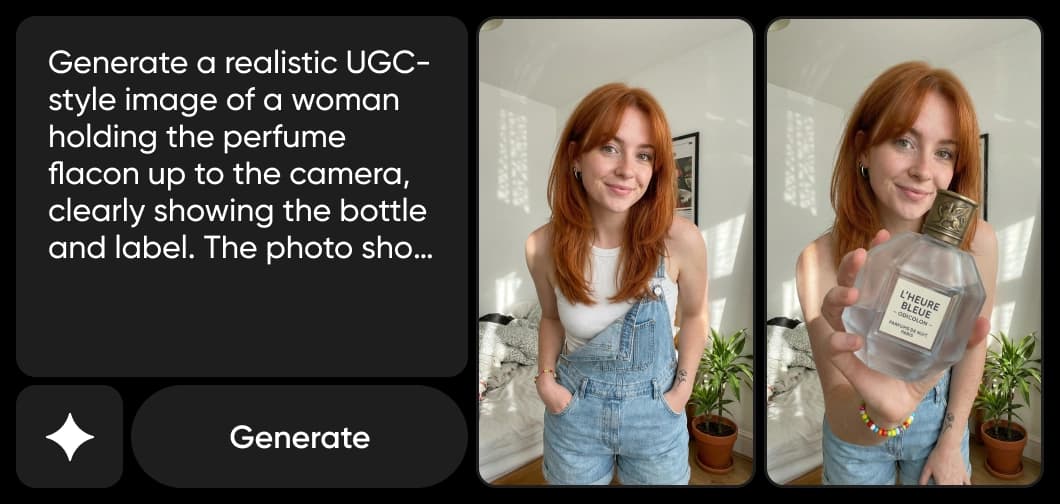
Seedream 5.0 Flash là phiên bản nhanh hơn, có chi phí thấp hơn trong dòng Seedream 5.0 của ByteDance Seed — theo lời ByteDance, mô hình này “tạo ảnh nhanh hơn và có chi phí thấp hơn”. Điểm nổi bật đầu tiên là cách bạn chỉ định vùng cần chỉnh: vẽ vòng tròn hoặc nguệch ngoạc trực tiếp lên ảnh tham chiếu để chỉ thay đổi vùng đó. Điểm thứ hai là kết quả nhận được: thiết kế có thể được trả về dưới dạng ảnh nền cùng tối đa 16 lớp PNG trong suốt, mỗi lớp giữ nguyên vị trí và thứ tự xếp chồng.
Ideogram 4.5: chỉnh sửa cùng một ảnh nhiều lần mà không làm hỏng ảnh
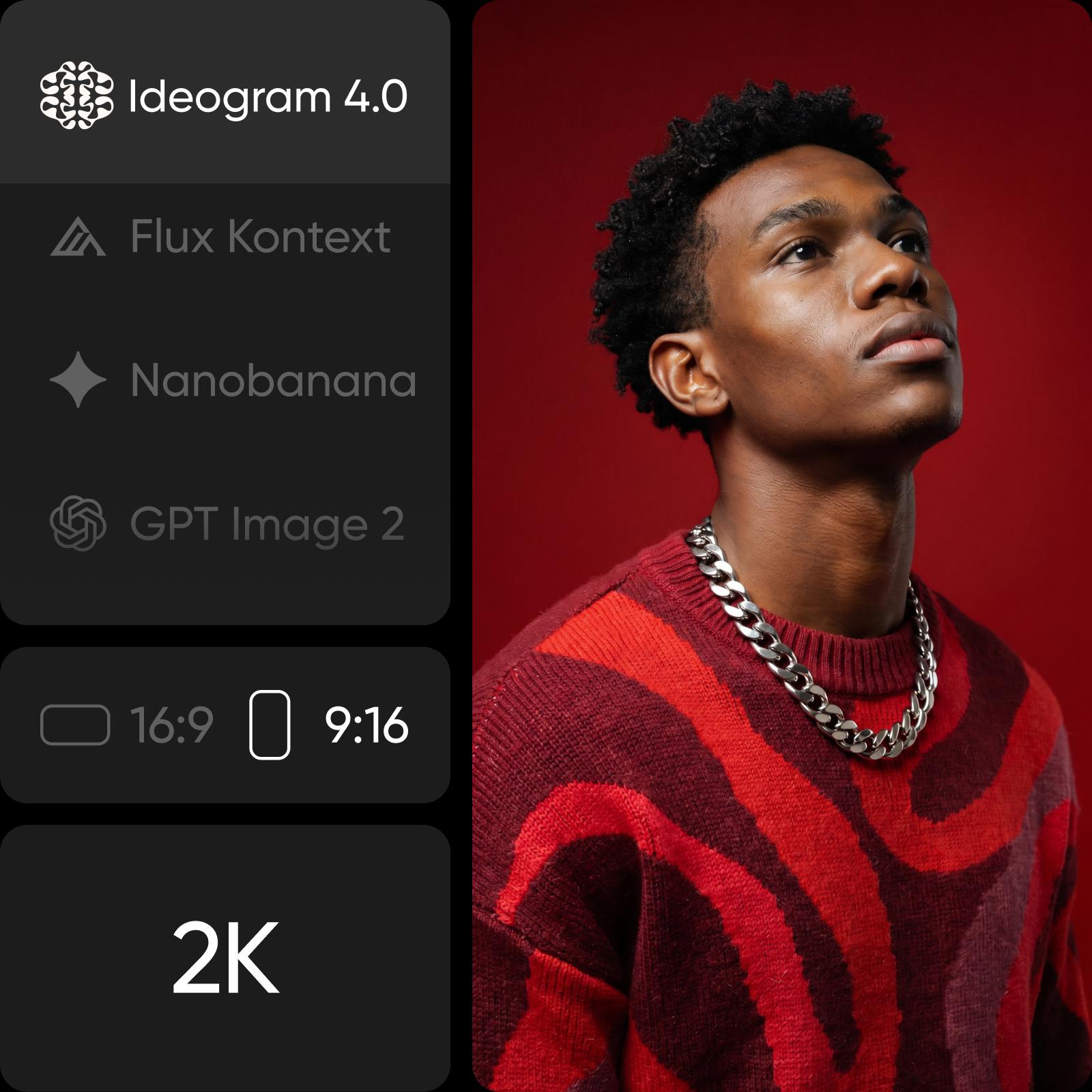
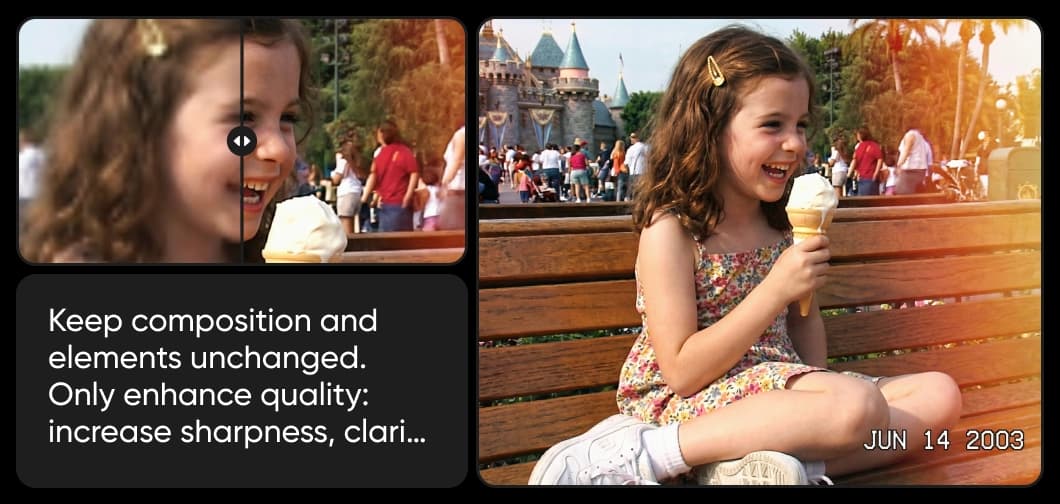
Ideogram gọi 4.5 là mô hình chỉnh sửa chính xác nhất của mình, được tạo ra để giải quyết vấn đề mà mọi mô hình tạo ảnh đều gặp phải: mỗi lượt chỉnh sửa có thể làm xê dịch một vài pixel, thay đổi màu sắc và tạo lỗi kết cấu, khiến hình ảnh dần sai khác. Ideogram 4.5 hạn chế tình trạng này và giữ nguyên chi tiết qua nhiều lượt chỉnh sửa. Mô hình còn chỉnh sửa ảnh độ phân giải cao mà không cần giảm kích thước trước — ví dụ chính thức của Ideogram sử dụng ảnh gốc 4,016 x 6,016. Trên Picsart, mô hình này có thể được dùng cùng Ideogram 4.5 Precise Edit, phiên bản chuyên dụng để chỉnh sửa bằng mặt nạ.

Giữ thiết kế linh hoạt, bằng lớp hoặc qua từng lượt chỉnh sửa
Cả hai mô hình đều giải quyết cùng một vấn đề — ảnh tạo ra thường như bị khóa, không thể chỉnh sửa — nhưng theo hai cách trái ngược. Seedream 5.0 Flash tách kết quả thành nhiều phần để bạn chỉnh sửa sau bằng công cụ riêng. Ideogram 4.5 giữ nguyên ảnh tổng thể và cho phép bạn tiếp tục chỉnh sửa an toàn ngay trong mô hình, từng lượt một. Trong AI Playground, cả hai dùng chung một số dư credit, nên bạn có thể chuyển đổi giữa chúng mà không mất thêm chi phí.
Chọn mô hình phù hợp với quy trình làm việc của bạn
Hãy chọn Seedream 5.0 Flash khi bạn xác định chính xác vấn đề và muốn chỉ thẳng vào đó — chẳng hạn như một chi tiết trong hình ảnh chiến dịch hoặc bố cục bạn muốn hoàn thiện bằng tay sau khi các phần đã được tách riêng. Hãy chọn Ideogram 4.5 khi bạn cần chỉnh sửa một ảnh qua nhiều vòng góp ý mà vẫn giữ nguyên chất lượng. Chọn Picsart để dùng cả hai và tìm mô hình phù hợp nhất cho từng dự án.

Câu hỏi thường gặp về Seedream 5.0 Flash và Ideogram 4.5
Cả hai đều tạo và chỉnh sửa ảnh. Seedream 5.0 Flash cho phép bạn đánh dấu trực tiếp lên ảnh vùng muốn thay đổi, đồng thời có thể trả thiết kế hoàn chỉnh về dưới dạng tối đa 16 lớp riêng biệt. Ideogram 4.5 sử dụng mặt nạ và được thiết kế để ảnh không giảm chất lượng sau nhiều lần chỉnh sửa. Chọn Seedream nếu bạn muốn chỉ định vùng cần chỉnh và giữ lại từng phần riêng; chọn Ideogram nếu bạn cần chỉnh sửa một ảnh qua nhiều vòng thay đổi.
Tìm hiểu về cách tạo ảnh bằng AI
Tìm hiểu cách câu lệnh, ảnh tham chiếu và lựa chọn mô hình ảnh hưởng đến kết quả.