Online Text zum Video hinzufügen
Platziere deine Botschaft so, dass sie deinem Publikum auffällt. Füge deinen Clips Titel, Text-Overlays und Anleitungen hinzu und wähle anschließend passende Schriftarten, Farben und Positionen für deine Geschichte.
- Botschaft im Clip sichtbar machen
- Look und Timing steuern
Textstile für jedes Video
Mach jeden Moment verständlicher, ausdrucksstärker und leichter nachvollziehbar.
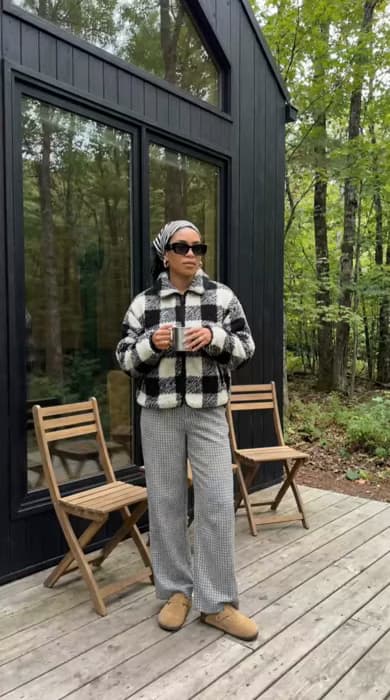





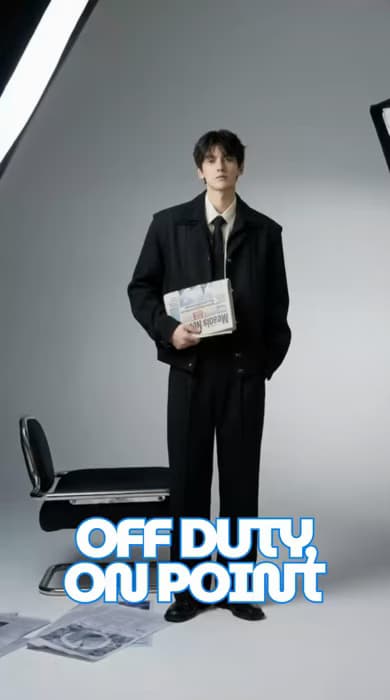
Gib deinem Publikum den nötigen Kontext
So fügst du Text zu einem Video hinzu
Ein Video-Texteditor für Titel und Overlays
Text-Overlays fügen deinem Video direkt schriftliche Informationen hinzu. Verwende einen Titel, um den Clip einzuleiten, Beschriftungen, um die Inhalte im Bild zu benennen, oder eine kurze Notiz, um ein Detail zu erklären. Du kannst online Text in Videos einfügen, ohne eine Schnittsoftware zu installieren. Beginne mit den wichtigsten Worten und prüfe anschließend, ob die Botschaft auch ohne Ton verständlich ist.
Passe den Text an dein Video an
Wähle Schriftarten, Farben und Größen, die zur Stimmung deines Videos passen. Platziere den Text an einer freien Stelle im Bild und sorge mit ausreichend Kontrast dafür, dass er auch bei Szenenwechseln lesbar bleibt. Für einen kurzen Titel eignet sich eine ausdrucksstärkere Schriftart, längere Anleitungen sollten einfacher gestaltet sein. Sieh dir die Vorschau in der Größe an, in der dein Publikum das Video auf dem Smartphone sieht.
Füge Details zu deinen Werbevideos hinzu
Zeige einen Produktnamen, kündige ein Angebot an oder sag deinem Publikum, was es als Nächstes tun soll. Wenn du Text zu Werbevideos hinzufügst, sind diese Details direkt im Video zu sehen. Halte jedes Overlay kurz, damit es die Szene ergänzt, und gib deinem Publikum genug Zeit zum Lesen, bevor die nächste Botschaft erscheint. Verwende für zusammengehörige Clips denselben Textstil, damit sie einheitlich wirken.
- Wichtige Details gut sichtbar halten
Führe dein Publikum durch Tutorials und Geschichten
Nutze Text, um Schritte in einem Tutorial zu kennzeichnen, eine neue Szene einzuleiten oder eine Handlung zu erklären, die allein anhand des Videos schwer zu verstehen ist. Lege für jede Textebene fest, wann sie eingeblendet wird, und sieh dir die Abfolge in der Vorschau an, damit sich die Texte nicht überschneiden. Platziere wichtige Texte in Videos für soziale Medien nicht zu nah am Rand, wo sie von Plattform-Steuerelementen verdeckt werden können.
- Zuschauer durch die Story führen
FAQ zum Hinzufügen von Text zu Videos
Öffne den Video-Editor, füge deinen Clip hinzu und wähle „Text“. Schreibe einen Titel oder ein Overlay, wähle Schriftart und Farbe und positioniere den Text im Video. Lege in der Zeitleiste fest, wann er eingeblendet wird, und sieh dir anschließend die Vorschau an, bevor du das Video exportierst.
Lerne die Grundlagen der Videobearbeitung
Erfahre, wie du Clips sauberer bearbeitest.
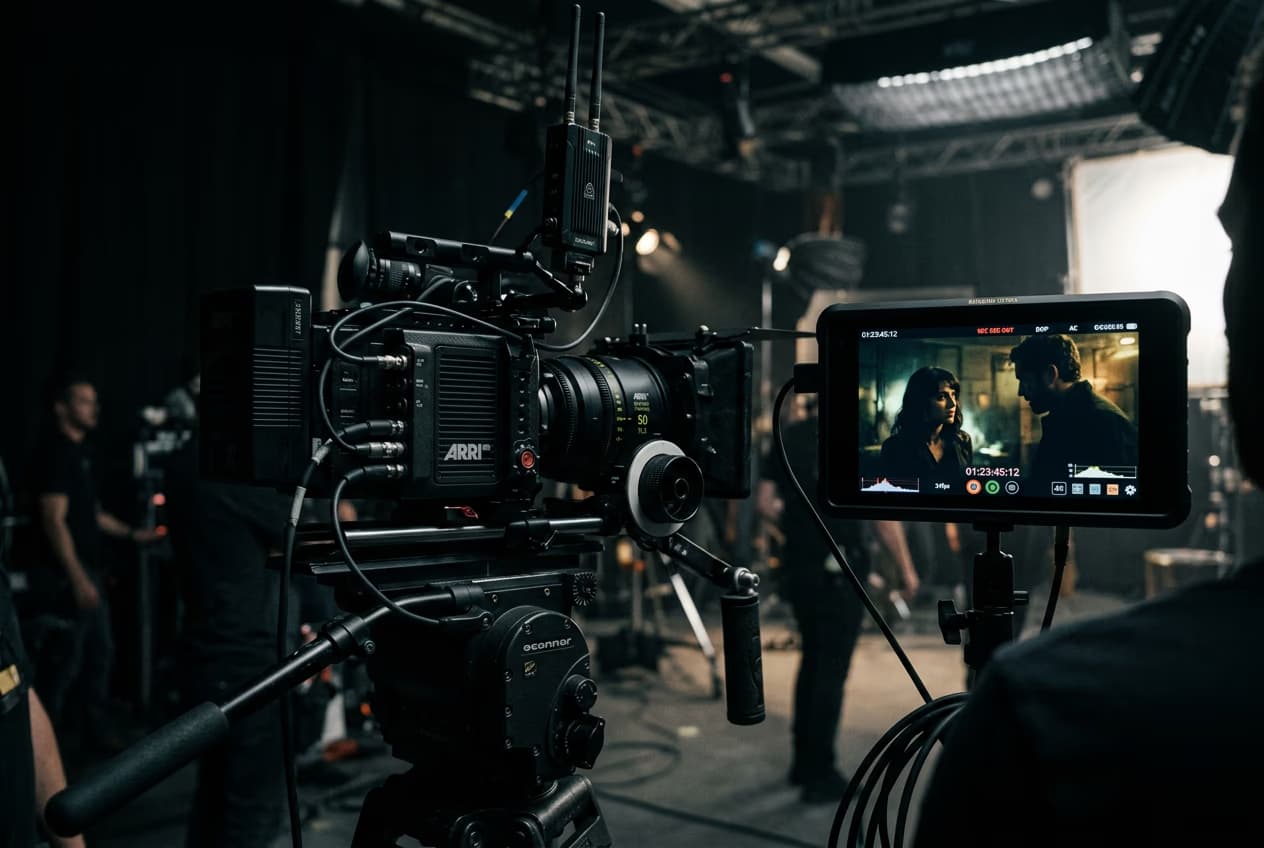
How to edit videos with AI in Picsart video editor
5 minIntermediate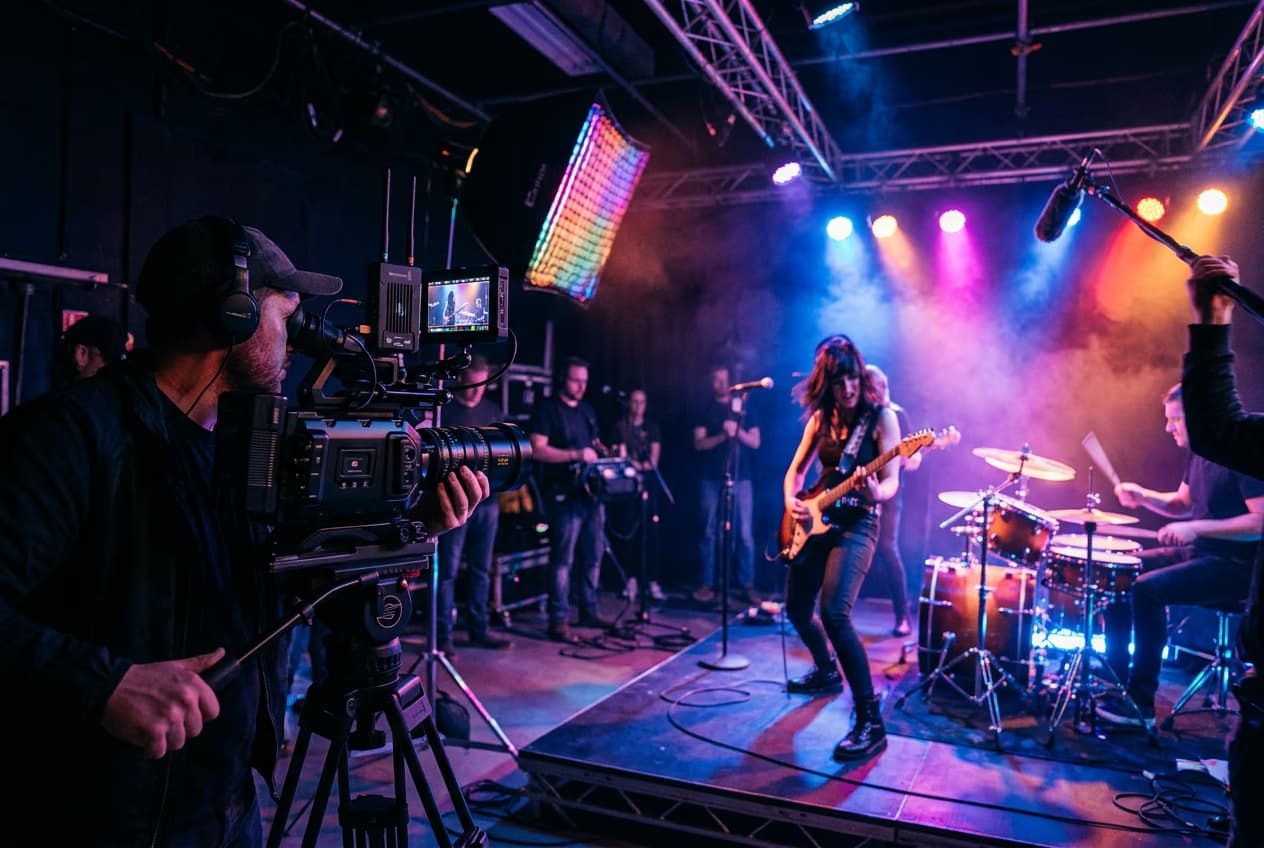
How to apply AI video filters and effects in Picsart
4 minBeginner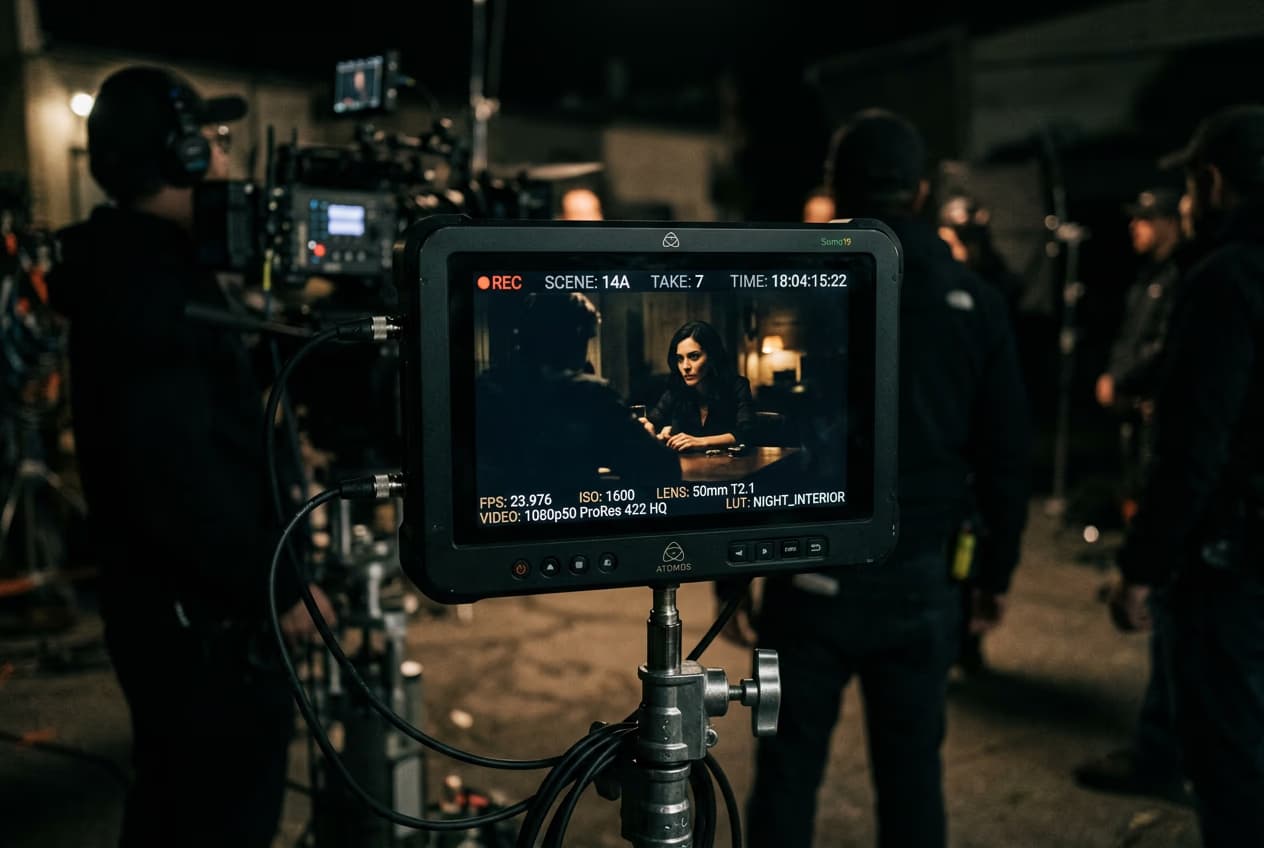
How to add text and captions to videos online
4 minBeginner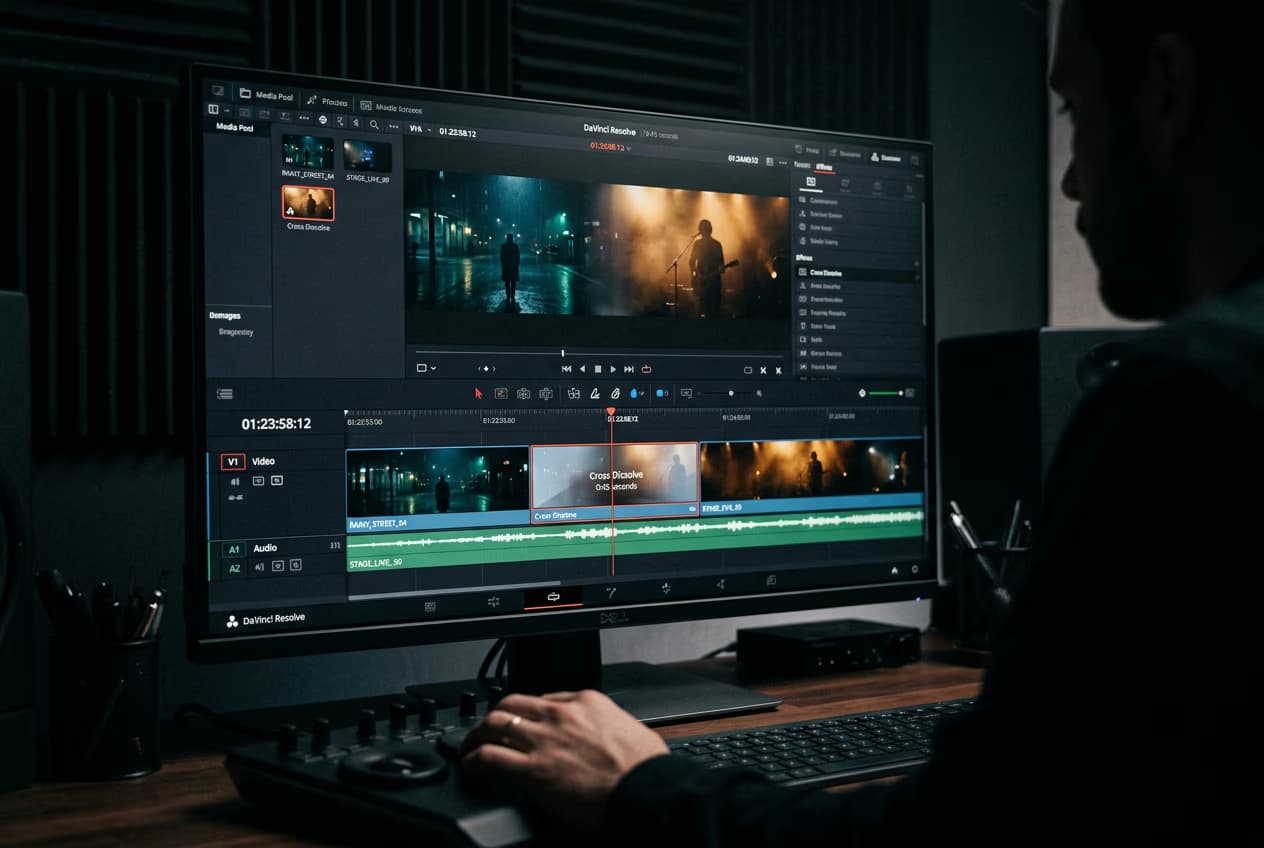
How to create smooth video transitions with AI effects
4 minIntermediate
How to export videos for TikTok, Reels, YouTube, and Stories
5 minIntermediate
How to fix eye contact in talking-head videos with AI
4 minIntermediateHow to create faceless YouTube history videos with Picsart Storyline
4 minIntermediate
Wähle einen Tarif für deine Videoprojekte
Pro
Most popularAI tools for everyday creative work.
Ultra
Most powerfulHeavy AI usage for creators & teams.
Bearbeite dein Video weiter
Videobearbeitung leicht gemacht.