Obrežite video online
Zadržite trenutke koji su važni. Otvorite isječak izravno u alatu Trim & Cut, skratite početak ili kraj i pregledajte rezultat prije izvoza videozapisa.
- Zadržite samo potreban dio
- Pregledajte kraći isječak prije izvoza
Napravite kraću montažu
Kako obrezati video online
Alat za obrezivanje videozapisa mijenja trajanje isječka
Obrežite videozapis kada želite kraći isječak s istim vidljivim kadrom. Uklonite vrijeme pripreme kadra ili završni trenutak nakon završetka radnje. Počnite s najmanjom izmjenom koja će isječak učiniti jasnijim, a zatim ga reproducirajte od početka do kraja. Obrezivanje mijenja trajanje, dok izrezivanje videozapisa mijenja ono što se vidi uz rubove.
Pretvorite dulju snimku u kratak, fokusiran isječak
Dobar kratki videozapis od početka ima jasan fokus. Odaberite dio dulje snimke koji ima smisla i sam za sebe, primjerice jedan odgovor, prikaz ili detalj proizvoda. Ostavite malo konteksta prije ključnog trenutka kako rez ne bi djelovao naglo. Za isječak podcasta ili objavu na društvenim mrežama prije izvoza poslušajte zvuk i pogledajte sliku.
- Usmjerite pažnju na duži zapis
Odaberite obrezivanje ili rezanje prema željenoj montaži
Obrezivanjem se uklanja vrijeme s početka ili kraja isječka. Rezanje može značiti i dijeljenje snimke ili uklanjanje njezina dijela iz sredine. Alat Trim & Cut objedinjuje ove izmjene trajanja u jednostavan tijek rada. Provjerite dostupne kontrole za isječak i pregledajte obje strane reza kako bi pokret ili rečenica i dalje imali smisla. Sačuvajte kopiju izvorne snimke za neku drugu montažu.
Dovršite kraći videozapis odgovarajućim sljedećim alatom
Nakon obrezivanja upotrijebite Resize Video ako trebate drukčije dimenzije izvoza ili Crop Video ako želite uži kadar oko glavnog subjekta. Dodajte naslov pomoću tekstualnih slojeva ili glazbu u pozadini pomoću alata Add Music to Video. Nakon svake izmjene završnog slijeda ponovno provjerite trajanje.
- Nastavite uređivati nakon skraćivanja videa
Naučite osnove uređivanja videozapisa
Saznajte kako urediti isječke i dobiti čišću montažu.
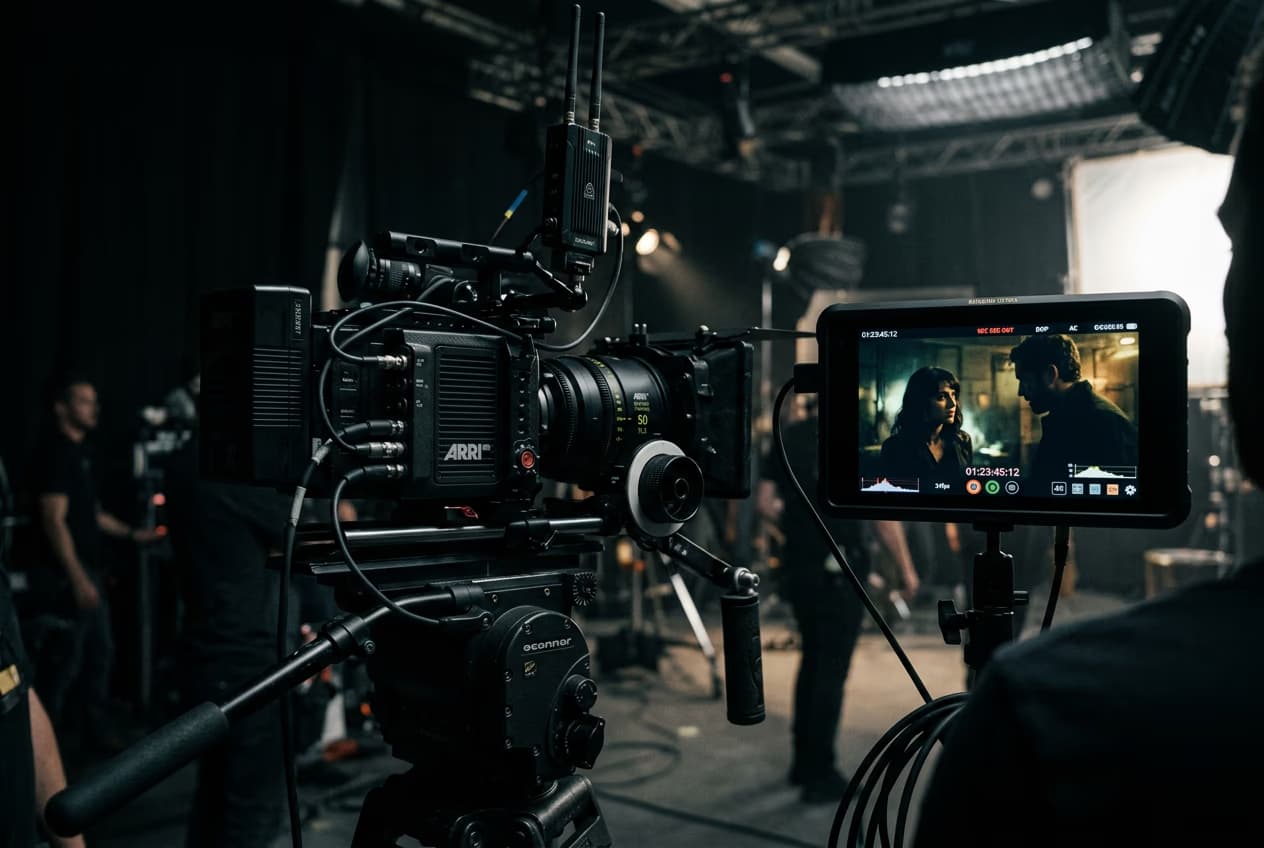
How to edit videos with AI in Picsart video editor
5 minIntermediate
How to apply AI video filters and effects in Picsart
4 minBeginner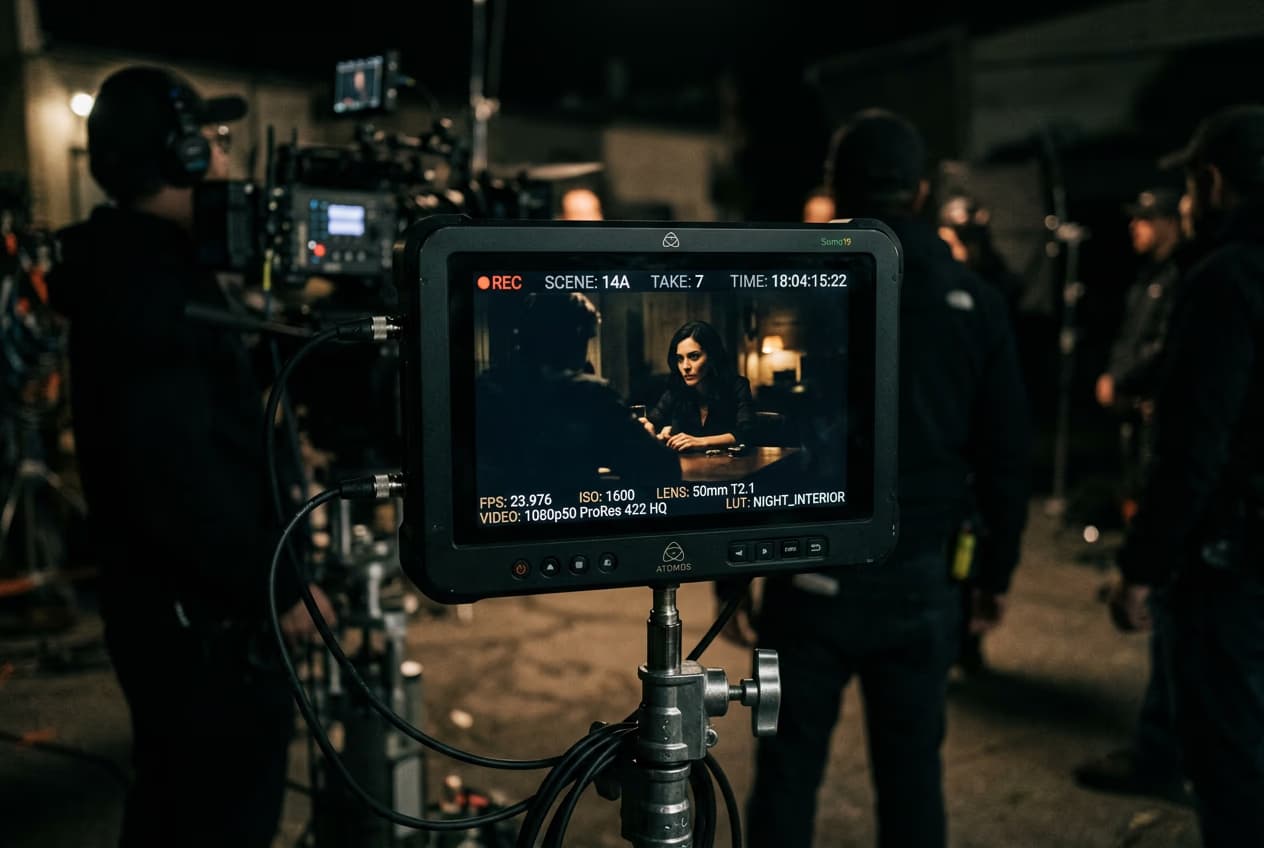
How to add text and captions to videos online
4 minBeginner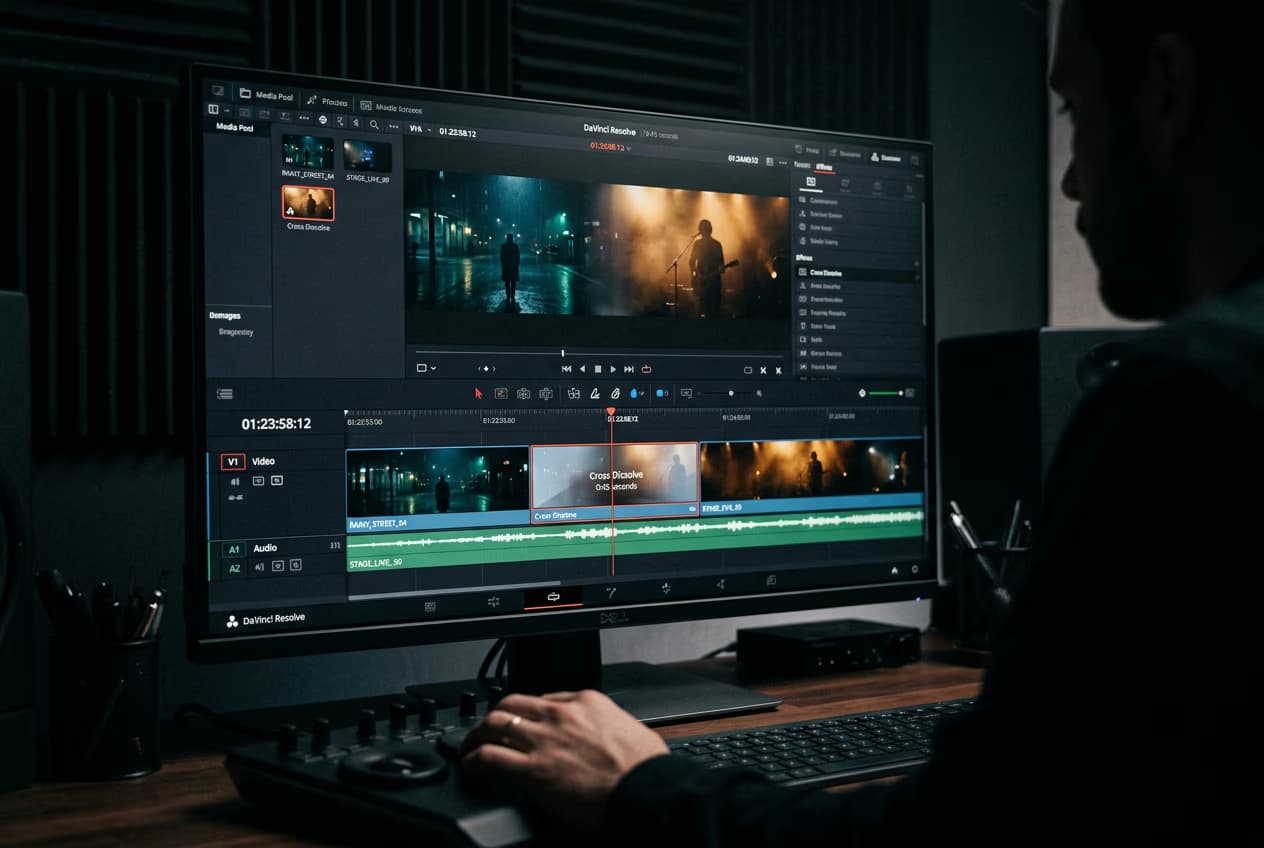
How to create smooth video transitions with AI effects
4 minIntermediate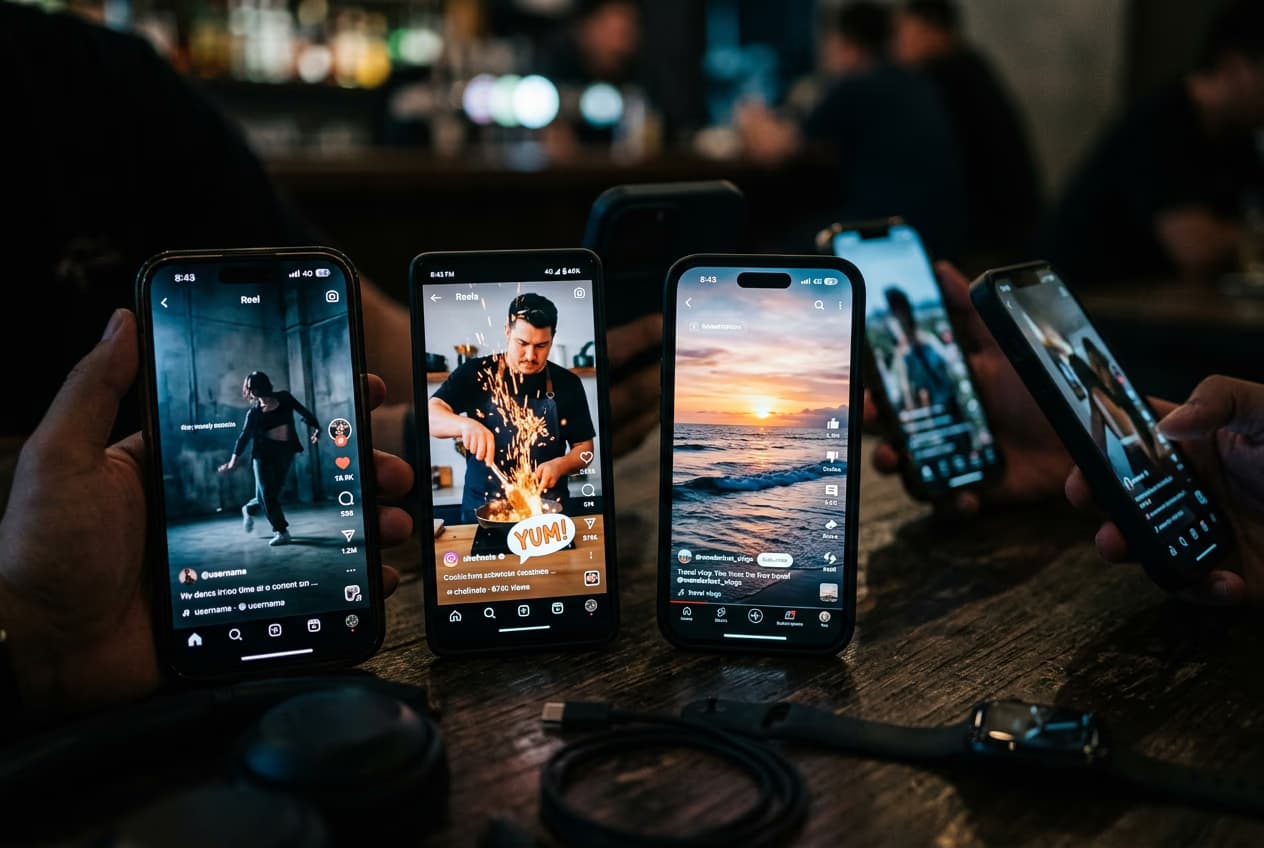
How to export videos for TikTok, Reels, YouTube, and Stories
5 minIntermediate
How to fix eye contact in talking-head videos with AI
4 minIntermediateHow to create faceless YouTube history videos with Picsart Storyline
4 minIntermediate
Česta pitanja o obrezivanju videozapisa
Otvorite videozapis u Picsartovu alatu Trim & Cut i podesite početak i kraj isječka. Pregledajte kraći videozapis, a zatim izvezite rezultat.
Uredite videozapise za upečatljivije objave na društvenim mrežama
Usporedite planove i pronađite alate i značajke za uređivanje koje želite koristiti.
Pro
Most popularAI tools for everyday creative work.
Ultra
Most powerfulHeavy AI usage for creators & teams.