Potong video online
Simpan momen yang penting. Buka klip langsung di Trim & Cut, pangkas bagian awal atau akhir, lalu pratinjau hasilnya sebelum mengekspor video.
- Pertahankan bagian yang kamu butuhkan
- Tinjau klip pendek sebelum ekspor
Buat editan yang lebih ringkas
Cara memotong video online
Pemotong video mengubah durasi klip Anda
Pangkas video saat Anda menginginkan klip yang lebih pendek dengan tampilan bingkai yang sama. Hapus waktu yang terpakai untuk menyiapkan adegan atau bagian akhir setelah aksi selesai. Mulailah dengan perubahan sekecil mungkin agar klip lebih jelas, lalu putar dari awal hingga akhir. Pemangkasan memengaruhi durasi; pemotongan bingkai video mengubah bagian yang terlihat di tepinya.
Ubah rekaman panjang menjadi klip pendek yang fokus
Video pendek yang menarik memiliki subjek yang jelas sejak awal. Pilih bagian dari rekaman panjang yang tetap masuk akal jika ditonton sendiri, seperti satu jawaban, demonstrasi, atau detail produk. Sisakan sedikit konteks sebelum momen penting agar potongannya tidak terasa mendadak. Untuk cuplikan podcast atau unggahan media sosial, dengarkan audionya sekaligus menonton videonya sebelum mengekspor.
- Beri fokus jelas pada rekaman panjang
Pilih pemangkasan atau pemotongan sesuai editan yang Anda butuhkan
Pemangkasan menghapus bagian waktu dari awal atau akhir klip. Pemotongan juga dapat berarti membagi rekaman atau menghapus bagian di tengah. Alat Trim & Cut menyatukan pengeditan durasi ini dalam alur kerja yang praktis. Periksa kontrol yang tersedia untuk klip Anda dan tinjau kedua sisi potongan agar gerakan atau kalimatnya tetap masuk akal. Simpan salinan rekaman asli untuk editan lain.
Sempurnakan video yang lebih pendek dengan alat berikutnya
Setelah memangkas, gunakan Resize Video jika Anda memerlukan dimensi output yang berbeda atau Crop Video jika subjek perlu ditampilkan dengan bingkai yang lebih rapat. Tambahkan judul dengan teks overlay atau musik latar dengan Add Music to Video. Periksa kembali waktunya setelah melakukan editan yang mengubah urutan akhir.
- Lanjutkan edit setelah potong klip
Pelajari dasar-dasar edit video
Pelajari cara mengedit klip dengan lebih rapi.
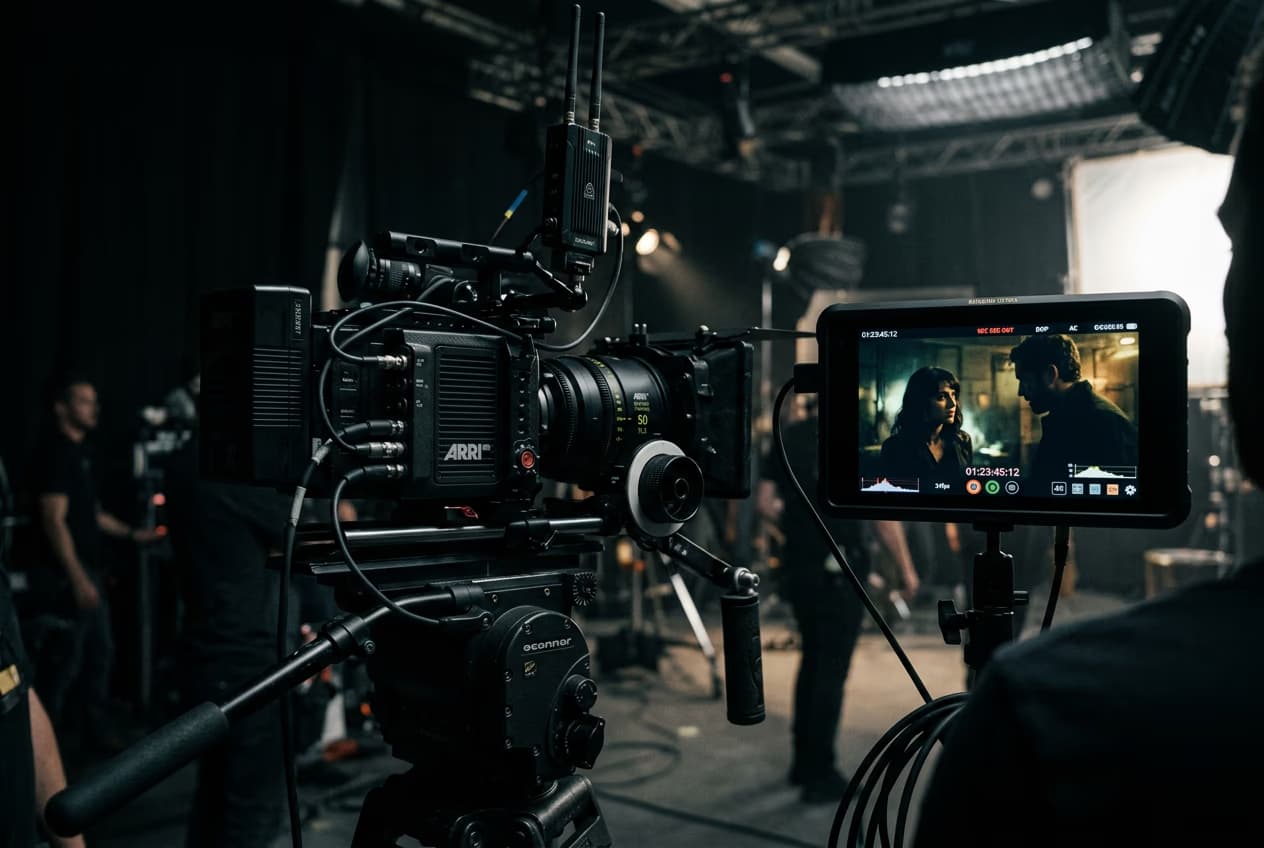
How to edit videos with AI in Picsart video editor
5 minIntermediate
How to apply AI video filters and effects in Picsart
4 minBeginner
How to add text and captions to videos online
4 minBeginner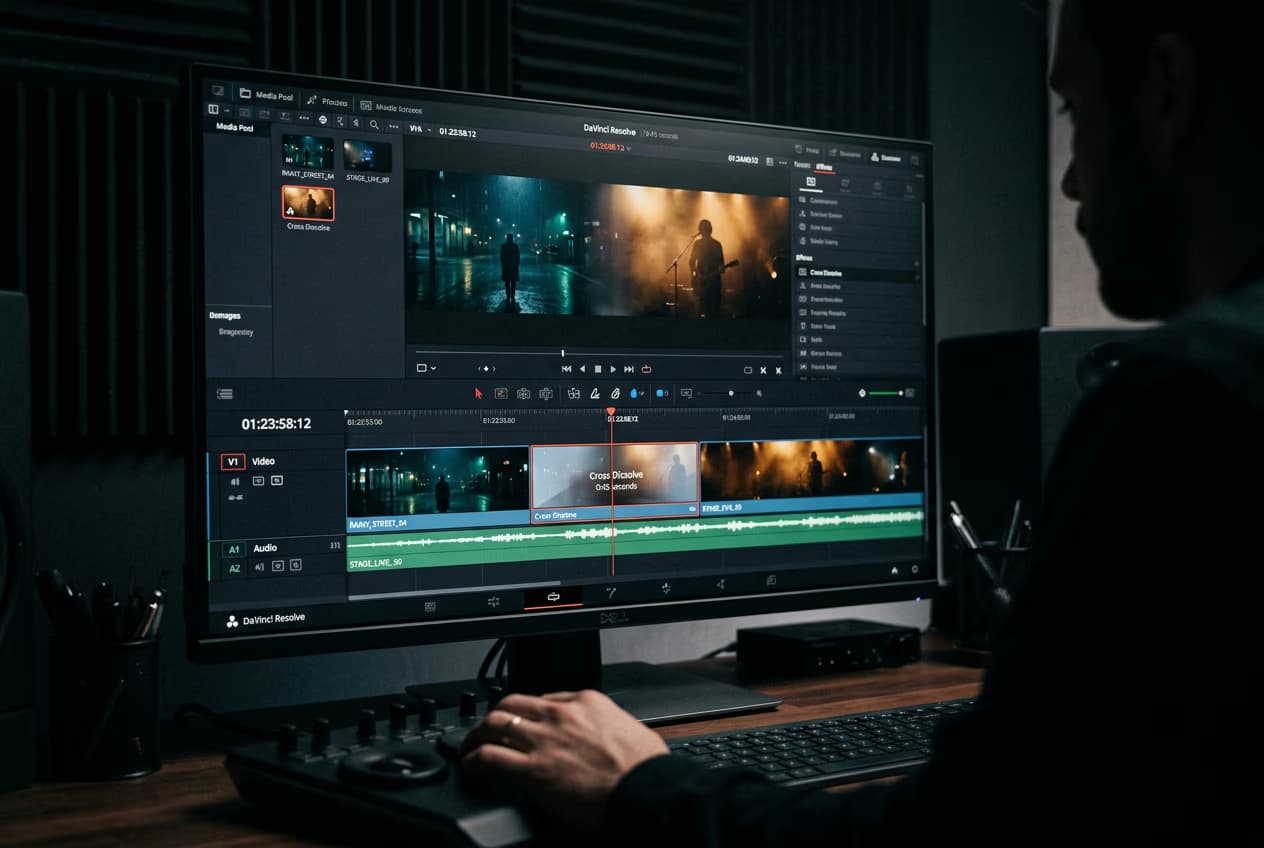
How to create smooth video transitions with AI effects
4 minIntermediate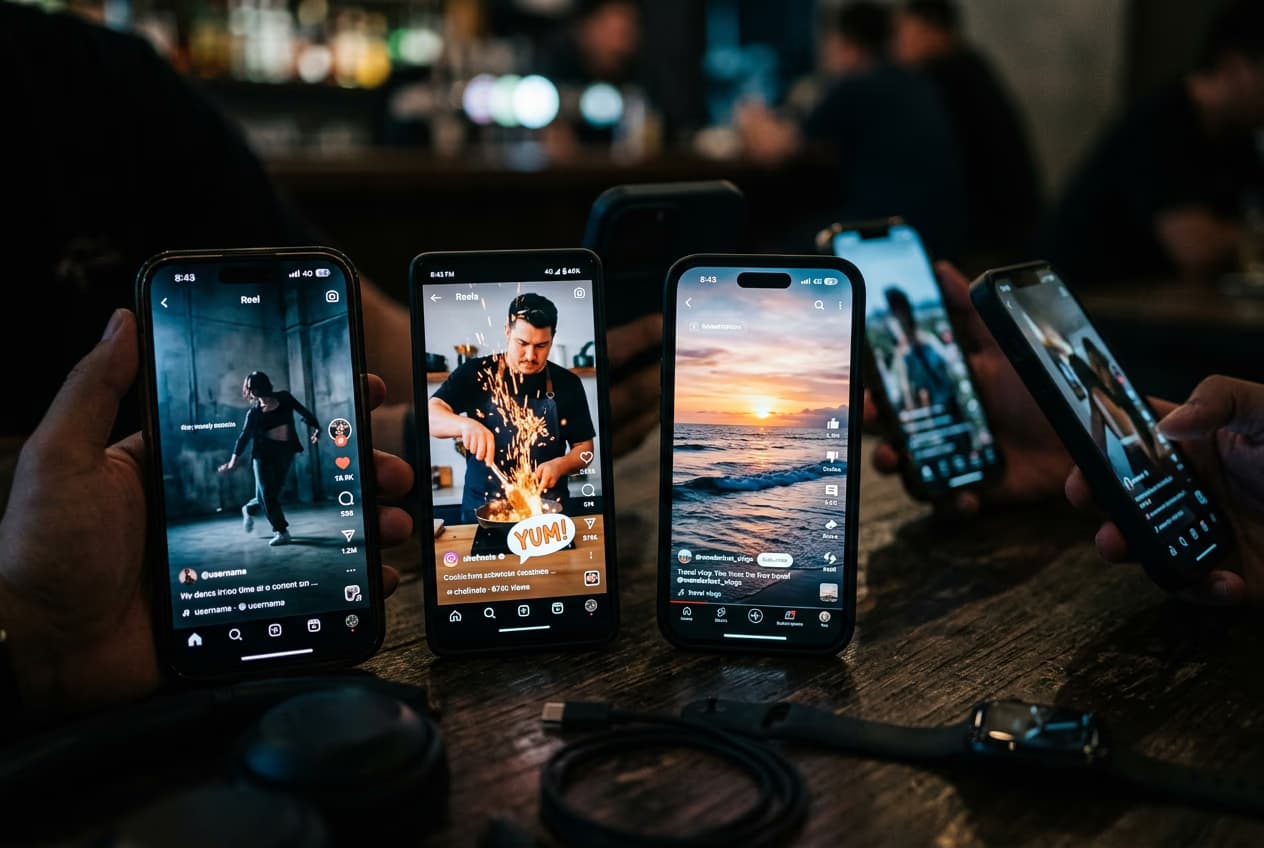
How to export videos for TikTok, Reels, YouTube, and Stories
5 minIntermediate
How to fix eye contact in talking-head videos with AI
4 minIntermediateHow to create faceless YouTube history videos with Picsart Storyline
4 minIntermediate
FAQ pemotongan video
Buka video Anda di alat Trim & Cut dari Picsart, lalu sesuaikan bagian awal dan akhir klip. Pratinjau video yang lebih pendek, kemudian ekspor hasilnya.
Edit video untuk unggahan media sosial yang lebih menarik
Bandingkan paket untuk menemukan alat dan fitur pengeditan yang ingin Anda gunakan.
Pro
Most popularAI tools for everyday creative work.
Ultra
Most powerfulHeavy AI usage for creators & teams.