オンラインで動画にテキストを追加
見る人にメッセージが伝わるよう、動画にテキストを追加しましょう。タイトルやテキストオーバーレイ、説明文をクリップに加え、ストーリーに合ったフォント、色、配置を選べます。
- クリップ内でメッセージを際立たせる
- 見た目とタイミングをコントロール
あらゆる動画に合うテキストスタイル
どんな場面も、よりわかりやすく、印象的に、伝わりやすく仕上げましょう。
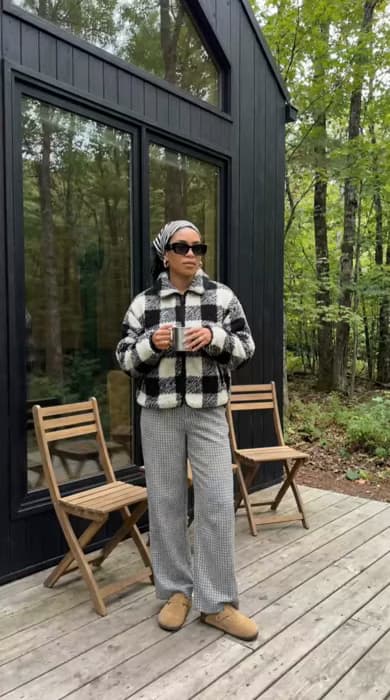
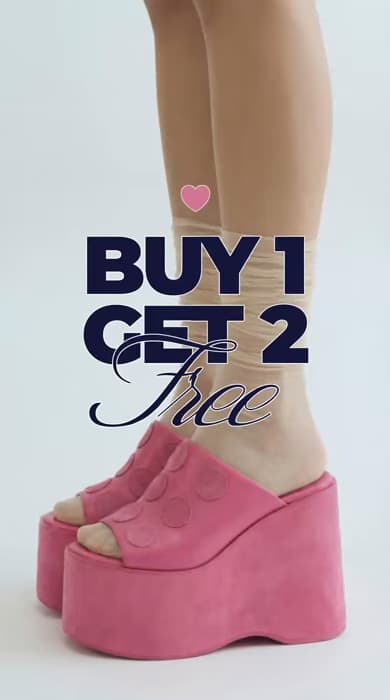

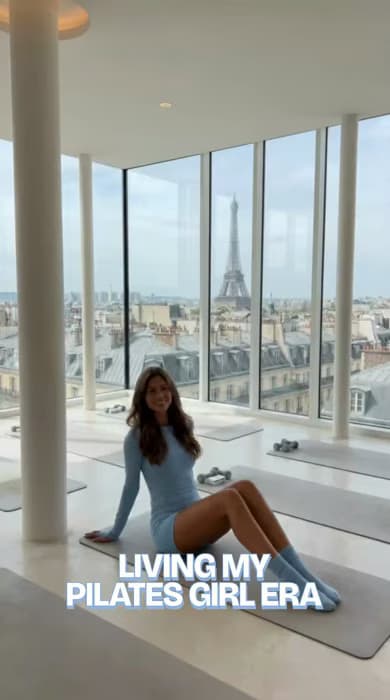

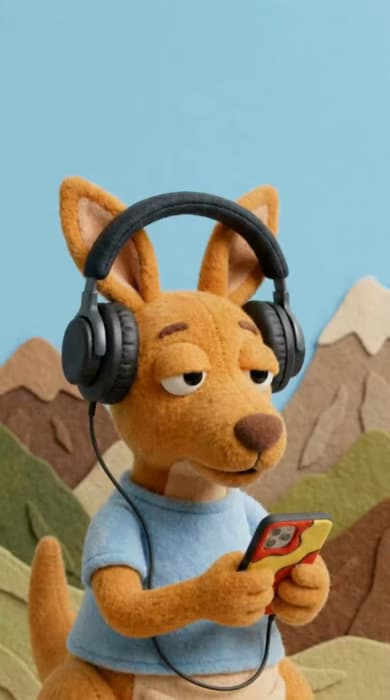
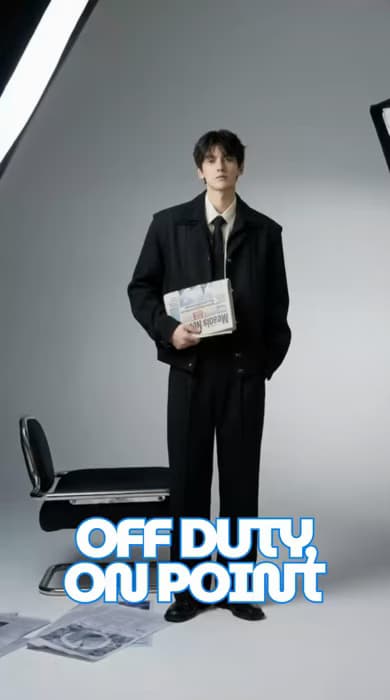
見る人に必要な情報を伝える
タイトルやオーバーレイを追加できる動画テキストエディター
テキストオーバーレイを使うと、映像に直接説明を加えられます。タイトルでクリップを紹介したり、画面に映るものにラベルを付けたり、短いメモで詳細を説明したりできます。編集ソフトをインストールしなくても、オンラインで動画にテキストを追加できます。まず伝えたいことを絞り、音声なしで見てもメッセージが伝わるか確認しましょう。
映像に合ったテキストに仕上げる
動画の雰囲気に合うフォント、色、サイズを選びましょう。フレーム内の見やすい場所にテキストを配置し、場面が変わっても読みやすいようにコントラストを調整します。短いタイトルには個性的なフォントを、長めの説明にはシンプルなスタイルがおすすめです。スマートフォンで見るときのサイズでプレビューしましょう。
宣伝動画に必要な情報を加える
商品名を表示したり、キャンペーンを告知したり、次にしてほしいことを伝えたりできます。宣伝動画にテキストを加えると、映像と一緒に大切な情報を見せられます。各オーバーレイは短くまとめて映像を引き立て、次のメッセージが表示される前に読める時間を確保しましょう。関連するクリップには同じテキストスタイルを使うと、統一感が生まれます。
- 重要な部分を見やすく保つ
チュートリアルやストーリーをわかりやすく伝える
テキストを使ってチュートリアルの手順を示したり、新しい場面を紹介したり、映像だけではわかりにくい動作を説明したりできます。メッセージが必要なタイミングで各テキストレイヤーを表示し、文字が重ならないよう全体をプレビューしましょう。SNS向けの動画では、プラットフォームの操作ボタンに隠れないよう、重要なテキストを画面の端から離して配置してください。
- ストーリーの各部分を案内
動画へのテキスト追加に関するよくある質問
動画エディターを開いてクリップを追加し、「テキスト」を選択します。タイトルやオーバーレイを入力し、フォントと色を選んで動画内に配置します。タイムラインで表示タイミングを設定したら、プレビューして書き出しましょう。
動画編集の基本を学ぶ
クリップをよりきれいに編集する方法を学びましょう。
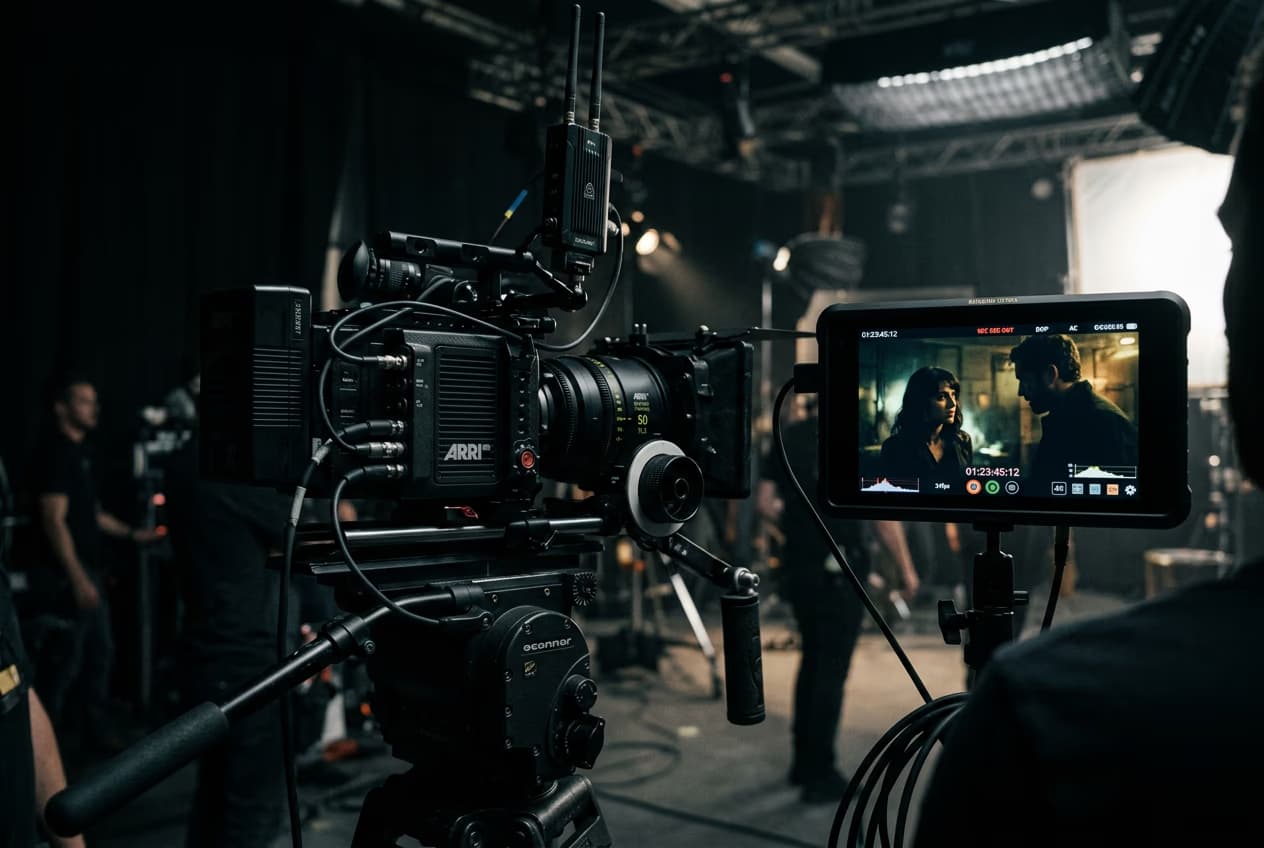
How to edit videos with AI in Picsart video editor
5 minIntermediate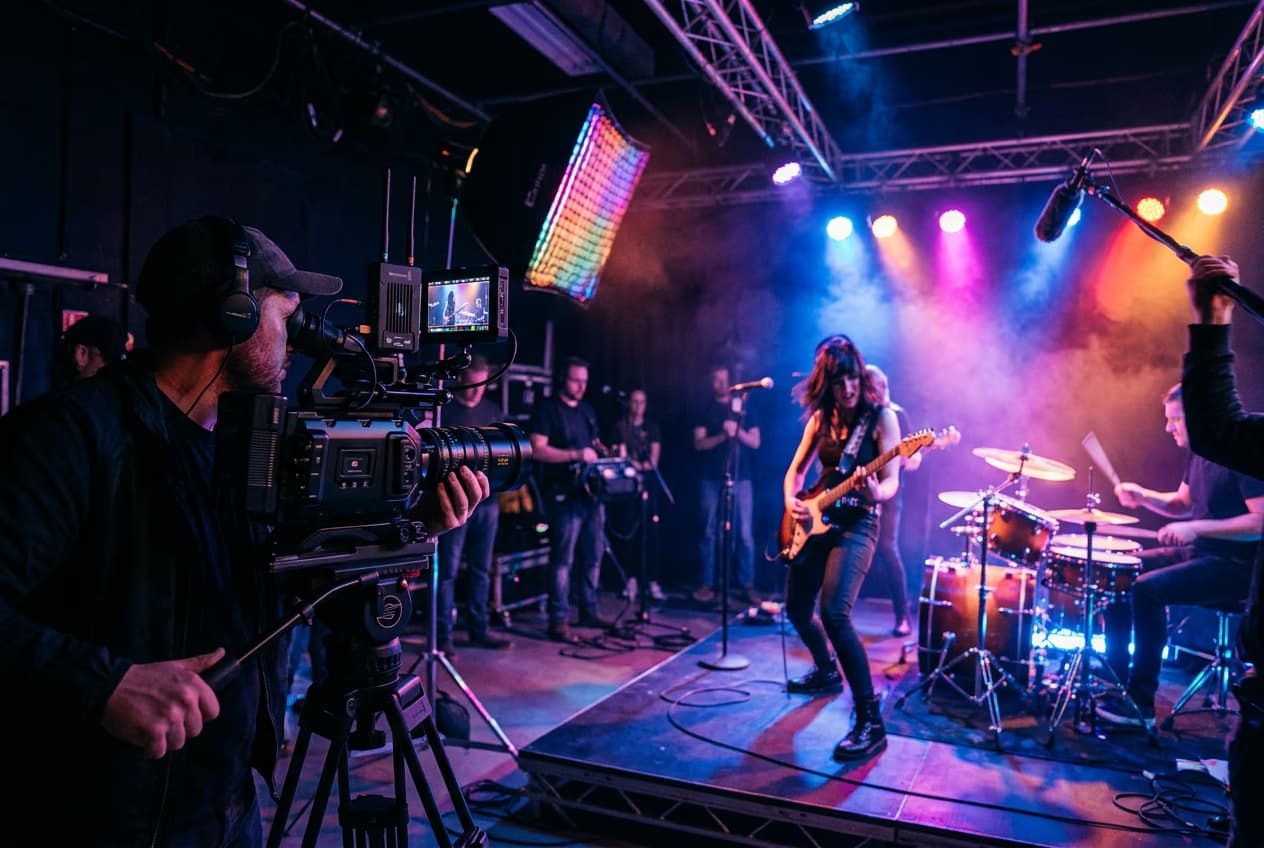
How to apply AI video filters and effects in Picsart
4 minBeginner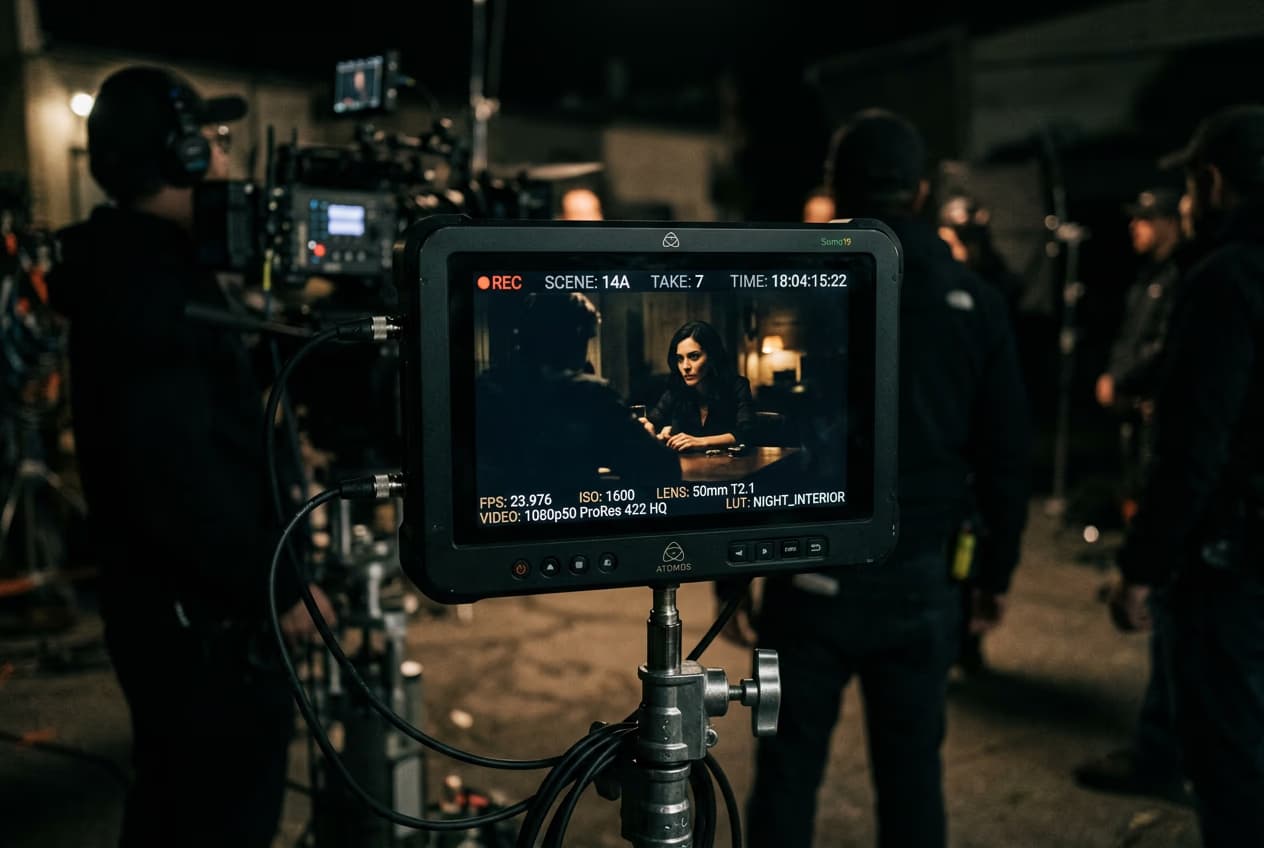
How to add text and captions to videos online
4 minBeginner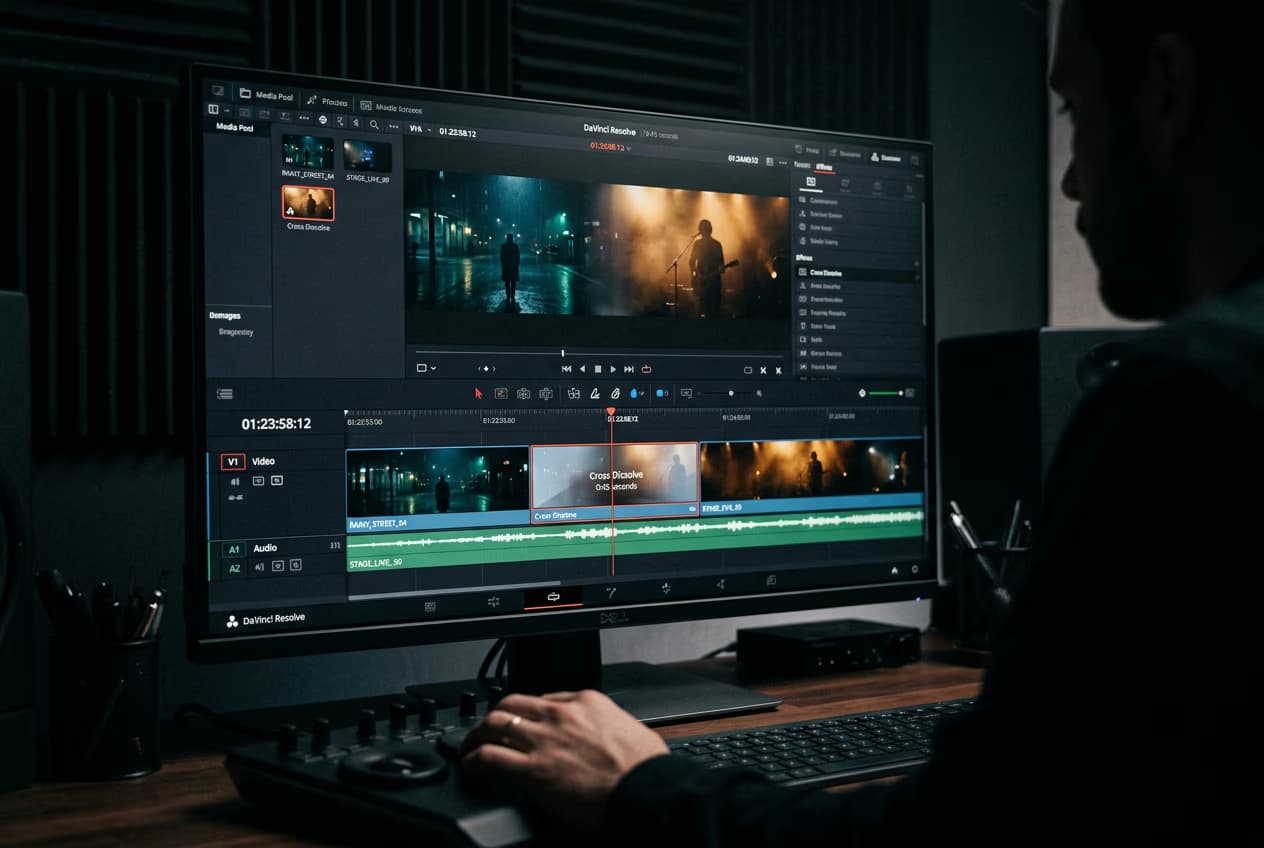
How to create smooth video transitions with AI effects
4 minIntermediate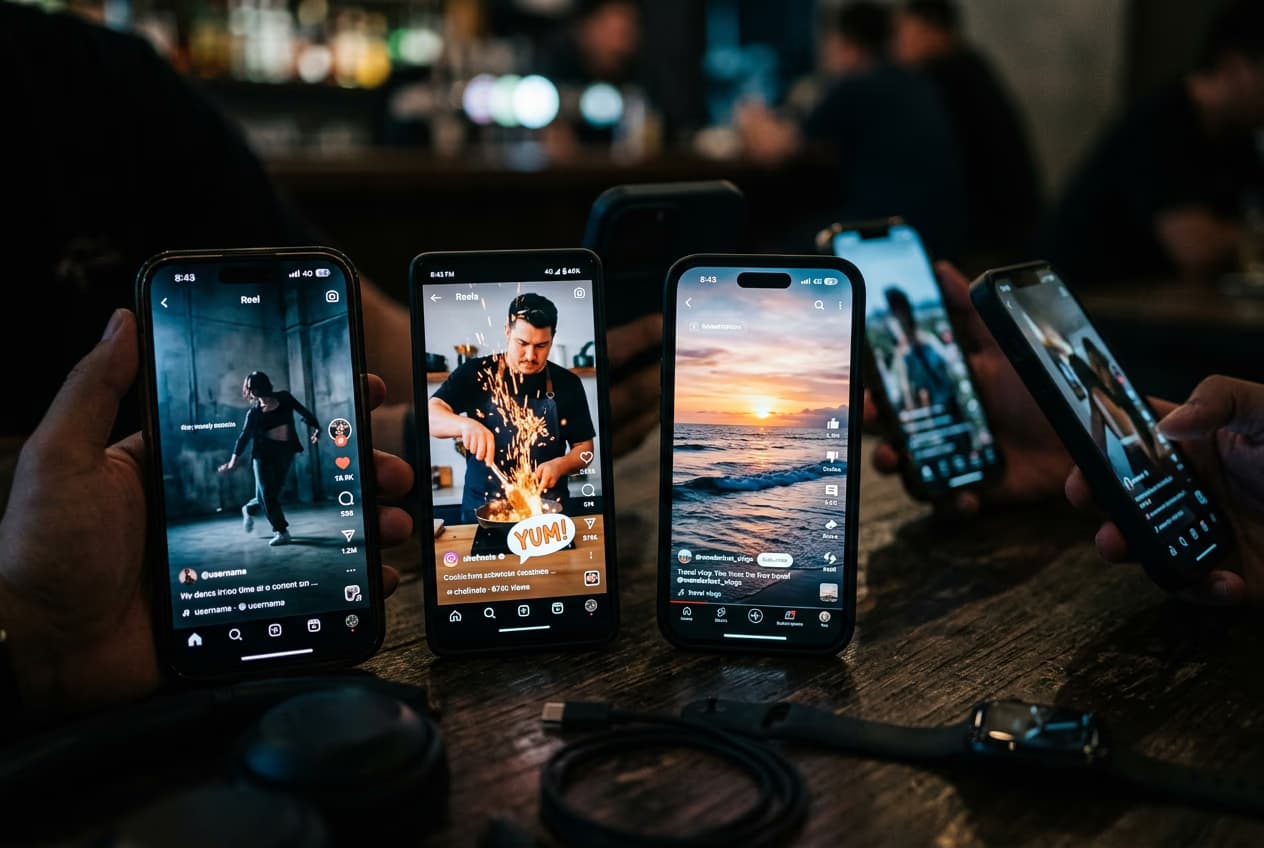
How to export videos for TikTok, Reels, YouTube, and Stories
5 minIntermediate
How to fix eye contact in talking-head videos with AI
4 minIntermediateHow to create faceless YouTube history videos with Picsart Storyline
4 minIntermediate
動画制作に合ったプランを選ぶ
Pro
Most popularAI tools for everyday creative work.
Ultra
Most powerfulHeavy AI usage for creators & teams.
動画の編集を続ける
動画編集をもっと簡単に。