온라인에서 동영상에 텍스트 추가
시청자가 잘 볼 수 있는 곳에 메시지를 넣어 보세요. 클립에 제목, 텍스트 오버레이, 안내 문구를 추가한 다음 스토리에 어울리는 글꼴, 색상, 위치를 선택하세요.
- 클립에서 메시지 눈에 띄게 만들기
- 스타일과 타이밍 조절하기
모든 동영상에 어울리는 텍스트 스타일
모든 순간을 더 명확하고 인상적으로, 더 쉽게 이해할 수 있게 만들어 보세요.
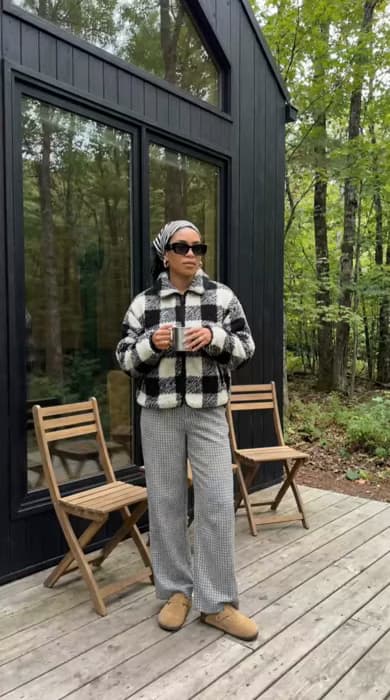
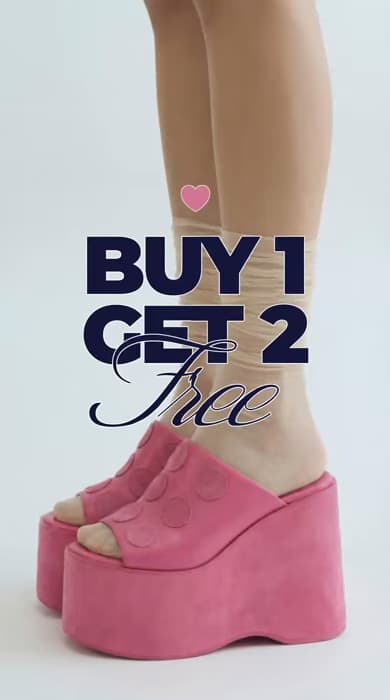

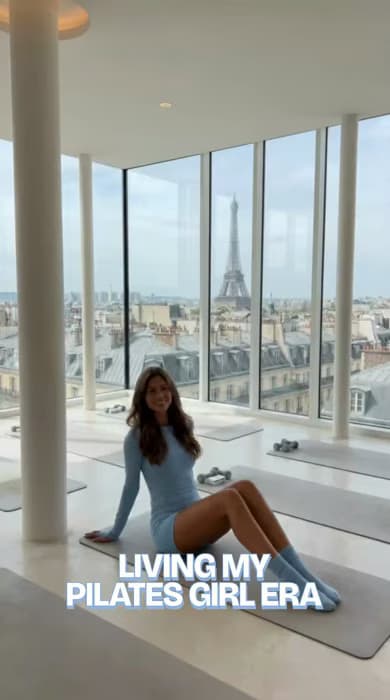

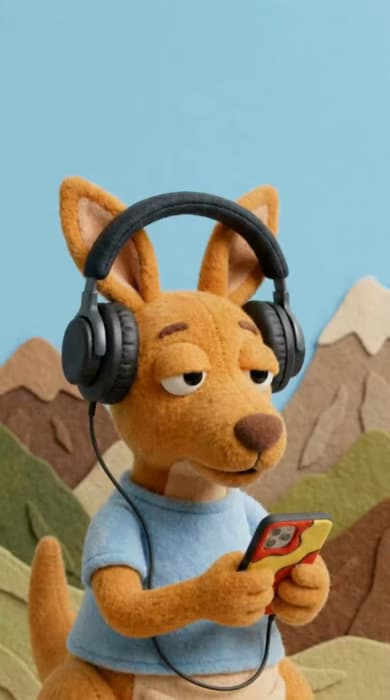
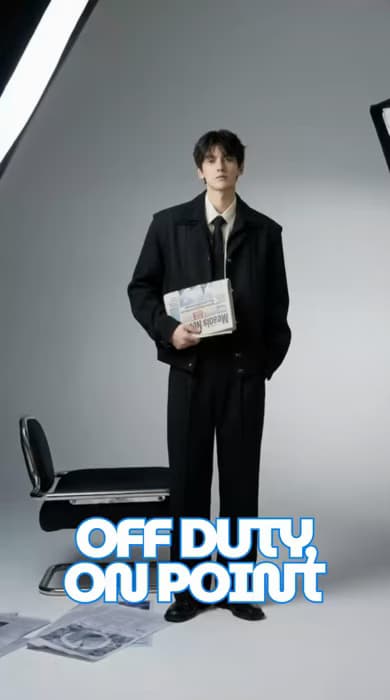
시청자에게 필요한 맥락을 알려 주세요
제목과 오버레이를 위한 동영상 텍스트 편집기
텍스트 오버레이를 사용하면 영상에 글로 맥락을 더할 수 있습니다. 클립을 소개하는 제목이나 화면에 나오는 내용을 설명하는 라벨, 세부 사항을 설명하는 짧은 메모를 넣어 보세요. 편집 프로그램을 설치하지 않고도 온라인에서 동영상에 텍스트를 추가할 수 있습니다. 먼저 가장 중요한 문구를 넣고, 시청자가 소리를 끄고 보더라도 메시지가 잘 전달되는지 확인하세요.
영상에 어울리는 텍스트 만들기
동영상 분위기에 맞는 글꼴, 색상, 크기를 선택하세요. 화면에서 잘 보이는 부분에 텍스트를 배치하고, 장면이 바뀌어도 읽을 수 있도록 배경과 충분한 대비를 주세요. 짧은 제목에는 개성 있는 글꼴을 사용하고, 긴 안내 문구에는 단순한 스타일을 선택하세요. 시청자가 휴대폰에서 보는 크기로 미리 확인해 보세요.
홍보 동영상에 필요한 정보 추가하기
제품명을 보여 주거나 혜택을 알리고, 시청자가 다음에 무엇을 해야 하는지 안내하세요. 홍보 동영상에 텍스트를 추가하면 영상과 함께 중요한 정보를 보여 줄 수 있습니다. 각 오버레이는 장면을 뒷받침할 수 있도록 짧게 작성하고, 다음 메시지가 나오기 전에 읽을 시간을 충분히 주세요. 관련 클립마다 같은 텍스트 스타일을 사용하면 일관된 느낌을 줄 수 있습니다.
- 핵심 디테일 쉽게 찾기
튜토리얼과 스토리를 따라가도록 안내하기
텍스트로 튜토리얼의 단계를 표시하거나, 새 장면을 소개하거나, 영상만으로 이해하기 어려운 동작을 설명하세요. 각 메시지가 필요한 시점에 텍스트 레이어가 나타나도록 설정하고, 문구가 겹치지 않는지 미리 확인하세요. 소셜 동영상에서는 플랫폼 버튼에 가려질 수 있는 화면 가장자리에 중요한 텍스트를 배치하지 마세요.
- 스토리 각 부분 안내하기
동영상 텍스트 추가 FAQ
동영상 편집기를 열고 클립을 추가한 다음 텍스트를 선택하세요. 제목이나 오버레이를 작성하고 글꼴과 색상을 선택한 후 동영상에 배치합니다. 타임라인에서 표시 시점을 설정하고 미리 본 다음 내보내세요.
동영상 편집 기초 배우기
클립을 더 깔끔하게 편집하는 방법을 알아보세요.
How to edit videos with AI in Picsart video editor
5 minIntermediate
How to apply AI video filters and effects in Picsart
4 minBeginner
How to add text and captions to videos online
4 minBeginner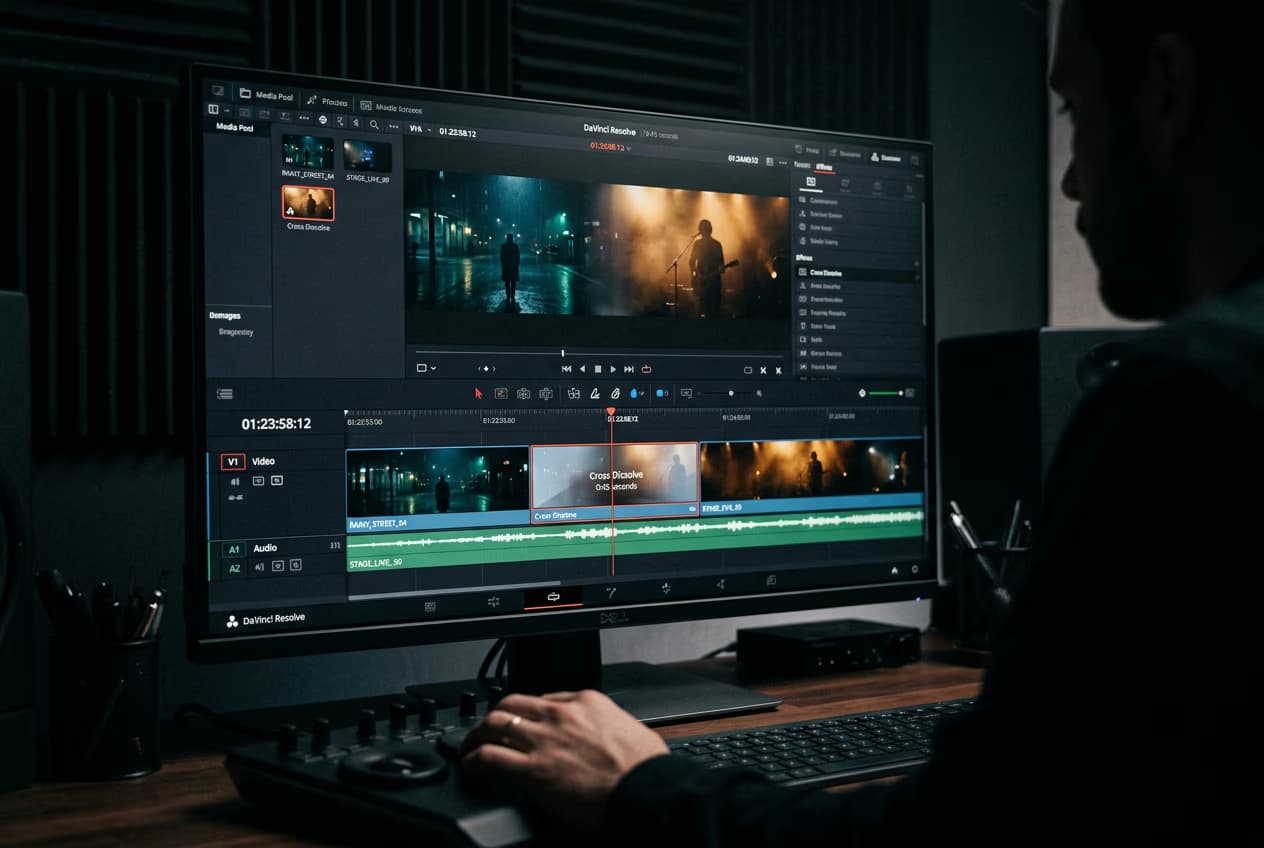
How to create smooth video transitions with AI effects
4 minIntermediate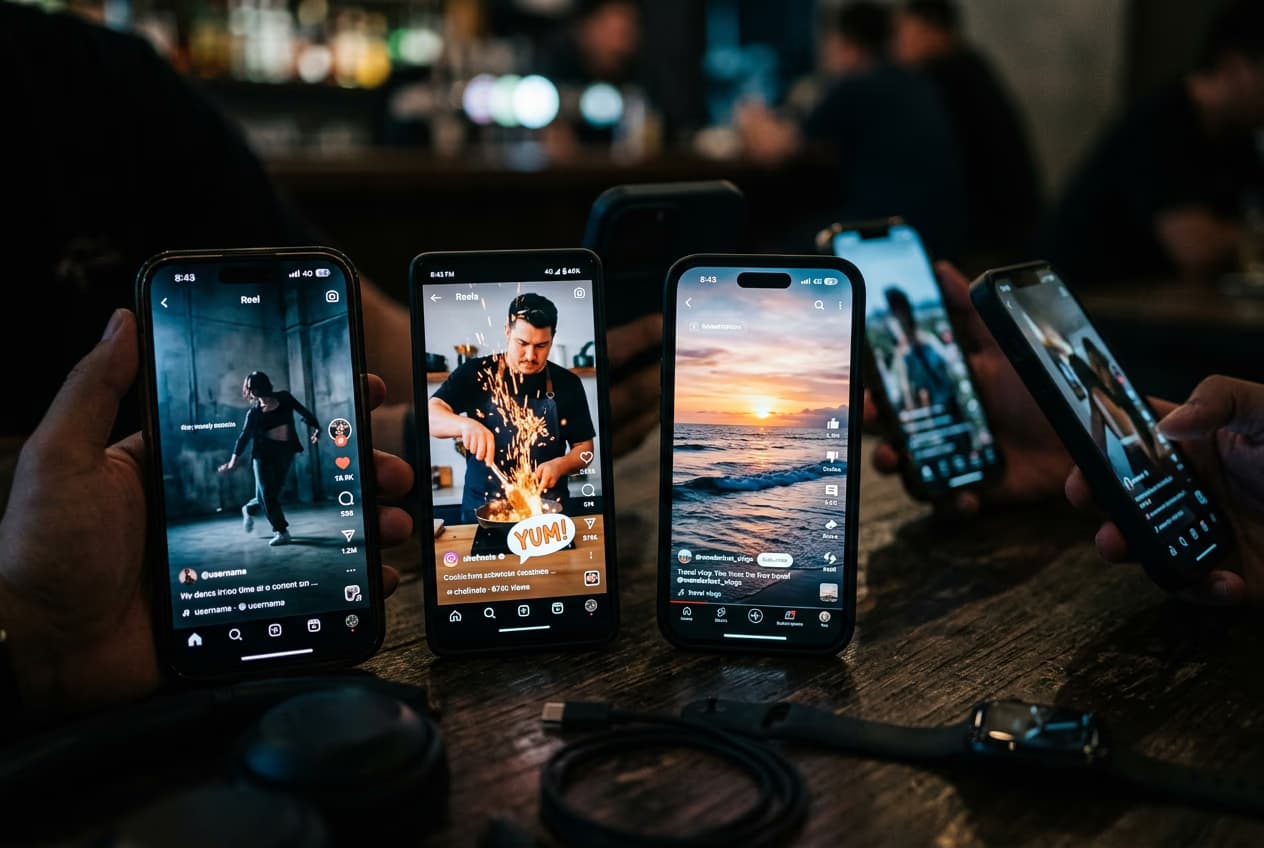
How to export videos for TikTok, Reels, YouTube, and Stories
5 minIntermediate
How to fix eye contact in talking-head videos with AI
4 minIntermediateHow to create faceless YouTube history videos with Picsart Storyline
4 minIntermediate
동영상 프로젝트에 맞는 요금제 선택
Pro
Most popularAI tools for everyday creative work.
Ultra
Most powerfulHeavy AI usage for creators & teams.
동영상 편집 이어 하기
간편한 동영상 편집.