Schwarze Hintergründe entfernen
Entferne mit dem Online-Werkzeug von Picsart sofort schwarze Hintergründe aus deinen Fotos.
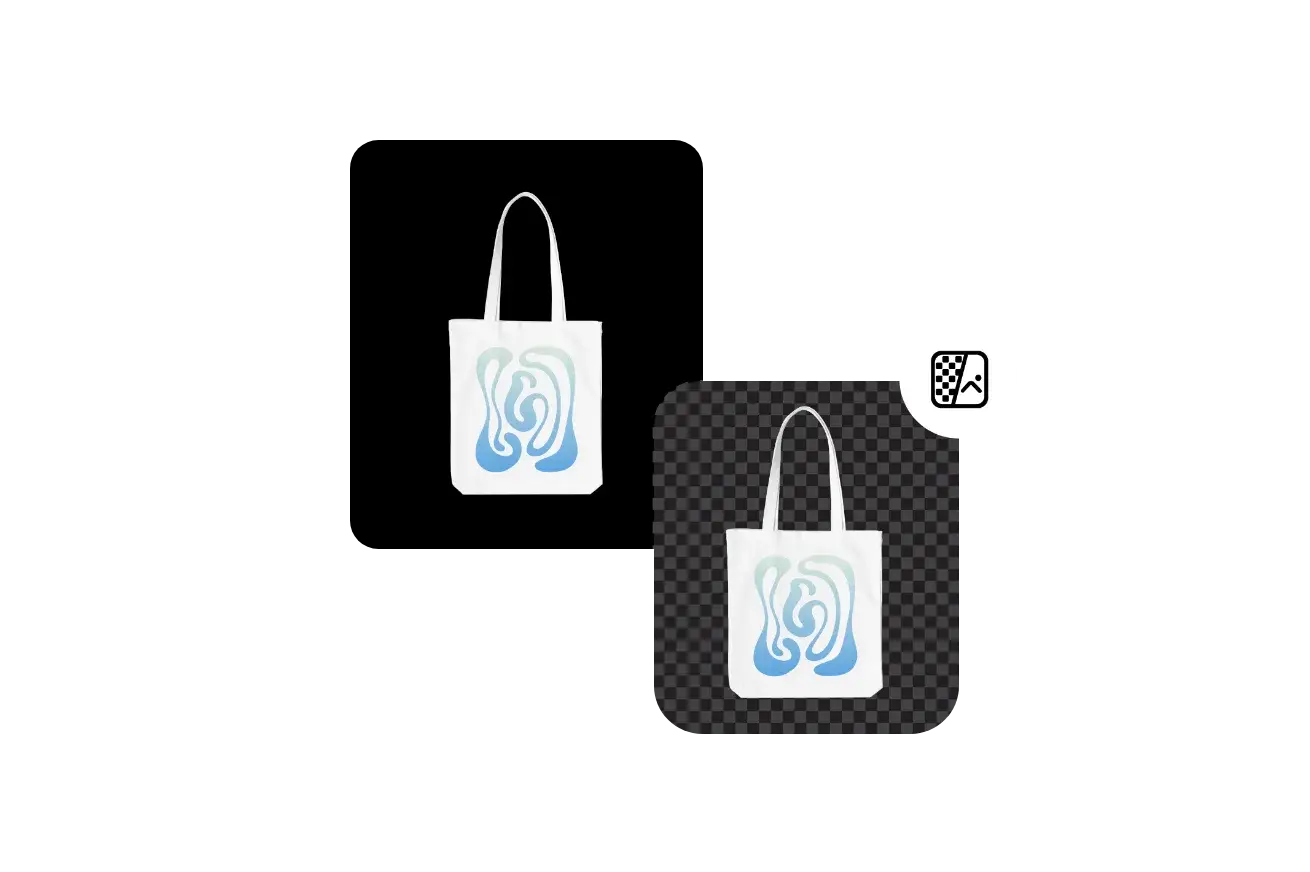
Bearbeitungen mit schwarzem Hintergrund mithilfe von KI-Bildmodellen erstellen
Verwandle Freisteller mithilfe von Bildmodellen in dunkle Produktfotos, Anzeigen und eindrucksvolle Visuals.
Tool-Bewertung
Probiere Picsart aus und entdecke selbst, warum Millionen von Nutzern auf dieses Bearbeitungstool setzen.
So entfernst du einen schwarzen Hintergrund aus einem Bild
Schwarze Hintergründe präzise mit KI entfernen
Verabschiede dich mit dem Online-Tool zum Entfernen schwarzer Hintergründe von Picsart von mühsamer Hintergrundentfernung. Überlasse es der KI, schwarze Hintergründe mit nur einem Klick sofort zu erkennen und zu entfernen. Das Ergebnis ist eine unkomprimierte PNG-Datei mit transparentem Hintergrund, die sich vielseitig mit anderen Hintergrundfarben, Mustern und Bildern verwenden lässt.
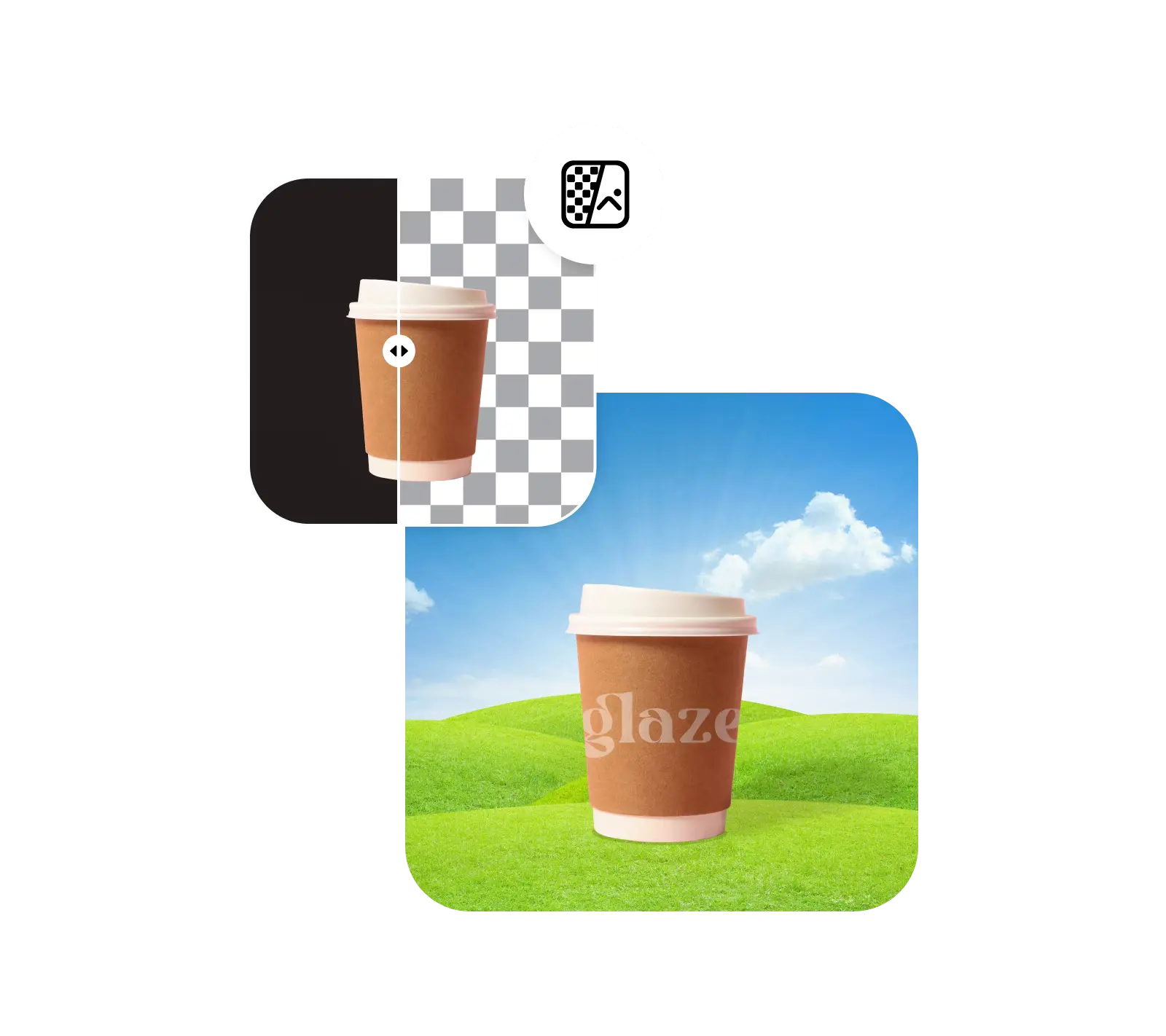
Gestalte deine Visuals für soziale Medien neu
Sobald der schwarze Hintergrund entfernt ist, kannst du ganz einfach die Hintergrundfarbe ändern und deinem Bild einen völlig neuen Look verleihen. Mit dem Radierer für schwarze Hintergründe von Picsart musst du dir keine Sorgen um Qualitätsverluste machen. Das Originalbild wird beim Entfernen nicht komprimiert. Und falls die Originalqualität von Anfang an nicht ausreicht, kannst du das integrierte Schärfen-Tool verwenden, um das Bild im Handumdrehen klar und scharf wirken zu lassen.
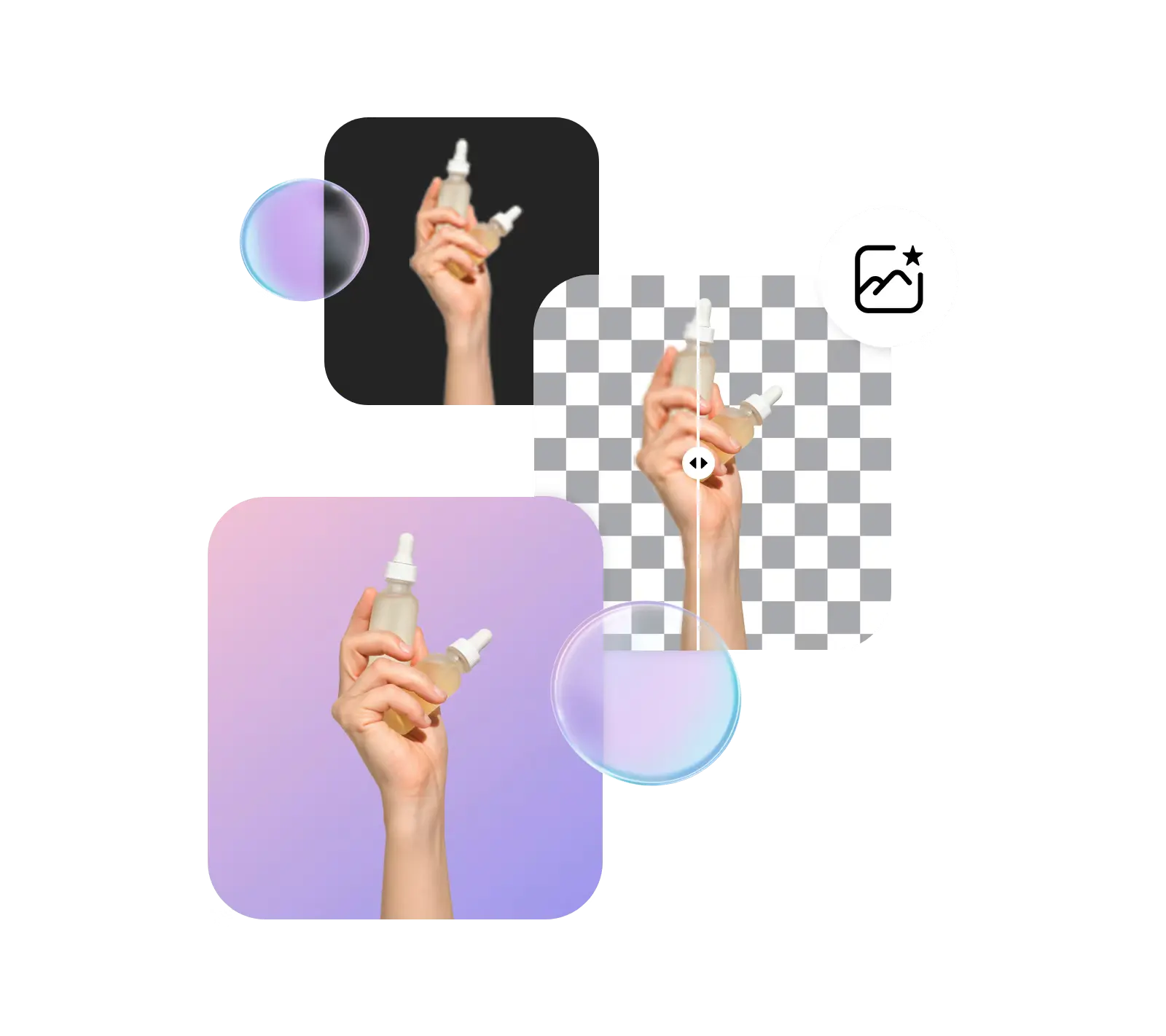
Produktfotos durch das Entfernen schwarzer Hintergründe aufwerten
Sorge mit dem Tool zum Entfernen schwarzer Hintergründe für einen klaren, professionellen Look deiner Produktbilder. Verbessere die Wirkung deiner Bilder, wahre die Markenkonsistenz und lenke den Fokus auf das Produkt, indem du schwarze Hintergründe transparent machst.
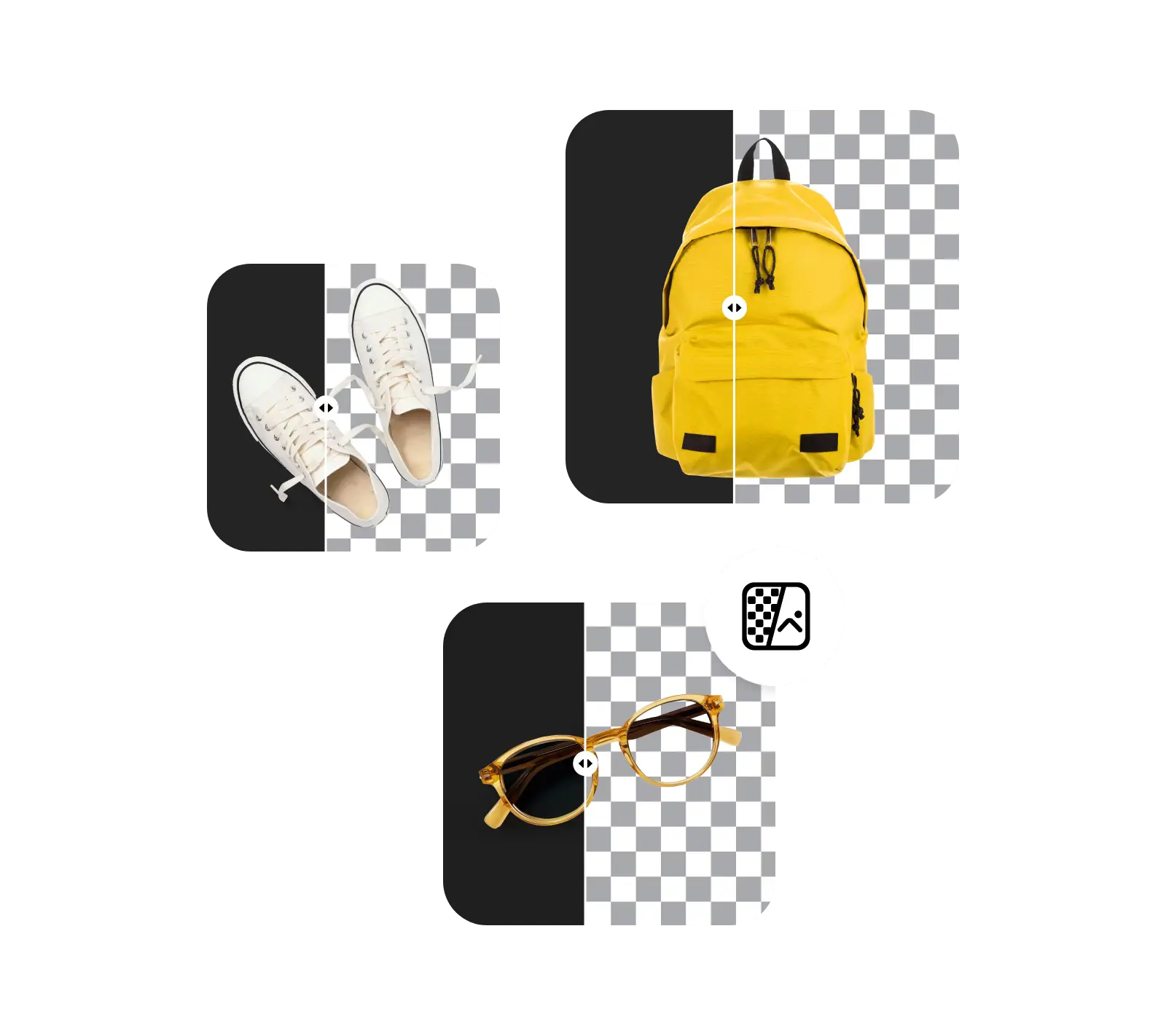
Optimiere deinen Arbeitsablauf mit der Stapelverarbeitung
Entferne mit dem Stapel-Editor von Picsart schwarze Hintergründe aus mehreren Bildern gleichzeitig und spare so viel Zeit bei der Hintergrundentfernung. Lade einfach mehrere Bilder hoch und überlasse der KI den Rest. Ideal, wenn du mehrere Bilder gleichzeitig weiterbearbeiten möchtest – zum Beispiel durch Zuschneiden, Verbessern oder Ändern der PNG-Farbe und vieles mehr.
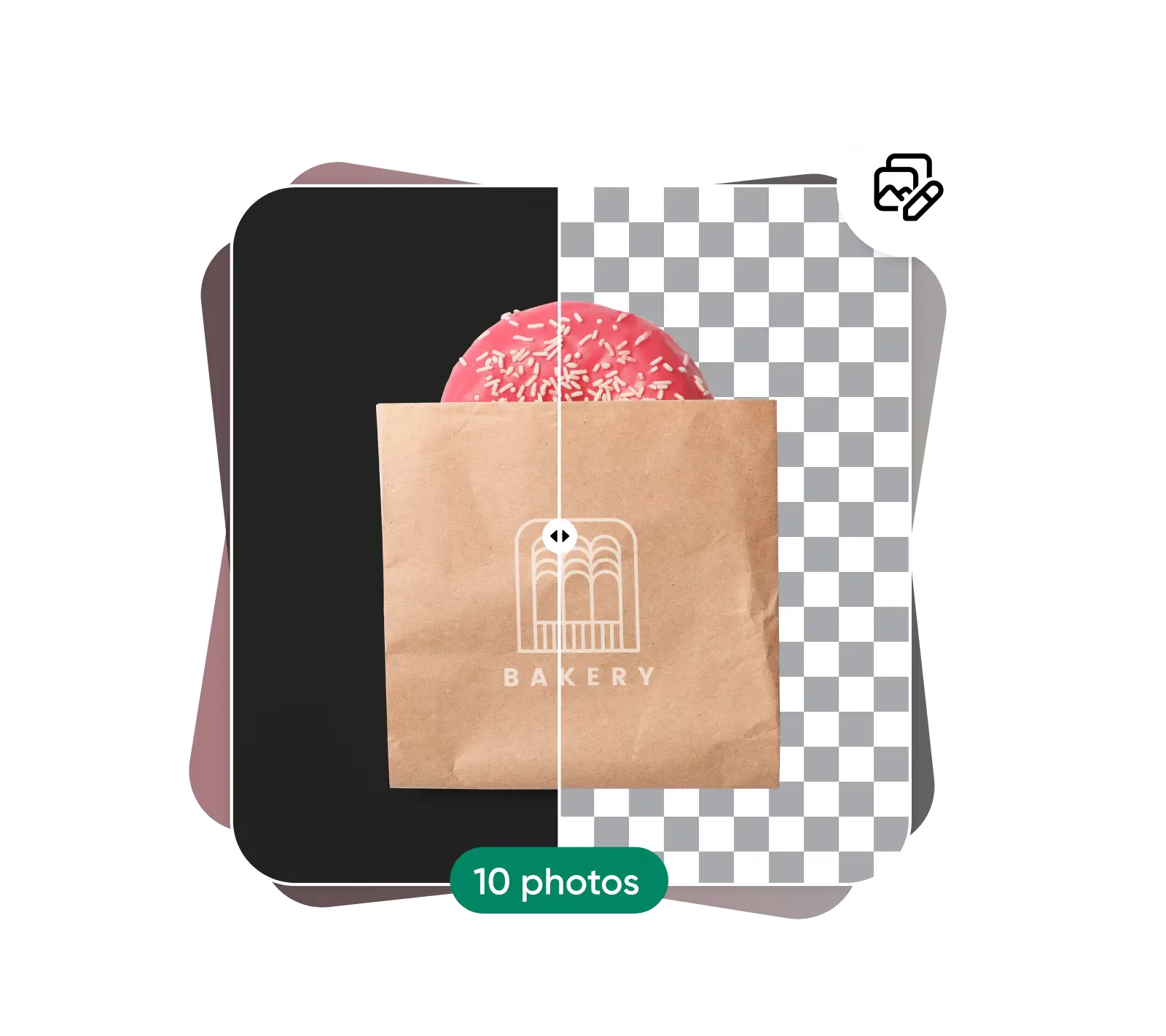
Bearbeite den Hintergrund weiter mit Picsart
Das Tool zum Entfernen schwarzer Hintergründe ist nur eines von vielen Tools aus der KI-Fotobearbeitung von Picsart. Bleib im kreativen Flow und ersetze den Hintergrund durch eine Volltonfarbe oder eines der vielen Visuals aus der Hintergrundbibliothek von Picsart. Du suchst nach etwas Individuellem? Erstelle mit KI einen neuen Hintergrund. Oder erstelle transparente Bilder, indem du Logohintergründe entfernst – und vieles mehr!
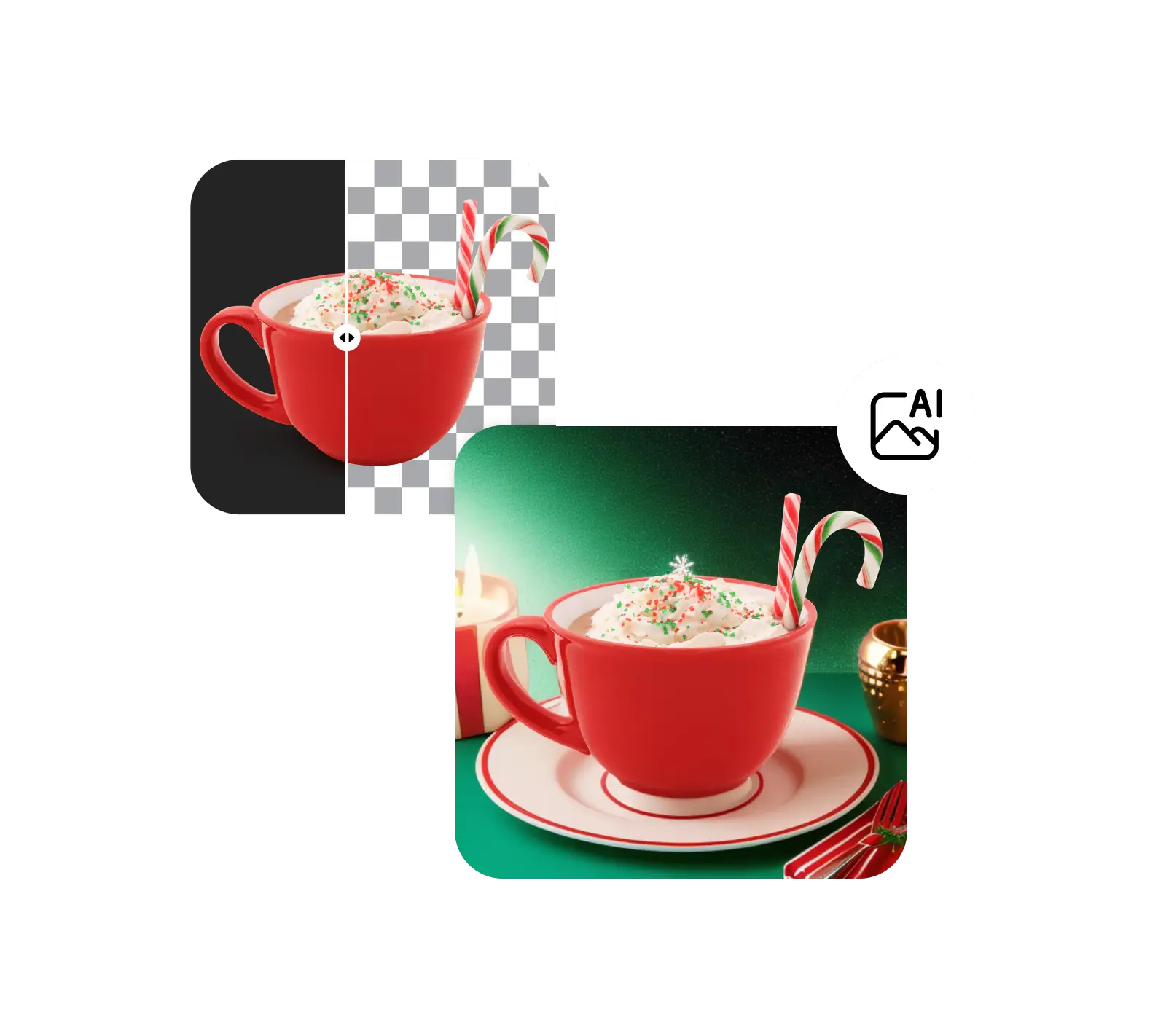
Schwarze Hintergründe online entfernen
Entdecke die Möglichkeiten des schwarzen Hintergrundentferners von Picsart und verwandle deine Bilder in Sekunden. Erkunde die große Auswahl an KI-Designwerkzeugen und bearbeite wie ein Profi.
Hintergrundbearbeitungen verstehen
Lerne, Hintergründe zu entfernen, zu ersetzen und zu bereinigen.





Häufig gestellte Fragen zum Entfernen schwarzer Hintergründe
Ein Tool zum Entfernen schwarzer Hintergründe ist ein Fotobearbeitungstool, das schwarze Hintergründe in Bildern automatisch erkennt und entfernt.
Bekannt aus


Optimiere deine Visuals für professionelle Creator-Inhalte
Pro
Most popularAI tools for everyday creative work.
Ultra
Most powerfulHeavy AI usage for creators & teams.


