Crea filtros y efectos de video con IA online
Dale un estilo único a tu próximo video con los efectos de video con IA de Picsart. Empieza con una foto y descubre movimientos cinematográficos, escenas vintage y transformaciones animadas en GenAI Studio.
- Anima una foto fija
- Empieza con un efecto listo
Prueba los efectos de video con IA de la colección actual
Explora las vistas previas, elige un estilo y abre su ajuste predeterminado en GenAI Studio. Estos efectos crean videos a partir de tus imágenes.


Elige el estilo de tu video
Cómo crear un video con efectos de IA
Elige un ajuste predeterminado, añade una foto y crea un video en GenAI Studio. Estos pasos incluyen ejemplos de la colección Image to Video Effects para mostrarte los distintos estilos disponibles.
How to
Elige un efecto de video con IA
Abre GenAI Studio y explora Image to Video Effects. Compara el movimiento y el estilo visual de cada vista previa y elige un ajuste predeterminado que combine con tu foto. Lee su descripción antes de empezar.
Ejemplo: Polaroid Printout Video crea una revelación de foto vintage.
Dale movimiento cinematográfico a una escena estática
Frozen Time añade un movimiento cinematográfico de cámara alrededor de una escena estática. Funciona bien con una foto que tenga un punto focal claro: un retrato, un momento de viaje o un objeto que quieras destacar. El movimiento crea un efecto distinto al de cambiar solo los colores de la foto.
Elige este estilo si quieres que el movimiento de cámara transmita la idea. Empieza con una composición que ya funcione y luego revisa el clip generado para detectar cambios en el sujeto y los detalles del entorno. Si es una publicación de producto, comprueba que la forma, la etiqueta y otros detalles que deban ser precisos se mantengan intactos.
- Haz movimiento parte de la escena
Prueba una revelación vintage en tu próximo video
Polaroid Printout Video convierte una foto en una revelación de cámara instantánea: una imagen aparece deslizándose con un acabado cálido y vintage. Pruébalo para resumir un viaje, presentar un retrato o mostrar un momento cotidiano como un recuerdo especial.
Usa la revelación para dar comienzo a una historia, en lugar de añadir varios efectos que compitan entre sí. Si el sujeto se reconoce fácilmente, la imagen tendrá más impacto al aparecer. Si vas a crear una serie de publicaciones, elige fotos con un ambiente similar para que los clips se sientan conectados. Mira la vista previa primero para decidir si su estilo nostálgico encaja con tu historia.
Crea un video artístico de doble exposición
Forest Double Exposure combina la silueta de un retrato con árboles, niebla y luz. Los detalles del bosque en movimiento crean una atmósfera artística que va más allá de un simple filtro o ajuste de color. Es una buena opción para un retrato inspirado en la naturaleza, un adelanto musical o un proyecto creativo personal.
Elige un retrato cuya silueta se distinga con claridad. El efecto de capas puede restar protagonismo a los detalles finos, así que piensa en lo que las personas deben reconocer. Si se trata de una foto de perfil o una campaña en la que es importante mostrar con precisión un rostro o un producto, compara esta transformación con un efecto de movimiento de cámara más sutil antes de elegir el resultado.
Dale un poco de movimiento a una foto personal
Old Photo Comes to Life anima un retrato con una expresión y un movimiento sutiles. En la vista previa se aprecia un movimiento suave, no un cambio de escena drástico. Prueba este estilo si la persona de la foto es el centro de atención y buscas un resultado más discreto para un recuerdo familiar o una publicación personal.
Un resultado animado es una nueva interpretación creativa de la foto. Mira el clip completo y comprueba que la expresión sea adecuada antes de compartirlo. Usa una imagen que tengas permiso para subir y compartir, especialmente si aparece otra persona.
Encuentra un estilo para el video que quieres compartir
Elige un filtro de video o un efecto generativo
Un filtro de video tradicional cambia el color o el acabado de un video que ya tienes. Un efecto generativo puede añadir movimiento o transformar una foto en una nueva escena de video. Los ajustes predeterminados de Image to Video Effects de esta página usan imágenes como entrada, así que son una buena opción si quieres crear un clip a partir de una imagen estática.
Si quieres recortar un clip existente o añadirle texto o música, continúa en el editor de video. Si quieres crear una escena nueva a partir de tus propias indicaciones y del modelo que elijas, explora el generador de videos con IA. Elige aquí un ajuste predeterminado si quieres empezar con un estilo prediseñado.
- Elige flujo que encaje con entrada
Aprende los fundamentos de la edición de video
Complementa tus efectos de IA con flujos de trabajo prácticos de edición de video.
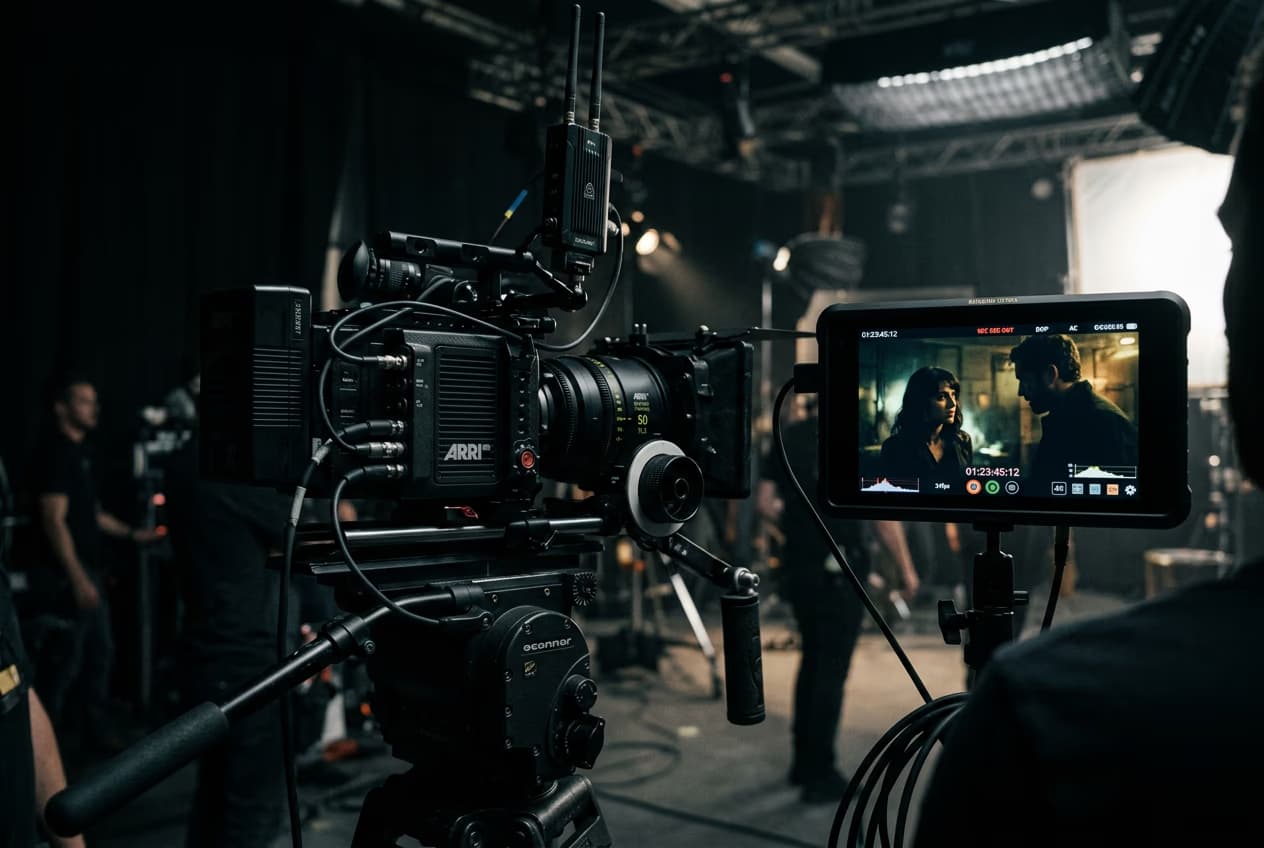
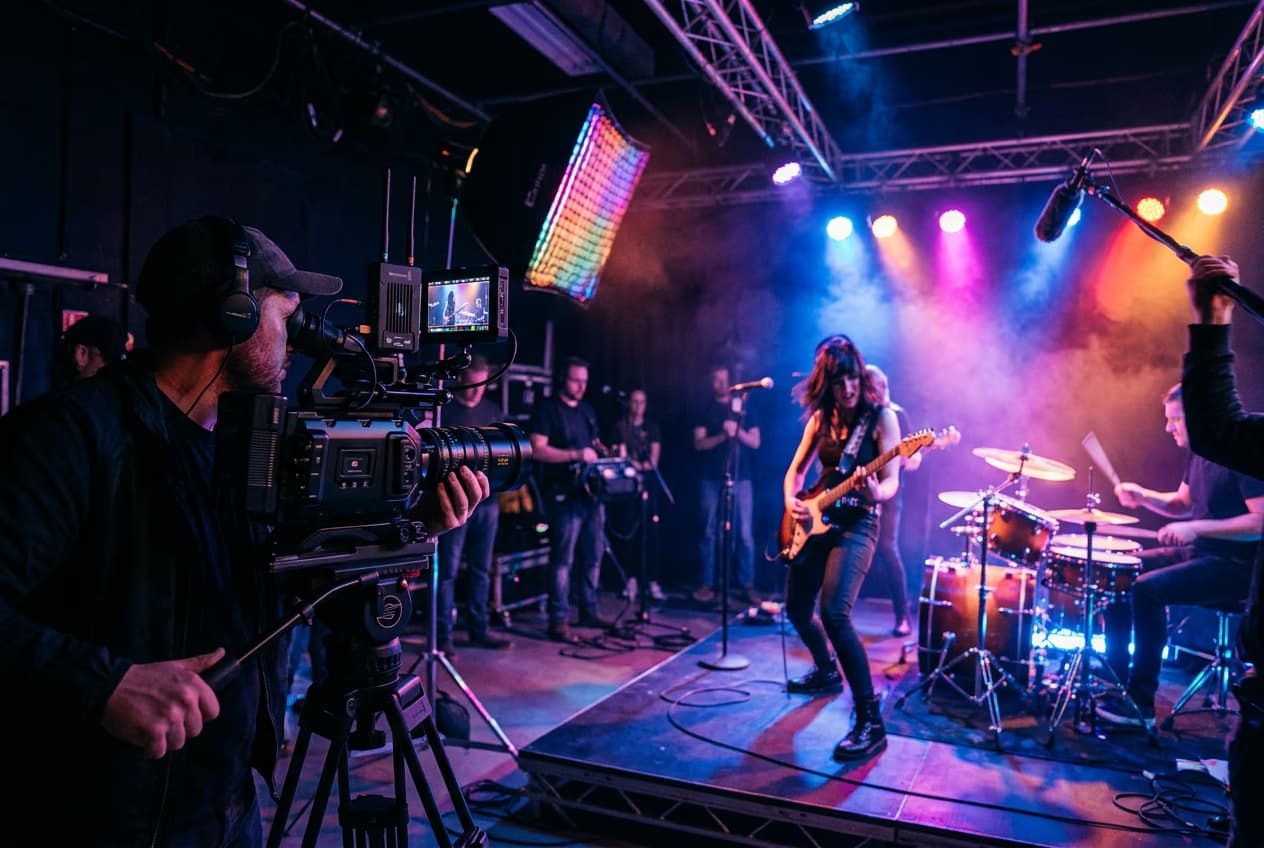
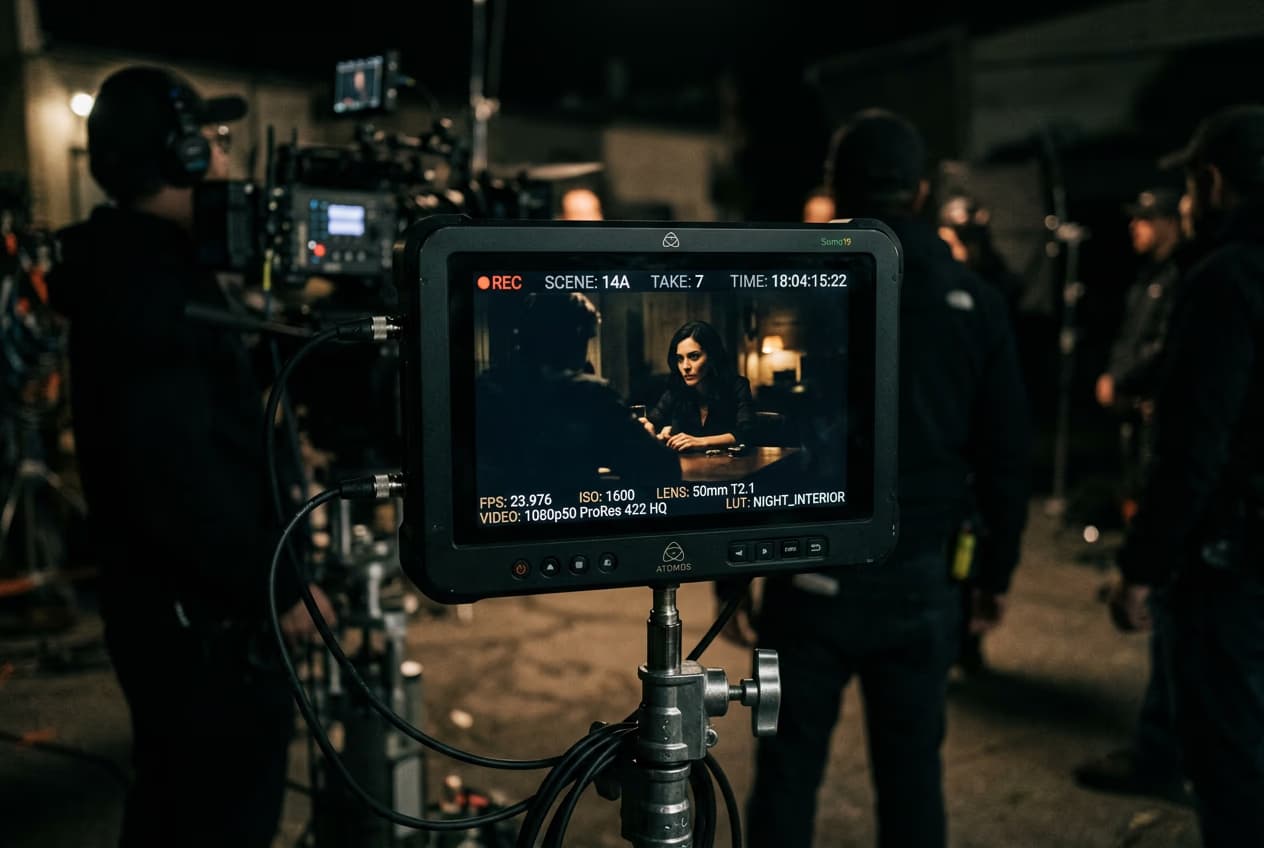
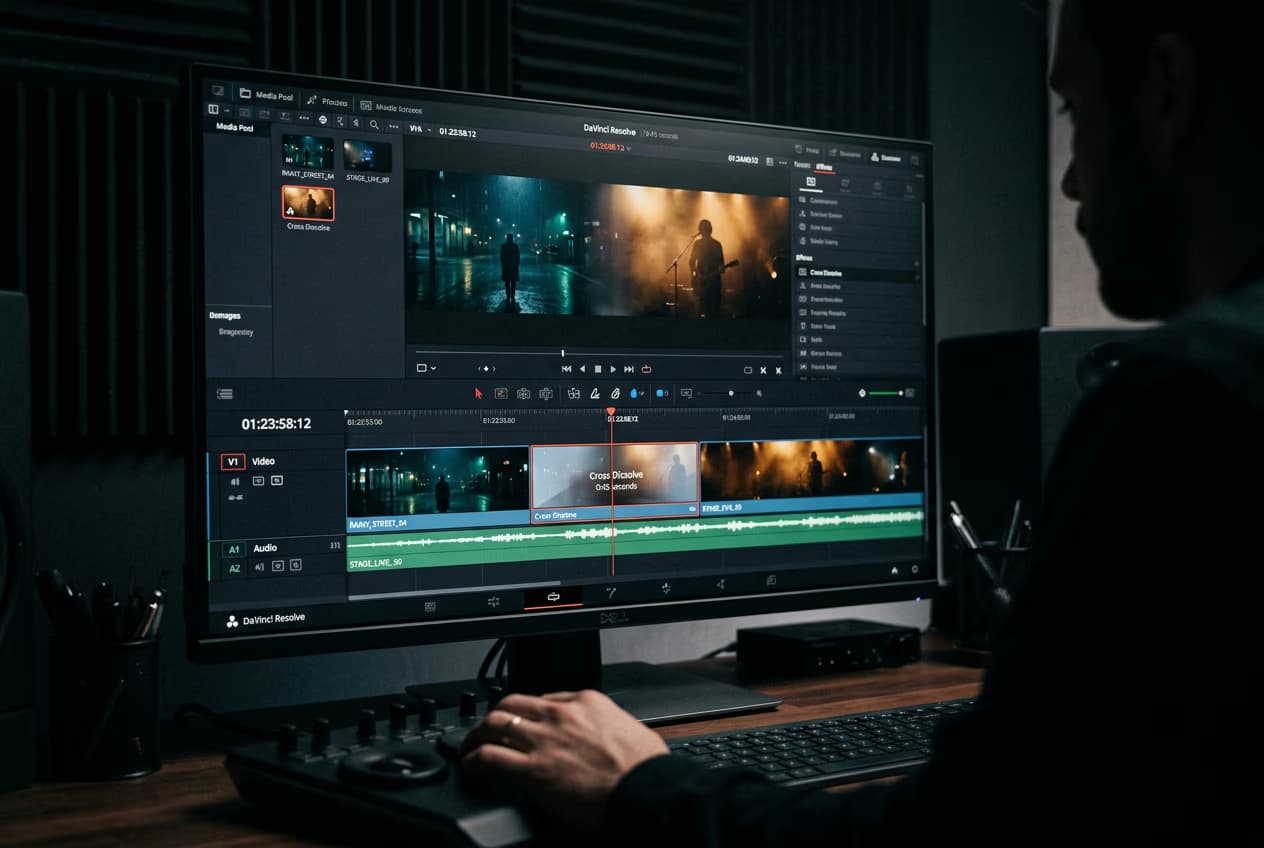

Preguntas frecuentes sobre los filtros de video con IA
Los filtros de video con IA usan inteligencia artificial para crear un estilo visual o una transformación. Algunos flujos de trabajo cambian el estilo de un video; los ajustes predeterminados de Image to Video Effects de Picsart crean videos a partir de fotos. Elige un efecto prediseñado en GenAI Studio para probar movimientos de cámara, una revelación vintage o una transformación artística de retrato.
Crea estilos de video para todos tus feeds y formatos
Pro
Most popularAI tools for everyday creative work.
Ultra
Most powerfulHeavy AI usage for creators & teams.