Créez des filtres et effets vidéo IA en ligne
Donnez un style unique à votre prochaine vidéo grâce aux effets vidéo IA de Picsart. Partez d’une photo et explorez les mouvements cinématiques, les scènes vintage et les transformations animées dans GenAI Studio.
- Animez une photo fixe
- Commencez avec un effet prêt à l’emploi
Essayez les effets vidéo IA de la collection actuelle
Parcourez les aperçus, choisissez un style et ouvrez son préréglage dans GenAI Studio. Ces effets créent une vidéo à partir de vos images.


Choisissez le style de votre vidéo
Comment créer une vidéo avec des effets IA
Choisissez un préréglage, ajoutez une photo et créez une vidéo dans GenAI Studio. Ces étapes s’appuient sur des exemples de la collection Image to Video Effects pour illustrer les différents styles possibles.
How to
Choisissez un effet vidéo IA
Ouvrez GenAI Studio et parcourez Image to Video Effects. Comparez les mouvements et les styles visuels dans chaque aperçu, puis choisissez un préréglage adapté à votre photo. Lisez sa description avant de commencer.
Exemple présenté : Polaroid Printout Video crée une révélation de photo vintage.
Donnez un mouvement cinématique à une scène immobile
Frozen Time ajoute un mouvement de caméra cinématique autour d’une scène immobile. L’effet convient à une photo avec un point focal évident : un portrait, un souvenir de voyage ou un objet que vous souhaitez mettre en valeur. Le mouvement crée une impression différente d’un simple changement des couleurs de la photo.
Choisissez ce style lorsque vous souhaitez que le mouvement de caméra porte l’idée. Partez d’une composition qui fonctionne déjà, puis vérifiez les changements apportés au sujet et aux détails environnants dans la séquence générée. Pour une publication produit, vérifiez la forme, l’étiquette et les autres détails qui doivent rester fidèles.
- Intégrez le mouvement à la scène
Essayez une révélation vintage pour votre prochaine vidéo
Polaroid Printout Video transforme une photo en révélation façon appareil photo instantané : un tirage glisse à l’écran dans une ambiance chaleureuse et vintage. Essayez cet effet pour un récapitulatif de voyage, un portrait ou un moment du quotidien que vous souhaitez présenter comme un souvenir précieux.
Utilisez la révélation comme ouverture d’une histoire, plutôt que d’ajouter plusieurs effets qui se concurrencent. Un sujet reconnaissable donne plus d’impact à l’image lorsqu’elle apparaît. Si vous créez une série de publications, choisissez des photos dans des ambiances similaires pour que les vidéos s’accordent. Regardez d’abord l’aperçu pour déterminer si son style nostalgique convient à votre histoire.
Créez une vidéo artistique en double exposition
Forest Double Exposure associe la silhouette d’un portrait à des arbres, du brouillard et de la lumière. Les détails forestiers animés créent une ambiance artistique qui va au-delà d’une simple teinte ou d’un réglage des couleurs. C’est une option intéressante pour un portrait inspiré par la nature, un teaser musical ou un projet créatif personnel.
Choisissez un portrait dont la silhouette est bien visible. L’effet de superposition peut rendre les détails fins moins visibles : réfléchissez donc à ce que les spectateurs doivent reconnaître. Pour une photo de profil ou une campagne où le visage ou les détails d’un produit doivent être fidèles, comparez cette transformation à un effet de mouvement de caméra plus subtil avant de choisir votre résultat.
Animez légèrement une photo personnelle
Old Photo Comes to Life anime un portrait avec une expression et un mouvement subtils. Son aperçu montre un mouvement doux plutôt qu’un changement de scène spectaculaire. Essayez cet effet lorsque la personne sur la photo est au centre de l’attention et que vous souhaitez un résultat plus discret pour un souvenir de famille ou une publication personnelle.
Le résultat animé est une nouvelle interprétation créative de la photo. Regardez la vidéo en entier et vérifiez que l’expression vous convient avant de la partager. Utilisez une image que vous êtes autorisé à téléverser et à partager, surtout si elle représente une autre personne.
Trouvez un style pour la vidéo que vous souhaitez partager
Choisissez un filtre vidéo ou un effet génératif
Un filtre vidéo classique modifie les couleurs ou le rendu d’une séquence que vous avez déjà. Un effet génératif peut ajouter du mouvement ou transformer une photo en une nouvelle scène vidéo. Les préréglages Image to Video Effects de cette page utilisent des photos : ils conviennent donc pour créer une séquence à partir d’une image fixe.
Pour modifier une séquence existante en la raccourcissant ou en y ajoutant du texte ou de la musique, continuez dans l’éditeur vidéo. Pour créer une nouvelle scène à partir de votre propre prompt et du modèle de votre choix, découvrez le générateur de vidéos par IA. Choisissez un préréglage ici si vous souhaitez partir d’un style prêt à l’emploi.
- Choisissez le flux de travail adapté à votre fichier
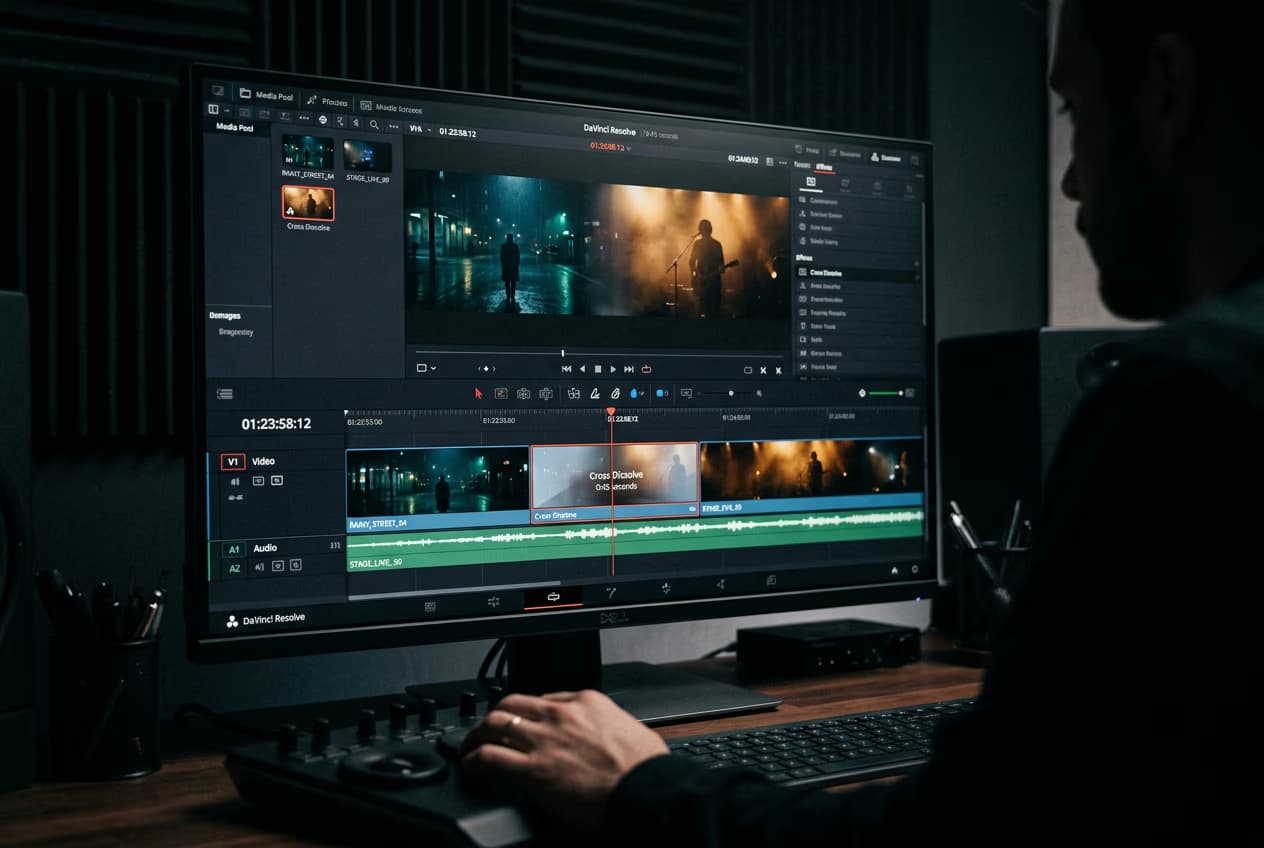
Apprenez les bases du montage vidéo
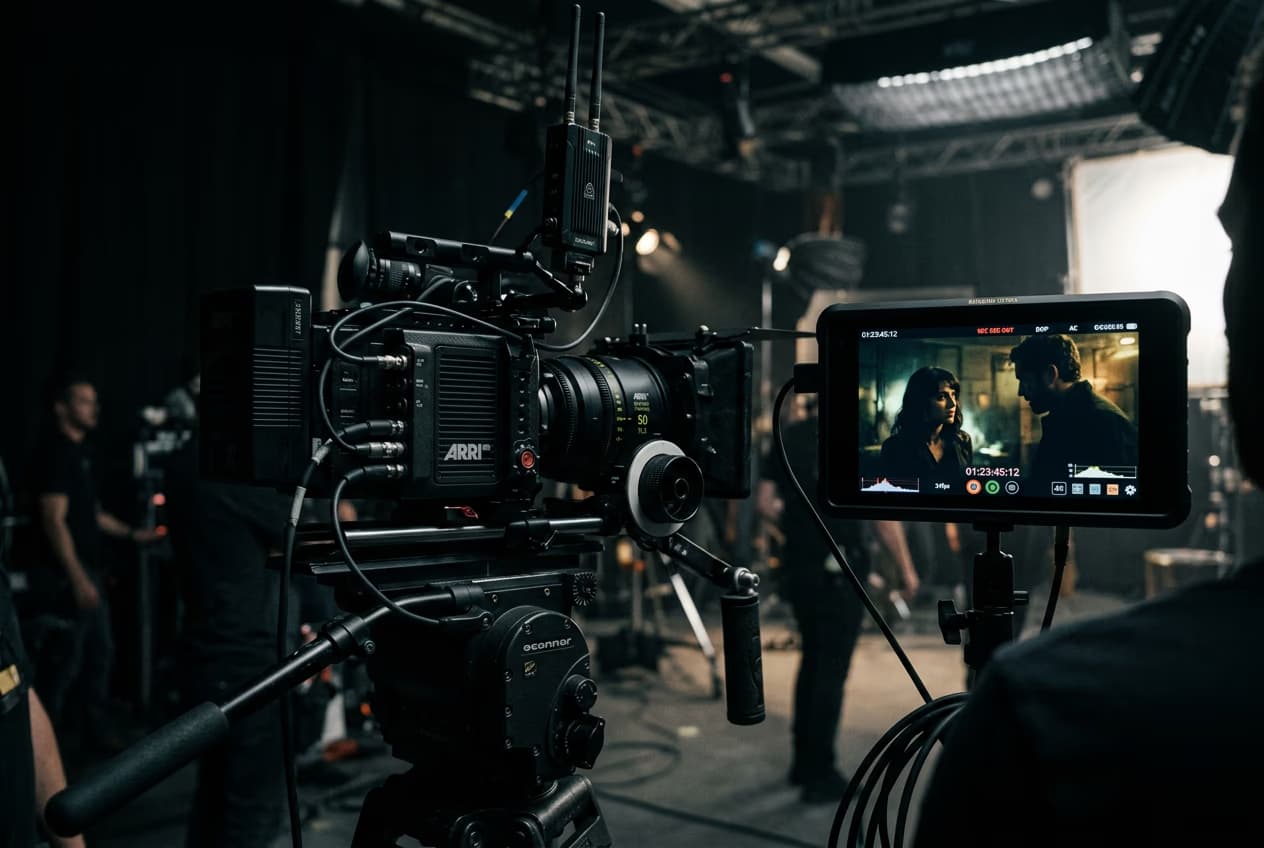
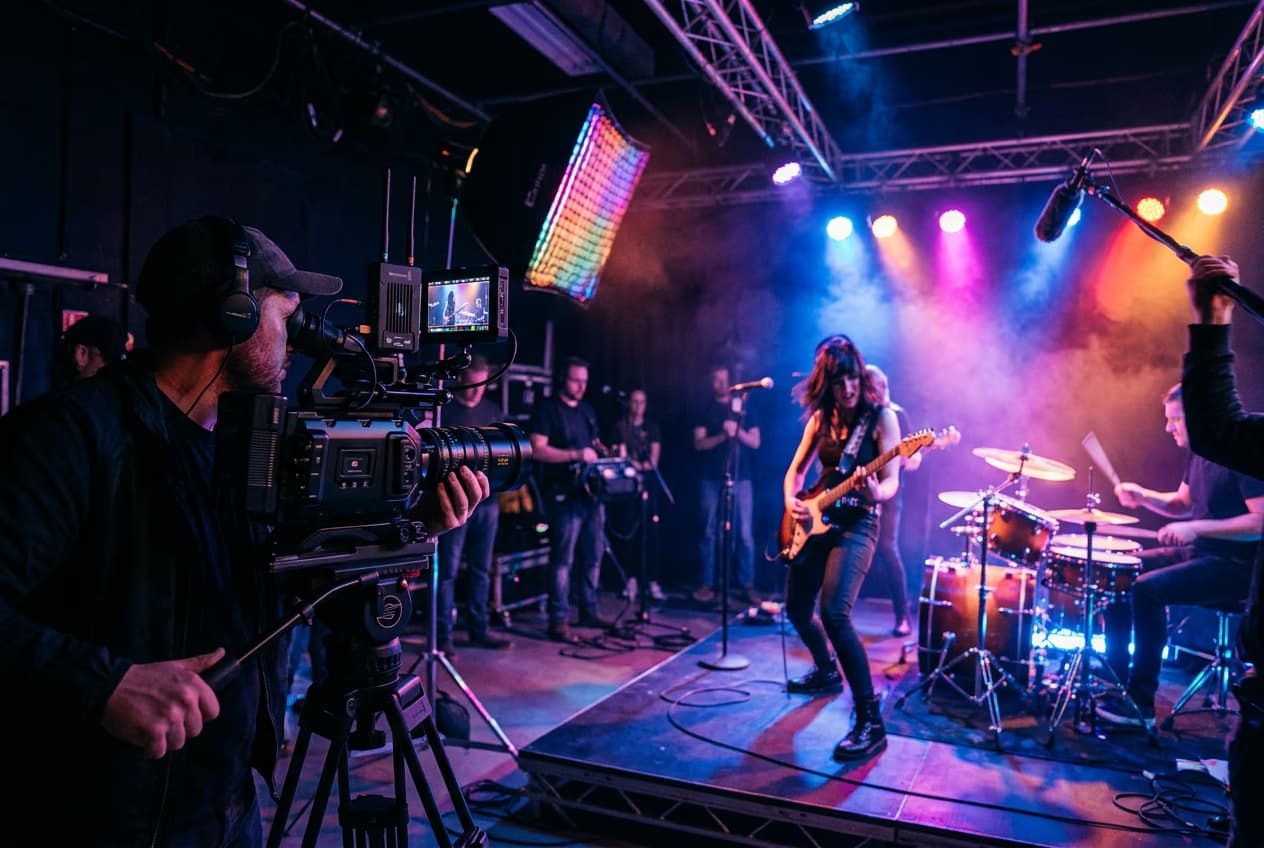
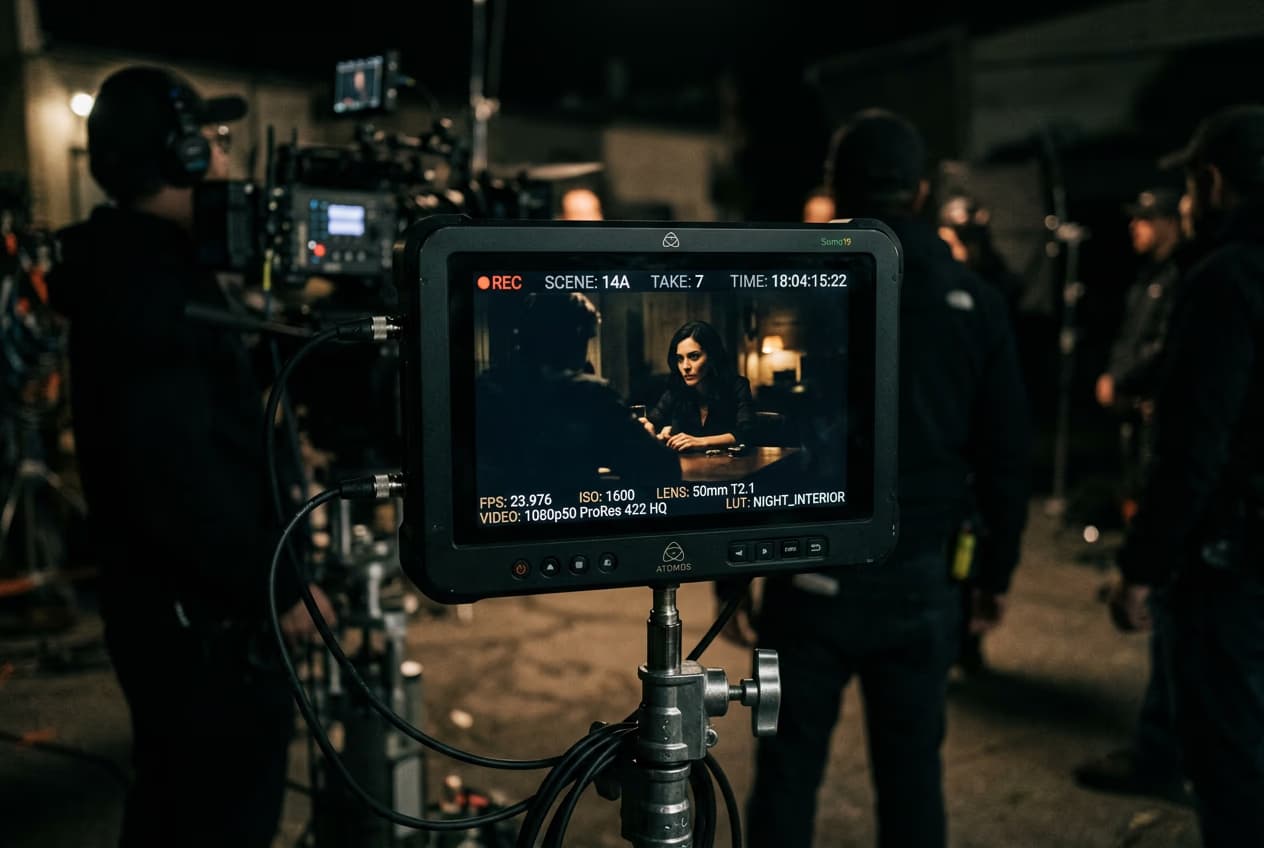
Complétez vos effets IA avec des méthodes pratiques de montage vidéo.

FAQ sur les filtres vidéo IA
Les filtres vidéo IA s’appuient sur l’intelligence artificielle pour créer un style ou une transformation visuelle. Certains processus modifient le style d’une séquence ; les préréglages Image to Video Effects de Picsart créent une vidéo à partir de photos. Choisissez un effet prêt à l’emploi dans GenAI Studio pour explorer les mouvements de caméra, une révélation vintage ou une transformation artistique de portrait.
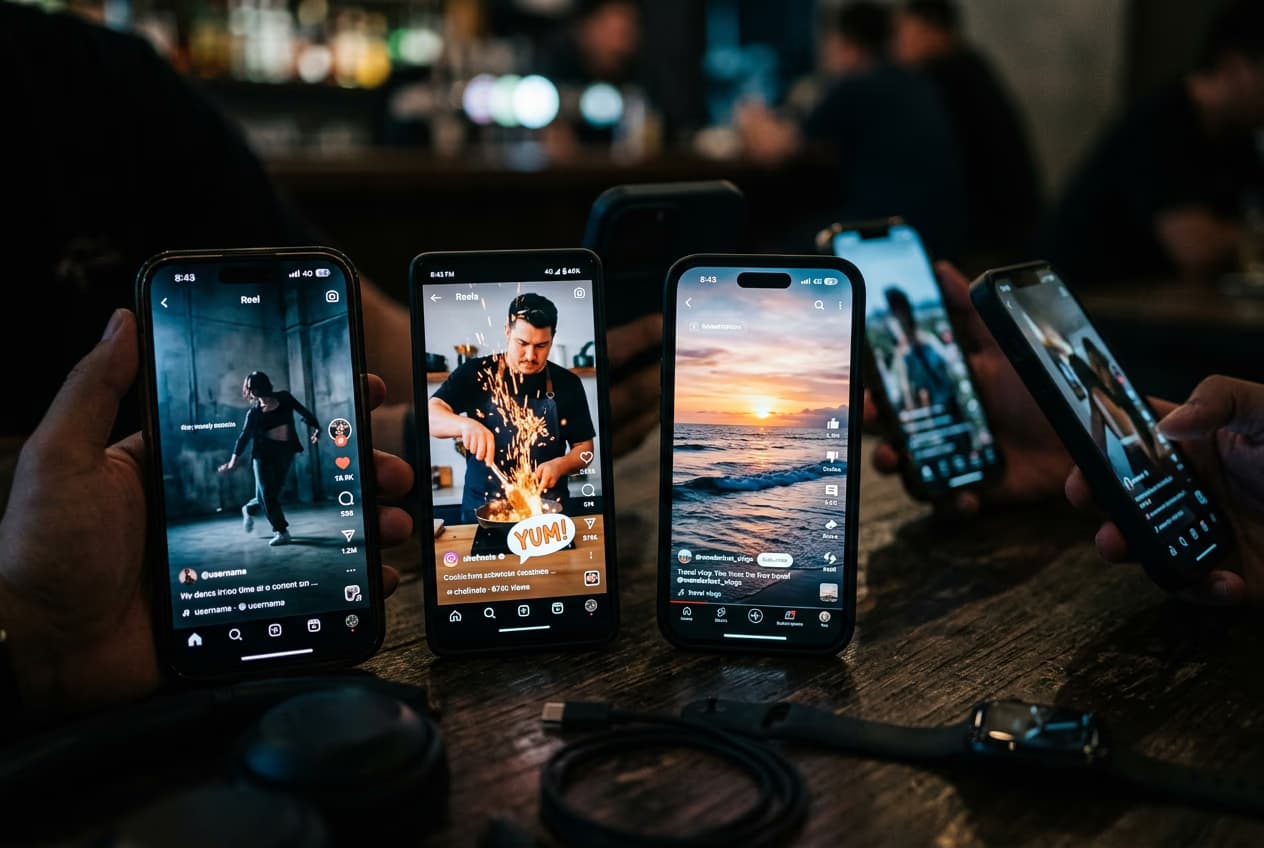
Créez des vidéos adaptées à tous les fils et formats
Pro
Most popularAI tools for everyday creative work.
Ultra
Most powerfulHeavy AI usage for creators & teams.
Enterprise
Custom AI solutions for large organizations.
- Volume discounts on credit rate
- On-demand top-ups