作成したいビデオについて説明してください…
Picsartで使用されているAIビデオモデル
シーンと動きに合ったビデオモデルを見つけましょう。概要を設定し、互換性のある入力を確認し、プロジェクトの残りの部分を作成する前にクリップを確認してください。
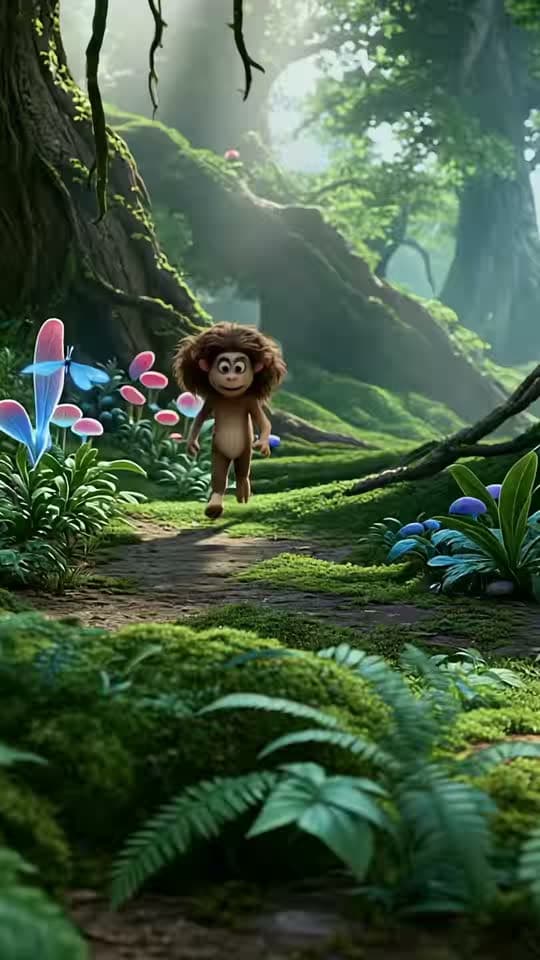
シーンを設定する被写体、アクション、フレーミングを説明する。
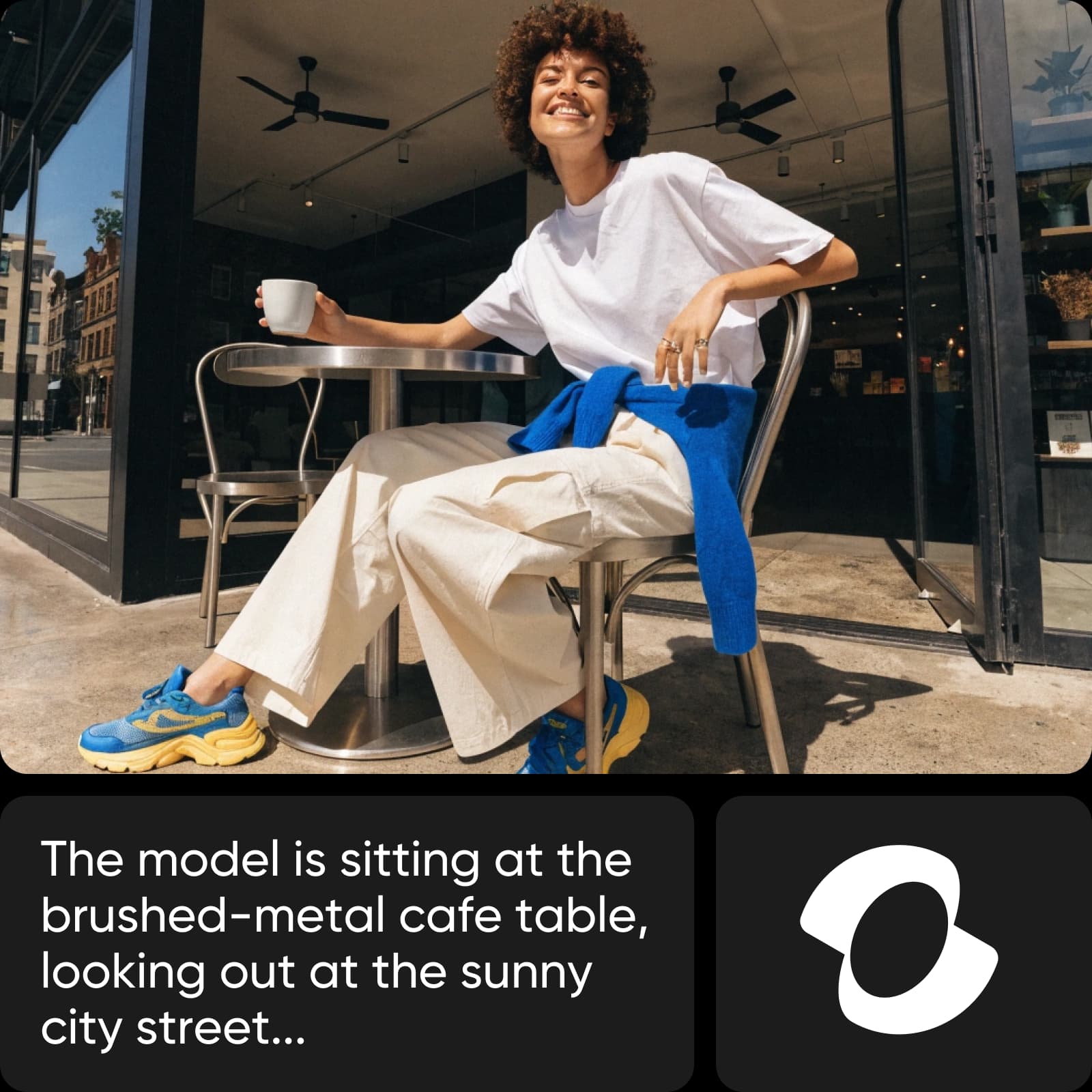
入力を選択する利用可能なテキストと参照コントロールを確認する。
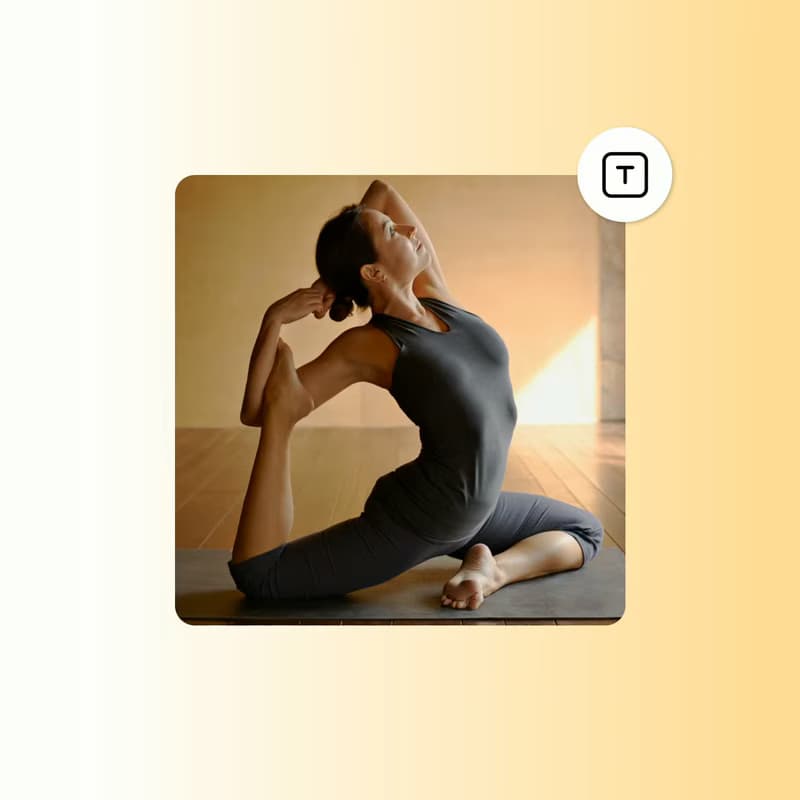
クリップを完成させるペースを確認し、動画を調整する。
AIビデオモデルを探索する
カテゴリを選択して、次のステップに適したページを見つけてください。

Seedance 2.0 Mini Video Extend既存の映像からより長いシーケンスを作成する
Seedance 2.0 Mini Video Edit書面による指示に基づくビデオ編集

Topazビデオアップスケール既存のビデオの詳細をより鮮明に

Flux ビデオ編集書面による指示に基づくビデオ編集

Luma Ray 3.2 Reframe既存の映像に新しいフレーミングを適用する
Luma Ray 3.2 Edit書面による指示に基づくビデオ編集

Flux ビデオアップスケール既存のビデオの詳細をより鮮明に
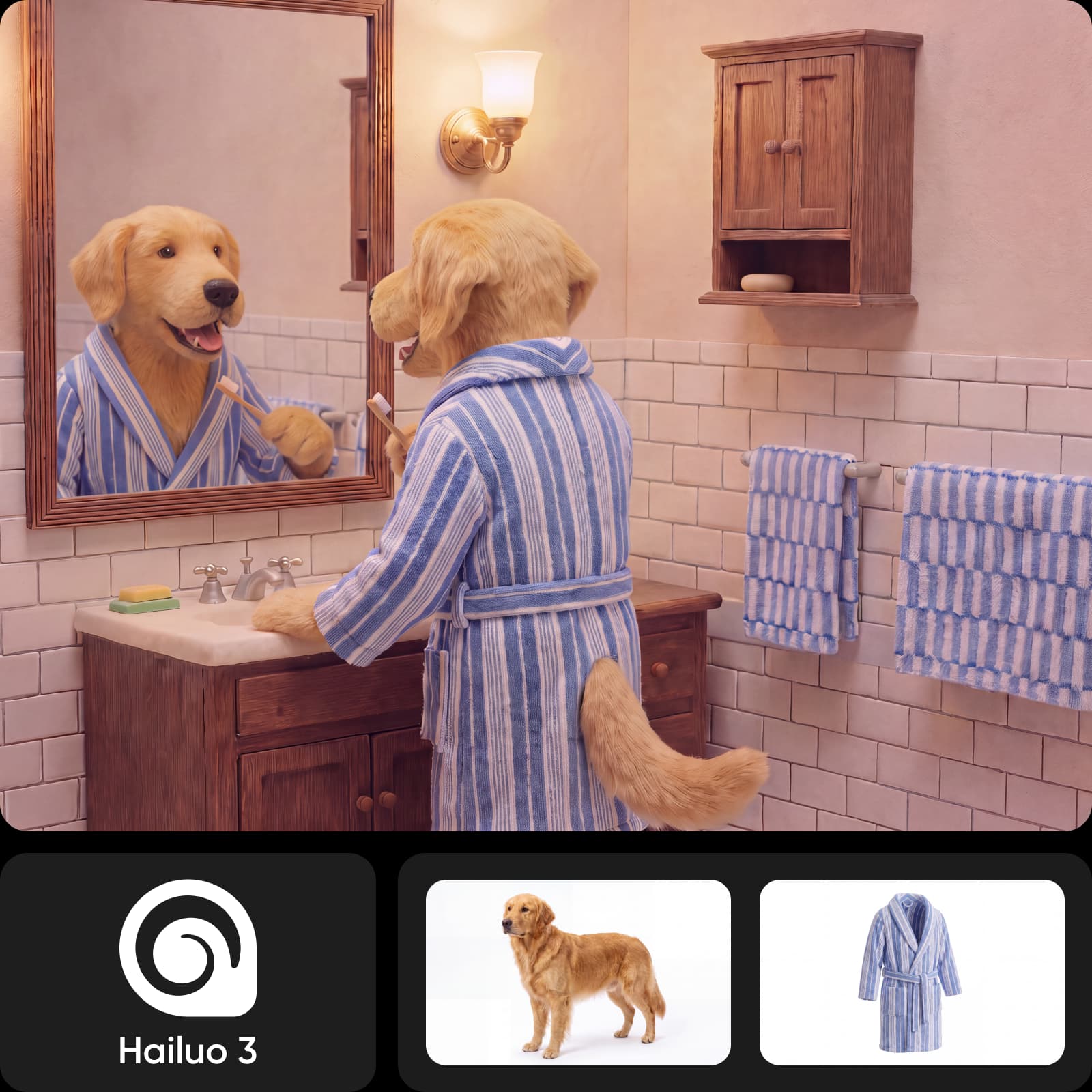
MiniMax H3 Max Camera Controls生成されたシーンのカメラ方向

MiniMax H3 Max Lip Sync動きに合わせた音声セリフ
ビデオ生成のリファレンス
出発点または視覚的な参照としてライブラリ アセットを参照します。

Love Fantasy

Love Fantasy

Valentine's Day Vintage

Love Fantasy

Love Fantasy

Valentine's Day Vintage

Love Fantasy

Dragon Couture Portrait

Through the Water

Golden Hour Triptych Collage

Primal Canopy

Final Stand

Profession Caricature

Giant Mode City Stride

Modern Cupid Editorial

Graveyard Lift

Scale Shift Editorial

Regency Aristocrat Portrait

Microwave POV Shot – AI Template

Cinematic Caricature

Dark Knight Cosplay

Vecnas Storm

Neon Cyan & Red Portrait – AI Template

Future Father Portrait
ソーシャルビデオを生成
最もよく知られているビデオモデルページをハブの上部に配置する。


製品ビデオと広告ビデオを迅速に作成
出力速度とモーションクリエイティブに基づいて、高速またはキャンペーンに適したビデオモデルページをグループ化する。


ビデオの編集、リフレーム、変換
変換および編集スタイルのワークフローに関連付けられたモデルページを表示する。


ビデオモデルを比較する
ユーザーがモデルファミリーを生成する前に、モデルファミリーを選択できるように支援する。 (000100) ユーザーがモデルファミリーを選択する前に、それらの選択を支援する。 (000100)


ビデオモデルに関する質問
明確な被写体、アクション、カメラワークを記載した簡潔なブリーフを使用してください。動き、被写体の一貫性、アーティファクト、ブリーフへの準拠状況を比較してください。設定の違いをモデルの優位性と誤解しないよう、期間と入力の違いを記録してください。