이미지 일괄 자르기: 한 번에 여러 이미지 자르기
Picsart의 무료 배치 이미지 자르기를 사용하여 한 번에 여러 이미지를 자르세요. 한 번의 자르기나 비율을 전체 세트에 적용하거나 AI가 자동으로 각 사진을 프레이밍하게 합니다. 일관된 결과물을 몇 초 안에 내보내세요.
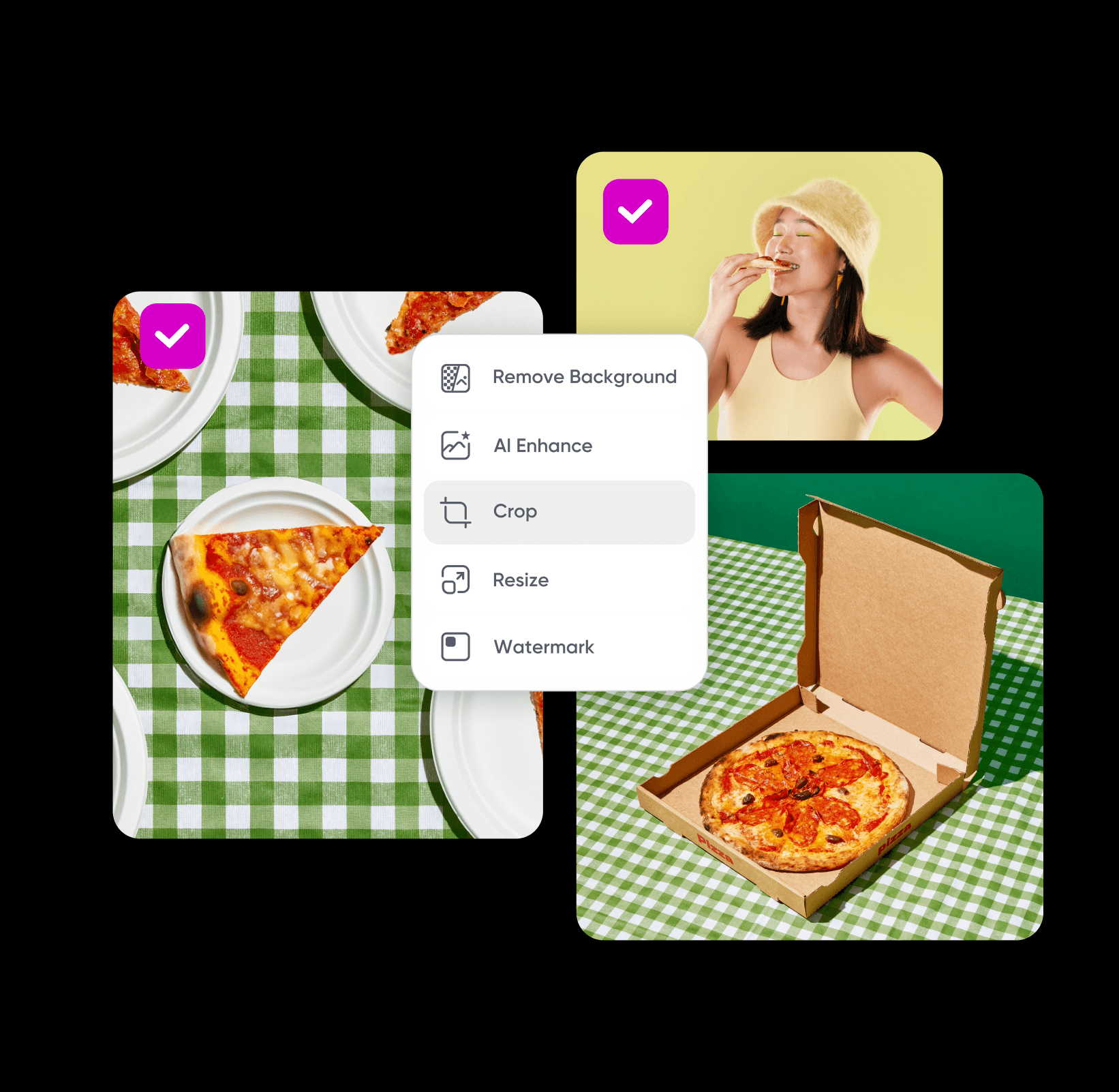
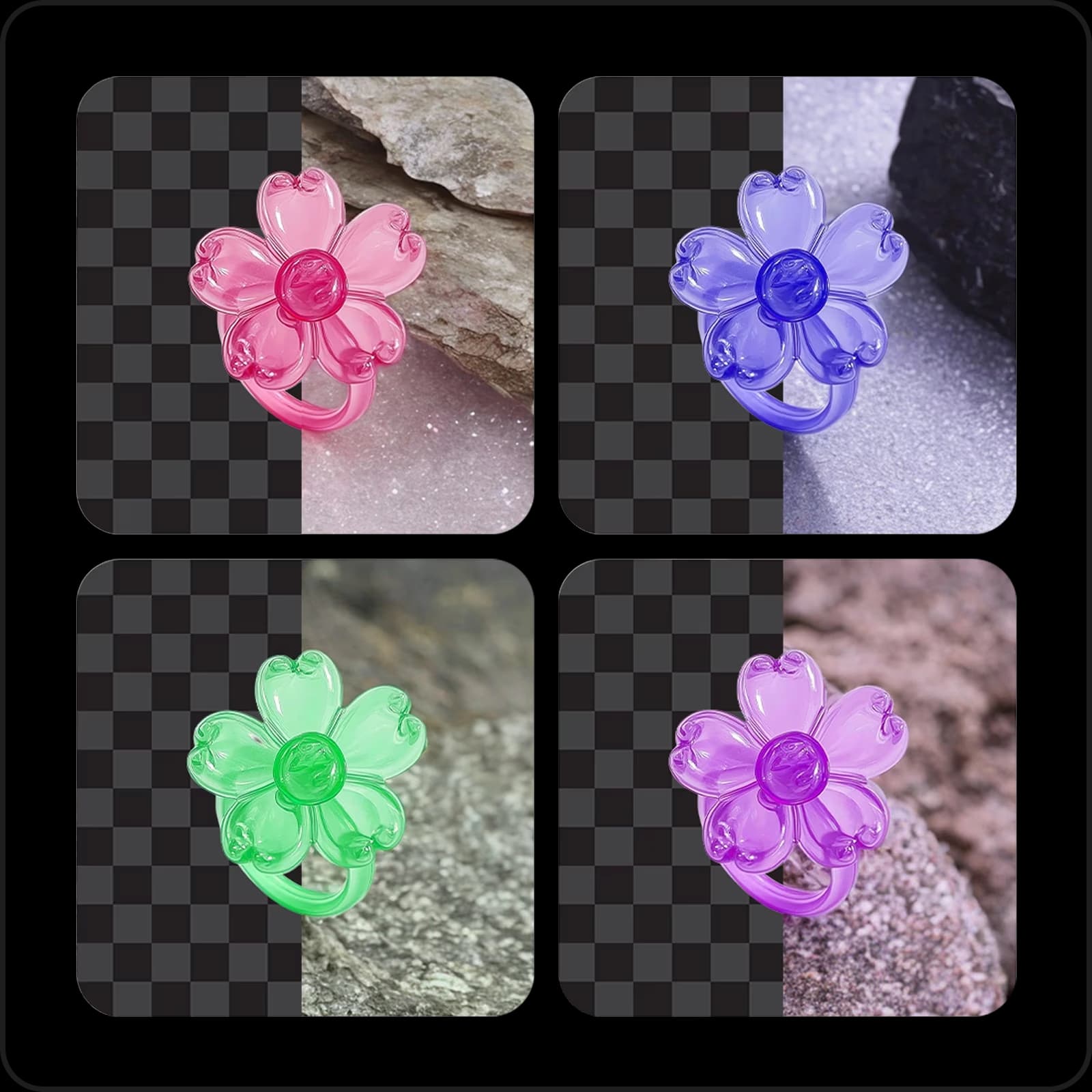
일괄 이미지 자르기 도구로 편집 단순화
사진 한 장씩 자르는 대신 한 번의 움직임으로 전체 세트를 자르세요. 최대 50개의 이미지를 업로드하고 설정을 선택하여 모두 잘린 상태로 다운로드하면 다중 이미지 자르기 도구가 반복 작업을 처리합니다.
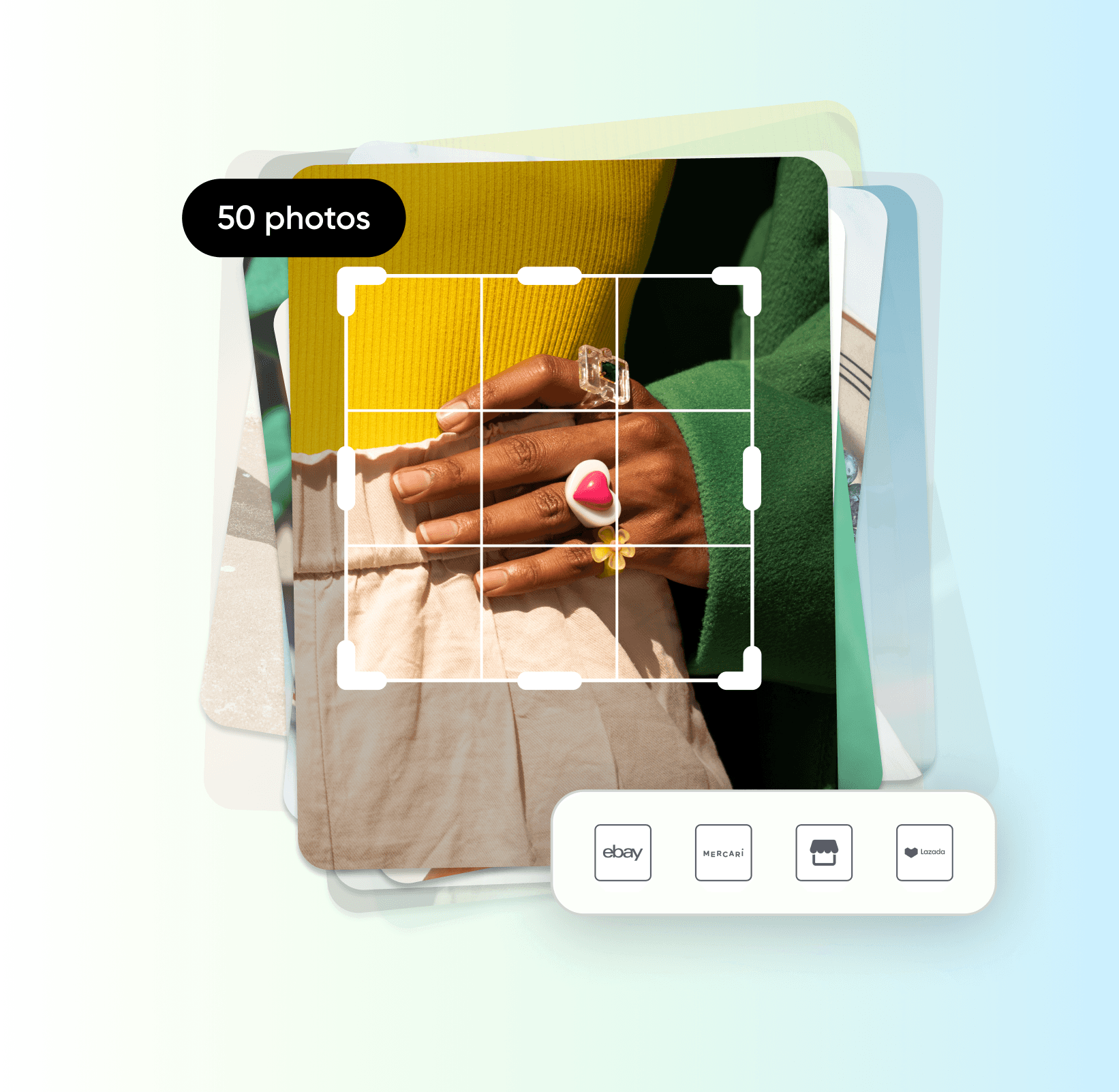
AI로 몇 초 만에 자동으로 일괄 자르기
AI가 자동으로 이미지를 자르도록 하여 오류 없이 품질 저하 없이 진행하세요. 각 사진을 손으로 동일한 크기로 자르는 대신, AI가 대상을 감지하여 배치 내에서 일관되게 프레임을 만들어 자르기가 자동으로, 효율적으로, 완전히 무료로 이루어집니다.
모든 필요를 위해 쉽게 사진 일괄 자르기
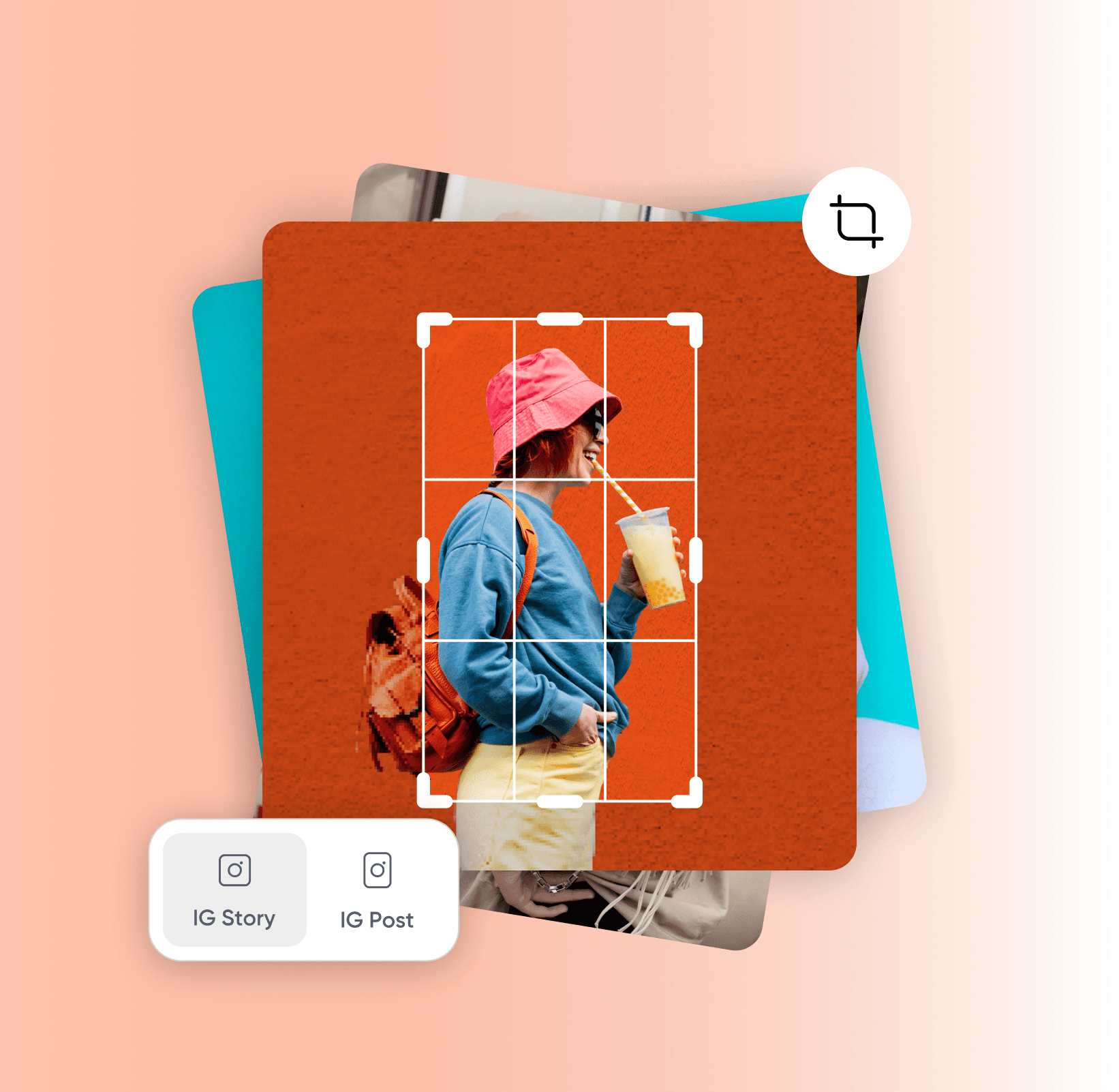
전자상거래 목록을 업로드하든 웹사이트를 최적화하든 한번에 여러 사진을 깔끔하고 전문적인 외관을 위해 정확한 크기와 비율로 자르기가 쉽습니다. 소셜 캠페인을 진행 중이신가요? 사진을 배치 자르기 도구에 넣어 한 번의 처리로 Instagram, Facebook 등에 대량으로 자르세요.
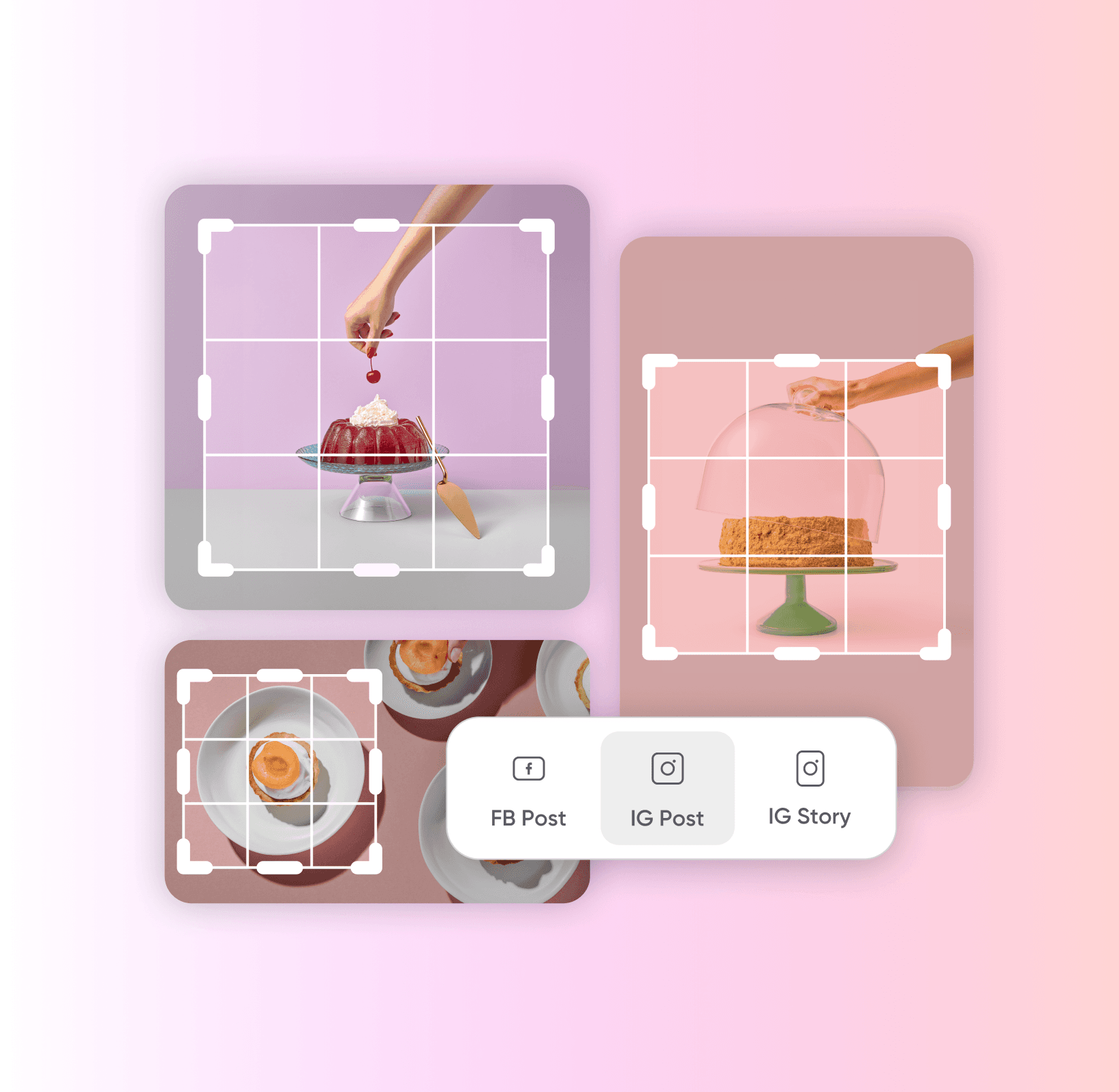
동일한 크기 또는 다른 크기로 여러 이미지를 한 번에 자르기
하나의 크기나 모양에 제한되지 않습니다. Instagram 게시물, Mercari 목록 또는 Pinterest 핀을 위한 자르기를 선택하고, 어느 필요에 맞게 가로, 세로 또는 정방형을 선택하세요. 일관된 세트를 위해 전체 배치에 하나의 비율을 적용하거나 도구 내에서 이미지 선택을 통해 동일한 세션에서 서로 다른 크기로 자를 수 있습니다. 완료되면 배치를 몇 초 만에 회전하거나 크기를 조정하세요.
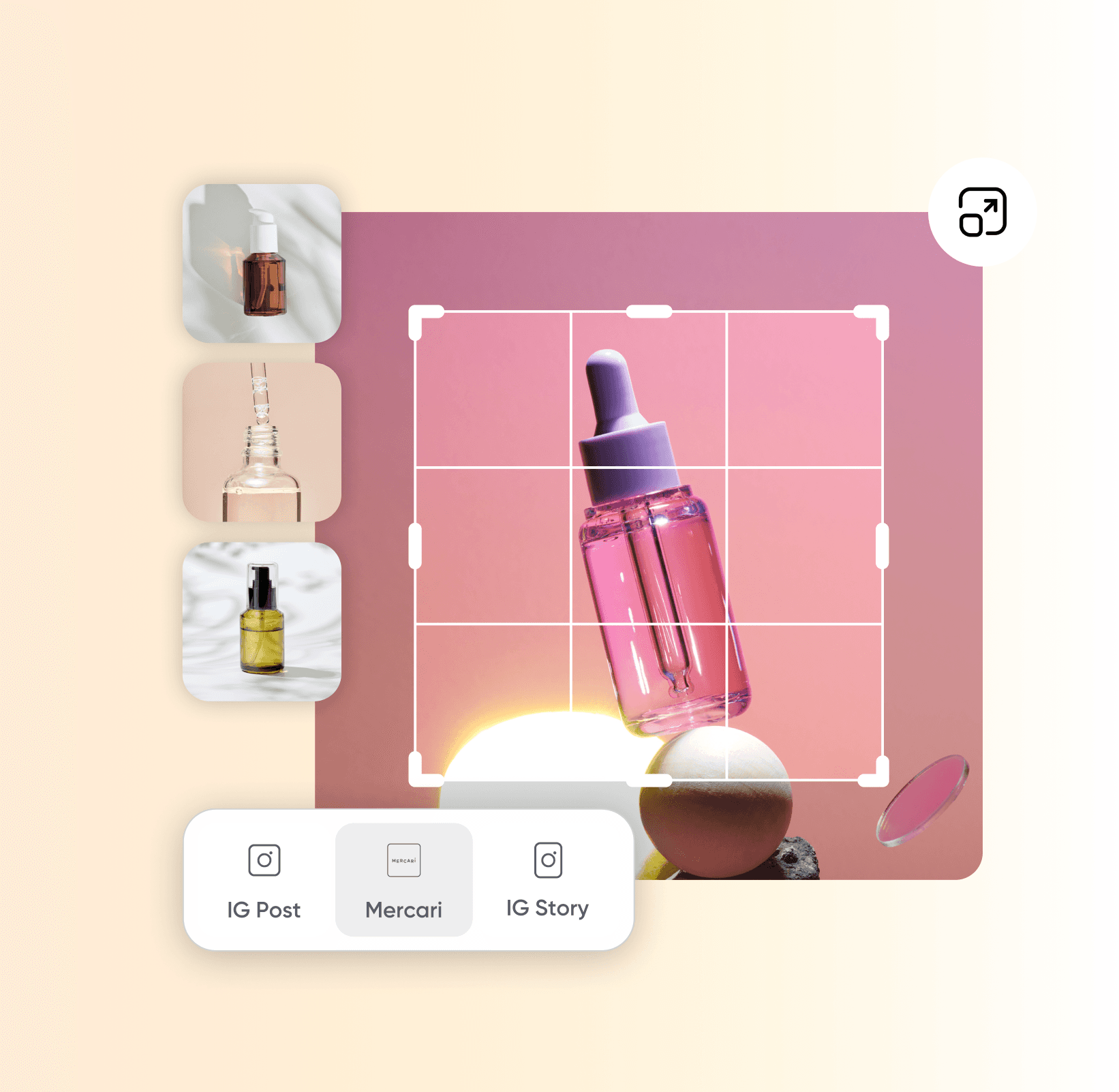
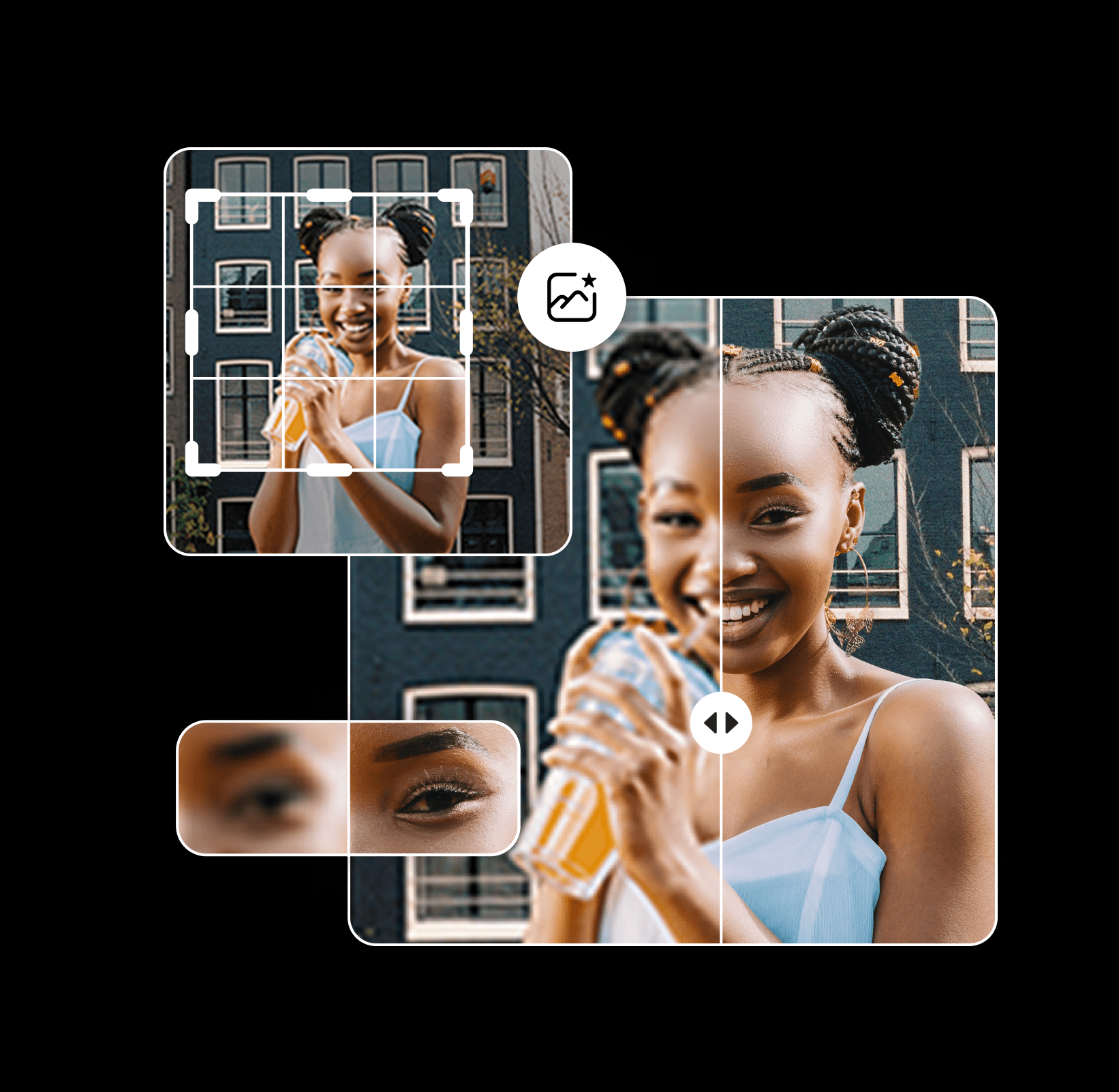
일괄 편집으로 사진 끌어올리기
일괄적으로 자른 후, Picsart의 다른 일괄 도구를 사용하여 AI를 통한 대량 업스케일 및 개선을 계속하거나 AI 사진 편집으로 세트를 다듬으세요. 한 장의 사진만 편집하려면, 개별 이미지 자르기 도구로 구성을 완벽하게 할 수 있습니다.
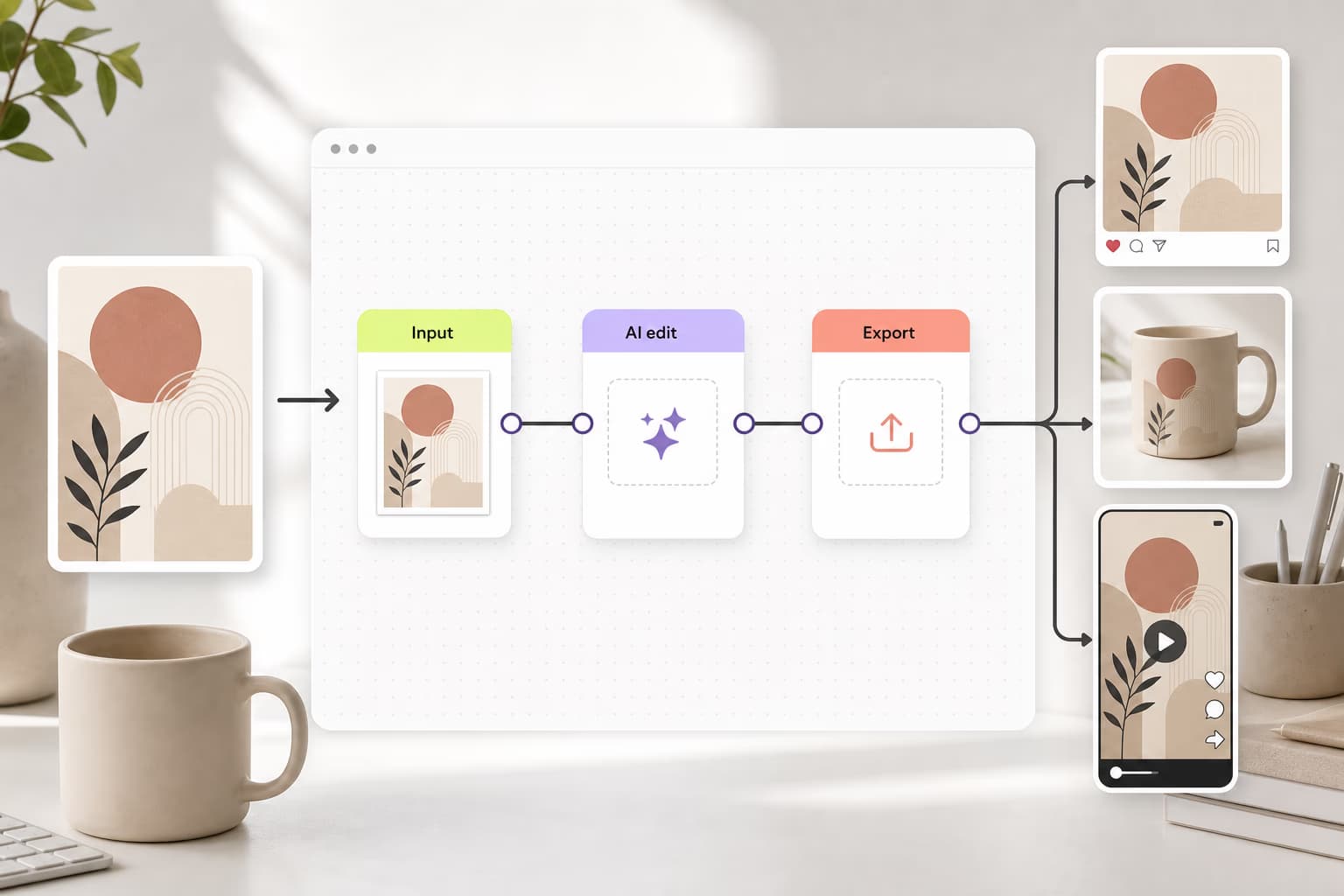
워크플로우 빌딩 학습
도구, 단계 및 출력을 연결하는 방법을 배우세요.
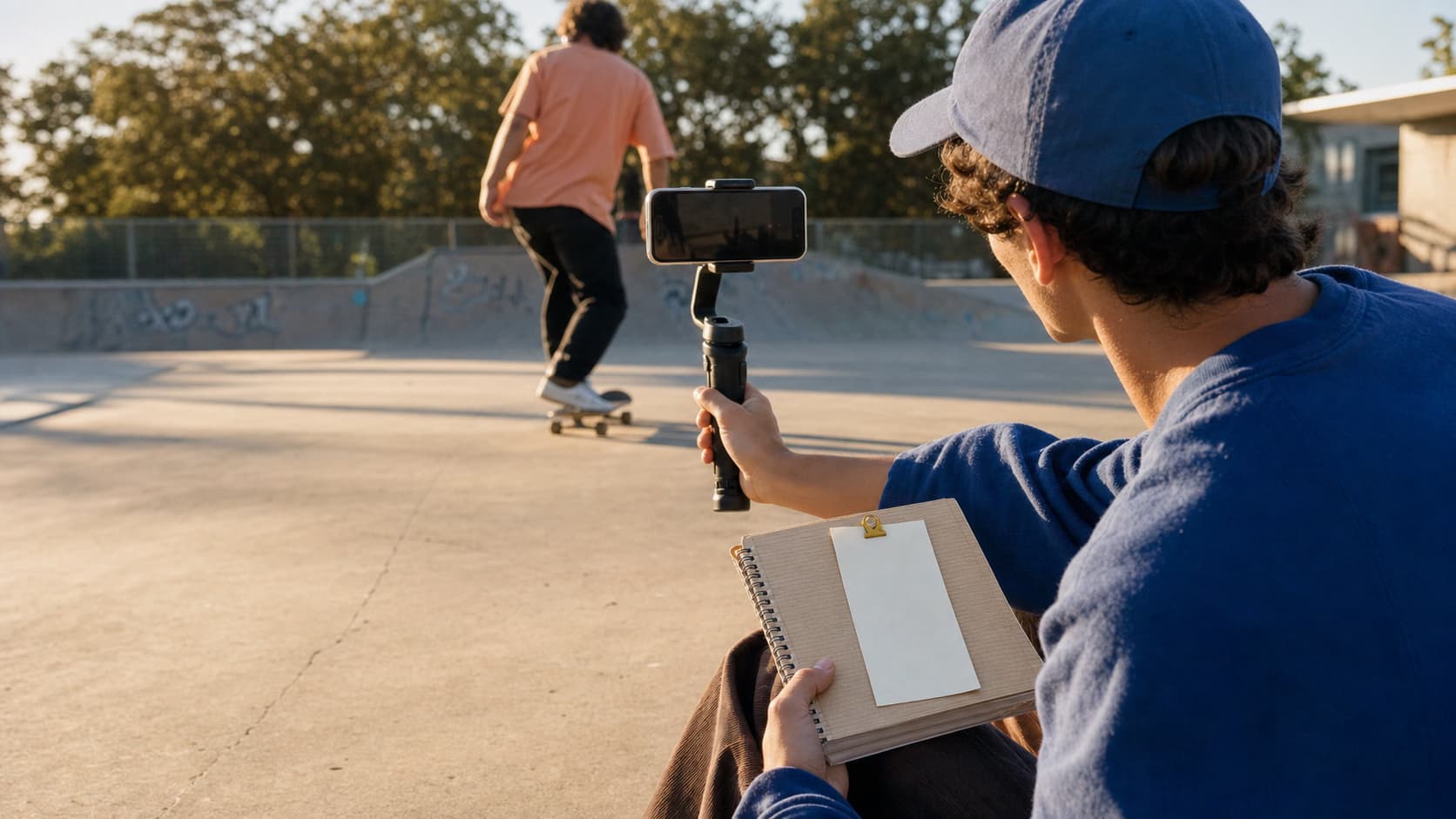
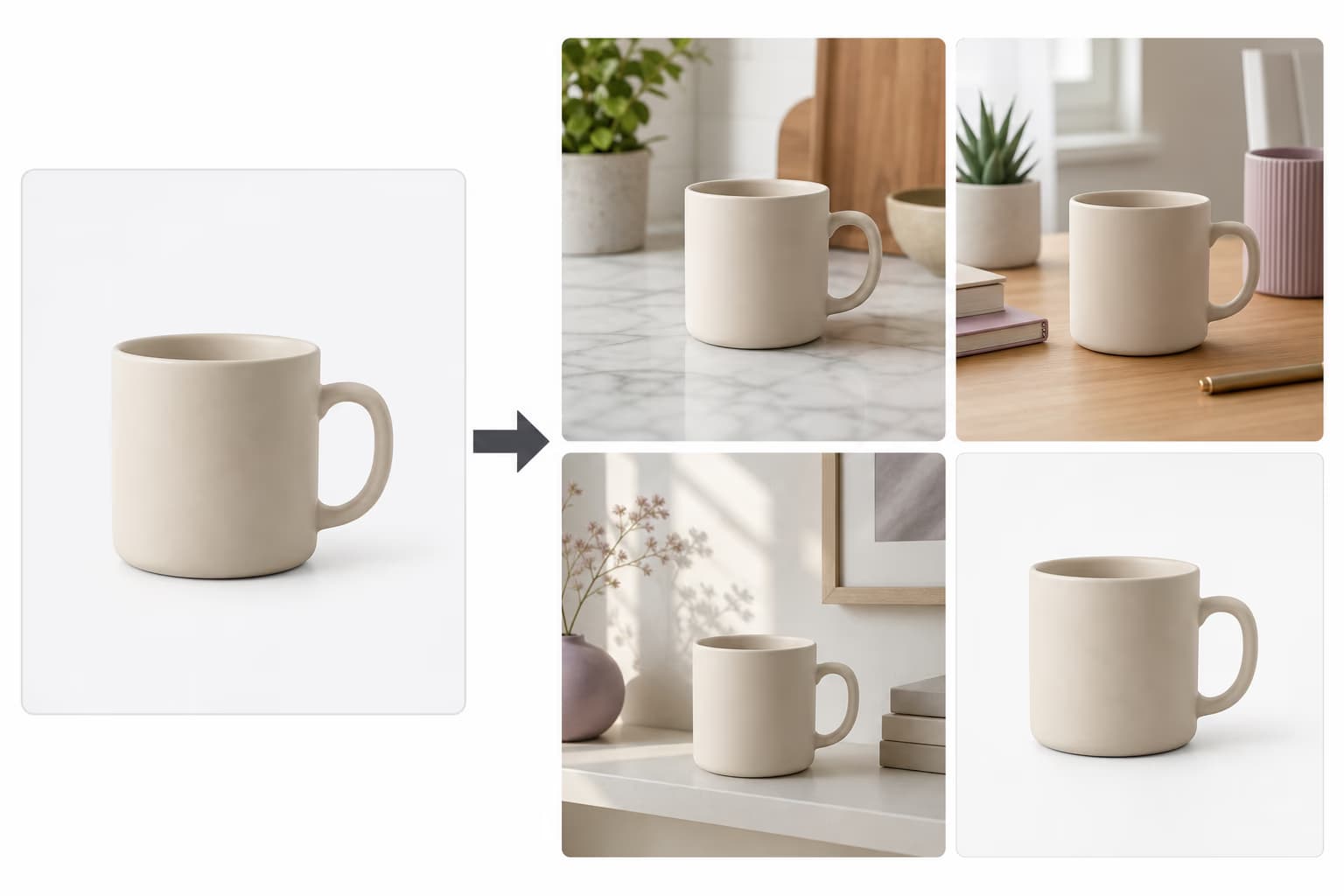

AI 이미지 모델로 이미지 세트 자르기
이미지 모델을 사용하여 사진 배치, 소셜 크롭, 포맷 준비가 된 비주얼 세트를 준비하세요.
이미지 일괄 자르기 FAQ
배치 이미지 자르기 도구는 많은 이미지를 한 번에, 동일한 크기, 비율 또는 프레이밍으로 자르는 도구입니다. Picsart는 배치당 최대 50개 이미지를 처리합니다.
창작물 콘텐츠를 위해 사진 편집하세요
Pro
Most popularAI tools for everyday creative work.
Ultra
Most powerfulHeavy AI usage for creators & teams.
더 많은 편집 기능 발견
Picsart 도구가 창의적 도우미가 되어 개념을 완성된 프로젝트로 전환하는 방법을 알아보세요.


