Удаление черного фона
Мгновенно удаляйте чёрный фон с фотографий с помощью онлайн-инструмента Picsart.
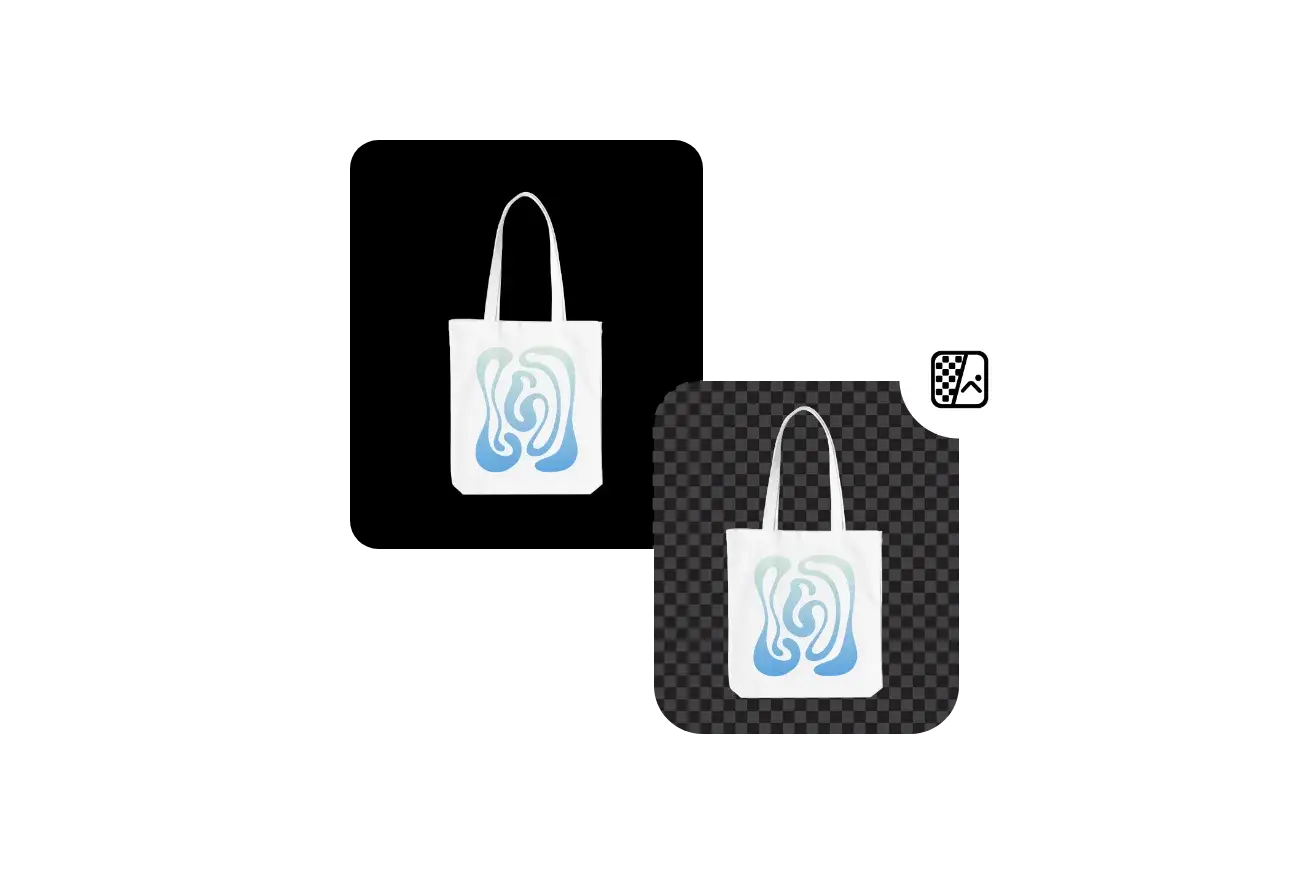
Создавайте правки с чёрным фоном с помощью AI‑моделей изображений
Используйте модели изображений, чтобы превращать вырезанные объекты в тёмные продуктовые снимки, рекламные креативы и выразительные визуалы.
Оценка инструмента
Попробуйте Picsart, чтобы самому убедиться, почему это любимый инструмент редактирования миллионов пользователей.
Как убрать чёрный фон с изображения
Стирайте чёрный фон с точностью AI
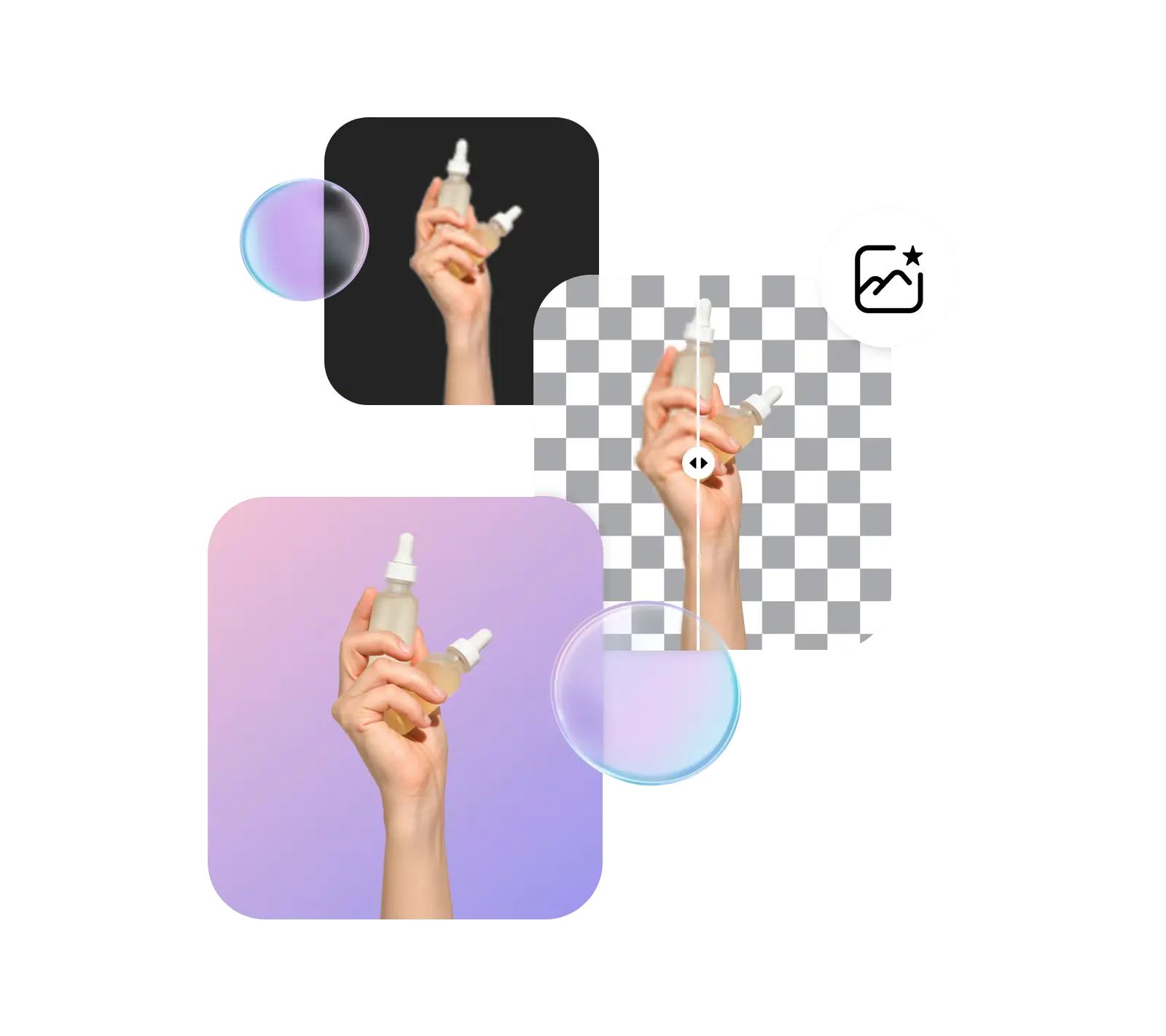
Попрощайтесь с утомительными задачами по удалению фона с онлайн‑инструментом Picsart для удаления чёрного фона. Доверьте это AI: он мгновенно определит и очистит чёрный фон одним нажатием. В итоге вы получите несжатый прозрачный PNG, достаточно универсальный для использования на других цветах фона, узорах и изображениях.
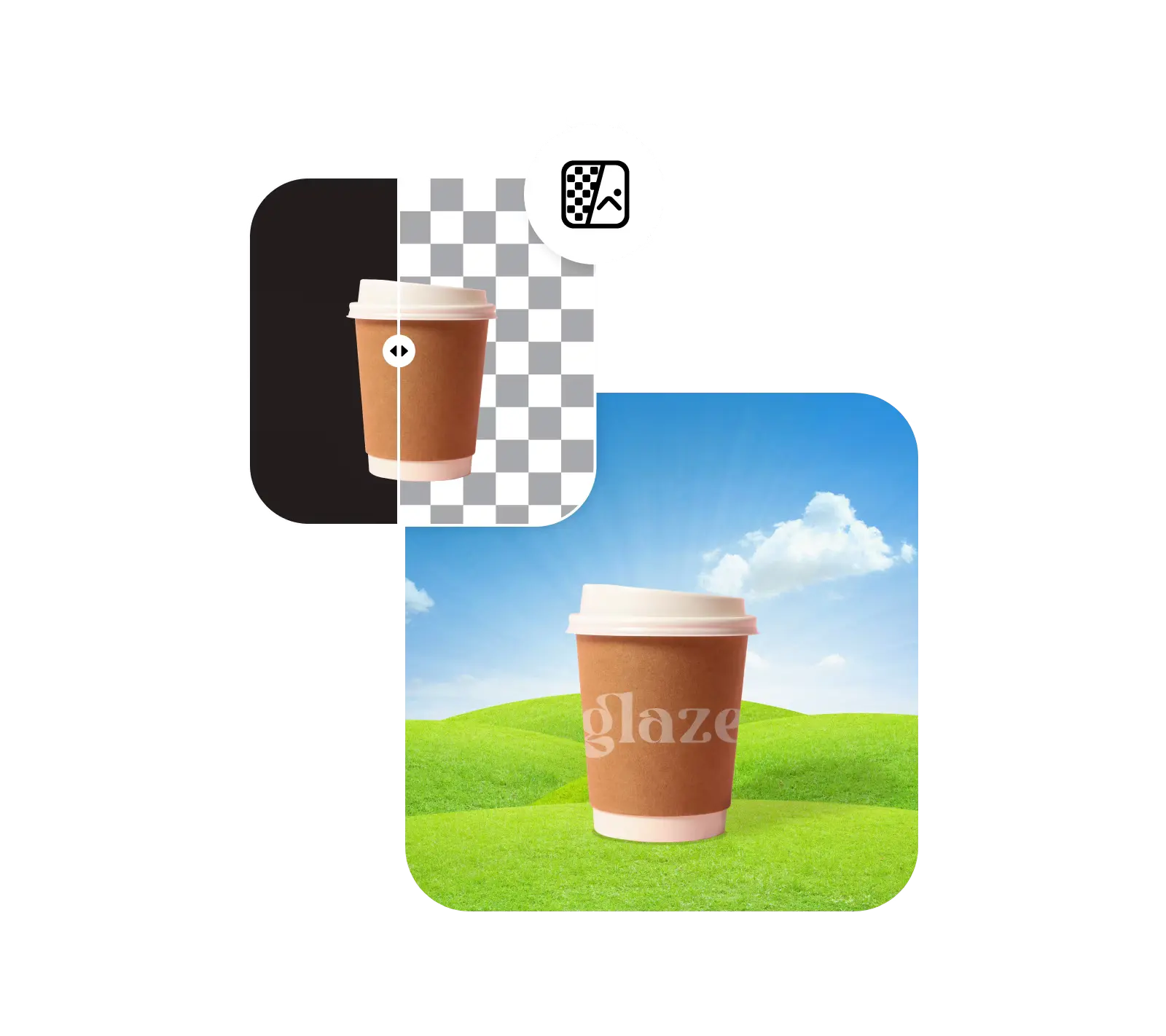
Переосмыслите визуалы для соцсетей
Как только чёрный фон исчезнет, вы сможете легко изменить цвет фона изображения и представить его по‑новому. С ластиком чёрного фона от Picsart можно не беспокоиться о потере качества: исходное изображение не сжимается в процессе удаления. А если исходное качество было недостаточным, воспользуйтесь встроенным инструментом устранения размытия, чтобы быстро сделать его чётким.
Повышайте качество предметной съёмки, удаляя чёрный фон
Сделайте фотографии товаров заметными и профессиональными с инструментом удаления чёрного фона. Повышайте визуальную привлекательность, поддерживайте единый стиль бренда и усиливайте фокус на самом товаре, меняя с чёрного на прозрачный фон.
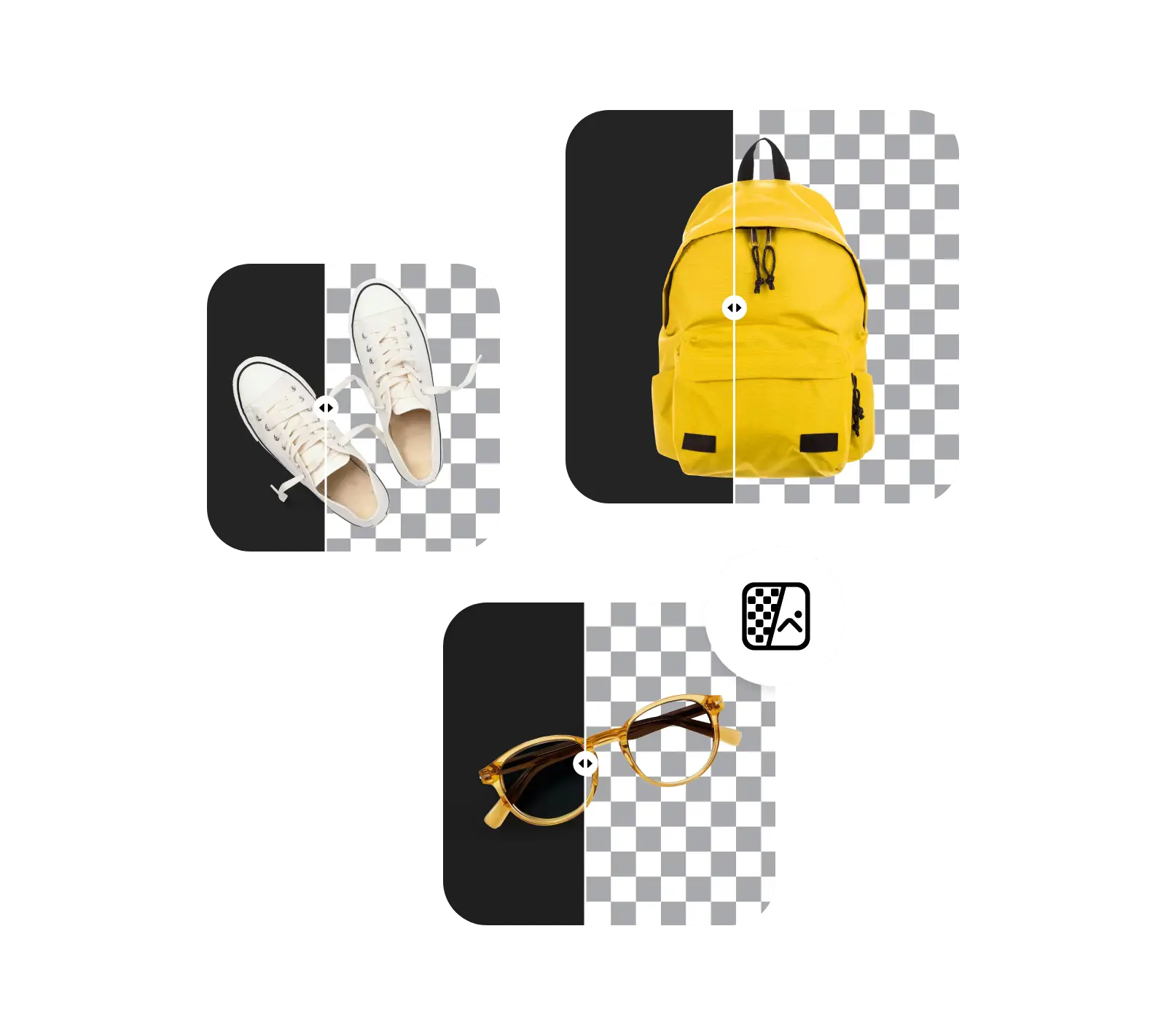
Оптимизируйте процесс с пакетным удалением
Избавляйтесь от чёрного фона на нескольких изображениях одновременно с пакетным редактором Picsart и значительно сокращайте время на задачи по удалению фона. Просто загрузите пакет изображений и доверьте остальное AI. Идеально подходит для других одновременных изменений на множестве изображений, например обрезки, улучшения, смены цвета PNG и многого другого.
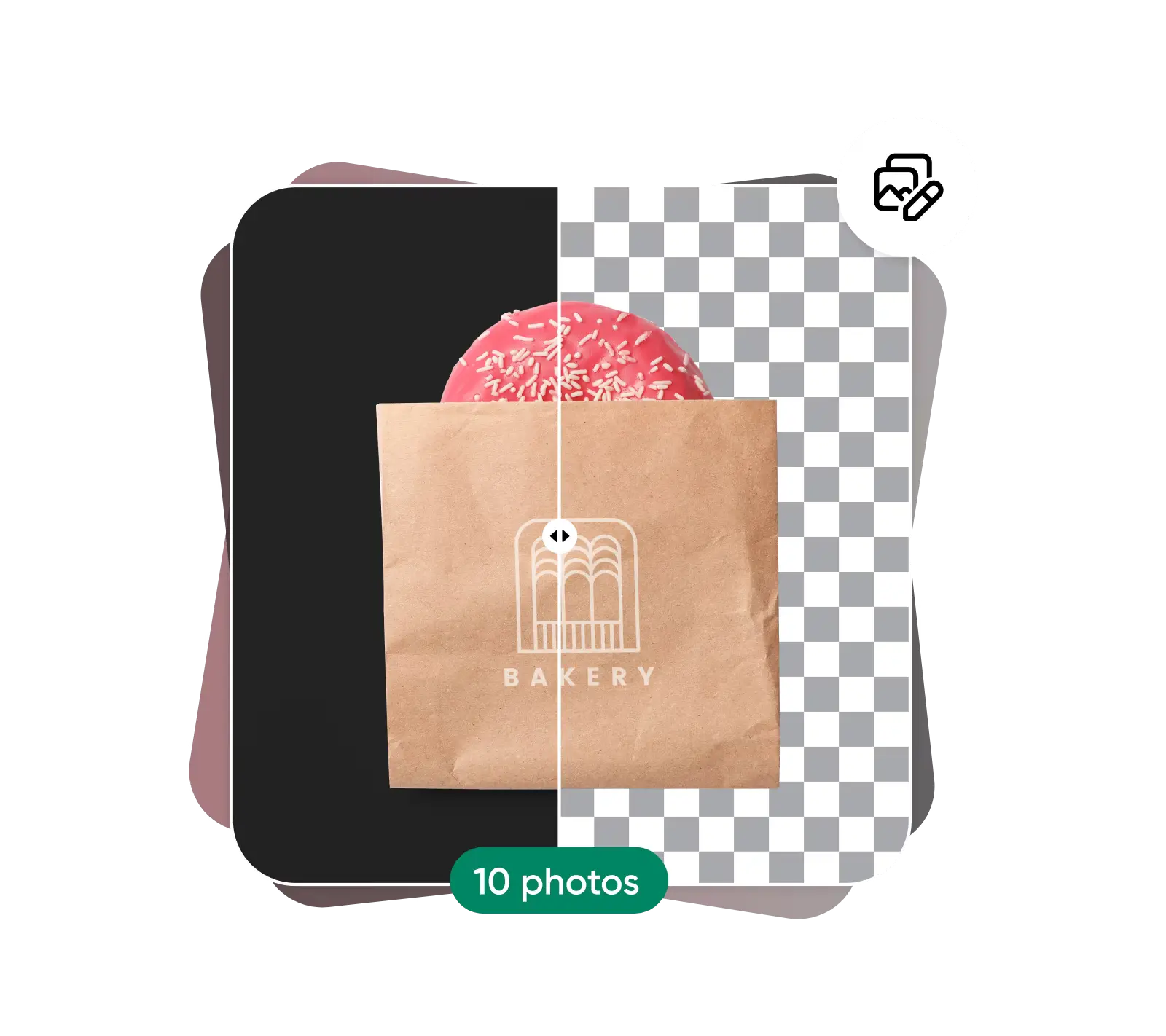
Продолжайте редактировать фон в Picsart
Удалитель чёрного фона — лишь один из множества инструментов из набора AI редактирования фото от Picsart. Поддерживайте творческий заряд, заменяя фон на сплошной цвет или один из множества визуалов из библиотеки фонов Picsart. А если нужно что‑то уникальное, сгенерируйте новый фон с помощью AI. Или создавайте прозрачные изображения, удаляя фон у логотипов, и многое другое!
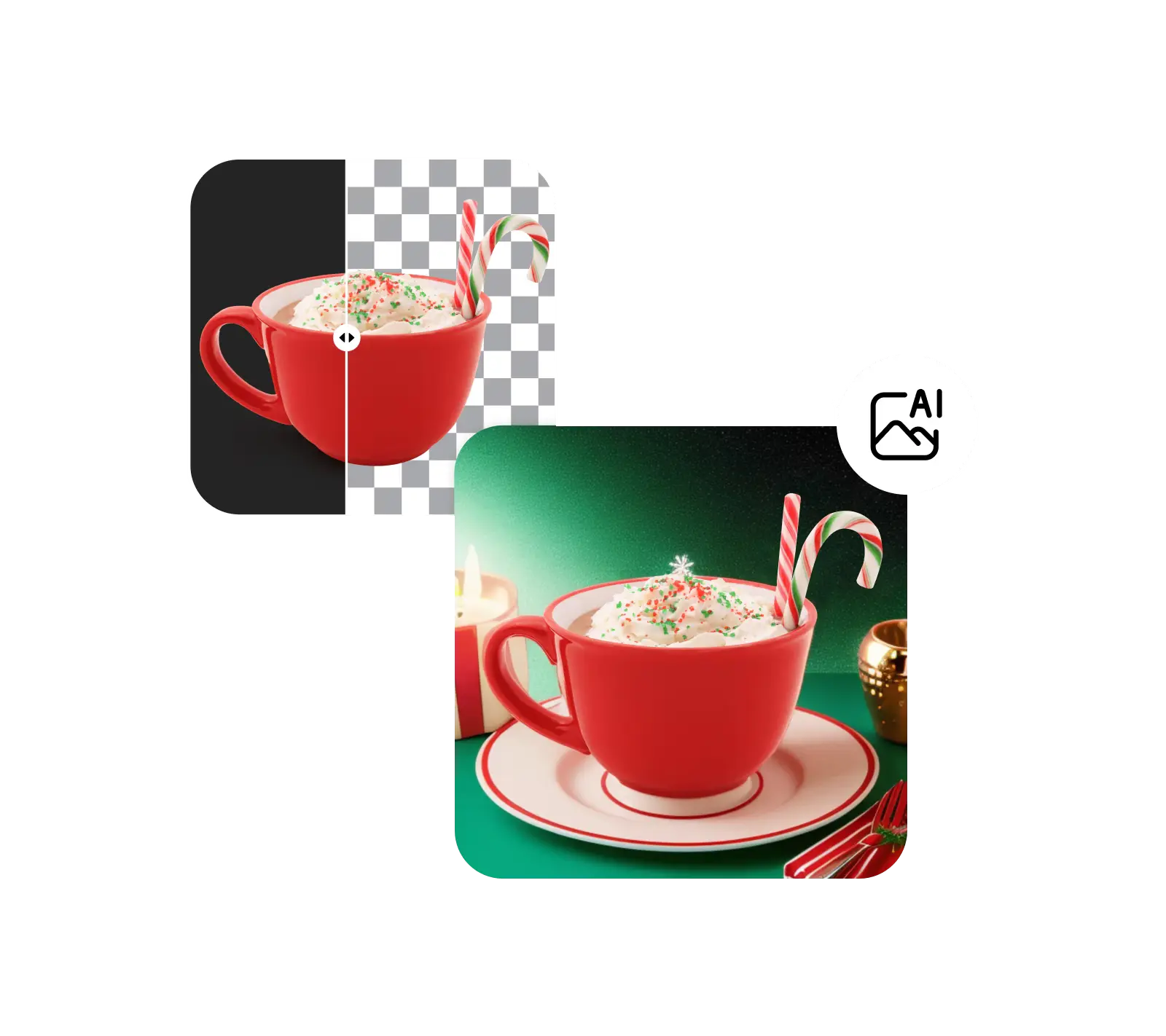
Удаление чёрного фона онлайн
Оцените возможности удаления чёрного фона в Picsart и преобразите изображения за секунды. Изучите большую коллекцию инструментов дизайна с ИИ и редактируйте как профессионал.
Освойте редактирование фона
Узнайте, как удалять, заменять и очищать фоны.




Частые вопросы об удалителе чёрного фона
Инструмент для удаления чёрного фона — это средство редактирования фото, которое автоматически распознаёт и удаляет чёрный фон на изображениях.
Упоминания в СМИ


Приводите визуалы в порядок для безупречного контента креаторов
Pro
Most popularAI tools for everyday creative work.
Ultra
Most powerfulHeavy AI usage for creators & teams.


