Skapa AI-videofilter och effekter online
Ge din nästa video ett unikt uttryck med Picsarts AI-videoeffekter. Börja med ett foto och utforska filmiska kamerarörelser, vintagescener och animerade förvandlingar i GenAI Studio.
- Ge ett stillfoto rörelse
- Börja med en färdig effekt
Prova AI-videoeffekter från den aktuella samlingen
Bläddra bland förhandsvisningar, välj ett uttryck och öppna dess förinställning i GenAI Studio. Effekterna skapar videor av dina bilder.


Välj en riktning för din video
Så skapar du en video med AI-effekter
Välj en förinställning, lägg till ett foto och skapa en video i GenAI Studio. Stegen visar exempel från samlingen Image to Video Effects för att illustrera de olika uttryck du kan välja mellan.
How to
Välj en AI-videoeffekt
Öppna GenAI Studio och bläddra bland Image to Video Effects. Jämför rörelsen och den visuella stilen i förhandsvisningarna och välj sedan en förinställning som passar ditt foto. Läs beskrivningen innan du börjar.
Exempel: Polaroid Printout Video skapar en vintagedoftande fotoreveal.
Ge en stilla scen filmisk rörelse
Frozen Time lägger till en filmisk kamerarörelse runt en stilla scen. Effekten passar ett foto med en tydlig blickpunkt: ett porträtt, ett reseminne eller ett föremål du vill att tittarna ska lägga märke till. Rörelsen ger ett annat intryck än att bara ändra fotots färger.
Välj det här uttrycket när kamerarörelsen ska förmedla idén. Börja med en komposition som redan fungerar och granska sedan det skapade klippet för att se om motivet eller omgivande detaljer har förändrats. Om du skapar ett produktinlägg bör du kontrollera form, etikett och andra detaljer som måste stämma.
- Gör rörelse till en del av scenen
Prova en vintagereveal i din nästa video
Polaroid Printout Video förvandlar ett foto till en reveal från en direktbildskamera, där en bild glider fram med en varm vintagekänsla. Prova effekten till en resesammanfattning, ett porträtt eller ett vardagsögonblick du vill presentera som ett minne att spara.
Använd revealen som inledning till en berättelse i stället för att lägga till flera effekter som konkurrerar med varandra. Ett motiv som är lätt att känna igen gör intryck när det visas. Om du skapar en serie inlägg kan du välja foton med liknande stämning så att klippen känns sammanhängande. Titta på förhandsvisningen först för att avgöra om den nostalgiska stilen passar din berättelse.
Skapa en konstnärlig video med dubbel exponering
Forest Double Exposure blandar en porträttsilhuett med träd, dimma och ljus. Rörliga skogsdetaljer skapar en konstnärlig stämning som går längre än en enkel toning eller färgjustering. Det är ett bra val för ett naturinspirerat porträtt, en musikteaser eller ett personligt kreativt projekt.
Välj ett porträtt där silhuetten syns tydligt. Effektens lager kan göra fina detaljer mindre framträdande, så fundera på vad tittarna behöver kunna känna igen. För en profil eller kampanj där ett ansikte eller en produktdetalj måste vara exakt kan du jämföra den här förvandlingen med en diskretare kamerarörelse innan du väljer resultat.
Ge ett personligt foto lite rörelse
Old Photo Comes to Life animerar ett porträtt med subtila ansiktsuttryck och rörelser. Förhandsvisningen visar mjuka rörelser snarare än en dramatisk scenförändring. Prova den här stilen när personen på fotot är i fokus och du vill ha ett stillsammare resultat för ett familjeminne eller ett personligt inlägg.
En animerad version är en ny kreativ tolkning av fotot. Titta på hela klippet och kontrollera att ansiktsuttrycket känns rätt innan du delar det. Använd en bild som du har tillstånd att ladda upp och dela, särskilt om den föreställer någon annan.
Hitta ett uttryck för videon du vill dela
Välj ett videofilter eller en generativ effekt
Ett traditionellt videofilter ändrar färgen eller finishen på videomaterial du redan har. En generativ effekt kan lägga till rörelse eller förvandla ett foto till en ny videoscen. Förinställningarna i Image to Video Effects på den här sidan utgår från foton och passar därför när du vill skapa ett klipp från en stillbild.
Om du vill trimma ett befintligt klipp eller lägga till text eller musik kan du fortsätta i videoredigeraren. Om du vill skapa en ny scen utifrån din egen prompt och modell väljer du AI-videogeneratorn. Välj en förinställning här när du vill börja med ett färdigt uttryck.
- Välj arbetsflöde som passar din insats
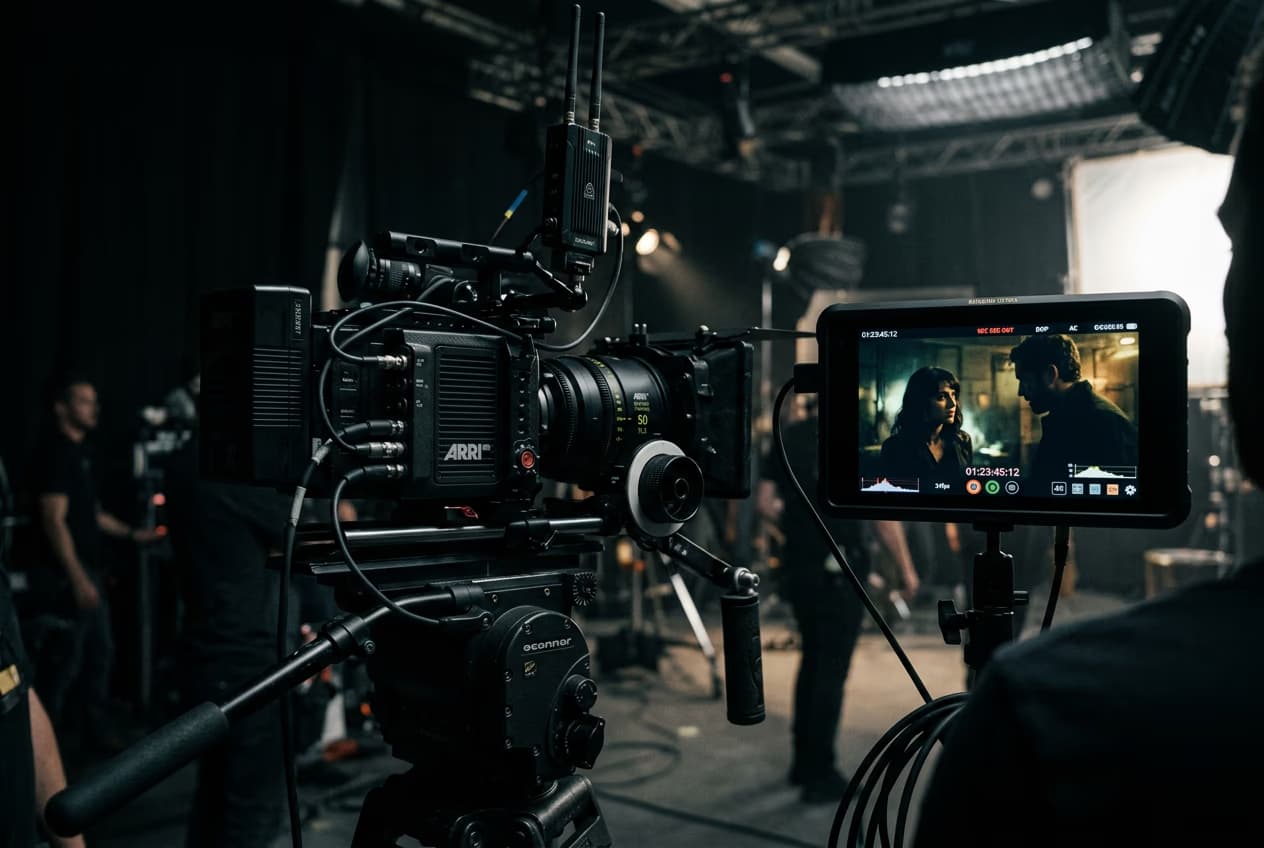
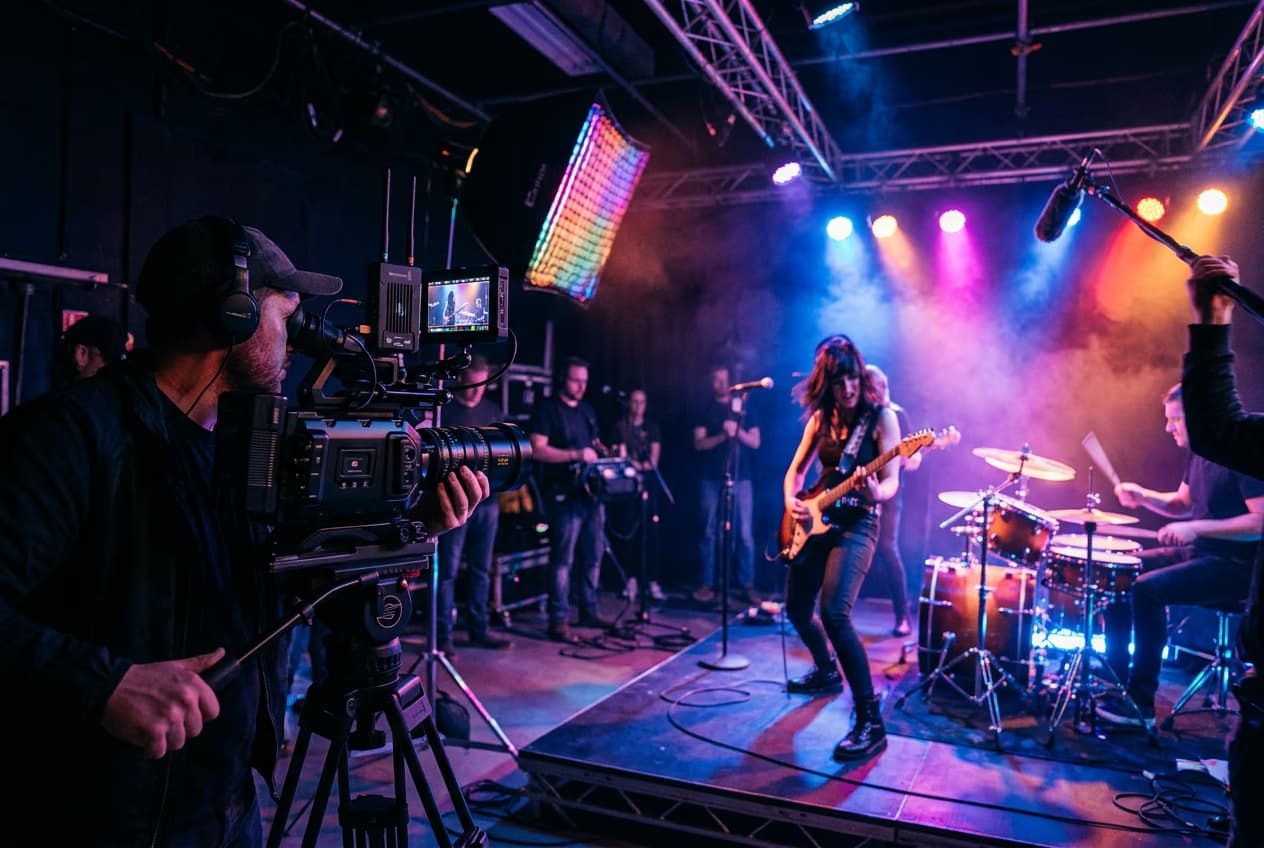
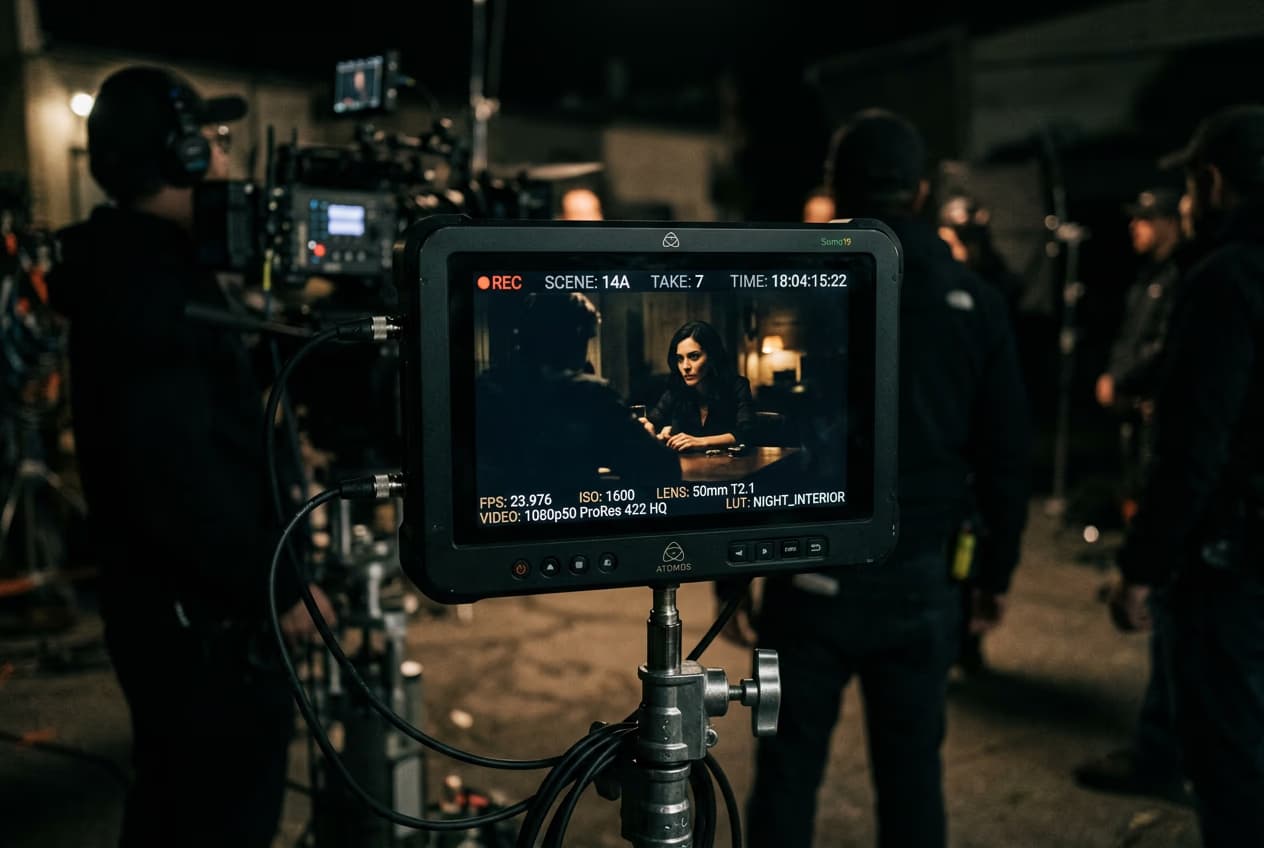
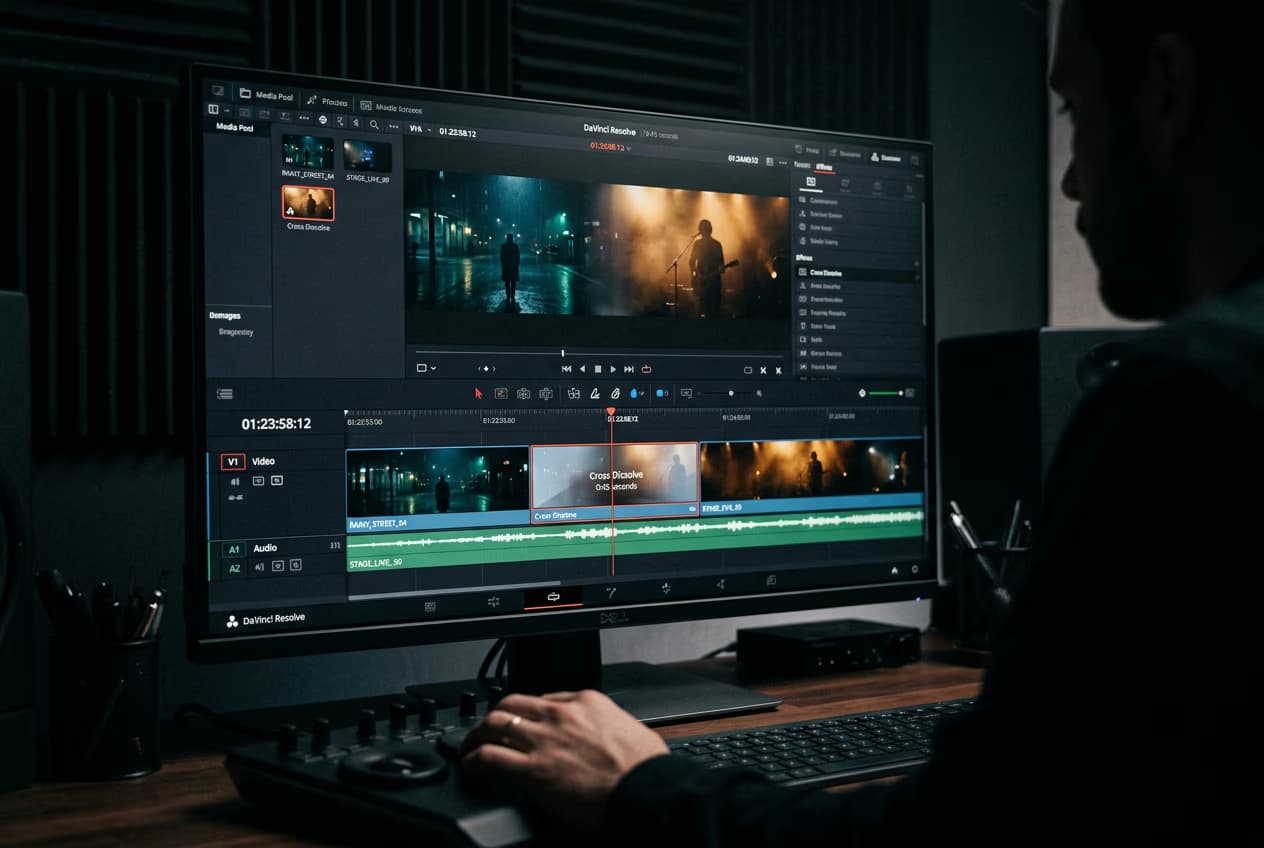
Lär dig grunderna i videoredigering
Bygg vidare på dina AI-effekter med praktiska arbetsflöden för videoredigering.

Vanliga frågor om AI-videofilter
AI-videofilter använder artificiell intelligens för att skapa en visuell stil eller förvandling. Vissa arbetsflöden ändrar stilen på videomaterial, medan Picsarts förinställningar i Image to Video Effects skapar videor från foton. Välj en färdig effekt i GenAI Studio för att utforska kamerarörelser, en vintagereveal eller en konstnärlig porträttförvandling.
Skapa videostilar för alla flöden och format
Pro
Most popularAI tools for everyday creative work.
Ultra
Most powerfulHeavy AI usage for creators & teams.