Erstelle online KI-Videofilter und Effekte
Verleihe deinem nächsten Video mit den KI-Videoeffekten von Picsart einen unverwechselbaren Look. Starte mit einem Foto und entdecke cineastische Bewegungen, Vintage-Szenen und animierte Verwandlungen in GenAI Studio.
- Foto zum Bewegtbild machen
- Mit fertigem Effekt starten
Probiere KI-Videoeffekte aus der aktuellen Sammlung
Sieh dir Vorschauen an, wähle einen Look und öffne die Vorlage in GenAI Studio. Mit diesen Effekten erstellst du Videos aus deinen Bildern.


Wähle eine Richtung für dein Video
So erstellst du ein Video mit KI-Effekten
Wähle eine Vorlage aus, füge ein Foto hinzu und erstelle ein Video in GenAI Studio. Die folgenden Schritte zeigen anhand von Beispielen aus der Sammlung Image to Video Effects die verschiedenen Looks, aus denen du wählen kannst.
How to
KI-Videoeffekt auswählen
Öffne GenAI Studio und durchsuche Image to Video Effects. Vergleiche die Bewegung und den visuellen Stil in den Vorschauen und wähle dann eine Vorlage, die zu deinem Foto passt. Lies die Beschreibung, bevor du loslegst.
Beispiel: Polaroid Printout Video erzeugt eine Vintage-Fotoenthüllung.
Verleihe einer unbewegten Szene cineastische Bewegung
Frozen Time ergänzt eine unbewegte Szene um eine cineastische Kamerafahrt. Der Effekt eignet sich für Fotos mit einem klaren Blickfang: ein Porträt, ein Urlaubsmoment oder ein Objekt, das die Aufmerksamkeit auf sich ziehen soll. Die Bewegung erzeugt einen anderen Eindruck, als wenn du nur die Farben des Fotos änderst.
Wähle diesen Look, wenn die Kamerabewegung deine Idee vermitteln soll. Starte mit einer Komposition, die bereits funktioniert, und prüfe dann den generierten Clip auf Veränderungen am Motiv und den Details im Umfeld. Kontrolliere bei einem Produkt-Post Form, Etikett und weitere Details, die korrekt bleiben müssen.
- Bewegung ins Bild bringen
Probiere für dein nächstes Video eine Vintage-Enthüllung aus
Polaroid Printout Video verwandelt ein Foto in eine Sofortbild-Enthüllung: Ein Abzug gleitet ins Bild und erhält einen warmen Vintage-Look. Probiere den Effekt für einen Rückblick auf eine Reise, ein Porträt oder einen Alltagsmoment aus, den du wie ein Erinnerungsstück präsentieren möchtest.
Nutze die Enthüllung als Einstieg in eine Geschichte, statt mehrere konkurrierende Effekte hinzuzufügen. Ein wiedererkennbares Motiv kommt beim Einblenden gut zur Geltung. Wenn du eine Reihe von Posts erstellst, wähle Fotos mit ähnlicher Stimmung, damit die Clips zusammenpassen. Sieh dir zuerst die Vorschau an, um zu entscheiden, ob der nostalgische Stil zu deiner Geschichte passt.
Erstelle ein künstlerisches Doppelbelichtungsvideo
Forest Double Exposure verbindet die Silhouette eines Porträts mit Bäumen, Nebel und Licht. Bewegte Waldmotive sorgen für eine künstlerische Atmosphäre, die über eine einfache Tönung oder Farbkorrektur hinausgeht. Der Effekt eignet sich für ein naturinspiriertes Porträt, einen Musik-Teaser oder ein persönliches Kreativprojekt.
Wähle ein Porträt mit einer klar erkennbaren Silhouette. Durch die Ebenen des Effekts können feine Details weniger deutlich hervortreten. Überlege daher, was Betrachter erkennen sollen. Wenn bei einem Profil oder einer Kampagne ein Gesicht oder Produktdetail exakt wiedergegeben werden muss, vergleiche diese Verwandlung vor der Auswahl mit einem dezenteren Effekt mit Kamerabewegung.
Verleihe einem persönlichen Foto etwas Bewegung
Old Photo Comes to Life animiert ein Porträt mit dezenten Gesichtsausdrücken und Bewegungen. Die Vorschau zeigt sanfte Bewegungen statt eines dramatischen Szenenwechsels. Probiere diesen Look aus, wenn die abgebildete Person im Mittelpunkt stehen soll und du dir für eine Familienerinnerung oder einen persönlichen Post ein zurückhaltendes Ergebnis wünschst.
Ein animiertes Ergebnis ist eine neue kreative Interpretation des Fotos. Sieh dir den gesamten Clip an und prüfe vor dem Teilen, ob der Gesichtsausdruck passend wirkt. Verwende ein Bild, das du hochladen und teilen darfst – besonders, wenn eine andere Person darauf zu sehen ist.
Finde den passenden Look für dein Video
Wähle einen Videofilter oder einen generativen Effekt
Ein herkömmlicher Videofilter verändert die Farbe oder den Look eines bereits vorhandenen Videos. Ein generativer Effekt kann Bewegung hinzufügen oder ein Foto in eine neue Videoszene verwandeln. Die Vorlagen von Image to Video Effects auf dieser Seite verwenden Fotos als Eingabe. Sie eignen sich also, wenn du aus einem Standbild einen Clip erstellen möchtest.
Wenn du einen vorhandenen Clip kürzen oder mit Text oder Musik ergänzen möchtest, fahre im Video-Editor fort. Für eine neue Szene, die du mit deinem eigenen Prompt und der Auswahl eines Modells gestaltest, entdecke den KI-Videogenerator. Wähle hier eine Vorlage aus, wenn du mit einem fertigen Look starten möchtest.
- Workflow passend zum Input wählen
Grundlagen der Videobearbeitung kennenlernen
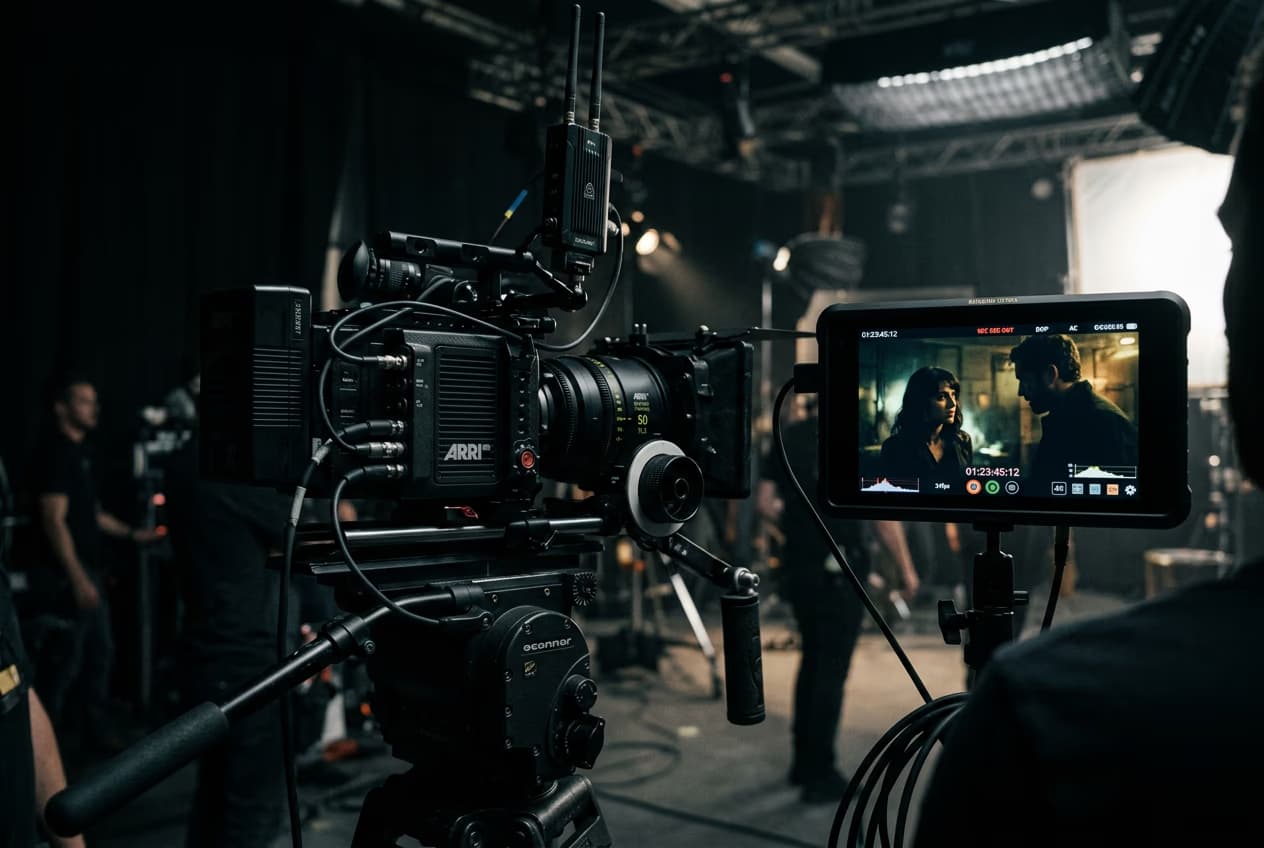
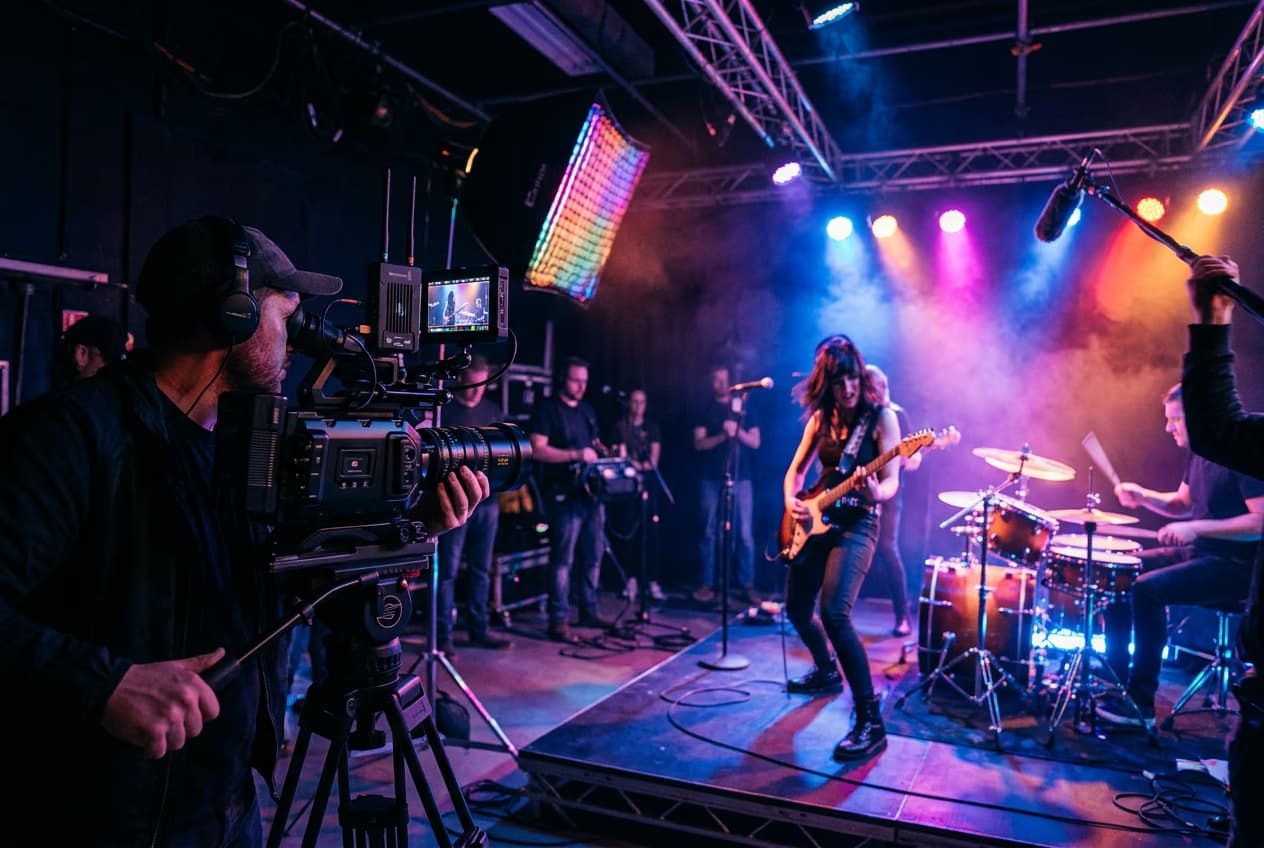
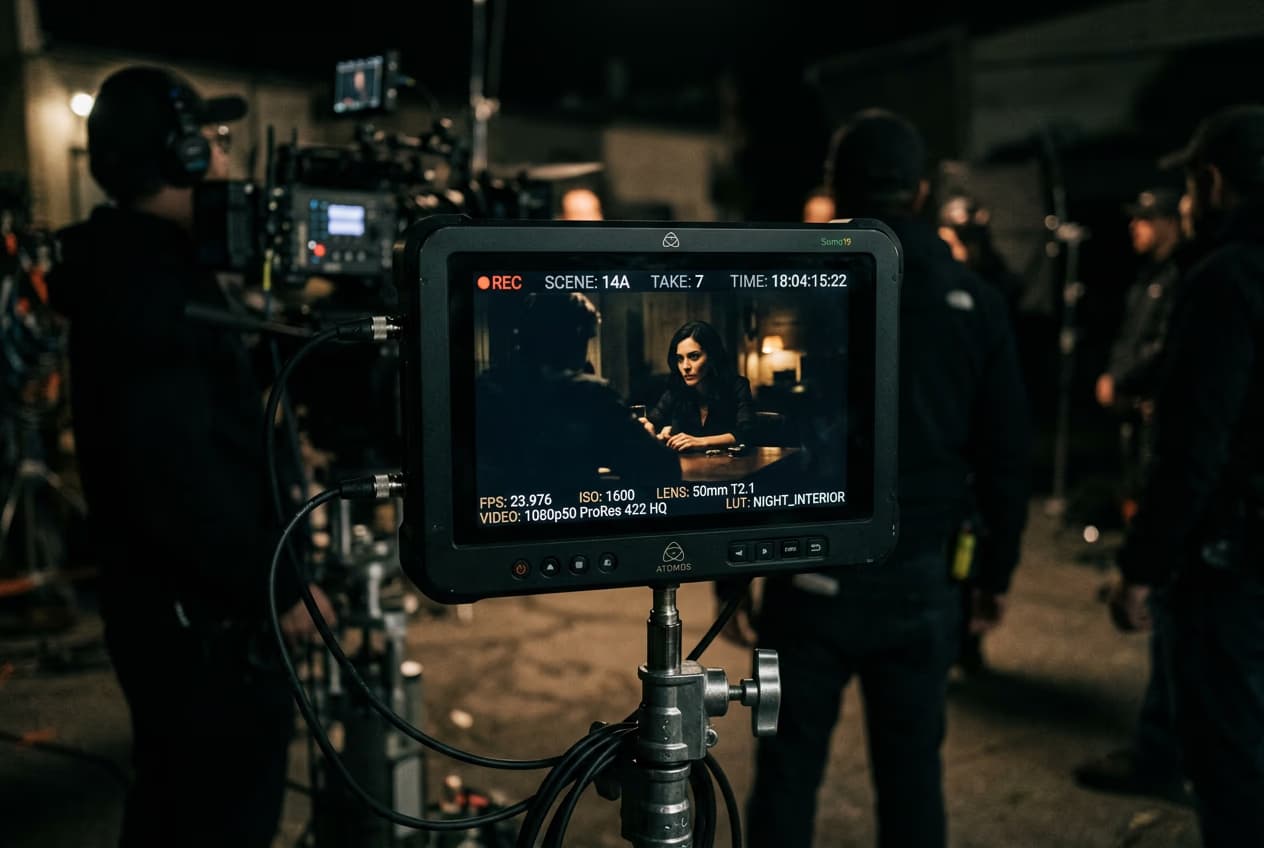
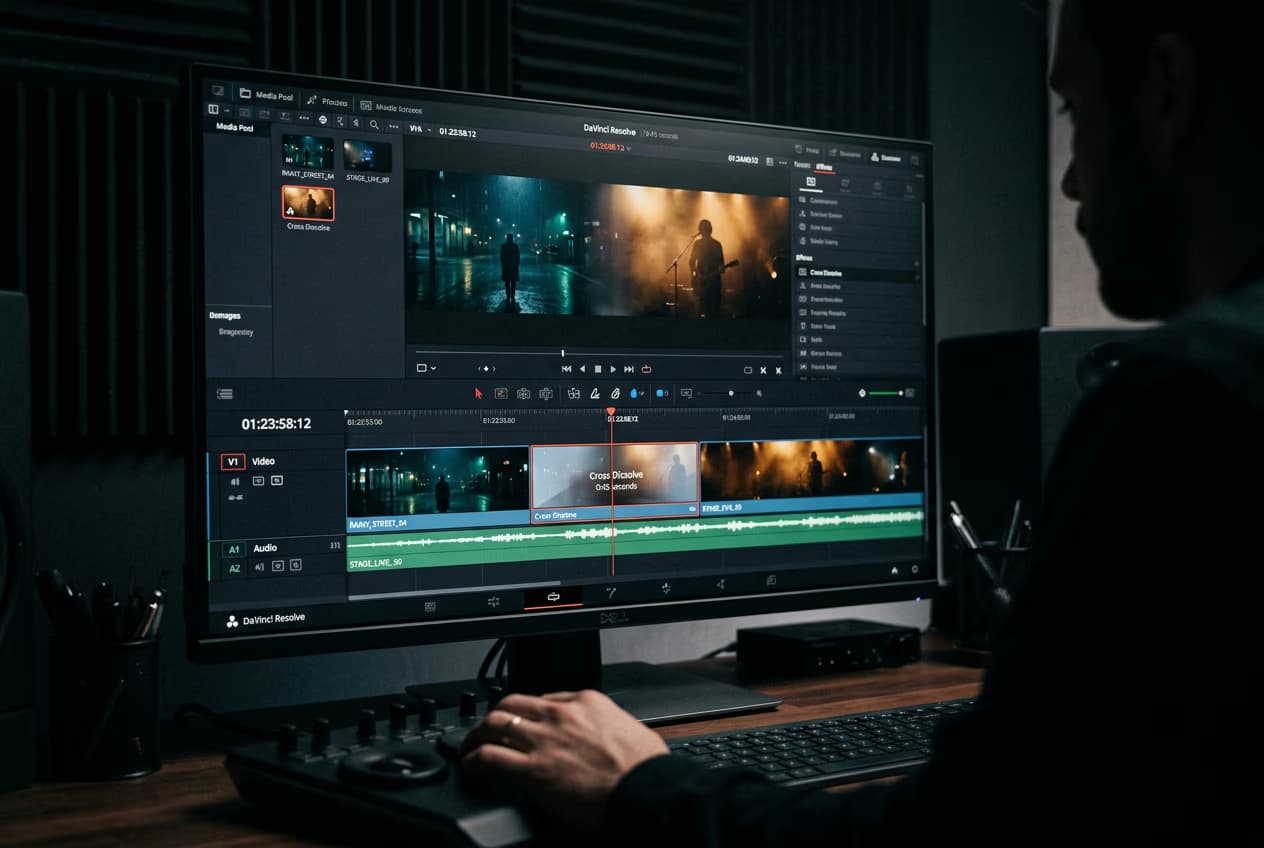
Ergänze deine KI-Effekte mit praktischen Workflows für die Videobearbeitung.

Häufig gestellte Fragen zu KI-Videofiltern
KI-Videofilter nutzen künstliche Intelligenz, um einen visuellen Stil oder eine Verwandlung zu erzeugen. Bei manchen Workflows wird vorhandenes Videomaterial neu gestaltet; die Vorlagen von Picsart Image to Video Effects erstellen Videos aus Fotos. Wähle in GenAI Studio einen fertigen Effekt aus, um Kamerabewegungen, eine Vintage-Enthüllung oder eine künstlerische Porträtverwandlung auszuprobieren.
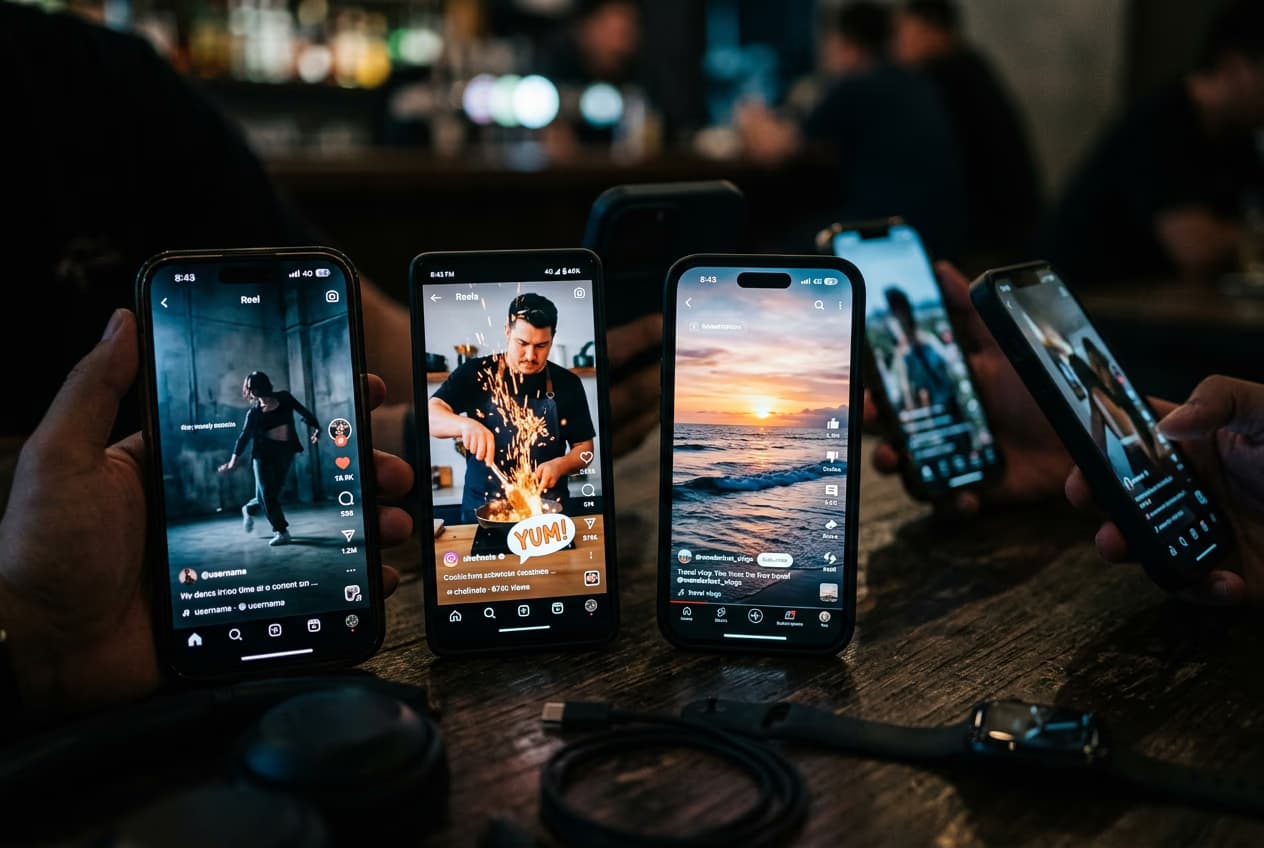
Erstelle Videolooks für jeden Feed und jedes Format
Pro
Most popularAI tools for everyday creative work.
Ultra
Most powerfulHeavy AI usage for creators & teams.